Sendbird
Sendbird Notifications는 마케터와 제품 매니저에게 지속적이고 인터랙티브한 단방향 메시지를 통해 인앱에서 고객과 소통할 수 있는 강력한 새 채널을 제공합니다. 이러한 메시지는 모든 커뮤니케이션에 사용할 수 있으며, 가장 일반적으로 프로모션 및 트랜잭션 목적으로 사용됩니다.
이 통합은 Sendbird에서 유지 관리합니다.
통합 정보
Braze와 Sendbird 통합을 통해 회사 사용자는 다음을 수행할 수 있습니다:
- Braze 세분화 및 트리거 기능을 사용하여 개인화된 인앱 알림을 시작하세요.
- Sendbird Notifications 플랫폼에서 맞춤형 인앱 알림을 생성하면, 앱 환경 내에서 전달되어 사용자 인게이지먼트를 향상시킬 수 있습니다.
Braze와 Sendbird Notifications의 결합된 기능을 활용하면, 기업은 효과적인 인앱 알림 전략을 통해 고객 참여를 높이고 더 높은 전환율을 달성할 수 있습니다.
사전 요구 사항
| 요구 사항 | 설명 |
|---|---|
| Sendbird 계정 | 이 파트너십을 활용하려면 Sendbird 계정이 필요합니다. |
| Sendbird UIKit | iOS 또는 Android 앱에 Sendbird UIKit이 설치되어 있어야 합니다. |
| Braze REST API 키 | users.track 권한이 있는 Braze REST API 키. 이 키는 Braze 대시보드의 설정 > API 키에서 생성할 수 있습니다. |
| Braze REST 엔드포인트 | REST 엔드포인트 URL. 엔드포인트는 인스턴스의 Braze URL에 따라 달라집니다. |
사용 사례
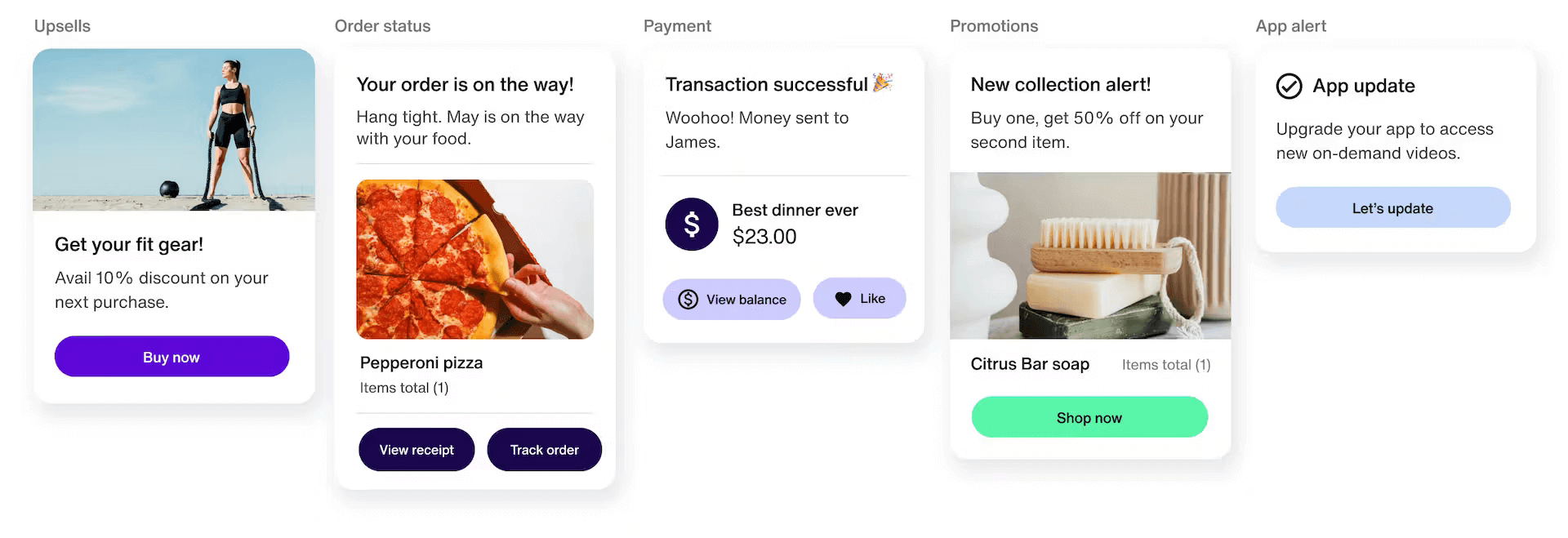
Braze와 Sendbird Notifications 통합은 고객 참여를 높이고 뛰어난 사용자 경험을 제공하기 위한 다양한 사용 사례를 지원합니다:
- 마케팅: 검색 기록이나 과거 구매 내역을 기반으로 한 독점 할인 등 사용자의 선호도에 맞춘 개인화된 프로모션과 추천을 통해 타겟 캠페인을 강화할 수 있습니다.
- 트랜잭션: 주문, 배송, 청구 및 결제에 대한 실시간 업데이트를 통해 고객 커뮤니케이션을 향상시킬 수 있으며, 주문 상태, 배송 세부 정보, 예상 배송 시간에 대한 알림을 포함합니다.
통합
1단계: 알림 템플릿 만들기
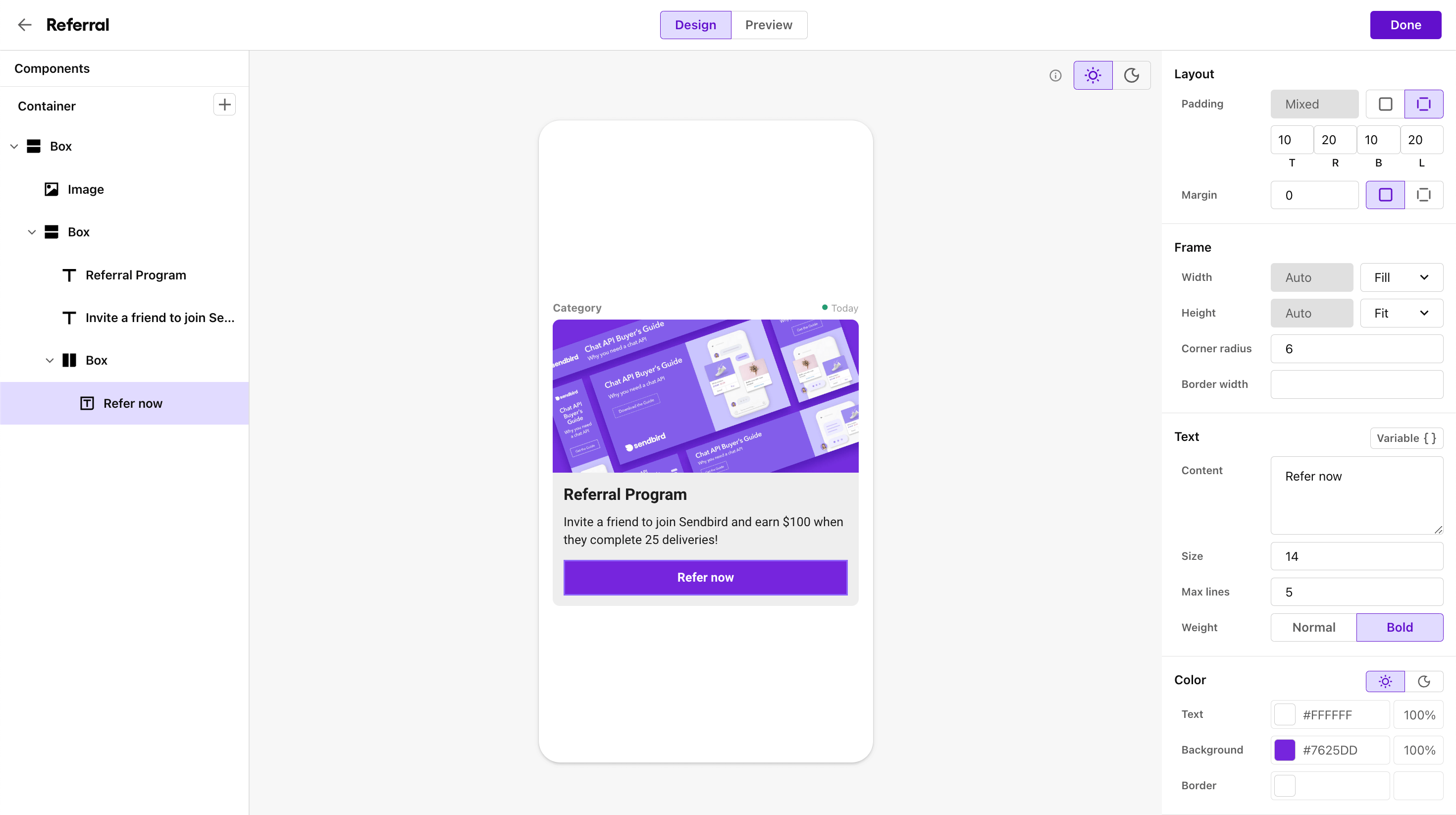
Sendbird 템플릿을 사용하면 각 채널에 대해 여러 템플릿을 만들고 활용하여 개인화된 인앱 알림을 보낼 수 있습니다. 템플릿은 코드를 작성하지 않고도 Sendbird 대시보드에서 생성하고 커스터마이즈할 수 있습니다.
2단계: Sendbird 대시보드에서 Braze 통합 설정하기
Sendbird 대시보드에서 애플리케이션을 선택하고 Notifications > Integrations로 이동한 다음, Braze 섹션 아래의 Add를 클릭합니다. 여기에서 Braze REST API 키와 Braze REST 엔드포인트가 필요합니다.
모든 필드를 입력한 후 Save를 클릭하여 통합을 완료하고 통합 엔드포인트 및 API 토큰에 액세스합니다.
3단계: Sendbird Notification Builder 설치하기
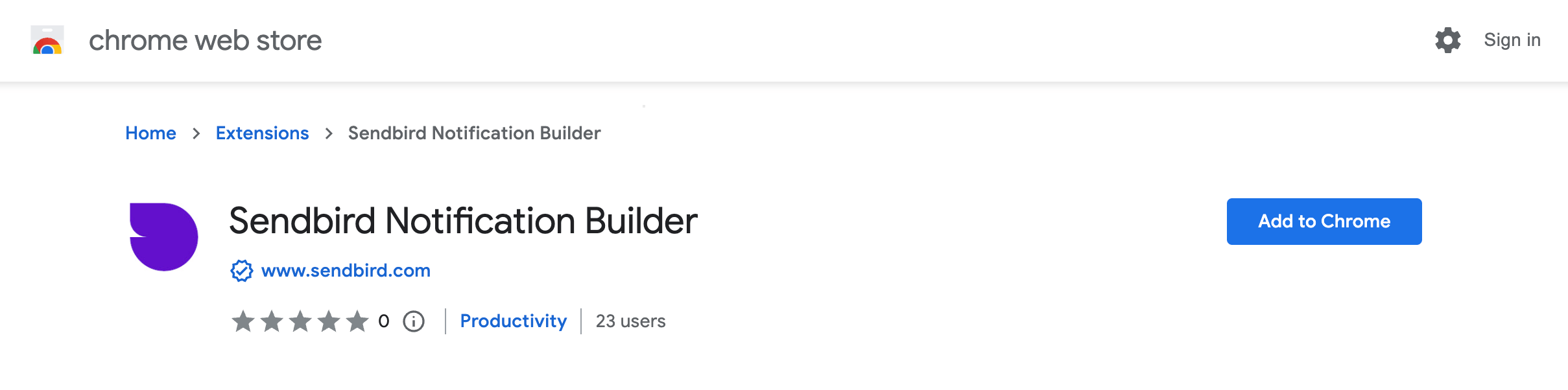
다음으로 Sendbird Notification Builder를 설치해야 합니다. 이 Google Chrome 확장 프로그램을 사용하면 Braze 대시보드에서 Sendbird를 통해 커스터마이즈된 알림을 보낼 수 있습니다.
확장 프로그램에 Sendbird 자격 증명 추가하기
확장 프로그램이 설치되면 브라우저 툴바에서 Sendbird 아이콘을 클릭하고 Settings를 선택합니다. 여기에서 Sendbird Notification Builder에 있는 앱 ID와 API 토큰을 입력합니다.
4단계: Sendbird 사용자 ID를 Braze 사용자 ID에 매핑하기
통합을 사용하려면 Sendbird 사용자 ID를 Braze 고객 프로필에 커스텀 속성으로 추가해야 합니다. 사용자 가져오기 페이지에서 CSV 파일을 통해 고객 프로필을 업로드하고 업데이트할 수 있습니다. 또는 Braze 사용자 ID를 Sendbird 사용자 ID로 사용할 수도 있습니다.
5단계: 웹훅 템플릿 설정하기
Braze에서 템플릿 및 미디어로 이동한 다음 웹훅 템플릿에서 Sendbird Webhook Template을 선택합니다. 이 템플릿은 Sendbird Notification Builder 확장 프로그램을 설치한 경우에만 사용할 수 있습니다.
- 템플릿 이름을 입력하고 필요에 따라 팀과 태그를 추가합니다.
- Sendbird 대시보드에서 실시간 또는 배치 엔드포인트를 복사하여 Webhook URL에 붙여넣습니다.
- Receiver 필드에서 아이콘을 클릭하고 Sendbird 사용자 ID에 매핑된 사용자 속성을 삽입합니다.
- Sendbird 사용자 ID로 커스텀 속성
sendbird_id를 사용하는 경우{{ '{{' }}custom_attribute.${sendbird_id}}}를 입력합니다. - Braze 사용자 ID를 Sendbird 사용자 ID로 사용하는 경우
{{ '{{' }}${user_id}}}를 입력합니다.
- Sendbird 사용자 ID로 커스텀 속성
- Settings 탭에서
SENDBIRD_API_TOKEN을 Sendbird 대시보드의 알림 API 토큰으로 교체합니다. - 템플릿을 저장합니다.
이 통합 사용하기
Campaigns
- Braze 대시보드의 Campaigns 페이지에서 Create Campaign > Webhook을 클릭합니다.
- 이 섹션에서 생성한 웹훅 템플릿을 선택합니다. Campaigns에는 배치 엔드포인트를 사용하는 것을 강력히 권장합니다.
- Compose 탭에서 변수를 편집하여 템플릿을 커스터마이즈합니다.
Canvas
- 새 Canvas 또는 기존 Canvas에서 메시지 컴포넌트를 추가합니다.
- 컴포넌트를 열고 메시징 채널에서 Webhook을 선택합니다.
- 이 섹션에서 생성한 웹훅 템플릿을 선택합니다. Canvases에는 실시간 엔드포인트를 사용하는 것을 강력히 권장합니다.
- Compose 탭에서 변수를 편집하여 템플릿을 커스터마이즈합니다.
커스터마이제이션
전달 및 열람 상태 추적
알림의 전달 및 열람 상태 이벤트를 Campaign의 전환 지표와 통합하려면 Braze 대시보드에서 커스텀 이벤트를 추가하세요.
- Braze 대시보드에서 설정 > 설정 관리 > 커스텀 이벤트로 이동한 다음 + 커스텀 이벤트 추가를 클릭합니다.
- 커스텀 이벤트를 생성한 후 속성정보 관리를 클릭하고, “status”라는 이름의 속성정보를 추가한 다음 속성정보 유형으로 “String”을 선택합니다.
- Campaigns 또는 Canvases에서 알림을 작성할 때 Event Name 필드에 커스텀 이벤트의 이름을 입력합니다.
이 커스텀 이벤트는 각 알림에 대해 두 번 트리거됩니다. 메시지가 전송될 때와 사용자가 메시지를 열람할 때 각각 트리거됩니다.
- 메시지가 전송되면
SENT상태로 커스텀 이벤트가 트리거됩니다. - 메시지가 읽히면
READ상태로 커스텀 이벤트가 트리거됩니다.