Zendesk
Zendesk Support Suite(ZSS)는 이메일, 웹챗, 음성 또는 소셜 메시징 앱을 통한 옴니채널 고객지원으로 고객과 자연스러운 대화를 나눌 수 있는 기능을 비즈니스에 제공합니다. Zendesk는 상호작용의 추적과 우선순위 지정을 중시하는 간소화된 티켓팅 시스템을 제공하여, 비즈니스가 고객에 대한 통합된 이력 뷰를 가질 수 있도록 합니다.
Braze와 Zendesk 서버 간 통합을 통해 다음을 활용할 수 있습니다:
- Braze 웹훅을 사용하여 Braze의 사용자 여정에서 발생한 메시지 인게이지먼트를 바탕으로 Zendesk에서 고객지원 티켓 생성을 자동화합니다. 예를 들어, 통합을 성공적으로 구현하고 테스트한 후, Braze는 “앱이 마음에 드시나요?”라는 인앱 메시지에 부정적으로 응답한 사용자로부터 고객지원 티켓을 생성하여 고객지원 팀이 해당 고객에게 후속 조치를 취할 수 있도록 합니다.
- Zendesk 웹훅을 사용하여 Zendesk의 활동을 바탕으로 Braze에서 고객 프로필을 업데이트하는 것과 같은 양방향 사용 사례를 지원합니다. 예를 들어, 티켓이 해결된 후 Braze의 고객 프로필에 이벤트를 기록합니다.
Sunshine Conversations를 통한 대화형 인공지능의 실시간 상담원 핸드오프에 대해서는 Zendesk Support 핸드오프를 참조하세요. Zendesk Chat을 사용한 양방향 SMS에 대해서는 Zendesk Chat을 참조하세요.
필수 조건
| 요구 사항 | 설명 |
|---|---|
| Zendesk 계정 | 이 파트너십을 활용하려면 Zendesk 관리자 계정이 필요합니다. |
| Zendesk API 토큰 | Braze에서 Zendesk 티켓 엔드포인트로 요청을 보내려면 Zendesk API 토큰이 필요합니다. |
| 공통 식별자(권장) | Braze와 Zendesk 간에 공통 식별자를 사용하는 것을 권장합니다. |
| Braze API 키 | Zendesk에서 Braze 엔드포인트로 요청을 보내려면 Braze API 키가 필요합니다. 사용하는 API 키에 Zendesk 웹훅이 사용하는 Braze 엔드포인트에 대한 올바른 권한이 있는지 확인하세요. |
Braze에서 Zendesk로의 통합
1단계: Braze 웹훅 만들기
웹훅을 만들려면 다음을 수행합니다.
- Campaigns: Braze 대시보드에서 Campaigns 페이지로 이동합니다. Create Campaign을 클릭하고 웹훅을 선택합니다.
- Canvas: 새 Canvas 또는 기존 Canvas의 캔버스 빌더에서 전체 단계 또는 메시지 단계를 만듭니다. 그런 다음 메시지를 클릭하고 메시지 옵션에서 웹훅을 선택합니다.
웹훅에서 다음 필드를 입력합니다.
- 웹훅 URL:
<your-zendesk-instance>.zendesk.com/api/v2/tickets.json - 요청 본문: 원시 텍스트
추가 사용 사례는 Zendesk 지원 API를 통해 처리할 수 있으며, 이 경우 웹훅 URL 끝의 /api/v2/ 엔드포인트가 그에 맞게 변경됩니다.
요청 헤더 및 메서드
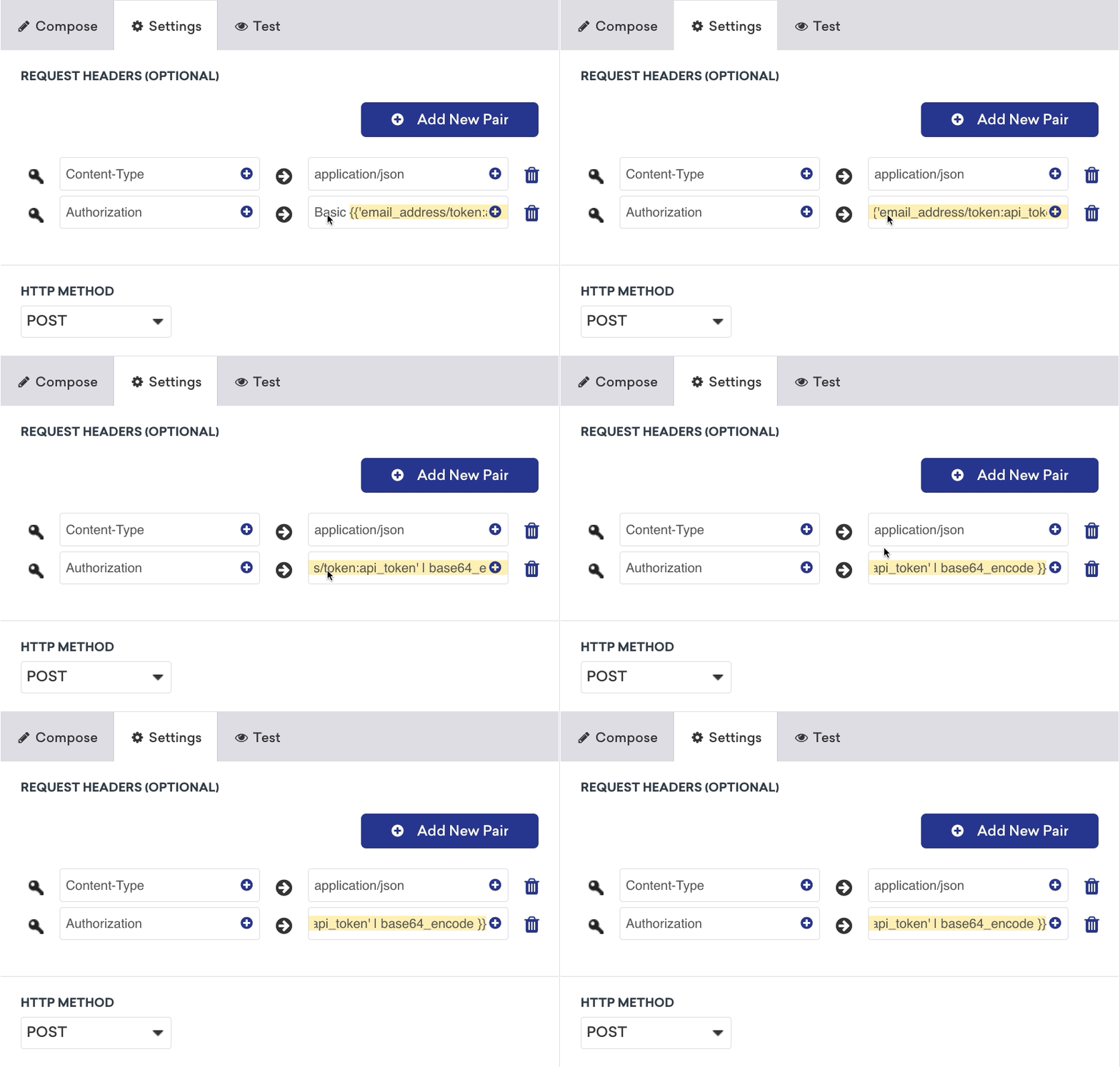
Zendesk에는 인증을 위한 HTTP 헤더와 HTTP 메서드가 필요합니다. 설정 탭에서
- HTTP 메서드: POST
- 요청 헤더:
- Authorization: Basic
{{ '<email_address>/token:<api_token>' | base64_encode }} - Content-Type: application/json
- Authorization: Basic
요청 본문
웹훅 페이로드에서 유형, 제목, 상태 등 티켓 세부 정보를 정의합니다. 티켓 세부 정보는 Zendesk 티켓 API에 따라 확장하고 커스텀할 수 있습니다. 다음 예시를 참고하여 페이로드를 구성하고 원하는 필드를 입력하세요.
{% assign ticket_type = 'question/incident/task/problem' %} << Choose one >>
{% assign ticket_subject = '' %}
{% capture ticket_body %}
<< Your message here >>
{% endcapture %}
{% assign ticket_subject_tag = '' %}
{% assign ticket_status = 'New' %}
{
"ticket": {
"requester_id": "{{${user_id}}}",
"requester": { "name": "{{${first_name}}} {{${last_name}}}", "email": "{{${email_address}}}", "phone": "{{${phone_number}}}"},
"type": "{{ ticket_type }}",
"subject": "{{ticket_subject}}",
"comment": { "body": "{{ticket_body}}" },
"priority": "urgent",
"status": "{{ ticket_status }}"
}
}
2단계: 요청 미리 보기
원시 텍스트가 적용 가능한 Braze 태그인 경우 자동으로 강조 표시됩니다.
미리보기 패널에서 요청을 미리 보거나 테스트 탭으로 이동하여 임의의 사용자나 기존 사용자를 선택하거나 직접 사용자를 커스텀하여 웹훅을 테스트할 수 있습니다.
마지막으로 Zendesk 쪽에서 티켓이 생성되었는지 확인합니다.
공통 식별자
Braze와 Zendesk 간에 공통 식별자가 있다면 이를 requester_id로 사용하는 것이 좋습니다. 이렇게 하면 두 시스템의 사용자 세트를 통합하는 데 도움이 됩니다. 공통 식별자가 없는 경우에는 이름, 이메일 주소, 전화번호 등 식별 가능한 속성 세트를 전달하는 것을 권장합니다.
Zendesk와 Braze 통합
1단계: 웹훅 생성
- 관리 센터의 사이드바에서 앱 및 통합을 클릭한 다음 웹훅 > 웹훅을 선택합니다.
- 웹훅 생성을 클릭합니다.
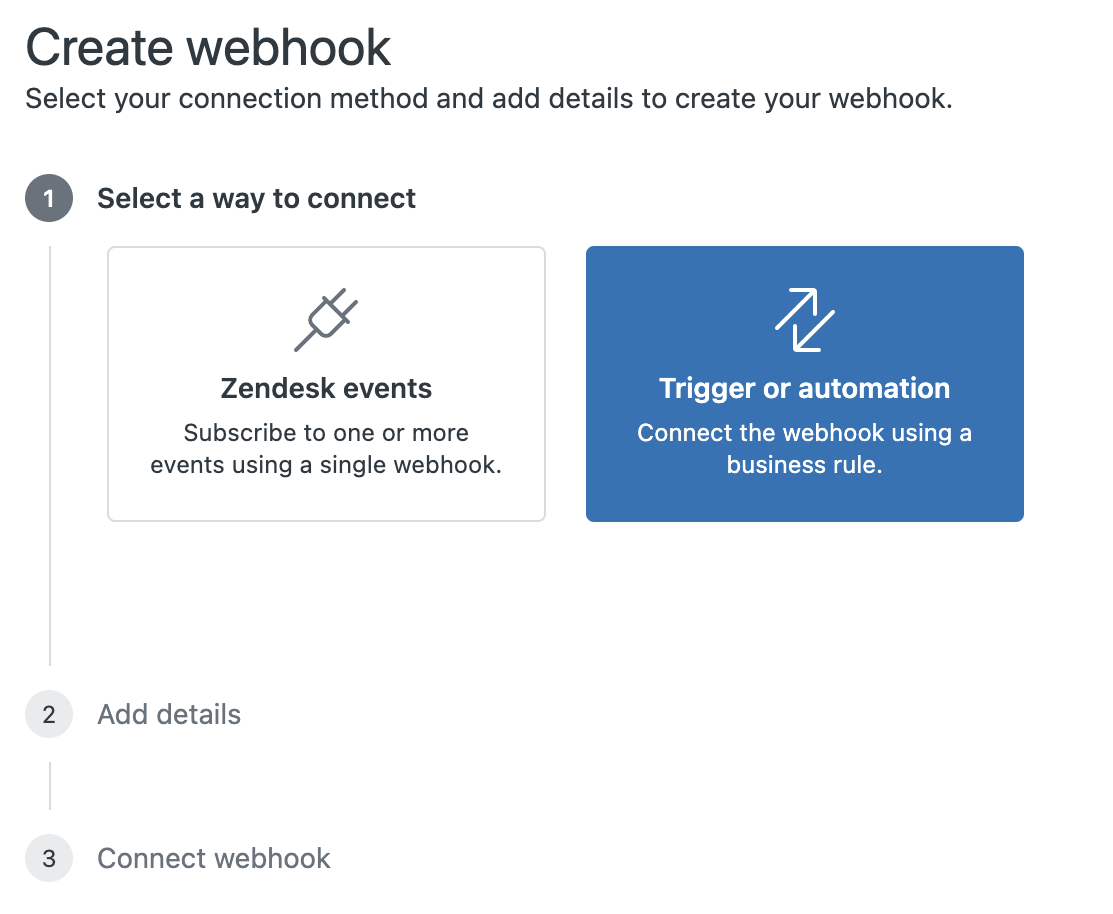
- 트리거 또는 자동화를 선택하고 다음을 클릭합니다.
- 웹훅에 다음 정보를 입력합니다.
- 웹훅의 이름과 설명을 입력합니다.
- 웹훅이 사용할 Braze 엔드포인트 URL을 입력합니다. 이 예시에서는
https://{{instance_url}}/users/track을 사용합니다. - 웹훅의 요청 메서드로 POST를 선택하고 요청 형식을 JSON으로 설정합니다.
- 웹훅의 인증 방법으로 Bearer 토큰을 선택하고 Braze API 키를 입력합니다.
- 사용 중인 API 키에 웹훅이 사용하는 Braze 엔드포인트에 대한 올바른 권한이 있는지 확인합니다.
- 사용 중인 API 키에 웹훅이 사용하는 Braze 엔드포인트에 대한 올바른 권한이 있는지 확인합니다.
- (권장) 웹훅을 테스트하여 제대로 작동하는지 확인합니다.
- 트리거 및 자동화 웹훅의 경우, 설정을 완료하기 전에 웹훅을 트리거 또는 자동화에 연결해야 합니다. 웹훅용 트리거를 생성하는 예시는 다음 단계를 참조하세요. 트리거를 생성한 후 이 페이지로 돌아와 설정 완료를 선택하면 됩니다.
2단계: 트리거 또는 자동화 생성
웹훅을 트리거 또는 자동화에 연결하는 방법은 Zendesk 안내를 따르세요.
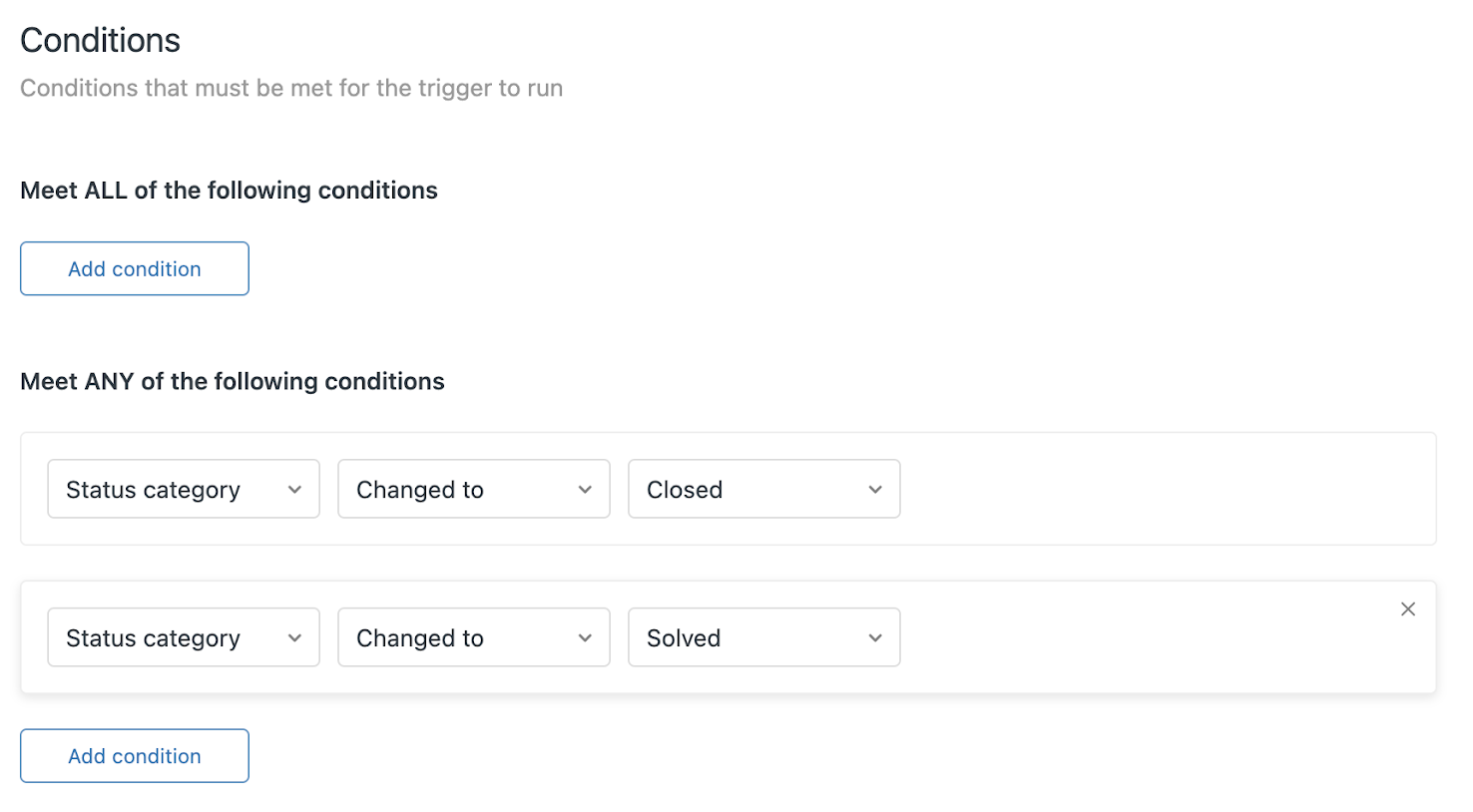
다음 예시에서는 지원 케이스 상태가 “해결됨” 또는 “종료됨”으로 변경되면 트리거를 사용하여 웹훅을 호출합니다.
- 관리 센터의 사이드바에서 오브젝트 및 규칙을 클릭한 다음 비즈니스 규칙 > 트리거를 선택합니다.
- 트리거 추가를 선택합니다.
- 트리거 이름을 지정하고 카테고리를 선택합니다.
- 조건 추가를 선택하여 웹훅을 트리거할 조건을 설정합니다. 예를 들어 “상태 카테고리가 종료됨으로 변경됨” 또는 “상태 카테고리가 해결됨으로 변경됨”과 같은 조건을 설정할 수 있습니다.
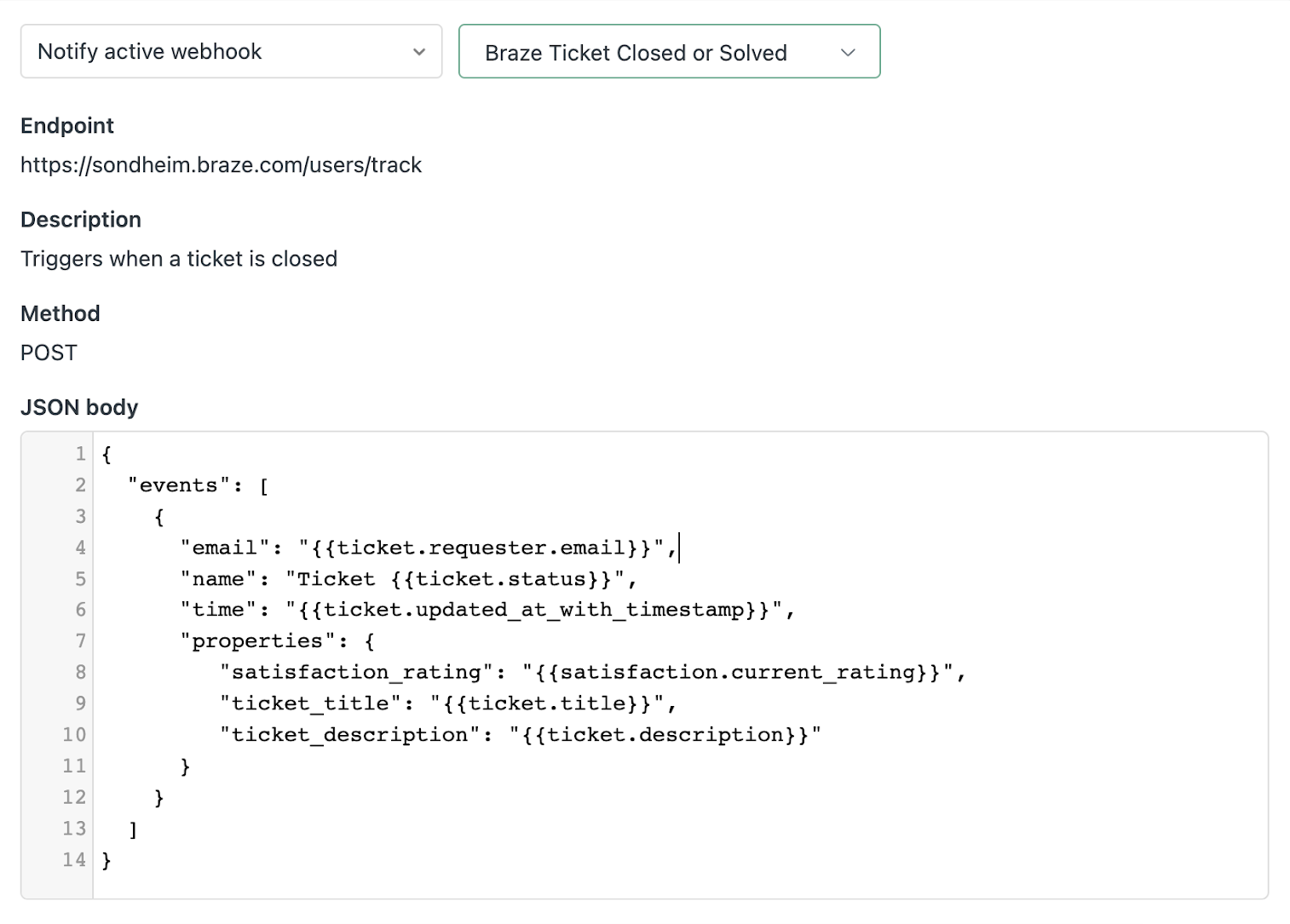
- 작업 추가를 선택하고 활성 웹훅 알림을 선택한 다음, 드롭다운에서 이전 단계에서 생성한 웹훅을 선택합니다.
- Braze 엔드포인트에 맞게 JSON 본문을 정의하고, Zendesk 변수 입력 안내를 사용하여 관련 필드를 동적으로 채웁니다.
- 생성을 선택합니다.
- 웹훅으로 돌아가서 설정 완료를 클릭합니다.