Airbridge
Airbridge는 모바일 기여도, 증분 측정, 마케팅 믹스 모델링을 통해 성장의 원천을 발견할 수 있는 통합 모바일 측정 플랫폼입니다.
이 통합은 Airbridge에서 유지 관리합니다.
통합 소개
Braze와 Airbridge의 통합을 통해 Airbridge의 모든 비오가닉 설치 기여도 데이터를 Braze로 전달하여 개인화된 마케팅 Campaign을 구축할 수 있습니다.
사전 준비 사항
| 요건 | 설명 |
|---|---|
| Airbridge 계정 | 이 파트너십을 활용하려면 Airbridge 계정이 필요합니다. |
| iOS 또는 Android 앱 | 이 통합은 iOS 및 Android 앱을 지원합니다. 플랫폼에 따라 애플리케이션에 코드 스니펫이 필요할 수 있습니다. |
| Airbridge SDK | 필수 Braze SDK 외에 Airbridge Android 또는 iOS SDK를 설치해야 합니다. |
통합
1단계: 기기 ID 매핑
서버 간 통합은 앱에 다음 코드 스니펫을 포함하여 활성화할 수 있습니다.
Android
Android 앱이 있는 경우, 고유한 Braze 기기 ID를 Airbridge에 전달해야 합니다.
// MainApplciation.java
@Override
public void onCreate() {
super.onCreate();
// Initialize Airbridge SDK
AirbridgeConfig config = new AirbridgeConfig.Builder("APP_NAME", "APP_TOKEN")
// Make Airbridge SDK explicitly start tracking
.setAutoStartTrackingEnabled(false)
.build();
Airbridge.init(this, config);
// Set device alias into Airbridge SDK
Airbridge.getCurrentUser().setAlias("braze_device_id", Braze.getInstance(this).getDeviceId());
// Explicitly start tracking
Airbridge.startTracking();
}
// MainApplication.kt
override fun onCreate() {
super.onCreate()
// Initialize Airbridge SDK
val config = AirbridgeConfig.Builder("YOUR_APP_NAME", "YOUR_APP_SDK_TOKEN")
// Make Airbridge SDK explicitly start tracking
.setAutoStartTrackingEnabled(false)
.build()
Airbridge.init(this, config)
// Set device alias into Airbridge SDK
Airbridge.getCurrentUser().setAlias("braze_device_id", Braze.getInstance(this).deviceId)
// Explicitly start tracking
Airbridge.startTracking()
}
iOS
iOS 앱이 있는 경우, useUUIDAsDeviceId 필드를 false로 설정하여 IDFV를 수집하도록 선택할 수 있습니다. 설정하지 않으면 Airbridge에서 Braze로의 iOS 기여도가 정확하게 매핑되지 않을 수 있습니다. 자세한 내용은 IDFV 수집을 참조하세요.
// AppDelegate.swift
func application(
_ application: UIApplication,
didFinishLaunchingWithOptions launchOptions: [UIApplication.LaunchOptionsKey : Any]?
) {
AirBridge.setAutoStartTrackingEnabled(false)
AirBridge.getInstance("YOUR_APP_TOKEN", appName:"YOUR_APP_NAME", withLaunchOptions:launchOptions)
AppDelegate.braze?.getDeviceId { deviceId in
AirBridge.state()?.addUserAlias(withKey: "braze_device_id", value: deviceId)
AirBridge.startTracking()
}
}
// AppDelegate.m
- (BOOL)application:(UIApplication *)application
didFinishLaunchingWithOptions:(NSDictionary *)launchOptions
{
AirBridge.autoStartTrackingEnabled = NO;
[AirBridge getInstance:@"YOUR_APP_TOKEN" appName:@"YOUR_APP_NAME" withLaunchOptions:launchOptions];
[AppDelegate.braze deviceIdOnQueue:dispatch_get_main_queue() completion:^(NSString * _Nonnull deviceId) {
[AirBridge.state addUserAliasWithKey:@"braze_device_id" value:deviceId];
[AirBridge startTracking];
}];
}
React Native
Braze.getInstallTrackingId(function (error, brazeID) {
Airbridge.state.setDeviceAlias("braze_device_id", brazeID)
Airbirdge.state.startTracking()
})
Cordova
AppboyPlugin.getDeviceId(function (brazeID) {
Airbridge.state.setDeviceAlias("braze_device_id", brazeID)
Airbridge.state.startTracking()
})
Flutter
BrazePlugin.getInstallTrackingId().then((brazeID) {
Airbridge.state.setDeviceAlias("braze_device_id", brazeID)
Airbridge.state.startTracking()
})
Unity
string BrazeID = AppboyBinding.GetInstallTrackingId();
AirbridgeUnity.SetDeviceAlias("braze_device_id", BrazeID);
AirbridgeUnity.StartTracking()
2단계: Braze 데이터 가져오기 키 받기
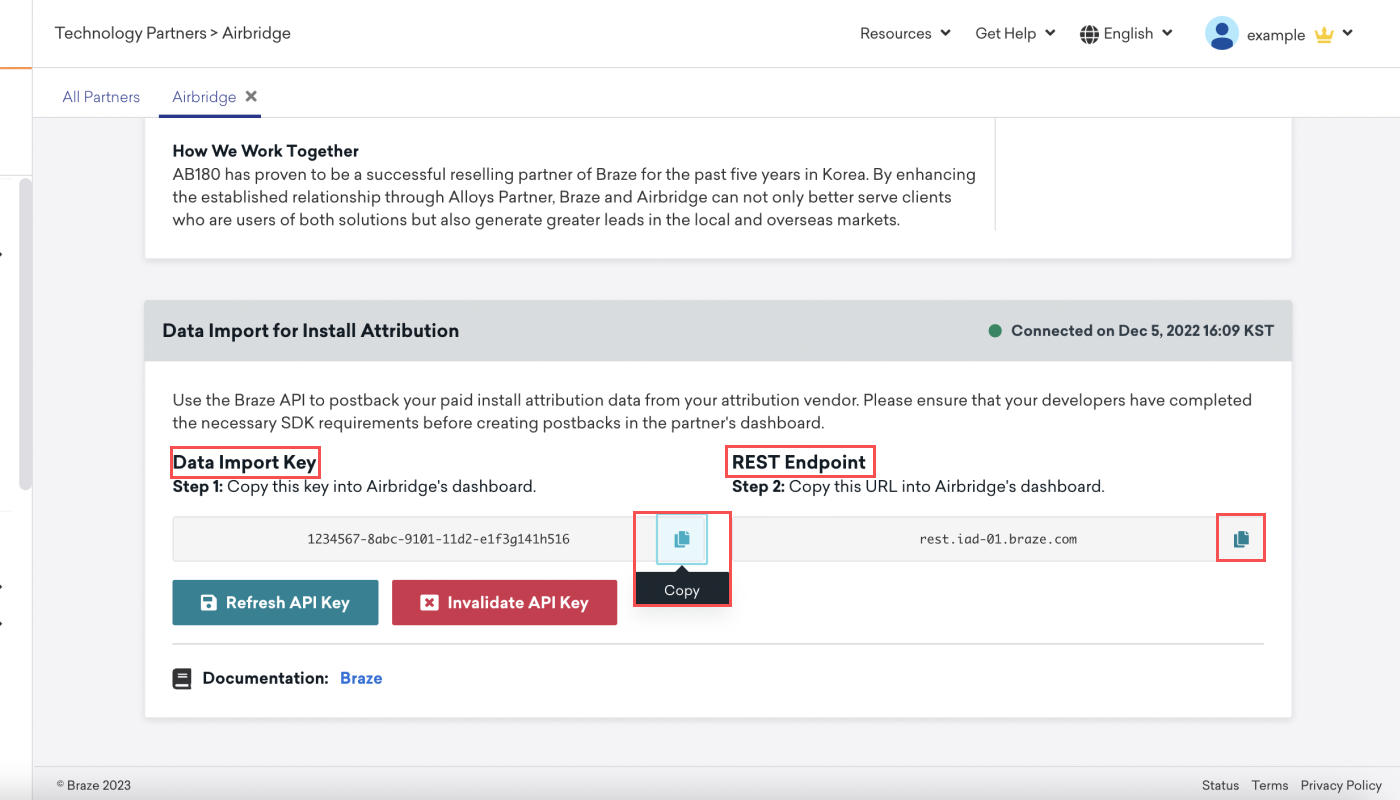
Braze에서 파트너 통합 > 기술 파트너로 이동한 다음 Airbridge를 선택합니다.
여기에서 REST 엔드포인트를 확인하고 Braze 데이터 가져오기 키를 생성할 수 있습니다. 키가 생성되면 새 키를 만들거나 기존 키를 무효화할 수 있습니다. 데이터 가져오기 키와 REST 엔드포인트는 다음 단계에서 Airbridge 대시보드에서 포스트백을 설정할 때 사용됩니다.
3단계: Airbridge 대시보드에서 Braze 구성
- Airbridge에서 내비게이션 사이드바의 Integrations > Third-party Integrations로 이동한 다음 Braze를 선택합니다.
- Braze 대시보드에서 확인한 데이터 가져오기 키와 REST 엔드포인트를 입력합니다.
- 이벤트 유형(설치 이벤트 또는 설치 & 딥링크 열람 이벤트)을 선택하고 저장합니다.

딥링크 열람 이벤트로 이어진 Campaigns의 기여도 데이터는 기기 수준에서 업데이트됩니다. 예를 들어, 두 명의 사용자가 하나의 기기를 사용하고 한 사용자가 딥링크 열람 이벤트를 수행하면, 해당 이벤트의 기여도 데이터가 다른 사용자의 데이터에도 반영됩니다.
자세한 지침은 Airbridge를 참조하세요.
4단계: 통합 확인
Braze의 Airbridge 기술 파트너 페이지에서 연결 표시기는 데이터 가져오기 API 키를 생성할 때까지 Not Connected로 표시됩니다. 키를 생성하면 표시기가 Connected로 변경되고 타임스탬프가 표시됩니다. 이 타임스탬프는 Airbridge가 마지막으로 포스트백을 보낸 시점이 아니라, Braze에서 통합이 처음 설정된 시점(데이터 가져오기 키가 생성된 시점)을 나타냅니다.
설치 기여도 데이터가 Airbridge에서 전달되고 있는지 확인하려면, Braze Segment 필터에 비오가닉 설치 데이터가 표시되는지 확인합니다. Braze는 기여도 소스가 organic인 경우 Airbridge 포스트백의 오가닉 설치를 무시하며, 이를 기여 설치 데이터로 저장하지 않습니다.
사용 가능한 데이터 필드
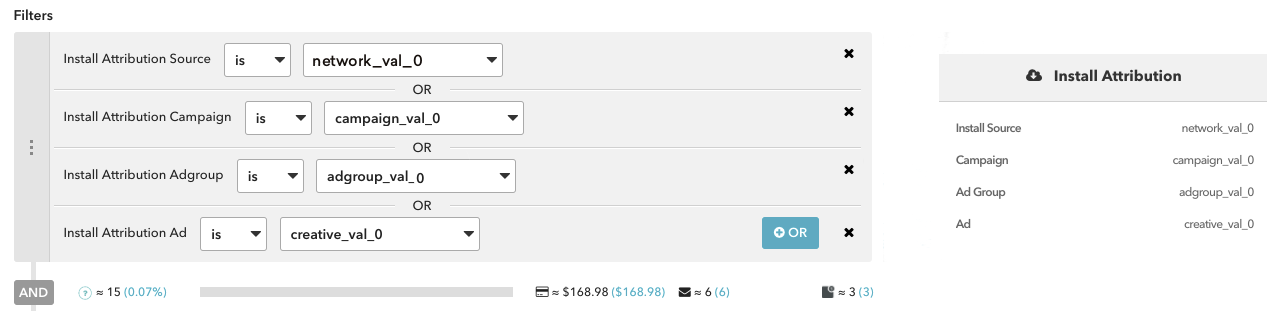
Airbridge는 다음 데이터 필드 차트에 나열된 네 가지 유형의 기여도 데이터를 Braze로 전송할 수 있습니다. 이 데이터는 Airbridge 대시보드에서 확인할 수 있으며, 사용자 설치 경로 및 필터링에 사용됩니다.
권장대로 통합을 구성하면 Braze가 설치 데이터를 Segment 필터에 매핑합니다.
| Airbridge 데이터 필드 | Braze Segment 필터 | 설명 |
|---|---|---|
Channel |
Install Attribution Source | 설치 또는 딥링크 열람이 기여된 채널 |
Campaign |
Install Attribution Campaign | 설치 또는 딥링크 열람이 기여된 Campaign |
Ad Group |
Install Attribution Adgroup | 설치 또는 딥링크 열람이 기여된 광고 그룹 |
Ad Creative |
Install Attribution Ad | 설치 또는 딥링크 열람이 기여된 광고 크리에이티브 |
사용자 기반은 Braze 대시보드에서 Install Attribution 필터를 사용하여 기여도 데이터별로 세분화할 수 있습니다.
Meta Business 기여도 데이터
Meta Business 캠페인의 기여도 데이터는 파트너를 통해 제공되지 않습니다. 이 미디어 소스는 파트너가 기여도 데이터를 제3자와 공유하는 것을 허용하지 않으므로, 파트너는 해당 데이터를 Braze로 전송할 수 없습니다.
Braze에서 Airbridge 클릭 추적 URL 사용하기 (선택 사항)
Braze Campaigns에서 클릭 추적 링크를 사용하면 어떤 Campaign이 앱 설치 및 재참여를 유도하는지 파악할 수 있습니다. 이 결과를 활용하여 마케팅 성과를 측정하고, 더 높은 ROI를 위해 리소스를 어디에 투자할지 결정할 수 있습니다.
Airbridge 클릭 추적 링크를 시작하려면 Airbridge를 방문하세요. 설정이 완료되면 Airbridge 클릭 추적 링크를 Braze Campaigns에 직접 삽입할 수 있습니다. 그런 다음 Airbridge는 확률적 기여도 방법론을 사용하여 링크를 클릭한 사용자를 어트리뷰션합니다. Braze Campaigns의 기여도 정확도를 높이기 위해 Airbridge 추적 링크에 기기 식별자를 추가하는 것을 권장합니다. 이렇게 하면 링크를 클릭한 사용자를 결정론적으로 어트리뷰션할 수 있습니다.
Android의 경우, Braze는 고객이 Google 광고 ID 수집(GAID)에 옵트인할 수 있도록 지원합니다. GAID는 Airbridge SDK 통합을 통해서도 기본적으로 수집됩니다. 다음 Liquid 로직을 활용하여 Airbridge 클릭 추적 링크에 GAID를 포함할 수 있습니다:
{% if most_recently_used_device.${platform} == 'android' %}
aifa={{most_recently_used_device.${google_ad_id}}}
{% endif %}
iOS의 경우, 결정론적 기여도를 향상시키기 위해 Braze 기기 식별자를 추가하세요. Liquid에서 most_recently_used_device.${id}는 Braze 기기 ID이며, Swift SDK의 useUUIDAsDeviceId 설정에 따라 IDFV 또는 UUID일 수 있습니다. Airbridge 클릭 추적 URL은 일반적으로 이 값에 대해 idfv 쿼리 파라미터를 사용합니다:
{% if most_recently_used_device.${platform} == 'ios' %}
idfv={{most_recently_used_device.${id}}}
{% endif %}
이 권장 사항은 전적으로 선택 사항입니다
현재 클릭 추적 링크에 Braze 기기 ID나 GAID와 같은 기기 식별자를 사용하지 않거나, 향후 사용할 계획이 없는 경우에도 Airbridge는 확률적 모델링을 통해 이러한 클릭을 어트리뷰션할 수 있습니다.