Shopify 커스텀 통합 설정
이 페이지에서는 커스텀 스토어프론트를 사용하여 Braze를 Shopify Hydrogen 스토어 또는 헤드리스 Shopify 스토어와 통합하는 방법을 안내합니다.
이 가이드에서는 Shopify의 Hydrogen 프레임워크를 예시로 사용합니다. 그러나 브랜드에서 Shopify를 스토어 백엔드로 사용하면서 “헤드리스” 프론트엔드 설정을 사용하는 경우에도 유사한 접근 방식을 따를 수 있습니다.
Shopify 헤드리스 스토어를 Braze와 통합하려면 다음 두 가지 목표를 완료해야 합니다:
- Braze Web SDK를 초기화하고 로드하여 온사이트 추적 활성화
Shopify 웹사이트에 코드를 수동으로 추가하여 Braze 온사이트 추적을 활성화합니다. Shopify 헤드리스 스토어에 Braze SDK를 구현하면 세션, 익명 사용자 행동, 결제 전 쇼핑객 동작, 그리고 개발팀과 함께 포함하기로 선택한 커스텀 이벤트 또는 커스텀 속성을 포함한 온사이트 활동을 추적할 수 있습니다. In-App Messages나 Content Cards와 같이 SDK에서 지원하는 채널도 추가할 수 있습니다.
- Braze Shopify 통합 설치
Shopify 스토어를 Braze에 연결하면 Shopify 웹훅을 통해 고객, 결제, 주문 및 제품 데이터에 접근할 수 있습니다.

통합을 시작하기 전에 Shopify 스토어프론트의 결제 하위 도메인이 올바르게 설정되었는지 확인하세요. 자세한 내용은 온라인 스토어에서 Hydrogen으로 마이그레이션을 참조하세요.
이 설정이 올바르게 되어 있지 않으면 Braze가 Shopify 결제 웹훅을 처리할 수 없습니다. 또한 스토어프론트와 결제 페이지 간의 공유 도메인에 의존하기 때문에 로컬 개발 환경에서 통합을 테스트하는 것도 불가능합니다.
이러한 목표를 완료하려면 다음 단계를 따르세요:
Braze 웹 SDK 초기화 및 로드
1단계: 웹사이트 앱 선택 및 SDK 자격 증명 복사
Hydrogen 스토어프론트에 코드를 추가하기 전에 Shopify 스토어를 연결하고 커스텀 설정 온보딩을 시작합니다. 아직 스토어를 연결하지 않았다면 Shopify 스토어 연결을 완료한 다음, Braze SDK 활성화를 계속 진행하고 커스텀 설정을 선택합니다.
커스텀 설정 플로우에서 Braze는 헤드리스 스토어프론트에 사용할 웹사이트 앱을 선택하라는 메시지를 표시합니다.
- 기존 웹사이트 앱을 선택하거나 새 앱을 만듭니다. 앱 이름은 Shopify를 제외하고 자유롭게 지정할 수 있습니다. Shopify는 Braze가 표준 Shopify 통합 경로용으로 예약한 이름입니다.
- Braze는 온보딩 단계에서 선택한 앱의 API 키와 기본 URL(SDK 엔드포인트)을 표시합니다. 각 값에 대해 복사를 선택합니다. 설정 > 앱 설정을 열 필요가 없습니다.
- 복사한 API 키는
BRAZE_API_KEY로, SDK 엔드포인트는BRAZE_API_URL로 Shopify 환경 변수에 사용합니다(2단계).
스토어를 연결한 후에는 설정 > 앱 설정에서 선택한 웹사이트 앱의 이름을 변경할 수 있습니다. 앱이 Shopify 통합에 연결되어 있는 동안에는 앱을 삭제할 수 없습니다.

온보딩 중에 선택한 웹사이트 앱의 API 키를 사용하세요. Hydrogen 환경에서 Shopify 통합에 연결된 API 키와 다른 API 키를 사용하면 Braze가 중복 사용자를 생성할 수 있으며 SDK 메서드가 예상대로 작동하지 않을 수 있습니다.
2단계: 하위 도메인 및 환경 변수 추가
- Shopify 하위 도메인을 설정하여 온라인 스토어의 트래픽을 Hydrogen으로 리디렉션합니다.
- 로그인용 콜백 URI를 추가합니다. (도메인을 추가하면 URI가 자동으로 추가됩니다.)
- Shopify 환경 변수를 설정합니다.
- 1단계의 커스텀 설정 온보딩 중에 복사한 API 키와 SDK 엔드포인트를 사용하여 환경 변수 두 개를 만듭니다.
BRAZE_API_KEYBRAZE_API_URL
3단계: 온사이트 추적 활성화
첫 번째 단계는 Braze 웹 SDK를 초기화하는 것입니다. NPM 패키지를 설치하여 초기화하는 것을 권장합니다.
npm install --save @braze/web-sdk@6.8.0
# or, using yarn:
# yarn add @braze/web-sdk
지원되는 Braze 웹 SDK의 최소 버전은 5.4.0입니다. Shopify 커스텀 통합(헤드리스 스토어프론트 포함)의 경우 새 SDK 버전이 출시되면 알림을 받지만, 업그레이드는 스토어프론트 코드와 통합 설정의 SDK 버전을 모두 업데이트하여 직접 관리해야 합니다.
그런 다음 vite.config.js 파일에 이 설정을 최상위 키로 포함합니다.
optimizeDeps: {
exclude: ['@braze/web-sdk']
}
NPM 패키지를 설치한 후에는 Layout 컴포넌트 내의 useEffect 훅에서 SDK를 초기화해야 합니다. Hydrogen 버전에 따라 이 컴포넌트는 root.jsx 또는 layout.jsx 파일에 있을 수 있습니다.
// Add these imports
import * as braze from "@braze/web-sdk";
import { useEffect } from 'react';
export function Layout({children}) {
const nonce = useNonce();
// @type {RootLoader}
const data = useRouteLoaderData('root');
// Add useEffect call to initialize Braze SDK
useEffect(() => {
if(!braze.isInitialized()) {
braze.initialize(data.brazeApiKey, {
baseUrl: data.brazeApiUrl,
});
braze.openSession()
}
}, [data])
return (...);
}
data.brazeApiKey 및 data.brazeApiUrl 값은 2단계에서 만든 환경 변수를 사용하여 컴포넌트 로더에 포함해야 합니다.
export async function loader(args) {
// Start fetching non-critical data without blocking time to first byte
const deferredData = loadDeferredData(args);
// Await the critical data required to render initial state of the page
const criticalData = await loadCriticalData(args);
const {storefront, env} = args.context;
return {
...deferredData,
...criticalData,
publicStoreDomain: env.PUBLIC_STORE_DOMAIN,
// Add the two properties below to the returned value
brazeApiKey: env.BRAZE_API_KEY,
brazeApiUrl: env.BRAZE_API_URL,
shop: getShopAnalytics({
storefront,
publicStorefrontId: env.PUBLIC_STOREFRONT_ID,
}),
consent: {
checkoutDomain: env.PUBLIC_CHECKOUT_DOMAIN,
storefrontAccessToken: env.PUBLIC_STOREFRONT_API_TOKEN,
withPrivacyBanner: false,
// Localize the privacy banner
country: args.context.storefront.i18n.country,
language: args.context.storefront.i18n.language,
},
};
}

콘텐츠 보안 정책(일반적으로 Hydrogen 파일 entry.server.jsx에 있음)은 로컬 및 프로덕션 환경 모두에서 Braze 스크립트의 기능에 영향을 줄 수 있습니다. Oxygen 또는 커스텀 배포를 통해 Shopify로 전송한 미리보기 빌드로 테스트하는 것을 권장합니다. 문제가 발생하면 JavaScript가 작동할 수 있도록 CSP를 구성해야 합니다.
4단계: Shopify 계정 로그인 이벤트 추가
쇼핑객이 계정에 로그인하는 시점을 추적하고 사용자 정보를 Braze에 동기화합니다. 여기에는 changeUser 메서드를 호출하여 Braze 외부 ID로 고객을 식별하는 작업이 포함됩니다.
현재 커스텀 Braze 외부 ID 지원에 관한 가이드는 제공되지 않습니다. 지금 통합에 이 기능이 필요하다면 고객 성공 매니저에게 문의하세요.
시작하기 전에 Hydrogen 내에서 고객 로그인이 작동하도록 콜백 URI를 설정했는지 확인하세요. 자세한 내용은 Hydrogen에서 Customer Account API 사용하기를 참조하세요.
- 콜백 URI를 설정한 후 Braze SDK를 호출하는 함수를 정의합니다. 새 파일(예:
Tracking.jsx)을 만들고 컴포넌트에서 가져옵니다.
import * as braze from "@braze/web-sdk";
export function trackCustomerLogin(customerData, storefrontUrl) {
const customerId = customerData.id.substring(customerData.id.lastIndexOf('/') + 1)
const customerSessionKey = `ab.shopify.shopify_customer_${customerId}`;
const alreadySetCustomerInfo = sessionStorage.getItem(customerSessionKey);
if(!alreadySetCustomerInfo) {
const user = braze.getUser()
// To use Shopify customer ID as Braze External ID, use:
// braze.changeUser(customerId)
// To use Shopify customer email as Braze External ID, use:
// braze.changeUser(customerData.emailAddress?.emailAddress)
// To use hashing for email addresses, apply hashing before calling changeUser
// To use your own custom ID as the Braze External ID, pass that value to the changeUser call.
user.setFirstName(customerData.firstName);
user.setLastName(customerData.lastName);
if(customerData.emailAddress.emailAddress) {
user.setEmail(customerData.emailAddress?.emailAddress);
}
if(customerData.phoneNumber?.phoneNumber) {
user.setPhoneNumber(customerData.phoneNumber?.phoneNumber);
}
braze.logCustomEvent(
"shopify_account_login",
{ source: storefrontUrl }
)
sessionStorage.setItem(customerSessionKey, customerId);
}
}
- Braze SDK를 초기화하는 동일한
useEffect훅에 이 함수 호출을 추가합니다.
import { trackCustomerLogin } from './Tracking';
export function Layout({children}) {
const nonce = useNonce();
// @type {RootLoader}
const data = useRouteLoaderData('root');
useEffect(() => {
if(!braze.isInitialized()) {
braze.initialize(data.brazeApiKey, {
baseUrl: data.brazeApiUrl,
enableLogging: true,
});
braze.openSession()
}
// Add call to trackCustomerLogin function
data.isLoggedIn.then((isLoggedIn) => {
if(isLoggedIn) {
trackCustomerLogin(data.customerData, data.publicStoreDomain)
}
})
}, [data])
app/graphql/customer-account/CustomerDetailsQuery.js파일에 있는 Customer API GraphQL 쿼리에서 고객 이메일 주소와 전화번호를 가져옵니다.
export const CUSTOMER_FRAGMENT = `#graphql
fragment Customer on Customer {
id
firstName
lastName
emailAddress {
emailAddress
}
phoneNumber {
phoneNumber
}
defaultAddress {
...Address
}
addresses(first: 6) {
nodes {
...Address
}
}
}
fragment Address on CustomerAddress {
id
formatted
firstName
lastName
company
address1
address2
territoryCode
zoneCode
city
zip
phoneNumber
}
`;
- 마지막으로 로더 함수에서 고객 데이터를 로드합니다.
// Add import for GraphQL Query
import { CUSTOMER_DETAILS_QUERY } from './graphql/customer-account/CustomerDetailsQuery';
export async function loader(args) {
// Start fetching non-critical data without blocking time to first byte
const deferredData = loadDeferredData(args);
// Await the critical data required to render initial state of the page
const criticalData = await loadCriticalData(args);
const {storefront, env} = args.context;
// Add GraphQL call to Customer API
const isLoggedIn = await deferredData.isLoggedIn;
let customerData;
if (isLoggedIn) {
const { data, errors } = await args.context.customerAccount.query(
CUSTOMER_DETAILS_QUERY,
);
customerData = data.customer
} else {
customerData = {}
}
return {
...deferredData,
...criticalData,
publicStoreDomain: env.PUBLIC_STORE_DOMAIN,
brazeApiKey: env.BRAZE_API_KEY,
brazeApiUrl: env.BRAZE_API_URL,
// Add the property below to the returned value
customerData: customerData,
shop: getShopAnalytics({
storefront,
publicStorefrontId: env.PUBLIC_STOREFRONT_ID,
}),
consent: {
checkoutDomain: env.PUBLIC_CHECKOUT_DOMAIN,
storefrontAccessToken: env.PUBLIC_STOREFRONT_API_TOKEN,
withPrivacyBanner: false,
// Localize the privacy banner
country: args.context.storefront.i18n.country,
language: args.context.storefront.i18n.language,
},
};
}
5단계: 제품 조회 및 장바구니 업데이트 이벤트 추적 추가
제품 조회 이벤트
Tracking.jsx파일에 다음 함수를 추가합니다.
export function trackProductViewed(product, storefrontUrl) {
const eventData = {
product_id: product.id.substring(product.id.lastIndexOf('/') + 1),
product_name: product.title,
variant_id: product.selectedOrFirstAvailableVariant.id.substring(product.selectedOrFirstAvailableVariant.id.lastIndexOf('/') + 1),
image_url: product.selectedOrFirstAvailableVariant.image?.url,
product_url: `${storefrontUrl}/products/${product.handle}`,
price: product.selectedOrFirstAvailableVariant.price.amount,
currency: product.selectedOrFirstAvailableVariant.price.currencyCode,
source: storefrontUrl,
type: ["price_drop", "back_in_stock"],
metadata: {
sku: product.selectedOrFirstAvailableVariant.sku
}
}
braze.logCustomEvent(
"ecommerce.product_viewed",
eventData
)
}
- 사용자가 제품 페이지를 방문할 때마다 위 함수를 호출하려면
app/routes/products.$handle.jsx파일의 Product 컴포넌트에useEffect훅을 추가합니다.
import { trackProductViewed } from '~/tracking';
import { useEffect } from 'react';
export default function Product() {
// @type {LoaderReturnData}
// retrieve storefrontUrl to be passed into trackProductViewed
const {product, storefrontUrl} = useLoaderData();
// Add useEffect hook for tracking product_viewed event
useEffect(() => {
trackProductViewed(product, storefrontUrl)
}, [])
return (...)
}
- “storefrontUrl” 값은 기본적으로 컴포넌트 로더에 포함되어 있지 않으므로 이 값을 추가합니다.
async function loadCriticalData({context, params, request}) {
const {handle} = params;
const {storefront} = context;
if (!handle) {
throw new Error('Expected product handle to be defined');
}
const [{product}] = await Promise.alll([
storefront.query(PRODUCT_QUERY, {
variables: {handle, selectedOptions: getSelectedProductOptions(request)},
}),
// Add other queries here, so that they are loaded in parallel
]);
if (!product?.id) {
throw new Response(null, {status: 404});
}
return {
product,
// Add this property to the returned value
storefrontUrl: context.env.PUBLIC_STORE_DOMAIN,
};
}
장바구니 업데이트 이벤트
이 통합에서 사용자 별칭은 Braze가 웹훅을 올바른 사용자 프로필에 매칭할 수 있도록 다음 형식을 사용해야 합니다:
alias_label:shopify_cart_${cartToken}alias_name:shopify_cart_token
cart_updated이벤트를 추적하고 장바구니 토큰을 설정하는 함수를 정의합니다.
export function trackCartUpdated(cart, storefrontUrl) {
const eventData = {
cart_id: cart.id,
total_value: cart.cost.totalAmount.amount,
currency: cart.cost.totalAmount.currencyCode,
products: cart.lines.nodes.map((line) => {
return {
product_id: line.merchandise.product.id.toString(),
product_name: line.merchandise.product.title,
variant_id: line.merchandise.id.toString(),
image_url: line.merchandise.image.url,
product_url: `${storefrontUrl}/products/${line.merchandise.product.handle}`,
quantity: Number(line.quantity),
price: Number(line.cost.totalAmount.amount / Number(line.quantity))
}
}),
source: storefrontUrl,
metadata: {},
};
braze.logCustomEvent(
"ecommerce.cart_updated",
eventData
)
}
export function setCartToken(cart) {
const cartId = cart.id.substring(cart.id.lastIndexOf('/') + 1)
const cartToken = cartId.substring(0, cartId.indexOf("?key="));
if (cartToken) {
const cartSessionKey = `ab.shopify.shopify_cart_${cartToken}`;
const alreadySetCartToken = sessionStorage.getItem(cartSessionKey);
if (!alreadySetCartToken) {
braze.getUser().addAlias("shopify_cart_token", `shopify_cart_${cartToken}`)
braze.requestImmediateDataFlush();
sessionStorage.setItem(cartSessionKey, cartToken);
}
}
}
- Braze가
cart객체의 속성에 접근할 수 있도록 fetcher 액션에서 해당 객체를 반환합니다.app/routes/cart.jsx파일로 이동하여action함수에 다음을 추가합니다.
export async function action({request, context}) {
const {cart} = context;
...
switch (action) {
case CartForm.ACTIONS.LinesAdd:
result = await cart.addLines(inputs.lines);
break;
...
}
const cartId = result?.cart?.id;
const headers = cartId ? cart.setCartId(result.cart.id) : new Headers();
const {cart: cartResult, errors, warnings} = result;
const redirectTo = formData.get('redirectTo') ?? null;
if (typeof redirectTo === 'string') {
status = 303;
headers.set('Location', redirectTo);
}
return data(
{
cart: cartResult,
// Add these two properties to the returned value
updatedCart: await cart.get(),
storefrontUrl: context.env.PUBLIC_STORE_DOMAIN,
errors,
warnings,
analytics: {
cartId,
},
},
{status, headers},
);
}
Remix fetcher에 대한 자세한 내용은 useFetcher를 참조하세요.
- Hydrogen 스토어는 일반적으로 장바구니 객체 상태를 관리하는
CartForm컴포넌트를 정의하며, 이 컴포넌트는 장바구니에 품목을 추가, 제거하거나 수량을 변경할 때 사용됩니다.AddToCartButton컴포넌트에 또 다른useEffect훅을 추가하여 폼 fetcher 상태가 변경될 때마다(사용자 장바구니가 업데이트될 때마다)trackCartUpdated함수를 호출하도록 합니다.
// Add imports
import { trackCartUpdated, setCartToken } from '~/tracking';
import { useEffect } from 'react';
import { useFetcher } from '@remix-run/react';
export function AddToCartButton({
analytics,
children,
disabled,
lines,
onClick,
}) {
// Define a new Fetcher to be used for tracking cart updates
const fetcher = useFetcher({ key: "cart-fetcher" });
// Add useEffect hook for tracking cart_updated event and setting cart token alias
useEffect(() => {
if(fetcher.state === "idle" && fetcher.data) {
trackCartUpdated(fetcher.data.updatedCart, fetcher.data.storefrontUrl)
setCartToken(fetcher.data.updatedCart);
}
}, [fetcher.state, fetcher.data])
// Add the fetcherKey prop to the CartForm component
return (
<CartForm route="/cart" inputs= fetcherKey="cart-fetcher" action={CartForm.ACTIONS.LinesAdd}>
{(fetcher) => (
<>
<input
name="analytics"
type="hidden"
value={JSON.stringify(analytics)}
/>
<button
type="submit"
onClick={onClick}
disabled={disabled ?? fetcher.state !== 'idle'}
>
{children}
</button>
</>
)}
</CartForm>
);
}
- 장바구니의 기존 제품을 업데이트하는 액션에도 동일한
fetcherKey를 사용합니다.CartLineRemoveButton및CartLineUpdateButton컴포넌트(기본적으로app/components/CartLineItem.jsx파일에 있음)에 다음을 추가합니다.
function CartLineRemoveButton({lineIds, disabled}) {
// Add the fetcherKey prop to the CartForm component
return (
<CartForm
fetcherKey="cart-fetcher"
route="/cart"
action={CartForm.ACTIONS.LinesRemove}
inputs=
>
<button disabled={disabled} type="submit">
Remove
</button>
</CartForm>
);
}
function CartLineUpdateButton({children, lines}) {
// Add the fetcherKey prop to the CartForm component
return (
<CartForm
route="/cart"
fetcherKey="cart-fetcher"
action={CartForm.ACTIONS.LinesUpdate}
inputs=
>
{children}
</CartForm>
);
}
Braze Shopify 통합 설치
1단계: Shopify 스토어 연결
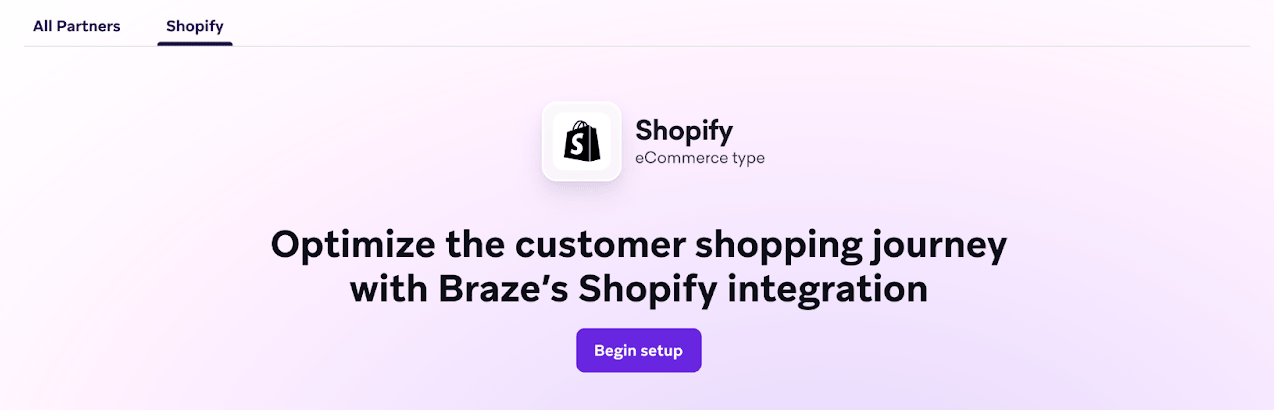
Shopify 파트너 페이지로 이동해 설정을 시작합니다. 먼저 설정 시작을 선택해 Shopify 앱 스토어에서 Braze 애플리케이션을 설치합니다. 안내에 따라 설치 과정을 완료하세요.
2단계: Braze SDK 활성화
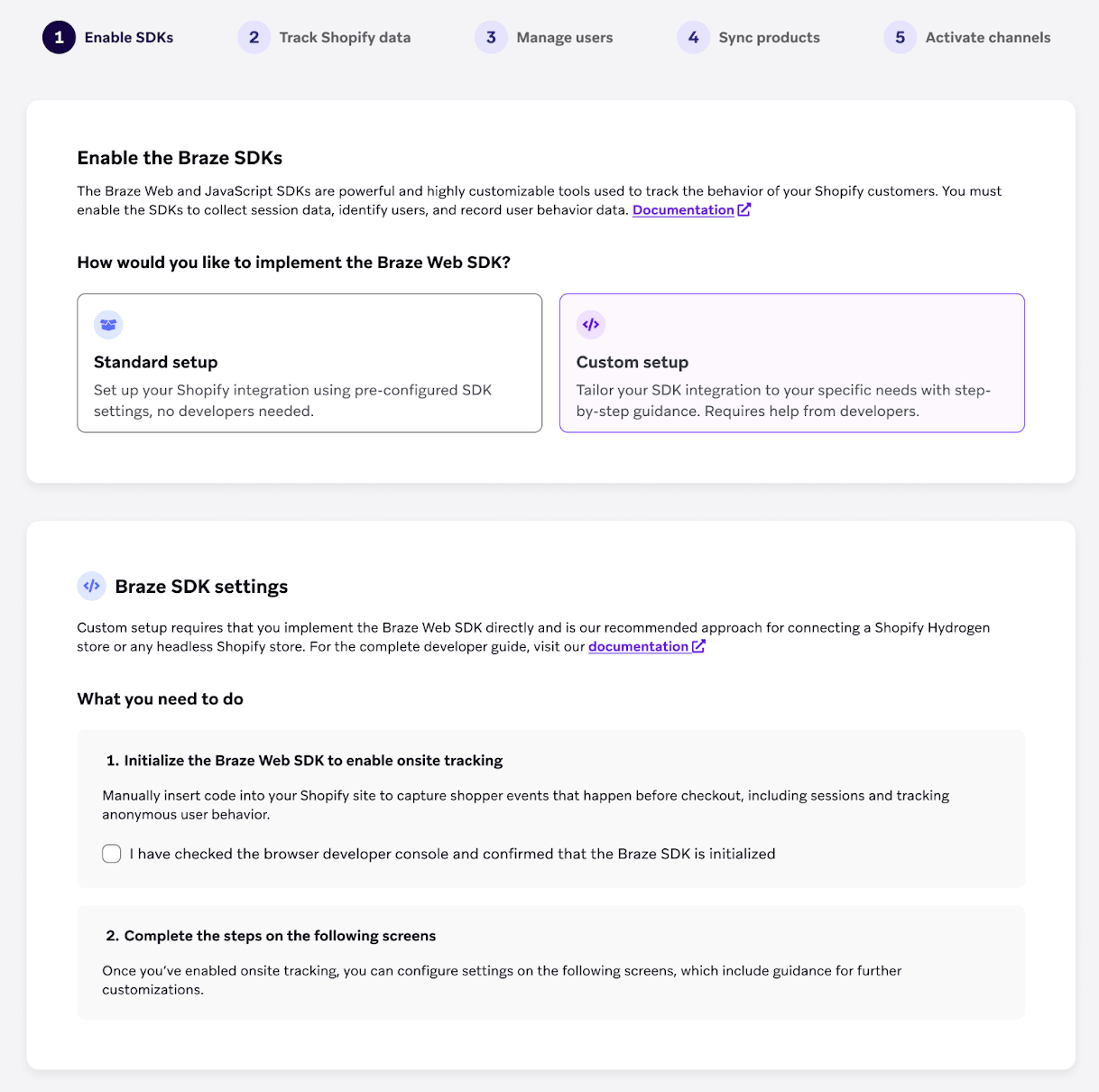
Shopify Hydrogen 또는 헤드리스 스토어의 경우 커스텀 설정 옵션을 선택합니다.
커스텀 설정에는 웹사이트 앱 선택기가 포함되어 있습니다. 스토어프론트를 구동하는 앱을 선택하거나 새로 만든 다음, 온보딩 단계에 표시된 API 키와 SDK 엔드포인트를 복사합니다. 자세한 내용은 1단계: 웹사이트 앱 선택 및 SDK 자격 증명 복사를 참조하세요.
온보딩 과정을 계속 진행하기 전에 해당 자격 증명을 사용해 Shopify 웹사이트에 Braze SDK를 추가했는지 확인하세요.
3단계: Shopify 데이터 추적
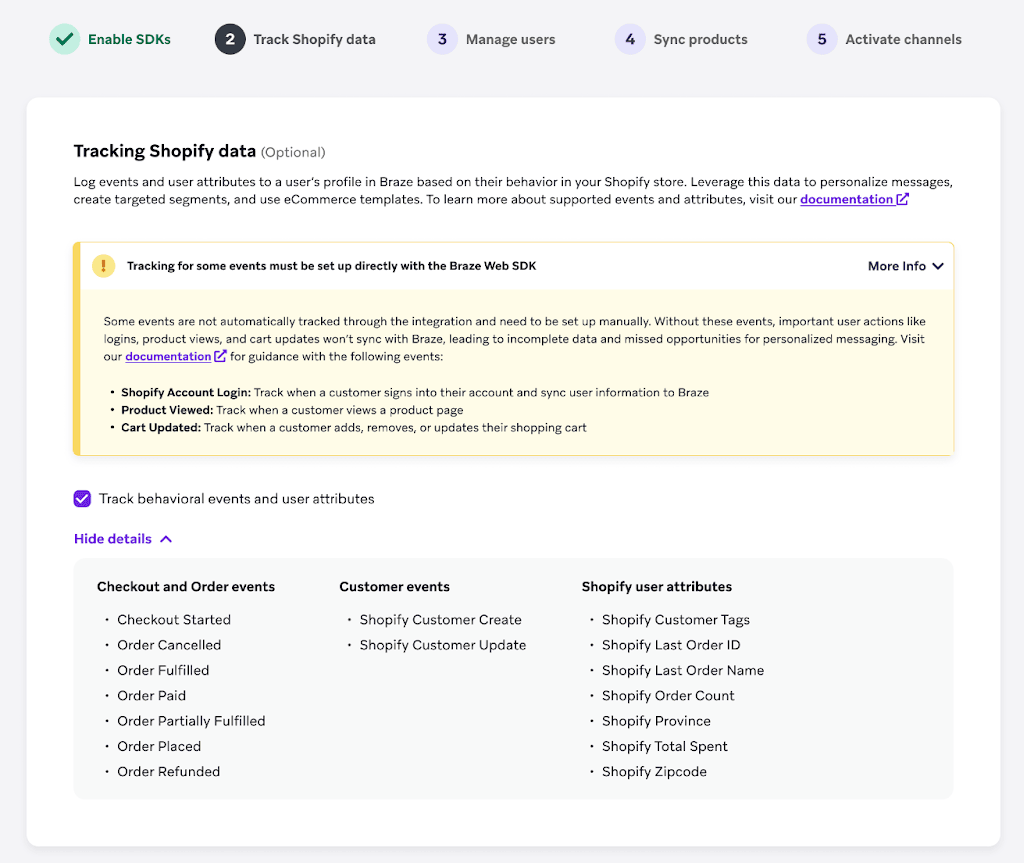
Shopify 웹훅으로 구동되는 Shopify 이벤트와 속성을 더 추가해 통합을 강화하세요. 이 통합을 통해 추적되는 데이터에 대한 자세한 내용은 Shopify 데이터 기능을 참조하세요.
4단계: 기록 백필(선택 사항)
커스텀 설정을 통해 표준 통합과 동일한 Shopify 기록 데이터 로드를 선택적으로 포함할 수 있습니다.
기록 백필 켜기를 선택한 다음, 주문의 날짜 범위(지난 90일, 지난 1년 또는 지난 2년)와 고객 프로필의 날짜 범위(지난 1년, 지난 2년 또는 전체 기간)를 선택합니다. 이 선택 사항은 설정이 완료된 후에는 변경할 수 없습니다.
백필을 나중에 수행하려면 지금 초기 설정을 완료하고 나중에 이 단계로 돌아오면 됩니다.

초기 로드에 포함되는 전체 데이터 목록, 매출 보고 동작, 동기화 모니터링에 대한 내용은 기록 백필을 참조하세요.
5단계: 커스텀 데이터 추적 설정(고급)
Braze SDK를 사용하면 이 통합에서 지원하는 데이터 외에도 커스텀 이벤트나 커스텀 속성을 추적할 수 있습니다. 커스텀 이벤트는 스토어에서 발생하는 다음과 같은 고유한 상호작용을 캡처합니다.
| 커스텀 이벤트 | 커스텀 속성 |
|---|---|
|
|
이벤트나 커스텀 속성을 기록하려면 사용자 기기에서 SDK가 초기화(활동 수신 대기)되어 있어야 합니다. 커스텀 데이터 기록에 대해 자세히 알아보려면 사용자 객체 및 logCustomEvent를 참조하세요.
6단계: 사용자 관리 방법 구성(선택 사항)
드롭다운에서 external_id 유형을 선택합니다.
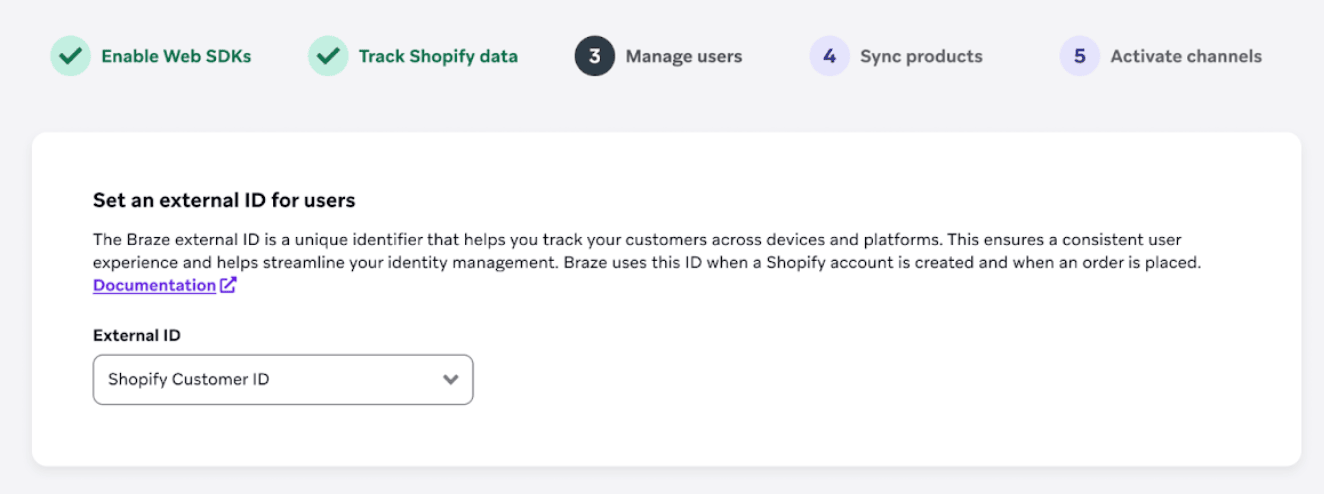
이메일 주소 또는 해시된 이메일 주소를 Braze 외부 ID로 사용하면 여러 데이터 소스에서 ID 관리를 간소화할 수 있습니다. 하지만 사용자 개인정보 보호와 데이터 보안에 대한 잠재적 위험을 반드시 고려해야 합니다.
- 추측 가능한 정보: 이메일 주소는 쉽게 추측할 수 있어 공격에 취약합니다.
- 악용 위험: 악의적인 사용자가 웹 브라우저를 조작해 다른 사람의 이메일 주소를 자신의 외부 ID로 전송하면 민감한 메시지나 계정 정보에 접근할 수 있습니다.
기본적으로 Braze는 Shopify의 이메일을 외부 ID로 사용하기 전에 자동으로 소문자로 변환합니다. 이메일 또는 해시된 이메일을 외부 ID로 사용하는 경우, 다른 데이터 소스에서 이메일 주소를 외부 ID로 할당하거나 해시하기 전에 해당 이메일 주소도 소문자로 변환되는지 확인하세요. 이렇게 하면 외부 ID 불일치를 방지하고 Braze에서 중복 고객 프로필이 생성되는 것을 막을 수 있습니다.
다음 단계는 선택한 외부 ID에 따라 달라집니다.
- 커스텀 외부 ID 유형을 선택한 경우: 6.1~6.3단계를 완료하여 커스텀 외부 ID 구성을 설정합니다.
- Shopify 고객 ID, 이메일 또는 해시된 이메일을 선택한 경우: 6.1~6.3단계를 건너뛰고 6.4단계로 바로 진행합니다.
6.1단계: braze.external_id 메타필드 생성
- Shopify 관리자 페이지에서 설정 > 메타필드로 이동합니다.
- 고객 > 정의 추가를 선택합니다.
- 네임스페이스 및 키에
braze.external_id를 입력합니다. - 유형에서 ID 유형을 선택합니다.
메타필드를 생성한 후 고객 데이터로 채웁니다. 다음 방법을 권장합니다.
- 고객 생성 웹훅 수신:
customer/create이벤트를 수신하도록 웹훅을 설정합니다. 이렇게 하면 새 고객이 생성될 때 메타필드를 작성할 수 있습니다. - 기존 고객 백필: Admin API 또는 Customer API를 사용해 이전에 생성된 고객의 메타필드를 백필합니다.
6.2단계: 외부 ID를 조회하는 엔드포인트 생성
Braze가 외부 ID를 조회하기 위해 호출할 수 있는 공개 엔드포인트를 생성해야 합니다. 이를 통해 Shopify가 braze.external_id 메타필드를 직접 제공할 수 없는 상황에서도 Braze가 ID를 가져올 수 있습니다.
엔드포인트 사양
메서드: GET
Braze는 엔드포인트에 다음 매개변수를 전송합니다.
| 매개변수 | 필수 | 데이터 유형 | 설명 |
|---|---|---|---|
| shopify_customer_id | 예 | 문자열 | Shopify 고객 ID입니다. |
| shopify_storefront | 예 | 문자열 | 요청의 스토어프론트 이름입니다. 예: <storefront_name>.myshopify.com |
| email_address | 아니요 | 문자열 | 로그인한 사용자의 이메일 주소입니다. 특정 웹훅 상황에서는 이 필드가 누락될 수 있습니다. 엔드포인트 로직에서 이 값이 null인 경우를 고려해야 합니다(예를 들어 내부 로직상 필요하다면 shopify_customer_id를 사용해 이메일을 조회). |
엔드포인트 예시
GET https://mystore.com/custom_id?shopify_customer_id=1234&[email protected]&shopify_storefront=dev-store.myshopify.com
예상 응답
Braze는 외부 ID JSON을 반환하는 200 상태 코드를 기대합니다.
{
"external_id": "my_external_id"
}
유효성 검사
shopify_customer_id와 email_address(있는 경우)가 Shopify의 고객 값과 일치하는지 반드시 검증해야 합니다. Shopify Admin API 또는 Customer API를 사용해 이러한 매개변수를 검증하고 올바른 braze.external_id 메타필드를 조회할 수 있습니다.
실패 동작 및 병합
200 이외의 모든 상태 코드는 실패로 간주됩니다.
- 병합 관련 영향: 엔드포인트가 실패하면(
200이외의 응답을 반환하거나 시간 초과가 발생하는 경우), Braze는 외부 ID를 가져올 수 없습니다. 따라서 Shopify 사용자와 Braze 고객 프로필 간의 병합은 해당 시점에 수행되지 않습니다. - 재시도 로직: Braze는 표준 즉시 네트워크 재시도를 시도할 수 있지만, 실패가 지속되면 다음 적격 이벤트(예: 사용자가 프로필을 업데이트하거나 결제를 완료하는 시점)까지 병합이 지연됩니다.
- 지원 가능성: 적시에 사용자 병합이 이루어지도록 하려면, 엔드포인트의 고가용성을 보장하고 선택적
email_address필드를 적절하게 처리해야 합니다.
6.3단계: 외부 ID 입력
6단계를 반복하고, Braze 외부 ID 유형으로 커스텀 외부 ID를 선택한 후 엔드포인트 URL을 입력합니다.
고려 사항
- 외부 ID가 Braze에서 엔드포인트로 요청을 보내는 시점에 아직 생성되지 않은 경우,
changeUser함수가 호출될 때 통합은 기본적으로 Shopify 고객 ID를 사용합니다. 이 단계는 익명 사용자 프로필을 식별된 고객 프로필과 병합하는 데 매우 중요합니다. 그 결과, 워크스페이스 내에 서로 다른 유형의 외부 ID가 일시적으로 공존하는 기간이 발생할 수 있습니다. braze.external_id메타필드에서 외부 ID를 사용할 수 있게 되면, 통합은 이 외부 ID를 우선적으로 할당합니다.- 이전에 Shopify 고객 ID가 Braze 외부 ID로 설정되어 있었다면,
braze.external_id메타필드 값으로 대체됩니다.
- 이전에 Shopify 고객 ID가 Braze 외부 ID로 설정되어 있었다면,
6.4단계: Shopify에서 이메일 또는 단문 메시지 서비스(SMS) 옵트인 수집(선택 사항)
이메일, SMS 또는 WhatsApp 채널을 사용하는 경우 Shopify에서 Braze로 이메일, SMS 및 WhatsApp 마케팅 옵트인 상태를 동기화할 수 있습니다.
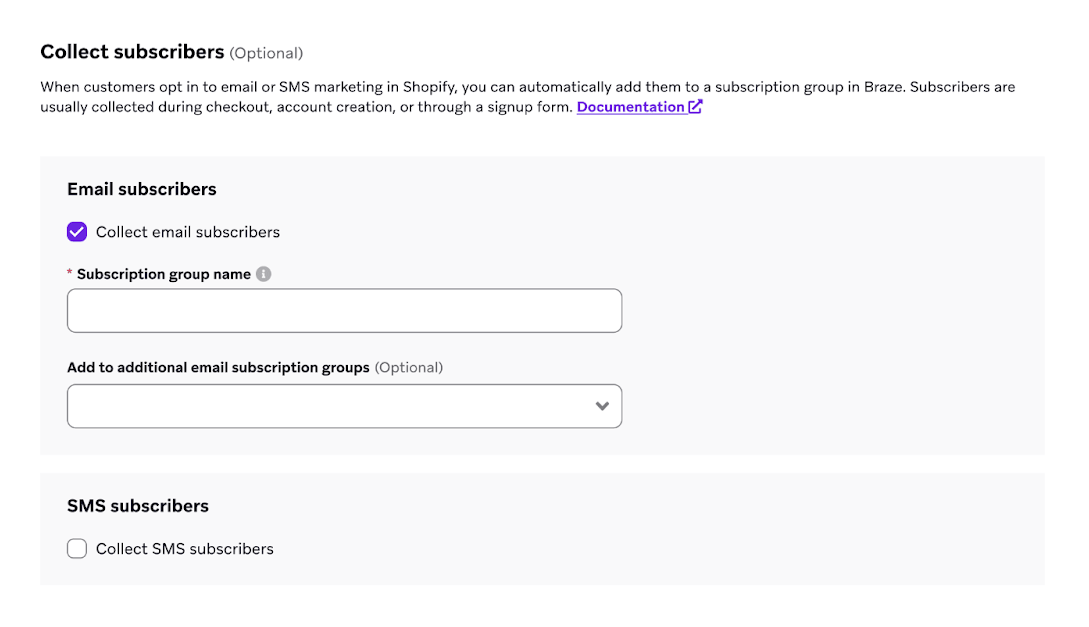
Shopify에서 이메일 마케팅 옵트인을 동기화하면 Braze가 해당 스토어와 연결된 모든 사용자를 위한 이메일 구독 그룹을 자동으로 생성합니다. 이 구독 그룹에는 고유한 이름을 지정해야 합니다.
Shopify 개요에서 언급한 바와 같이, 서드파티 캡처 양식을 사용하려면 개발자가 Braze SDK 코드를 통합해야 합니다. 이를 통해 양식 제출에서 이메일 주소와 글로벌 이메일 가입 상태를 캡처할 수 있습니다. 구체적으로, theme.liquid 파일에 다음 메서드를 구현하고 테스트해야 합니다:
- setEmail: 고객 프로필에 이메일 주소를 설정합니다
- setEmailNotificationSubscriptionType: 글로벌 이메일 가입 상태를 업데이트합니다
SMS 이중 옵트인을 사용하면 Shopify의 확인 이메일 대신 Braze를 통해 브랜드 확인 문자를 보낼 수 있습니다. SMS 이중 옵트인을 활성화하려면 다음 단계를 따르세요.
- Shopify 관리자 페이지에서 설정 > 알림 > 고객 알림으로 이동합니다.
- SMS 마케팅 이중 옵트인을 끕니다.
- 결제 SMS를 단일 옵트인으로 설정합니다.
- Braze SMS 설정에서 Braze SMS 이중 옵트인 사용을 선택합니다.
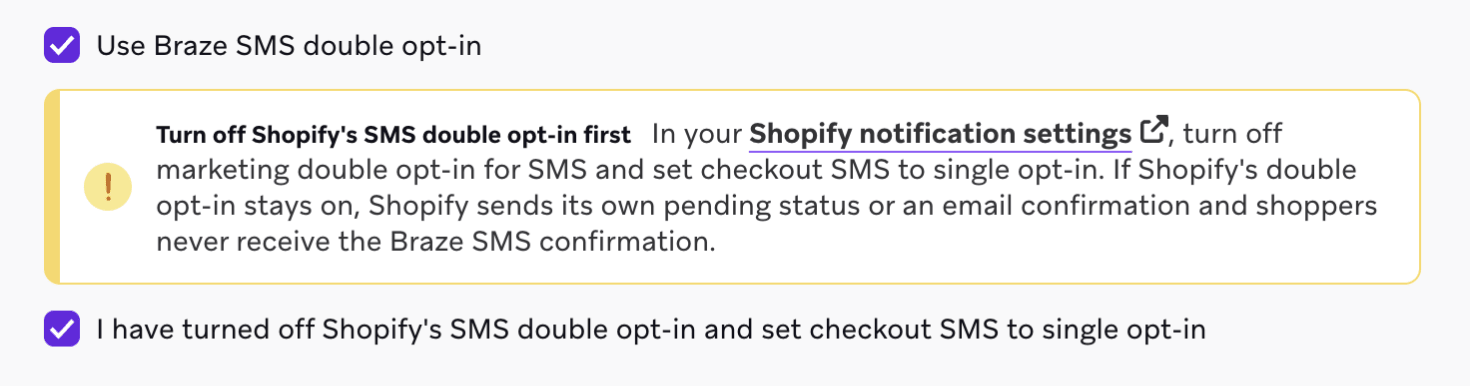
Braze SMS 이중 옵트인 및 구독자 흐름에 대한 자세한 내용은 Shopify 개요를 참조하세요.
Braze를 통해 WhatsApp 메시지를 보내는 경우 Shopify에서 WhatsApp 마케팅 옵트인도 동기화할 수 있습니다. WhatsApp 구독자 수집을 선택한 다음 동기화할 WhatsApp 구독 그룹을 선택합니다.
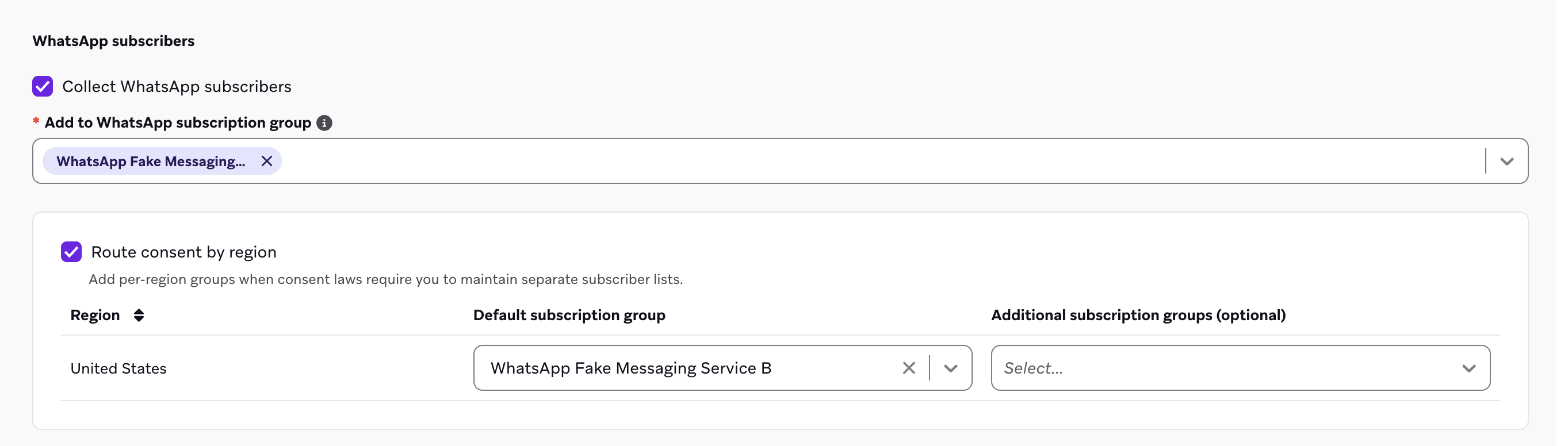
WhatsApp 구독 그룹을 사용하려면 워크스페이스에 WhatsApp 비즈니스 계정이 연결되어 있어야 합니다. 기술 파트너 > WhatsApp에서 계정을 연결하세요.
Braze는 Shopify에 저장된 고객의 WhatsApp 동의만 동기화합니다. SMS 또는 이메일 옵트인만으로는 고객이 WhatsApp을 구독하지 않으며, WhatsApp에는 이중 옵트인이 없습니다. 자세한 내용은 WhatsApp 마케팅 옵트인을 참조하세요.
7단계: 제품 동기화(선택 사항)
Shopify 스토어의 모든 제품을 Braze 카탈로그에 동기화하여 메시징 개인화를 더욱 강화할 수 있습니다. 거의 실시간으로 자동 업데이트되므로 카탈로그에는 항상 최신 제품 정보가 반영됩니다. 자세한 내용은 Shopify 제품 동기화를 확인하세요.
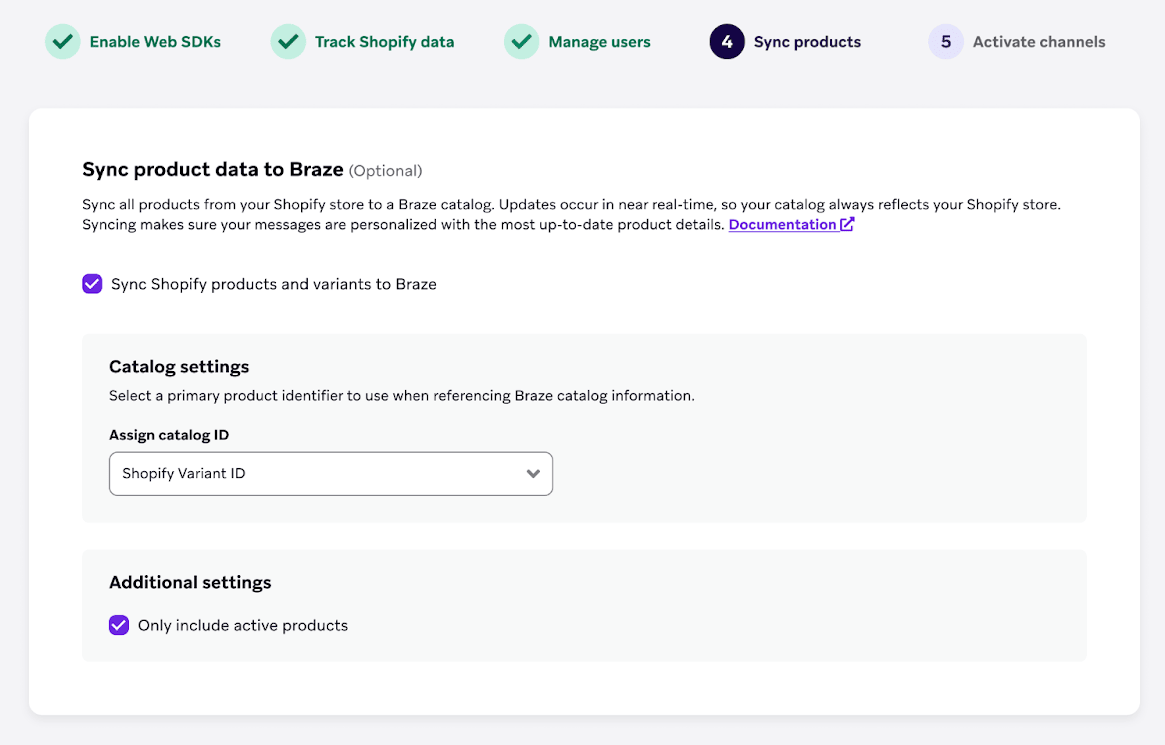
8단계: 채널 활성화
Shopify 직접 통합을 사용해 인앱 메시지, 배너, 기능 플래그를 활성화하려면 각 채널을 SDK에 추가하세요. 각 채널에 제공된 설명서 링크를 따르세요.
- 인앱 메시지: 리드 수집 양식 사용 사례에 인앱 메시지를 활성화하려면 인앱 메시지를 참조하세요.
- 배너: Shopify 스토어프론트 개인화 사용 사례에 배너를 활성화하려면 배너를 참조하세요.
- 기능 플래그: Shopify 스토어프론트 실험 사용 사례에 기능 플래그를 활성화하려면 기능 플래그를 참조하세요.
9단계: 설정 완료
모든 단계를 마쳤으면 설정 완료를 선택해 파트너 페이지로 돌아갑니다. 그런 다음 표시되는 배너의 안내에 따라 Shopify 관리자 페이지에서 Braze 앱 임베드를 활성화합니다.

예제 코드
shopify-hydrogen-example은 앞선 단계에서 다룬 모든 코드가 포함된 Hydrogen 예제 앱입니다.