Zapier 통합
Zapier는 웹 앱 간에 데이터를 공유하고 해당 정보를 사용하여 작업을 자동화할 수 있는 자동화 웹 도구입니다.
Braze와 Zapier 파트너십은 Braze API 및 Braze 웹훅을 활용하여 Google Workplace, Slack, Salesforce, WordPress 등과 같은 서드파티 애플리케이션에 연결하고 다양한 작업을 자동화합니다.
전제 조건
| 요구 사항 | 설명 |
|---|---|
| Zapier 계정 | 이 파트너십을 활용하려면 Zapier 계정이 필요합니다. |
| Braze REST API 키 | zap이 호출하는 엔드포인트에 대한 권한이 있는 Braze REST API 키(예: /canvas/trigger/send에 대한 canvas.trigger.send 또는 /users/track에 대한 users.track). Braze 대시보드에서 설정 > API 및 식별자로 이동하여 생성할 수 있습니다. |
| Braze REST 엔드포인트 | REST 엔드포인트 URL. 엔드포인트는 인스턴스의 Braze URL에 따라 달라집니다. |
통합
다음 Zapier 예시에서는 POST 웹훅을 사용하여 WordPress에서 Braze로 정보를 전송합니다. 이 정보는 이후 Braze Canvas를 생성하는 데 사용할 수 있습니다.
1단계: Zapier 트리거 생성
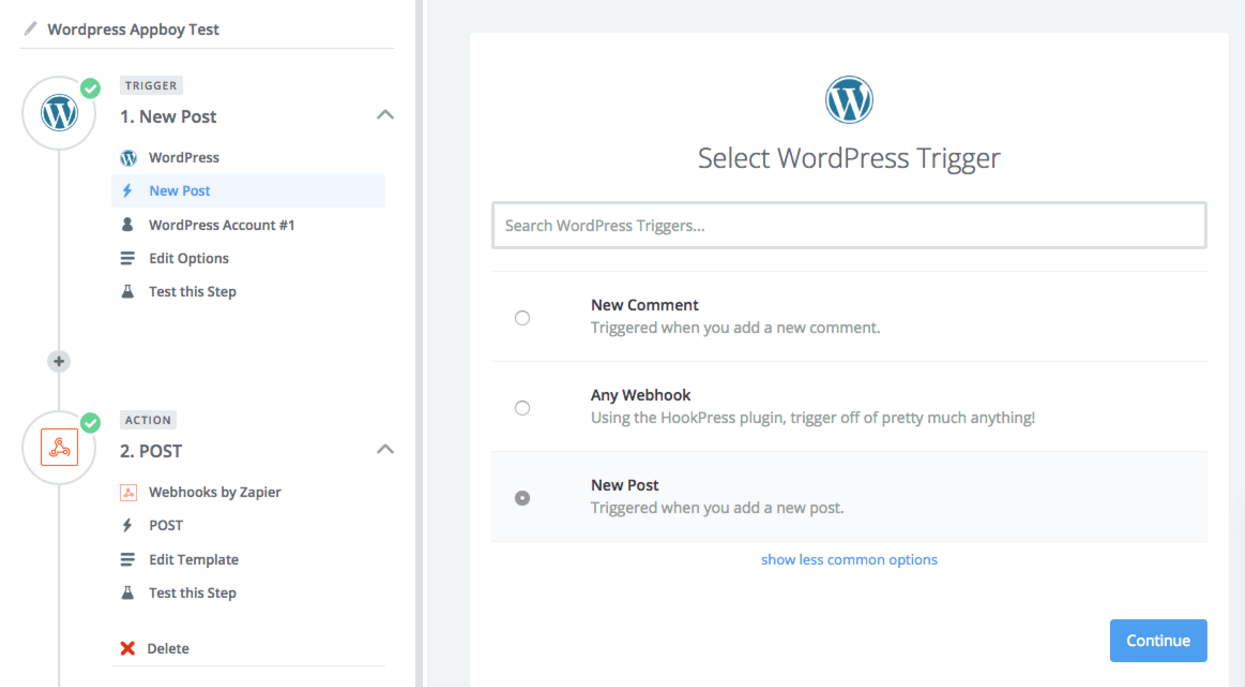
Zapier의 용어에서 “zap”은 앱과 서비스를 연결하는 자동화된 워크플로입니다. 모든 zap의 첫 번째 부분은 트리거를 지정하는 것입니다. zap이 활성화되면 트리거가 감지될 때마다 Zapier가 자동으로 해당 작업을 수행합니다.
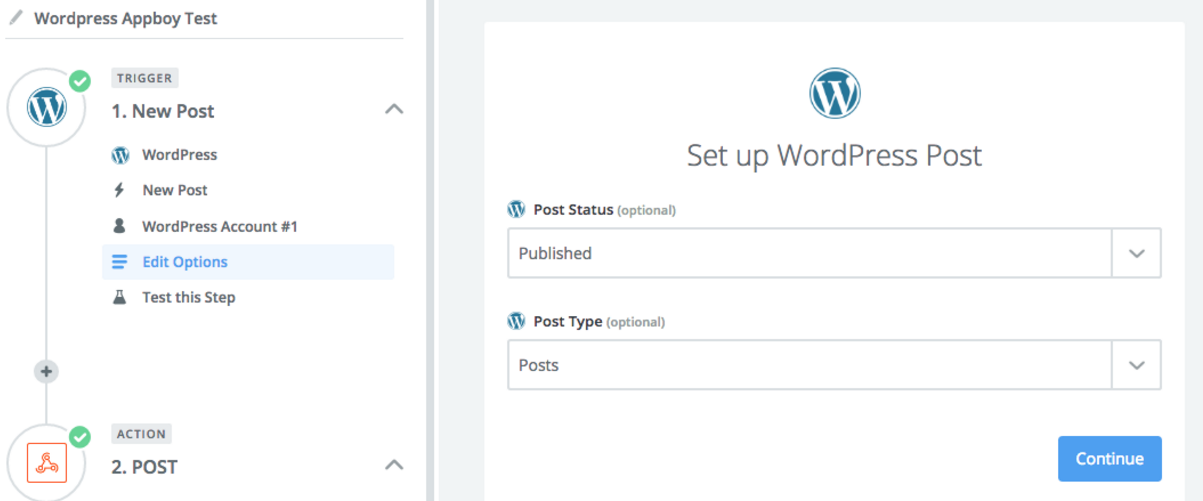
WordPress 예시를 사용하여, Zapier 플랫폼에서 새 WordPress 게시물이 추가될 때 트리거되도록 zap을 설정하고 Post Status와 Post Type으로 Published와 Posts를 선택합니다.
2단계: 액션 웹훅 추가
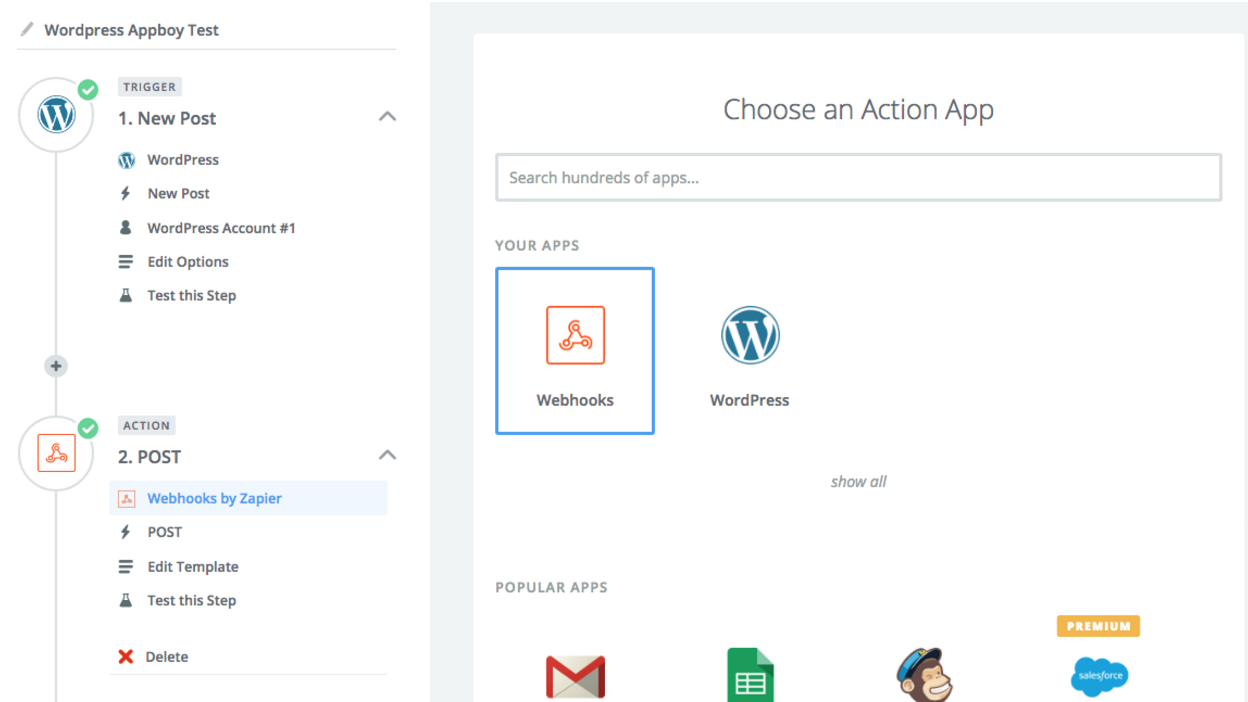
다음으로 zap 액션을 정의합니다. zap이 활성화되고 트리거가 감지되면 액션이 자동으로 수행됩니다.
예시를 계속하면, JSON 형식의 POST 요청을 Braze 엔드포인트로 전송하려고 합니다. 이를 위해 Apps 아래에서 Webhooks 옵션을 선택합니다.
3단계: Braze POST 설정
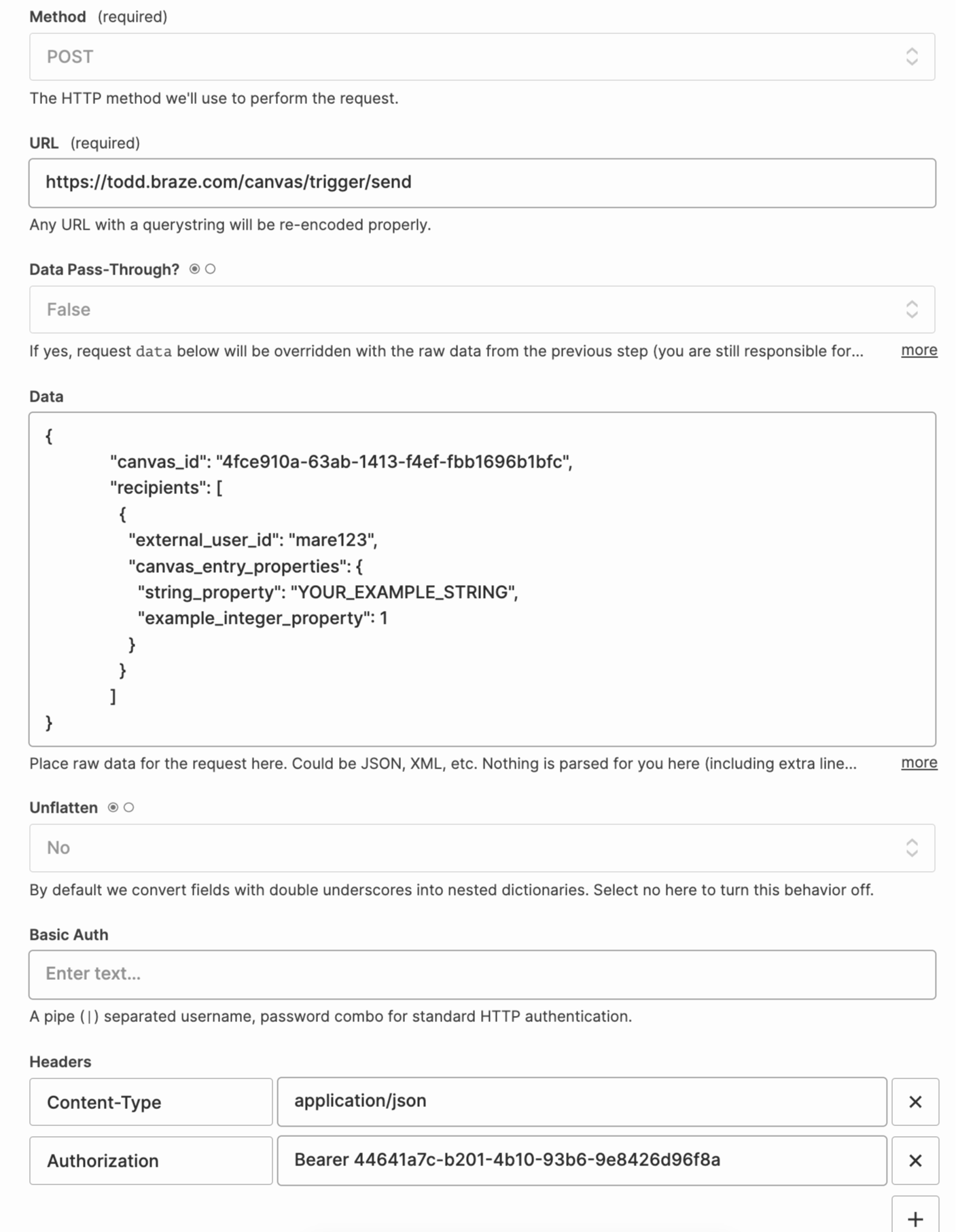
웹훅을 설정할 때 다음 설정을 사용하고 웹훅 URL에 Braze REST 엔드포인트를 입력합니다. 완료되면 Publish를 선택합니다.
- Method: POST
- Webhook URL:
https://rest.iad-01.braze.com/canvas/trigger/send - Data Pass-Through: False
- Unflatten: No
- 요청 헤더:
- Content-Type: application/json
- Authorization: Bearer YOUR-API-KEY
- Data:
{
"canvas_id": "your_canvas_identifier",
"recipients": [
{
"external_user_id": "external_user_identifier",
"context":{
"string_property": "Your example string",
"example_integer_property": 1
}
}
]
}
4단계: Braze Campaign 생성
zap을 성공적으로 설정한 후에는 Liquid 포맷을 사용하여 메시지에 정보를 표시함으로써 WordPress 데이터로 Braze Campaigns 또는 Canvases를 커스터마이즈할 수 있습니다.
Zapier와 /users/track 엔드포인트 사용하기
Braze /users/track 엔드포인트로 데이터를 전송하려면(예: Google Sheets에서 New or Updated Spreadsheet Row와 같은 트리거를 사용하는 경우), 표준 POST 액션이 아닌 Webhooks by Zapier의 Custom Request를 사용하세요. 표준 POST 액션은 /users/track 엔드포인트와 호환되지 않는 형식으로 요청을 구성합니다.
- Zapier에서 트리거를 선택합니다(예: Google Sheets의 New or Updated Spreadsheet Row).
- 액션으로 Webhooks by Zapier를 선택하고 Custom Request를 선택합니다(POST가 아님).
- Method를 POST로 설정하고, Braze REST 엔드포인트 URL(예:
https://rest.iad-01.braze.com/users/track)을 입력한 다음, Postman이나 API 호출에서와 마찬가지로 각 요소를 큰따옴표로 감싸 요청 본문을 구성합니다. 트리거의 필드(예: 스프레드시트 열)를 JSON 본문의 적절한 위치에 매핑합니다. - 필수 헤더를 추가합니다:
- Content-Type:
application/json - Authorization:
Bearer YOUR-REST-API-KEY(대괄호나 따옴표 없이 Braze REST API 키를 사용합니다)
- Content-Type:
- 단계를 테스트하고 Zap을 활성화합니다.