이 페이지는 AI로 자동 번역되었으며 부정확한 내용이 포함될 수 있습니다. 번역 오류를 신고하려면 페이지 오른쪽 목차 아래에 있는 피드백 기능을 사용하세요.
Optimizely
Optimizely는 디지털 제품 및 마케팅 Campaign을 위한 실험 및 콘텐츠 관리 도구를 제공하는 선도적인 디지털 경험 플랫폼입니다.
Braze와 Optimizely 통합은 양방향 통합으로, 다음을 수행할 수 있습니다:
- Braze 고객 Segments와 이벤트를 Optimizely Data Platform(ODP)에 매일 밤 동기화하여 Optimizely 고객 프로필, 보고서 및 세분화를 강화할 수 있습니다.
- Braze에서 Optimizely의 보고 도구로 Braze 커런츠 이벤트를 전송할 수 있습니다.
- ODP 고객 데이터와 이벤트를 Braze에 동기화하여 Braze 고객 데이터를 강화하고, ODP의 고객 이벤트를 기반으로 Braze 메시징을 트리거할 수 있습니다.
사전 요구 사항
| 요구 사항 | 설명 |
|---|---|
| Optimizely Data Platform 계정 | 이 파트너십을 활용하려면 Optimizely Data Platform(ODP) 계정이 필요합니다. |
| Braze REST API 키 | 다음 권한이 있는 Braze REST API 키: users.track, users.export.segments, segments.list, campaigns.trigger.send, canvas.trigger.send. |
| Currents | 데이터를 Optimizely로 다시 내보내려면 계정에 Braze 커런츠가 설정되어 있어야 합니다. |
| Optimizely URL 및 토큰 | Optimizely 대시보드로 이동하여 수집 URL과 토큰을 복사하면 얻을 수 있습니다. |
통합
1단계: 통합 구성
- Optimizely Data Platform(ODP)의 App Directory에서 Braze 앱을 선택한 다음 Install App을 선택합니다.
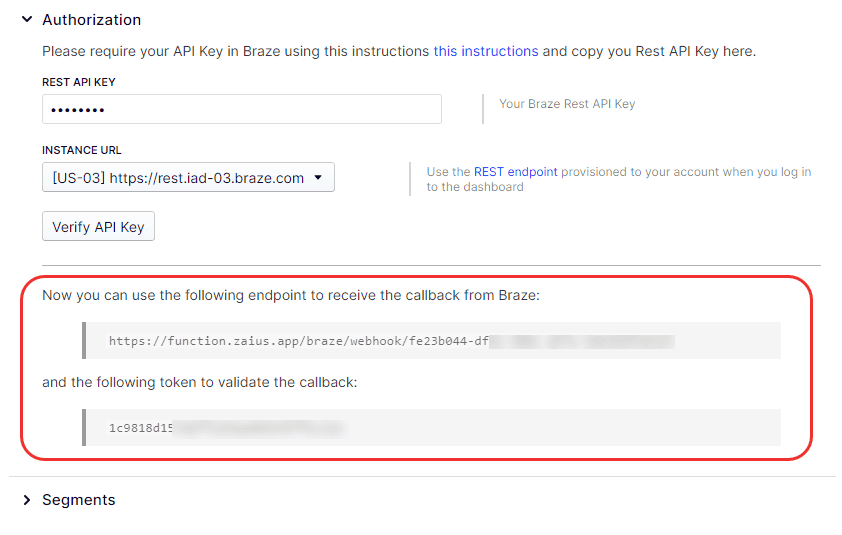
- Settings 탭으로 이동합니다. Authorization 섹션에서 다음을 수행합니다:
- Braze REST API 키를 입력합니다.
- Braze 인스턴스 URL을 선택합니다.
- Verify API Key를 선택합니다.
- Braze에서 Currents로 이동합니다.
- Create New Current > Custom Currents Export를 선택합니다.
- ODP에서 제공하는 엔드포인트와 토큰을 사용하여 Current를 구성합니다. 이는 Braze 이벤트를 ODP에 동기화하는 데 필요합니다.
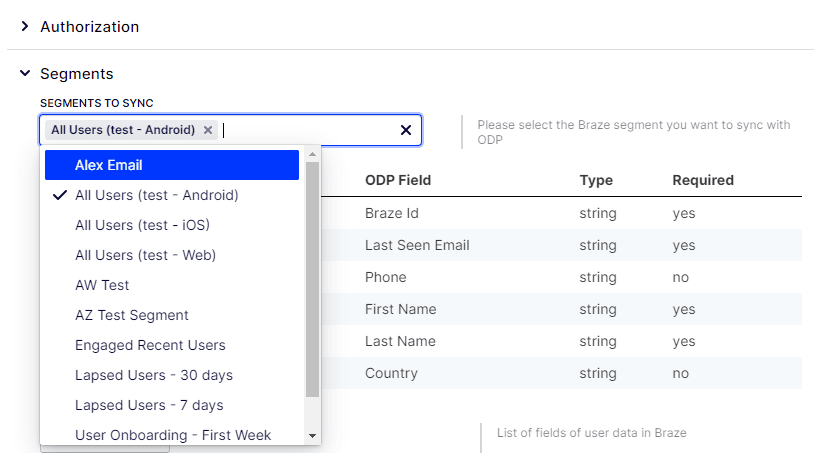
- ODP에서 Segments 섹션을 확장하고 Segments to Sync 목록에서 특정 Segments를 선택하거나, Import All Customers를 선택하여 모든 Segments를 동기화합니다.
- Braze와 ODP 간에 원하는 추가 필드 매핑을 추가합니다.
- Save를 선택합니다.

팁
고객 프로필을 가져오려면 Segments를 선택해야 합니다. Segments를 선택하지 않으면 통합에서 고객 프로필을 가져오지 않습니다.
2단계: 데이터 필드 매핑
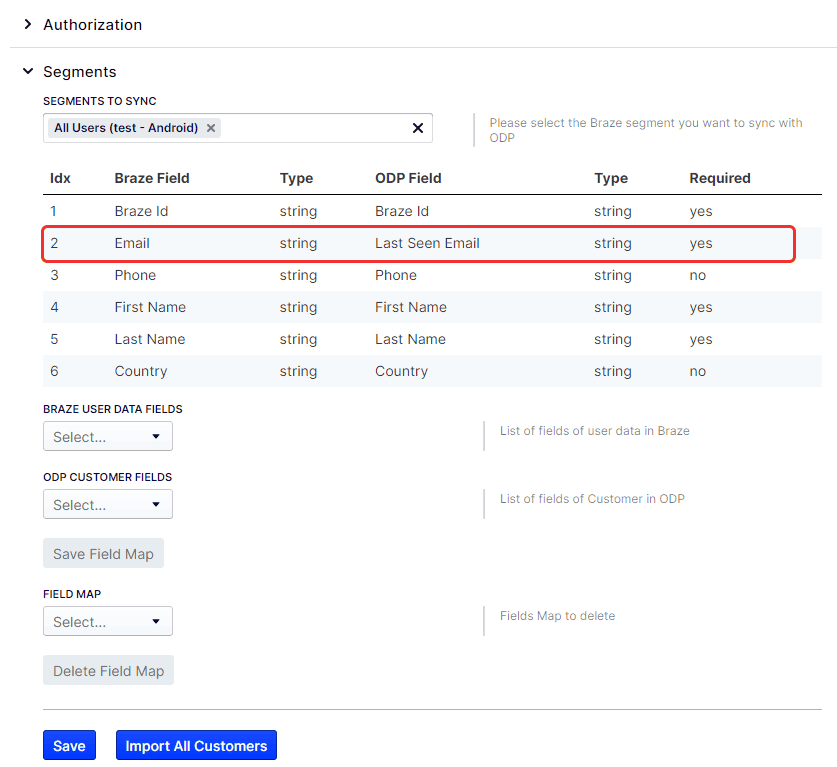
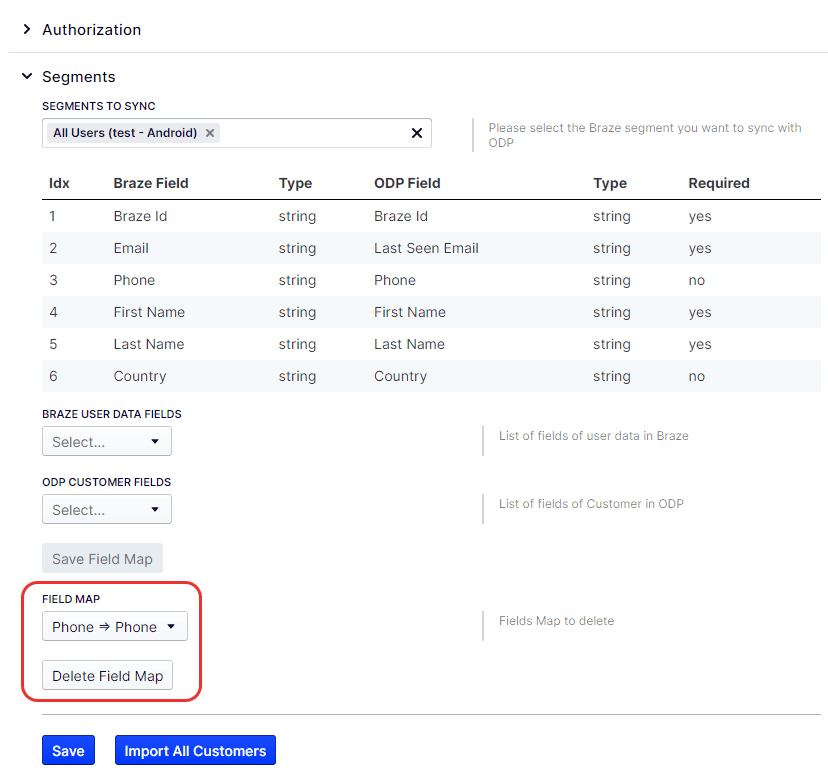
통합에는 Braze와 ODP 간의 기본 데이터 필드 매핑이 포함되어 있습니다. 예를 들어, Braze의 Email 필드는 ODP의 Last Seen Email 필드에 매핑됩니다.
추가 필드 매핑(선택 사항)
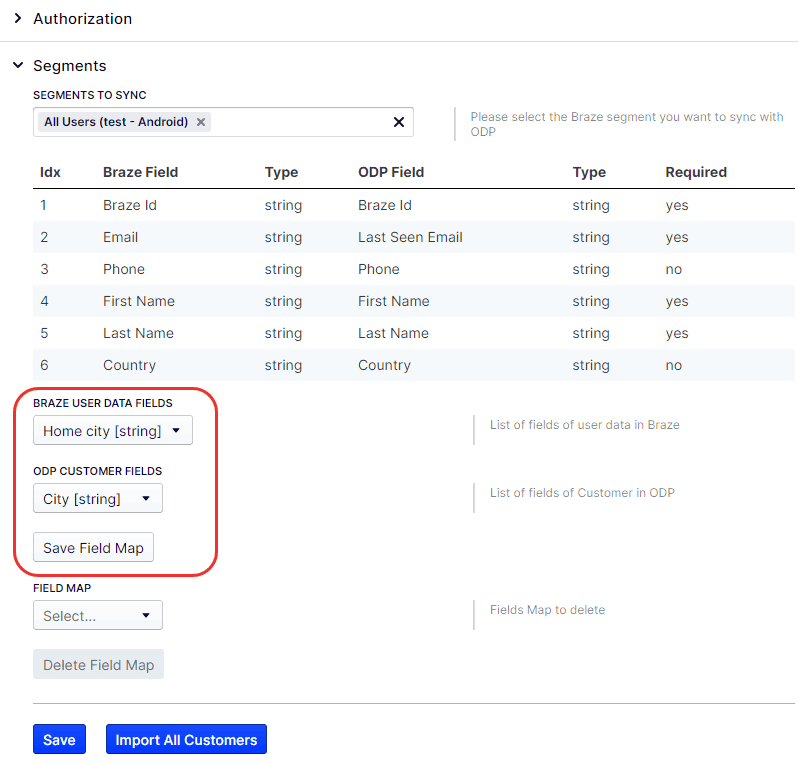
Braze에 ODP로 매핑하려는 추가 데이터 필드가 있는 경우, ODP에서 다음을 수행합니다:
- 앱의 Segments 섹션에서 Braze User Data Fields 드롭다운 목록에서 Braze 필드를 선택합니다.
- ODP Customer Fields 드롭다운 목록에서 ODP 필드를 선택합니다.
- Save Field Map을 선택합니다.
불필요한 필드 매핑 삭제(선택 사항)
필요하지 않은 데이터 필드 매핑을 삭제할 수도 있습니다. ODP에서 다음을 수행합니다:
- 앱의 Segments 섹션에서 Field Map 드롭다운 목록에서 삭제하려는 필드 매핑을 선택합니다.
- Delete Field Map을 선택합니다.
3단계: Optimizely Data Platform(ODP)에서 Braze로 데이터 동기화
통합을 구성한 후, ODP에서 활성화를 설정하여 ODP 고객 데이터를 Braze로 동기화할 수 있습니다.
- Activation > Engage로 이동하고 Create New Campaign을 선택합니다.
- Behavioral을 선택하여 자동화된 반복 동기화를 설정합니다.
- Create From Scratch를 선택한 다음, Braze로 동기화하는 데이터를 나타내는 활성화 이름을 입력합니다(예: Braze Data Sync).
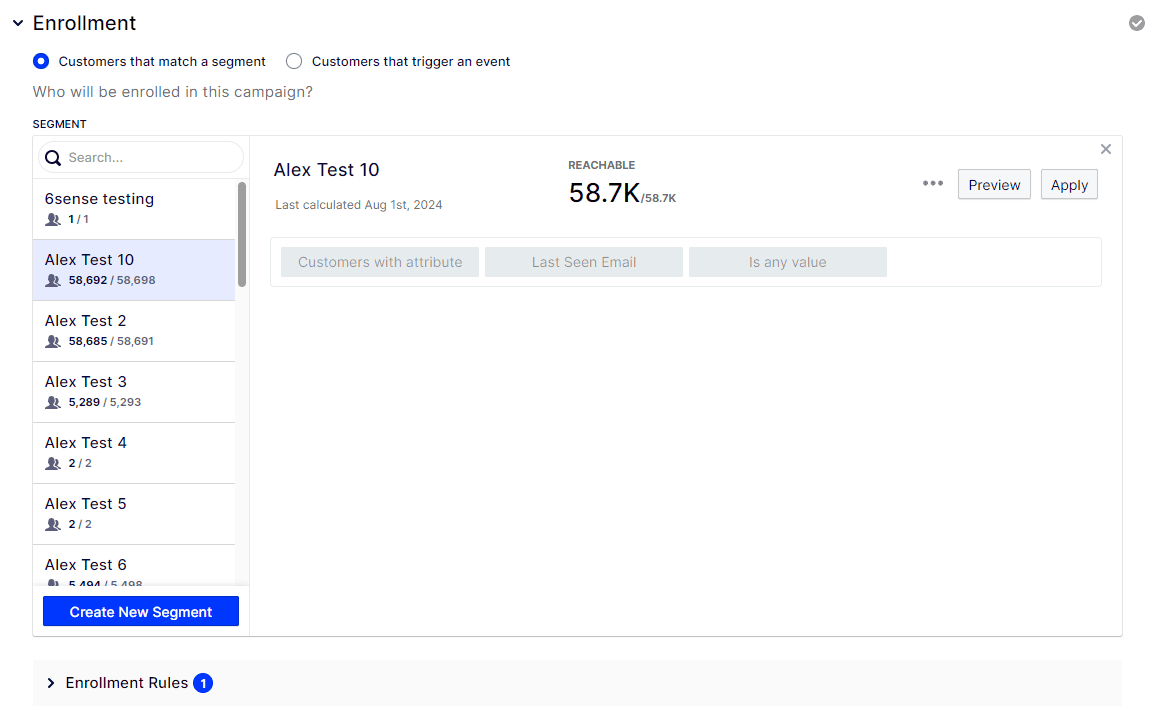
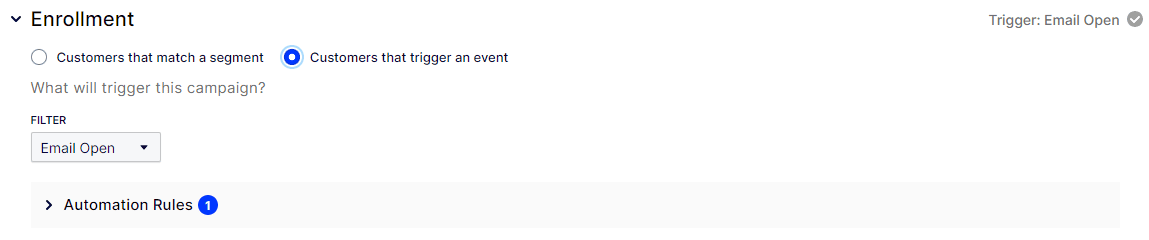
- Enrollment 섹션에서 Segment에 일치하는 고객의 데이터를 동기화하거나, 이벤트를 트리거하는 고객의 데이터를 동기화할 수 있습니다(예: ODP에서 고객이 이메일을 열람한 것을 감지한 경우):
- Segment에 일치하는 고객: 원하는 Segment를 선택한 다음 Next를 선택합니다.
- 이벤트를 트리거하는 고객: Filter 드롭다운 목록을 확장하고 이 데이터 동기화의 트리거로 사용할 ODP 이벤트를 선택합니다. 그런 다음 Automation Rules를 확장하고 필요에 따라 조정합니다.
- Segment에 일치하는 고객: 원하는 Segment를 선택한 다음 Next를 선택합니다.
- Touchpoints를 확장하고 Touchpoint 1을 편집하도록 선택한 다음 Braze를 선택합니다.
- Targeting 섹션을 확장한 다음 Target Identifier를 선택합니다.
- Configure 섹션에서 Add Users To에 대해 다음 옵션 중 하나를 선택합니다:
- Campaign: Braze의 특정 Campaign에 고객을 추가합니다. 이 옵션을 선택한 후 Braze Campaign을 선택해야 합니다.
- Canvas: Braze의 특정 Canvas에 고객을 추가합니다. 이 옵션을 선택한 후 BRAZE 캔버스를 선택해야 합니다.
- Profile Update Only: Braze 고객 프로필만 업데이트합니다.
- (선택 사항) Braze로 동기화할 Number of Additional Fields(최대 20개)를 선택합니다.
그런 다음 각 추가 필드의 드롭다운 목록과 입력 필드에 대해 다음을 선택합니다:
- 각 Field # 드롭다운 목록에서 채우려는 Braze 필드를 선택합니다.
- 각 해당 Field # Value에 선택한 Braze 필드로 보내려는 ODP 필드를 입력합니다. 예를 들어, Field # 드롭다운 목록에서 Company Name을 선택한 경우, 해당 Field # Value에 ``을 입력합니다.
- Save를 선택한 다음, 이동 경로에서 활성화 이름을 선택합니다.
- 등록에서 Segment에 일치하는 고객을 선택한 경우, Touchpoints 섹션에서 Select start time and schedule을 선택합니다.
- 다음 설정을 완료합니다:
- Recurring or Continuous: Recurring을 선택합니다.
- Start Date: Braze로 데이터를 보내려는 날짜를 입력합니다.
- End: 기본값은 Never입니다. 특정 날짜에 Braze 데이터 동기화를 종료하려면 여기에서 설정합니다.
- Repeats: Daily로 설정합니다.
- Repeat Every: 1 day로 설정합니다.
- Timing: Braze로 데이터를 보내려는 시간을 입력합니다.
- Time Zone: 이 데이터를 보내려는 시간대를 선택합니다.
- Apply, Save, 그리고 Go Live를 선택합니다. 동기화는 지정한 시작 날짜 및 시간에 시작됩니다(또는 트리거 이벤트가 발생할 때 시작됩니다).
문제 해결
이벤트 검사
ODP에서 Braze로 데이터가 올바르게 동기화되고 있는지 확인하려면 ODP에서 이벤트를 검사할 수 있습니다.
- ODP에서 Account Settings > Event Inspector로 이동합니다.
- Start Inspector를 선택합니다.
- 인스펙터에서 데이터를 사용할 수 있으면 Refresh 옆에 숫자가 표시됩니다. 선택하여 데이터를 확인합니다.
- ODP와 Braze가 주고받는 원시 데이터가 표시됩니다. View Details를 선택하면 해당 원시 데이터의 포맷된 버전을 확인할 수 있습니다.
- Braze에서 ODP로 다시 전송된 데이터 필드는
_braze로 시작합니다.
활동 로그 확인
각 데이터 동기화는 ODP 활동 로그에도 기록됩니다.
- Account Settings > Activity Log로 이동합니다.
- 카테고리를 braze로 필터링합니다.
- View Details를 선택하면 일치 항목 수를 포함한 로그 세부 정보의 포맷된 보기를 확인할 수 있습니다.
New Stuff!