Canva
Canva는 소셜 미디어 게시물, 프레젠테이션, 비디오 등을 위한 시각적 콘텐츠를 만들 수 있는 그래픽 디자인 플랫폼 및 도구입니다. Canva의 Braze 앱은 정적 디자인을 미디어 라이브러리로 전송하는 것 외에도 이메일 디자인을 Braze 이메일 템플릿으로 내보내는 기능을 지원합니다.
통합 소개
Braze와 Canva 통합은 두 가지 내보내기 경로를 지원합니다.
| 내보내기 유형 | 기능 |
|---|---|
| 이미지 또는 디자인을 미디어 라이브러리로 | 디자인을 자산으로 Braze 미디어 라이브러리에 전송합니다. |
| 이메일 디자인을 Braze로 | Canva 이메일 문서를 제목란 메타데이터를 포함하여 Braze 이메일 템플릿으로 게시합니다. |
Braze와 Canva 통합하기
1단계: Canva에 Braze 앱 설치하기
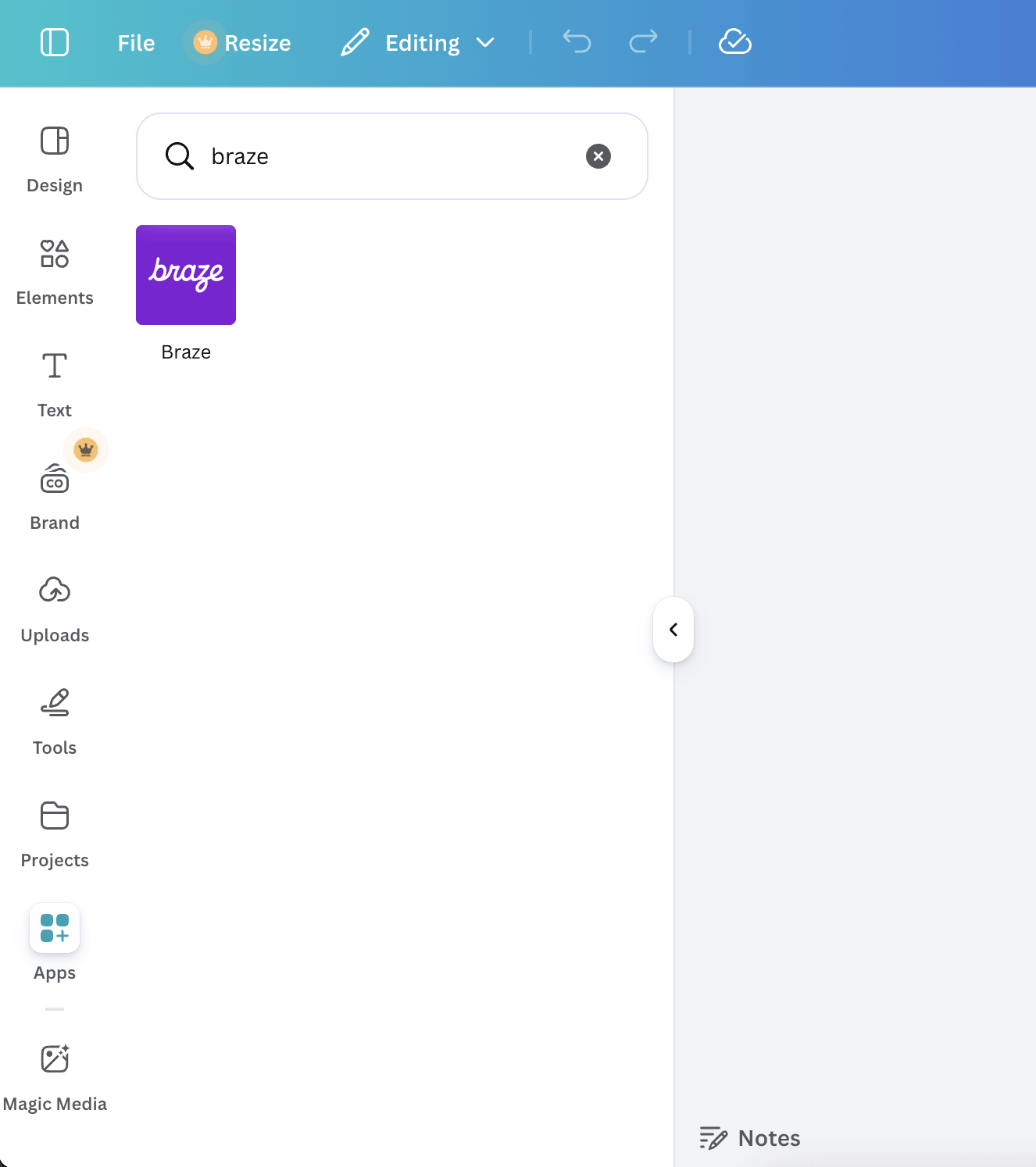
Braze 앱은 Canva 앱 마켓플레이스에서 찾을 수 있습니다.
앱을 설치하면 디자인 내 Apps 메뉴에서 사용할 수 있습니다.
2단계: Braze 계정 인증하기
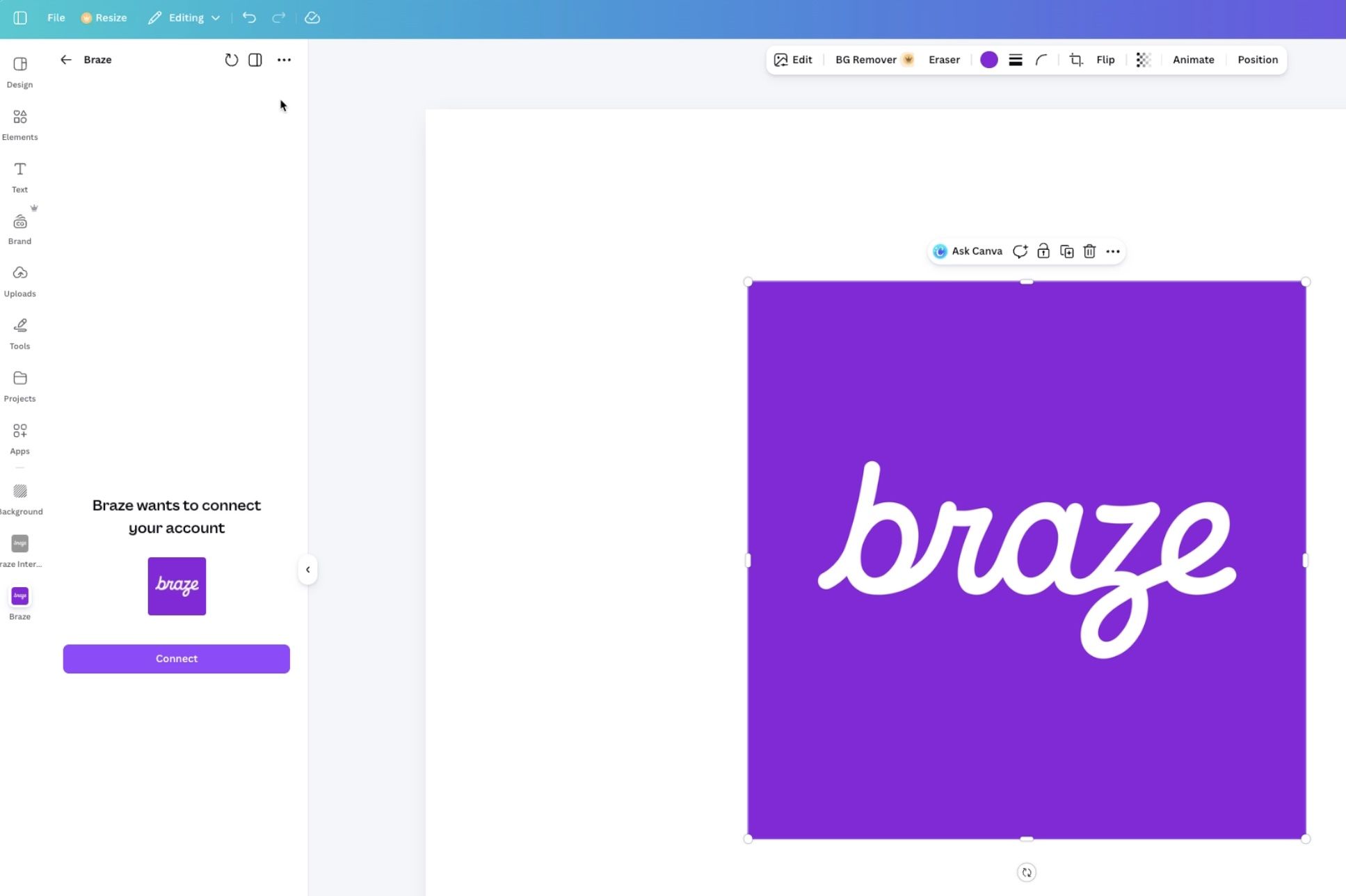
Braze 앱을 처음 사용할 때—Apps 메뉴(미디어 라이브러리 내보내기)에서 열든 Share 메뉴(이메일 내보내기)에서 열든—Connect를 선택하여 인증을 시작합니다. 이를 통해 Canva가 접근 가능한 Braze 워크스페이스를 나열하고 사용자를 대신하여 미디어 라이브러리 자산을 생성할 수 있습니다.
이메일 내보내기의 경우, Canva에서 다시 로그인하고 이메일 템플릿 생성 권한을 포함한 추가 접근 권한을 승인하도록 요청할 수 있습니다. 해당 권한을 수락하면 이메일 디자인을 Braze에 게시할 수 있습니다.
미디어 라이브러리로 이미지 내보내기
Braze 미디어 라이브러리에 파일을 저장하려는 표준 Canva 디자인에 이 흐름을 사용합니다.
다음 동영상은 Canva에서 Braze 미디어 라이브러리로 디자인을 전송하는 방법을 보여줍니다.
동영상: Canva에서 Braze 앱을 열고 미디어 라이브러리 내보내기를 시작합니다.
동영상: Braze 워크스페이스를 선택하고 미디어 라이브러리로 내보내기를 완료합니다.
- 디자인의 Apps 메뉴에서 Braze 앱을 엽니다. 아직 연결되지 않은 경우 Connect를 선택하고 Braze 계정 인증하기의 단계를 완료합니다.
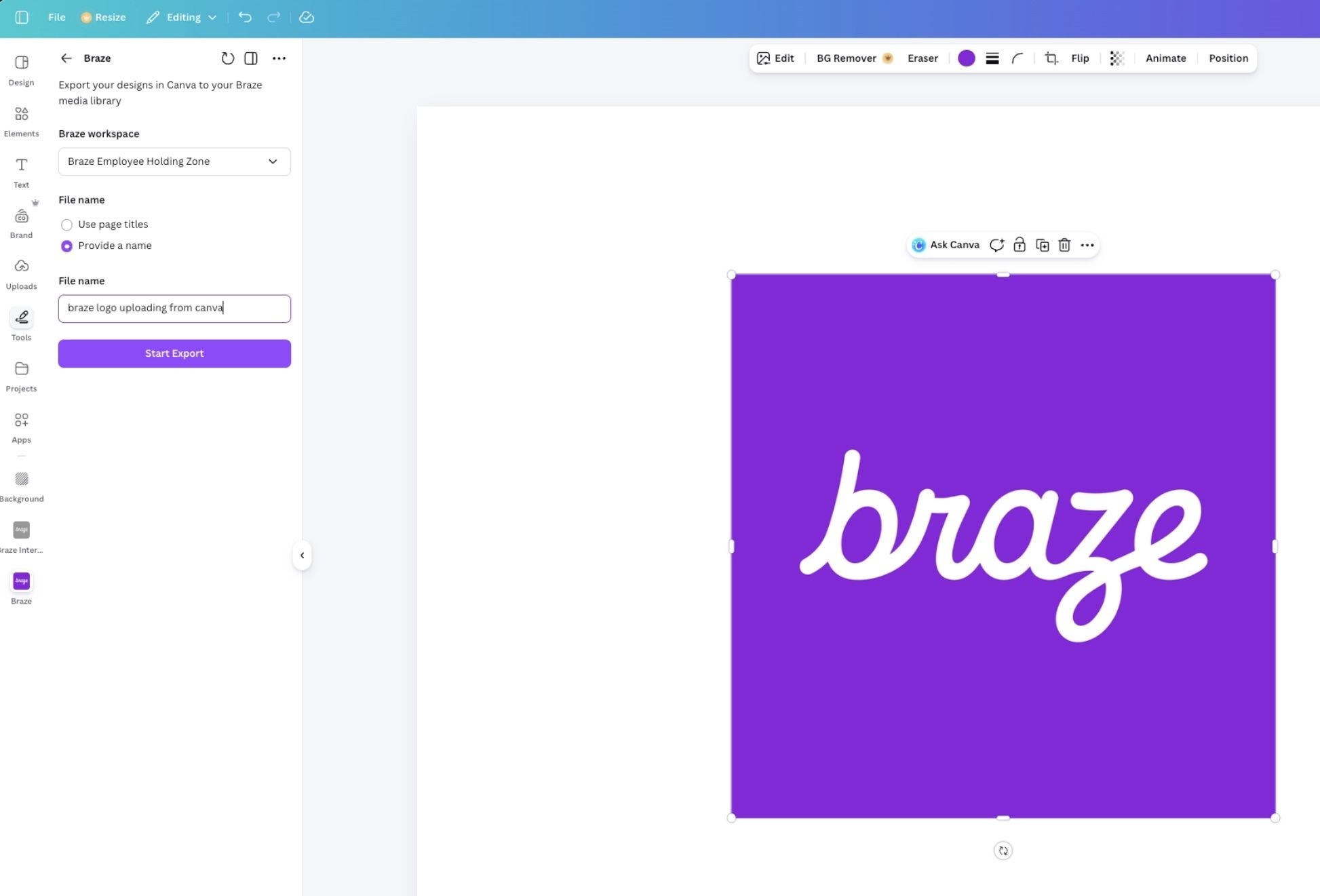
- 대상 워크스페이스를 선택하고, 필요에 따라 파일 이름을 입력한 후 Start Export를 선택합니다.
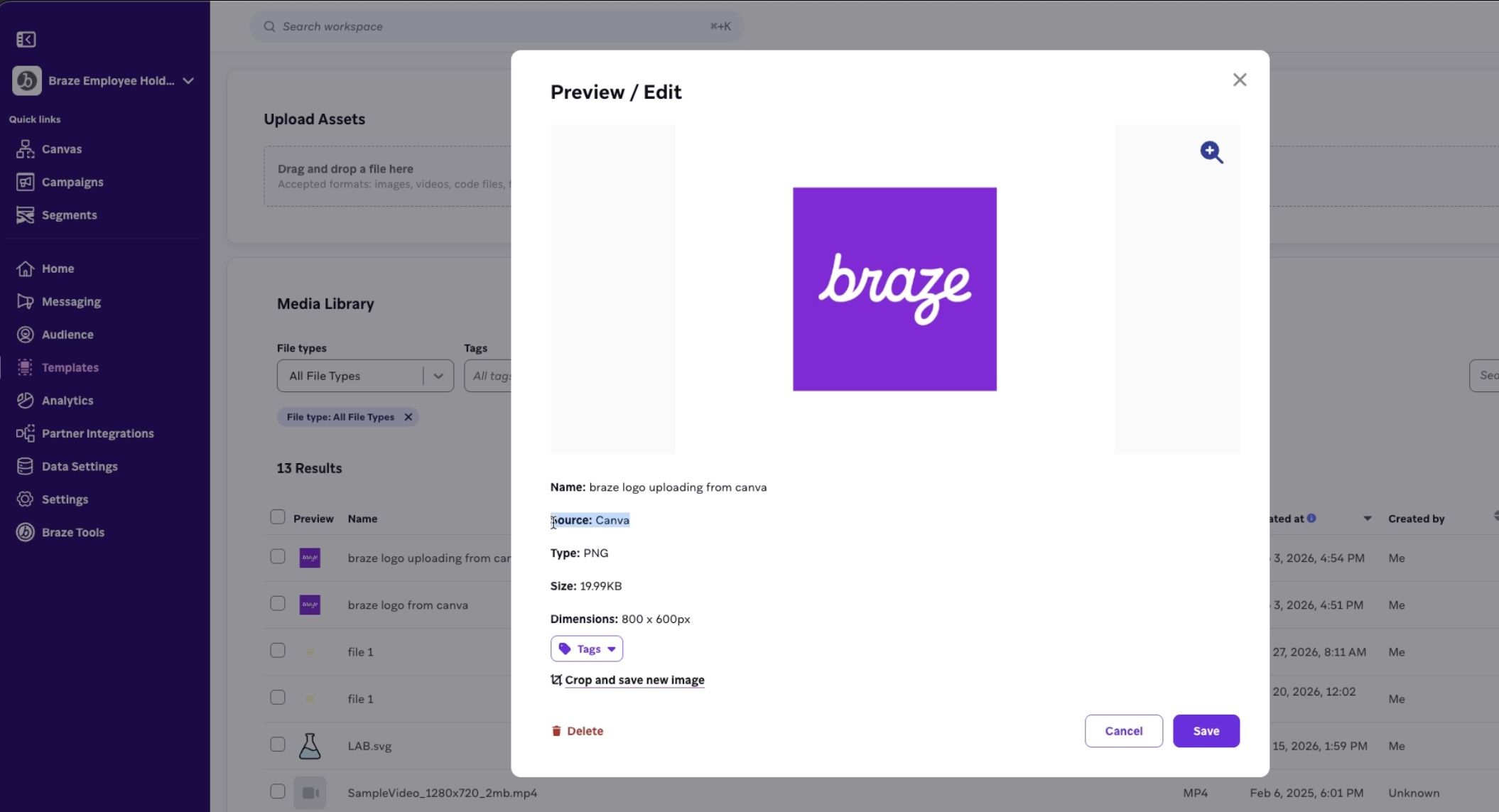
- 내보내기가 완료되면 새 자산이 미디어 라이브러리에서 소스가 “Canva”로 표시되어 사용할 수 있습니다.
이메일 디자인을 Braze 템플릿으로 내보내기
Canva 파일이 이메일 디자인 유형인 경우 이 흐름을 사용합니다. HTML을 Braze에 템플릿으로 게시합니다(이미지 흐름과 유사한 메타데이터이지만, Apps 대신 Share에서 시작합니다).
- Canva에서 이메일 디자인을 만들거나 엽니다. 처음부터 메시지를 작성하거나 Canva 이메일 템플릿을 사용합니다.
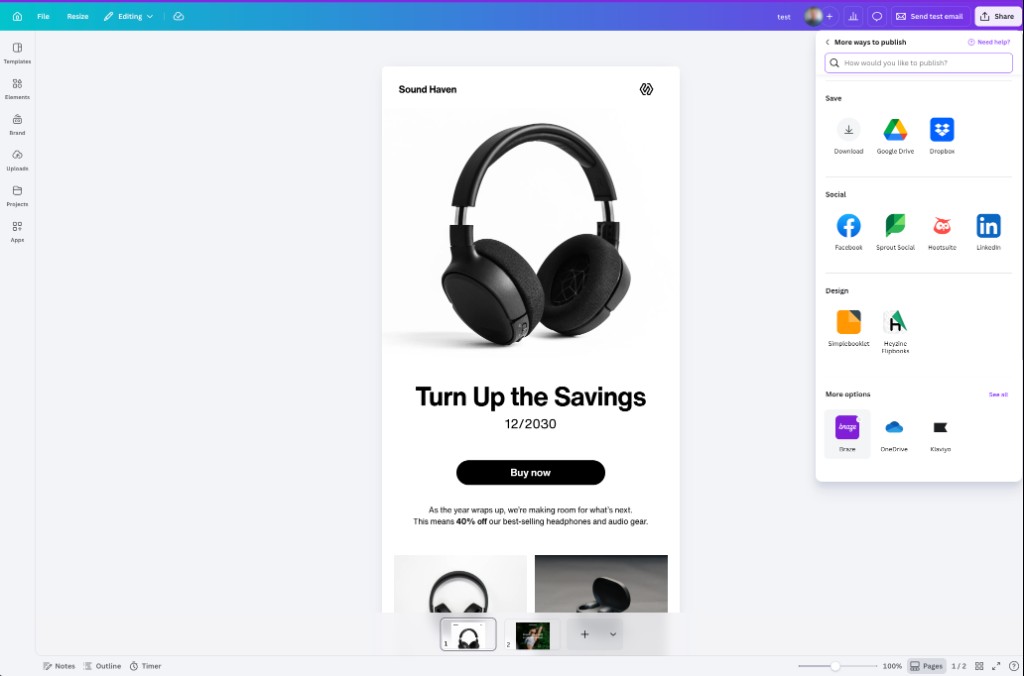
- 에디터 액션 바에서 Share를 클릭하고 Braze를 선택합니다. Braze가 목록에 없으면 See more를 열고 More options로 스크롤하여 Braze를 찾습니다.
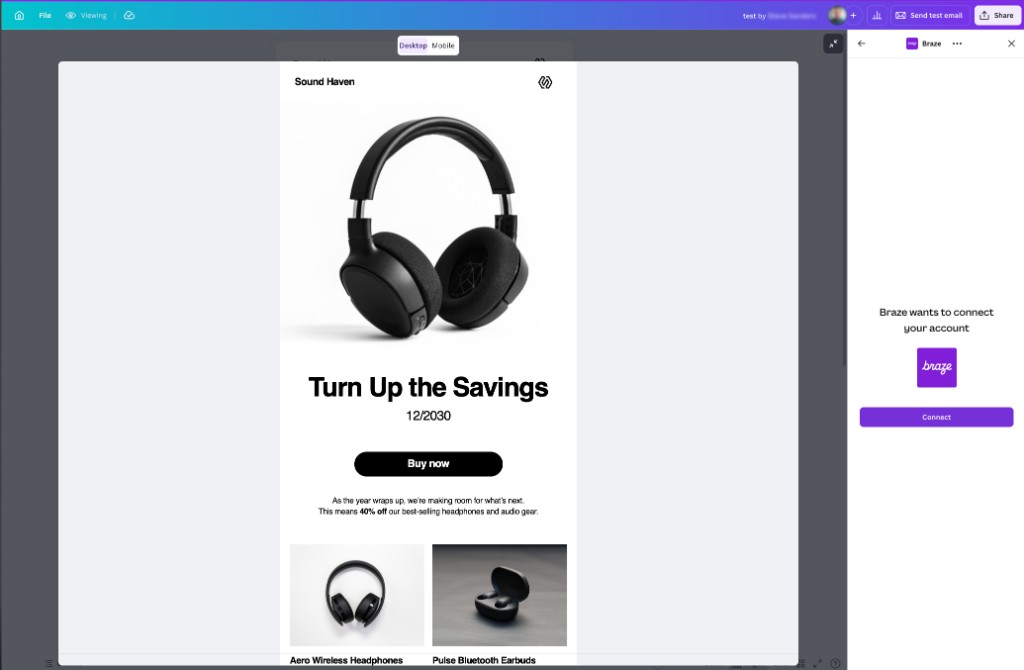
- 연결 또는 다시 로그인하라는 메시지가 표시되면 Braze 패널에서 Connect를 선택하여(또는 브라우저 로그인 흐름을 완료하여) Canva가 워크스페이스에 템플릿을 생성할 수 있도록 합니다.
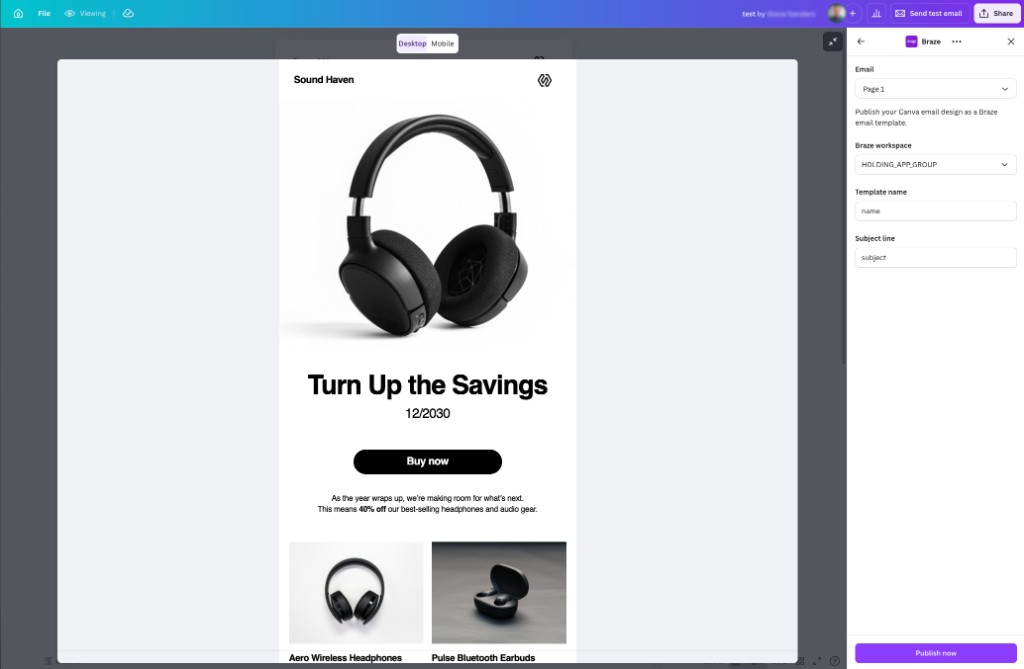
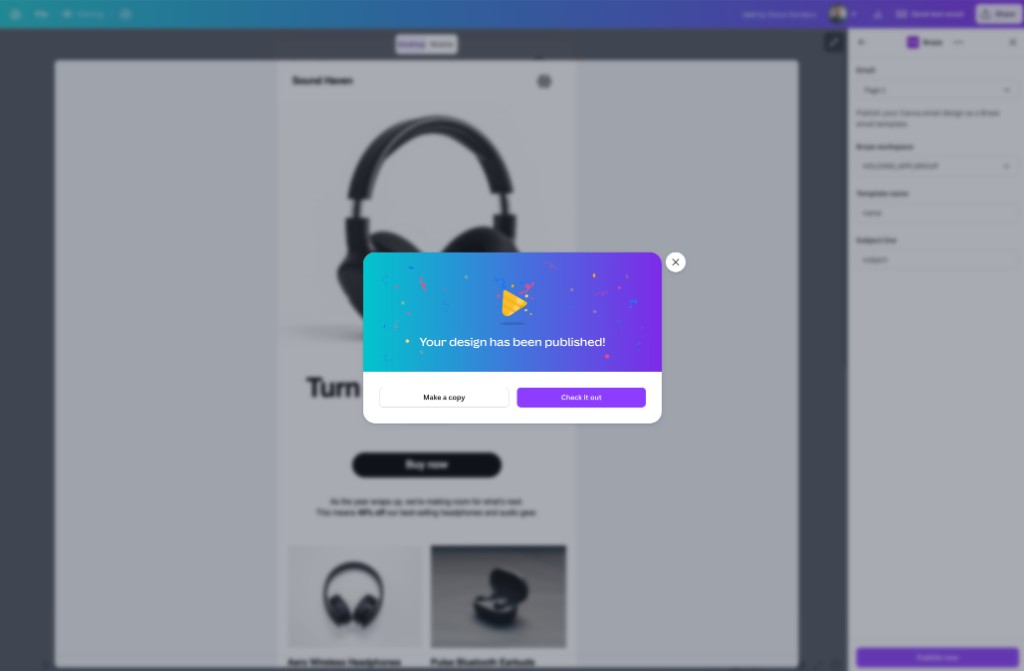
- Braze 패널에서 게시할 이메일 페이지를 선택하고(디자인에 여러 페이지가 있는 경우), Braze workspace를 선택하고, Template name과 Subject line을 입력한 후 Publish now를 선택합니다. 디자인이 게시되는 동안 Canva에서 진행 상황을 표시합니다.
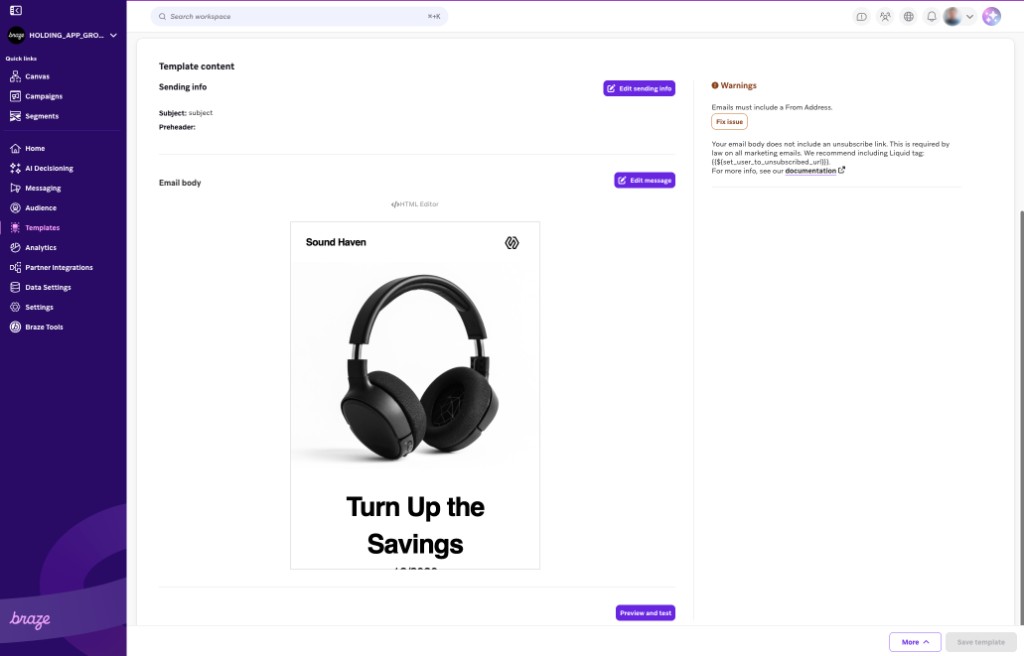
- 게시가 완료되면 성공 메시지가 나타납니다. Check it out을 선택하여 Braze에서 이메일 템플릿을 엽니다.
- Braze에서 Campaign 또는 Canvas에서 템플릿을 사용하기 전에 From 주소, 프리헤더, 탈퇴 링크 등 필요한 이메일 설정을 완료합니다.