이 페이지는 AI로 자동 번역되었으며 부정확한 내용이 포함될 수 있습니다. 번역 오류를 신고하려면 페이지 오른쪽 목차 아래에 있는 피드백 기능을 사용하세요.
IAM Studio
IAM Studio는 개인화된 풍부한 인앱 경험을 만들고 Braze를 통해 전달할 수 있는 노코드 메시지 개인화 플랫폼입니다.
이 통합은 IAM Studio에서 유지 관리합니다.
통합 소개
Braze와 IAM Studio 통합을 사용하면 커스터마이즈 가능한 인앱 메시지 템플릿을 Braze 인앱 메시지에 쉽게 삽입할 수 있으며, 이미지 교체, 텍스트 수정, 딥링크 설정, 커스텀 속성 및 이벤트 설정을 제공합니다. IAM Studio를 사용하면 메시지 제작 시간을 줄이고 콘텐츠 기획에 더 많은 시간을 할애할 수 있습니다.
필수 조건
| 요구 사항 | 설명 |
|---|---|
| IAM Studio 계정 | 이 파트너십을 활용하려면 IAM Studio 계정이 필요합니다. |
사용 사례
- 상품 구매 유도
- 사용자 정보 수집
- 회원 가입 증대
- 쿠폰 발행 안내
통합
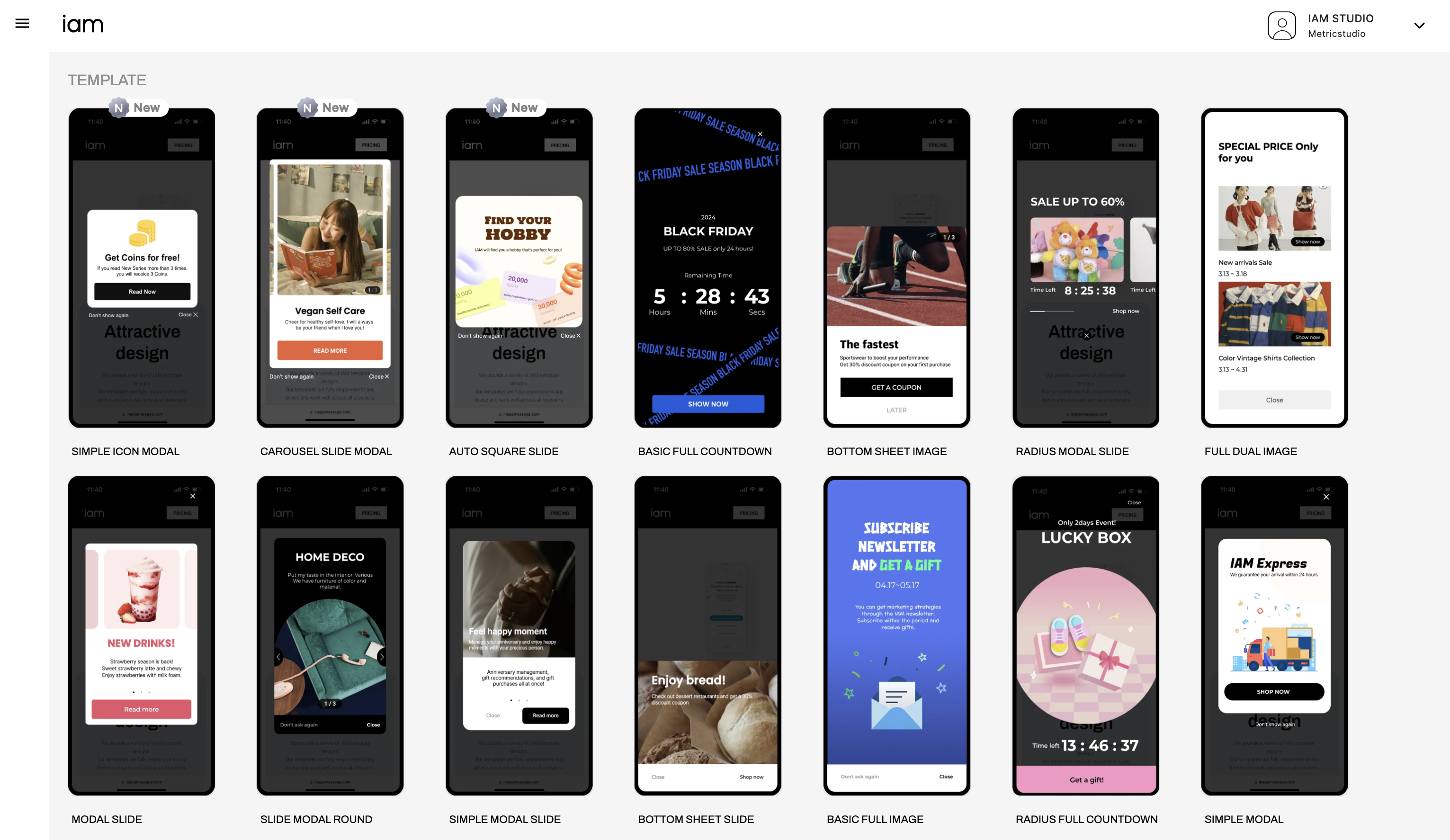
1단계: 템플릿 선택
인앱 메시지 템플릿 갤러리에서 사용하려는 인앱 메시지 템플릿을 선택하세요.
2단계: 템플릿 커스터마이즈
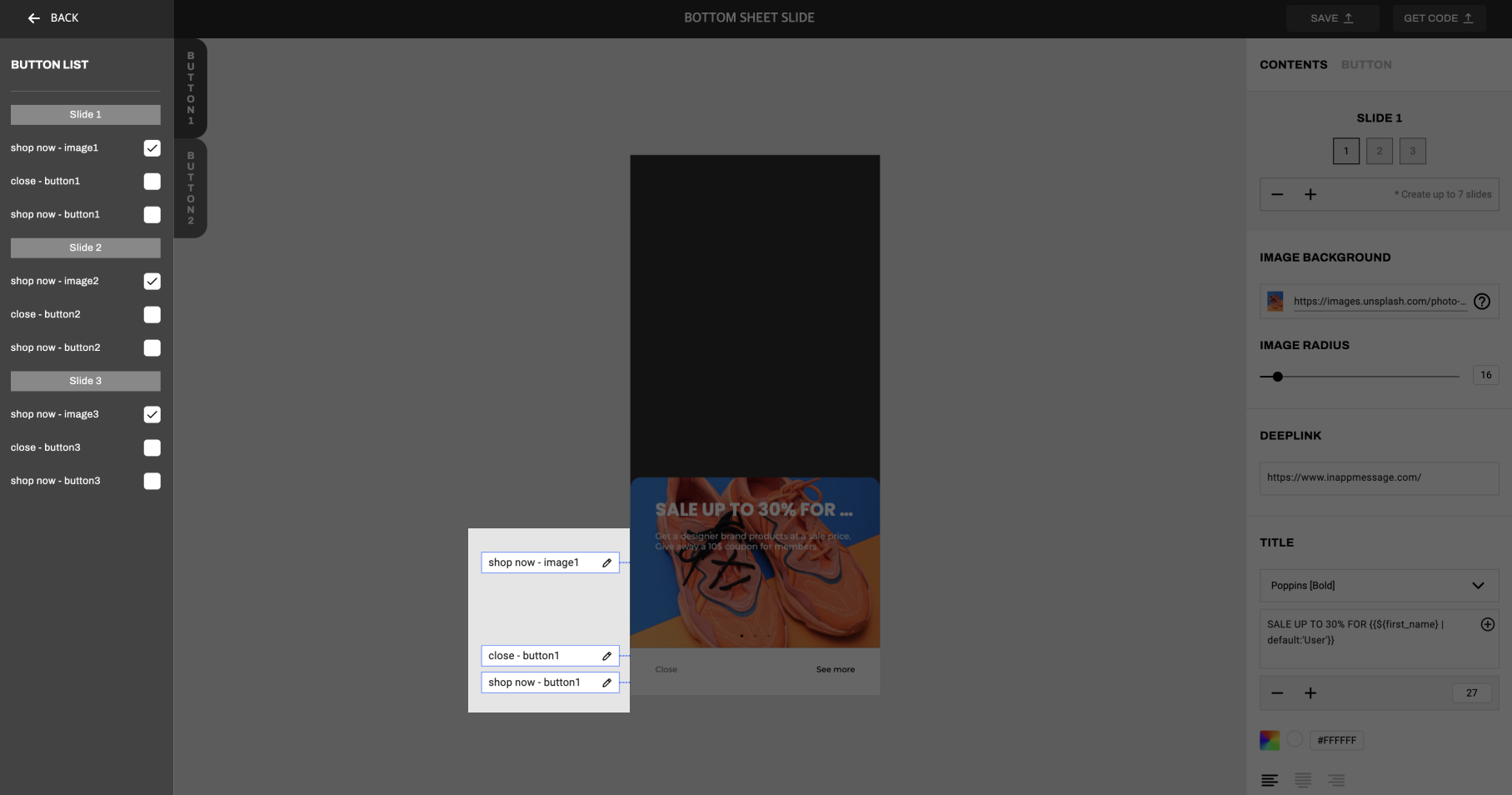
먼저 콘텐츠에 맞게 이미지, 텍스트, 버튼을 커스터마이즈합니다. 이미지와 버튼에 Deeplink를 연결해야 합니다.
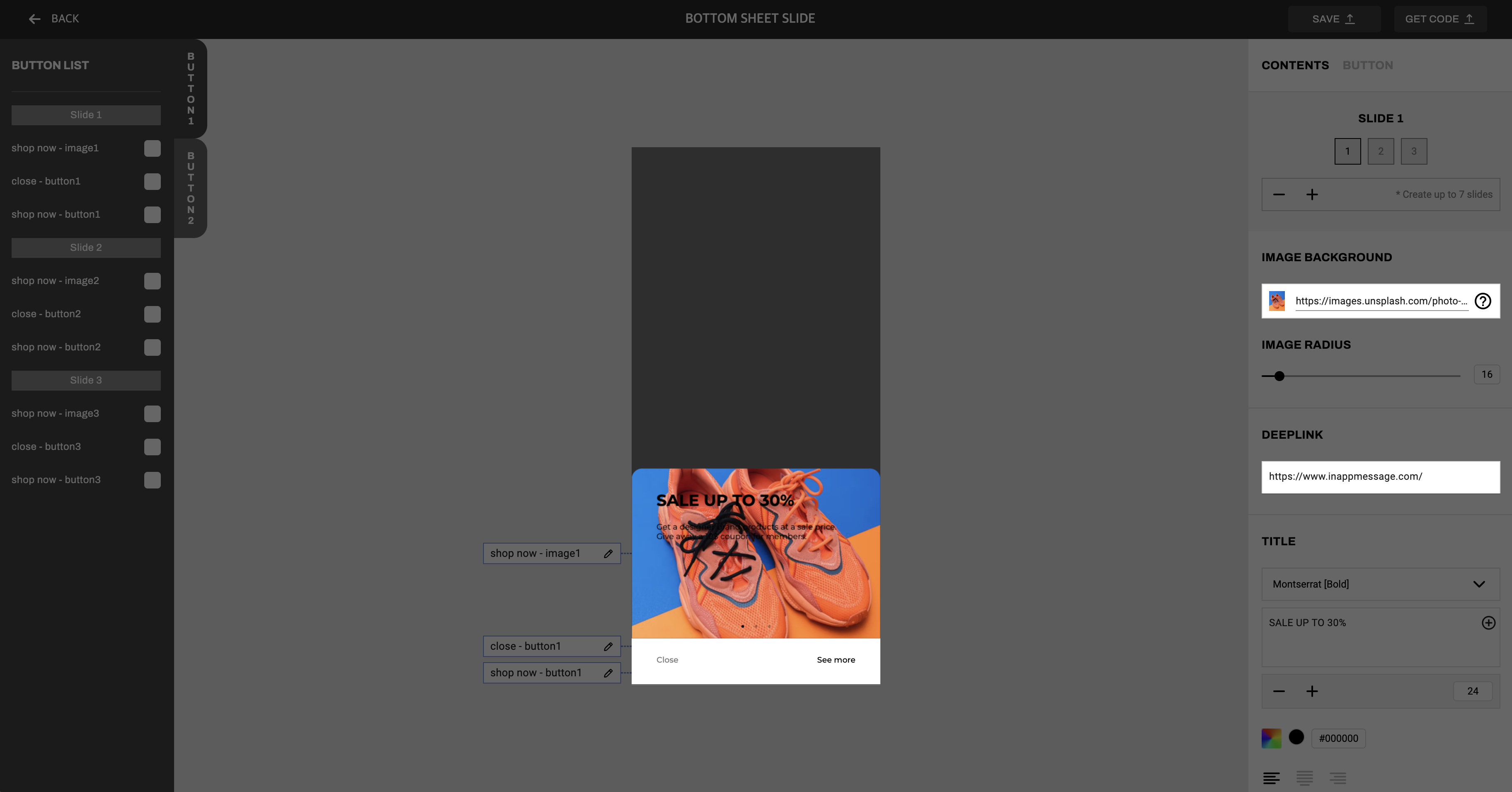
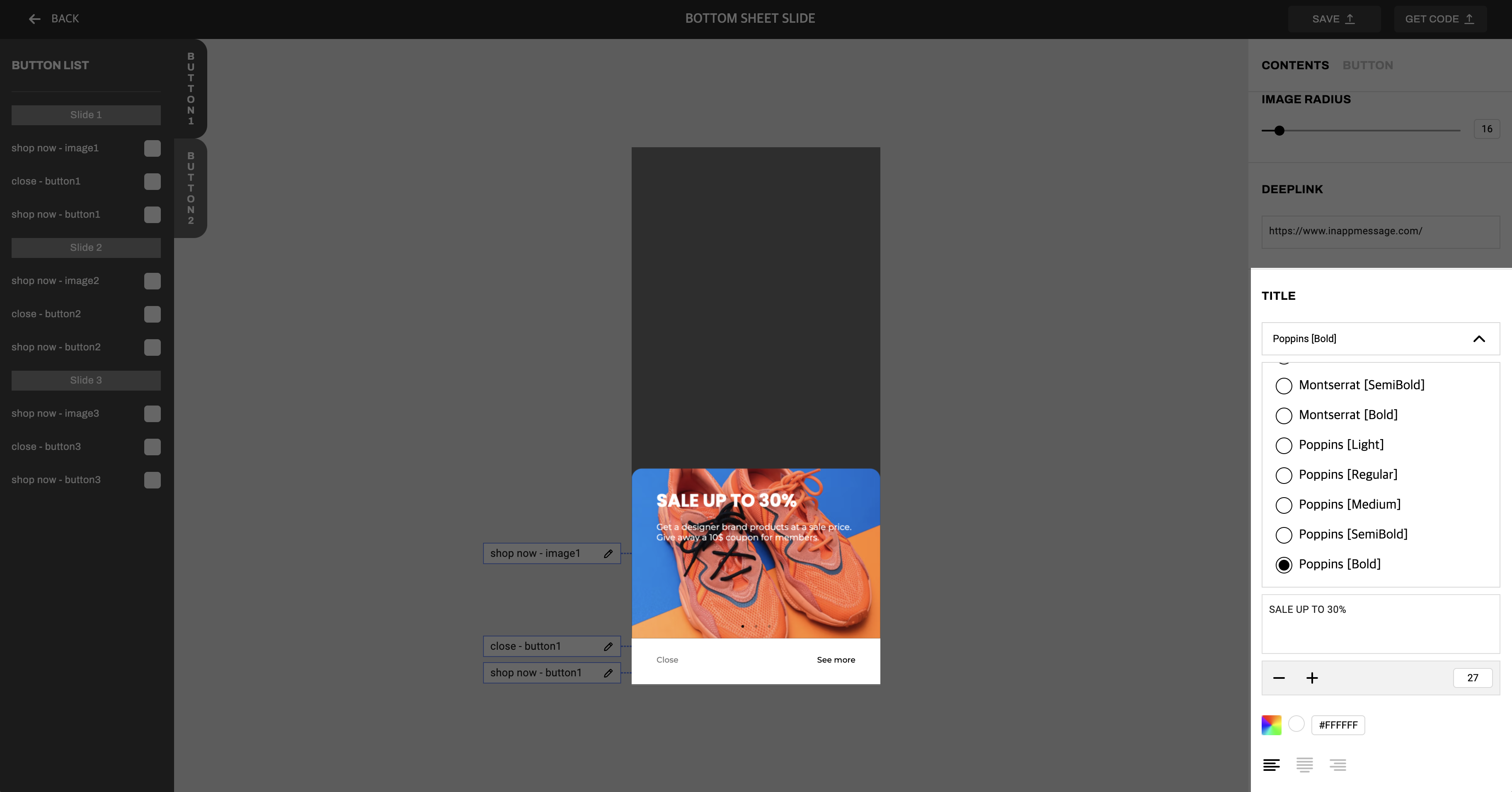
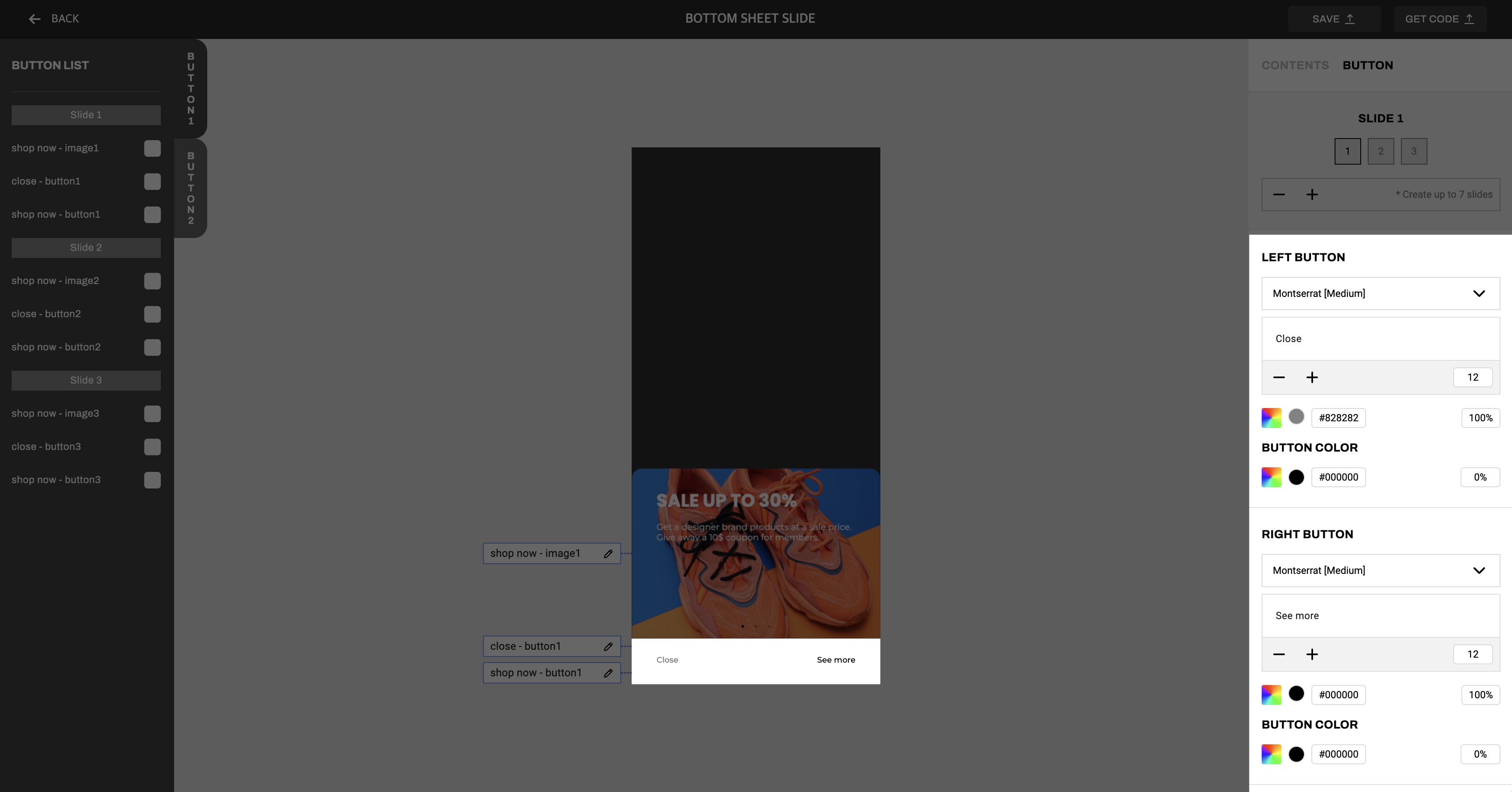
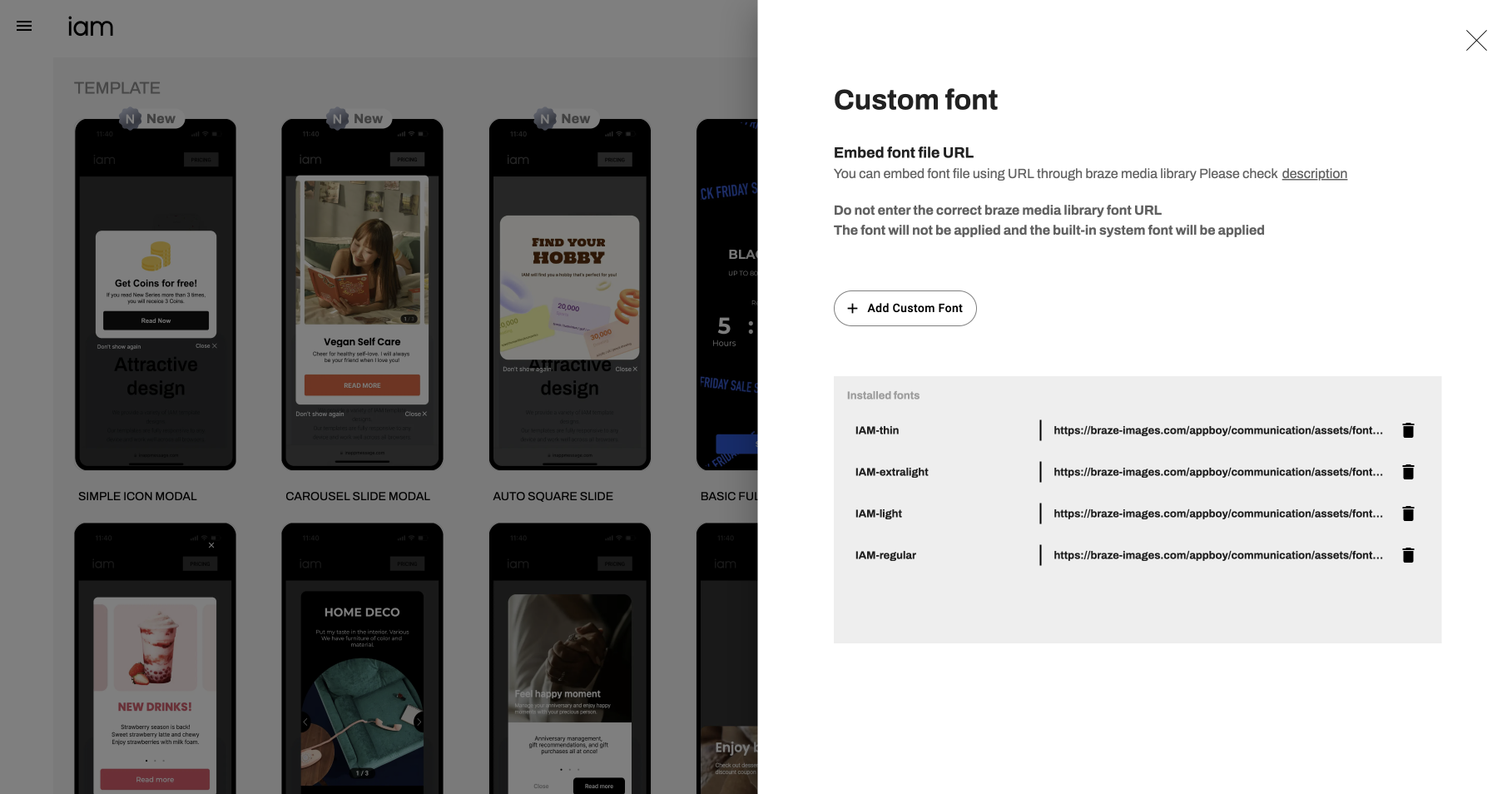
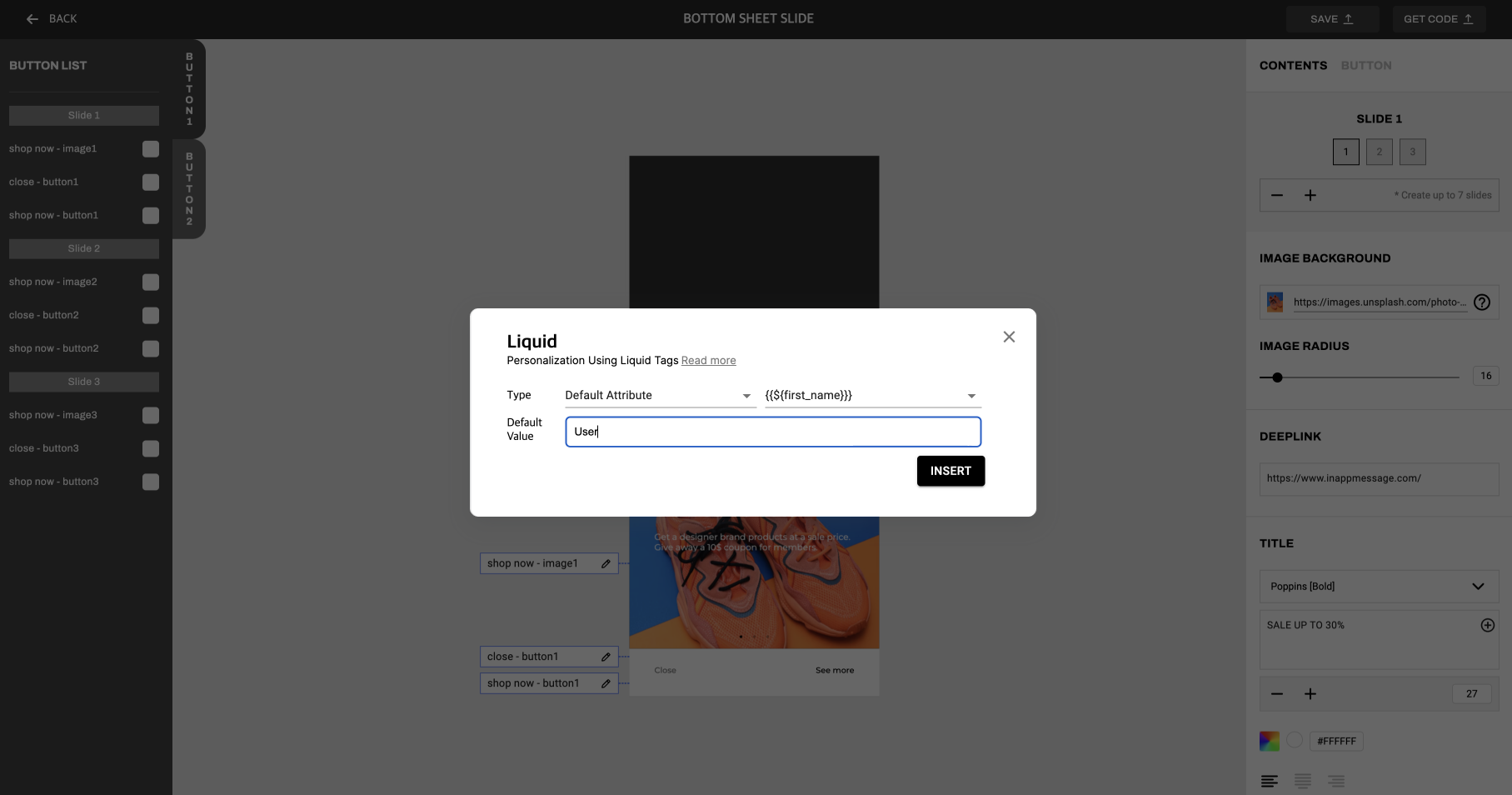
다음으로, 커스텀 글꼴을 추가하고 Liquid 태그를 사용하여 개인화된 인앱 메시지를 만듭니다. 로깅 및 추적을 활성화하려면 Log data and track user behavior를 선택합니다.
3단계: 템플릿 내보내기
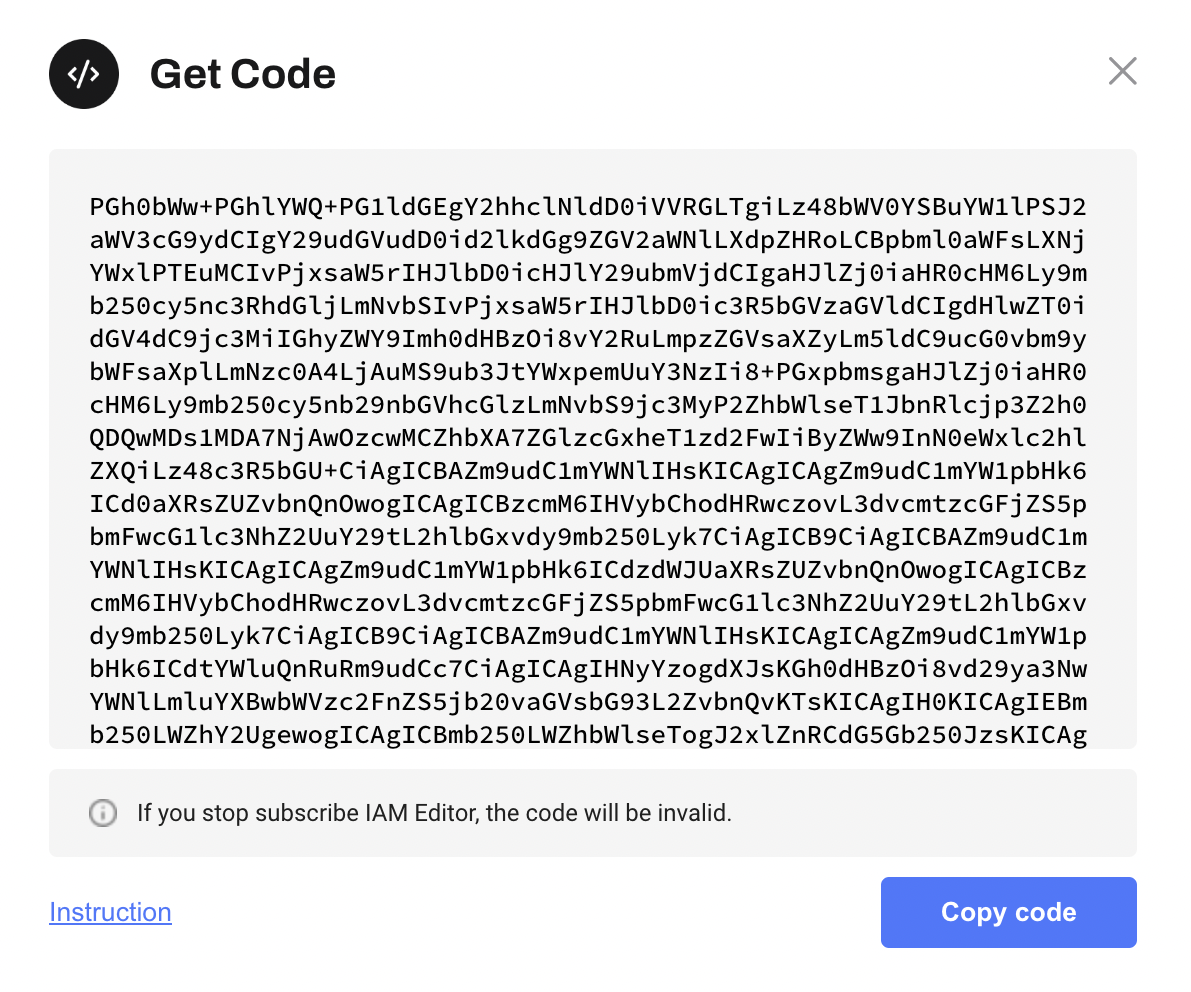
모든 편집이 완료되면 Export를 클릭하여 템플릿을 내보냅니다. 내보내기 후 인앱 메시지 HTML 코드가 생성됩니다. Copy code 버튼을 클릭하여 이 코드를 복사합니다.
4단계: Braze에서 코드 사용
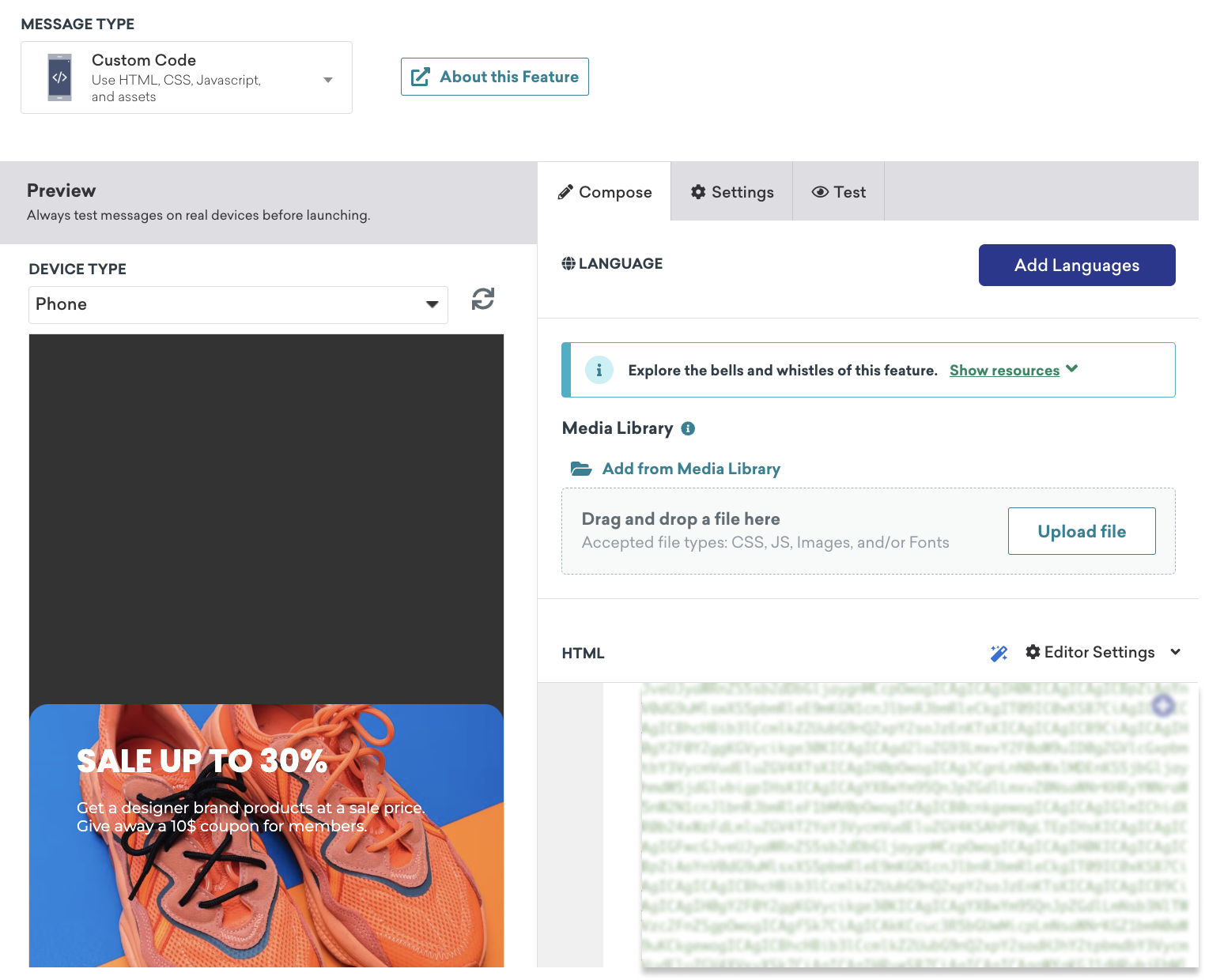
Braze로 이동하여 인앱 메시지에서 커스텀 코드를 HTML Input 상자에 붙여넣습니다. 메시지가 올바르게 표시되는지 테스트하여 확인하세요.
New Stuff!