The Trade Desk로 오디언스 동기화
Braze 오디언스 동기화를 The Trade Desk와 함께 사용하면 Braze의 퍼스트파티 사용자 데이터를 The Trade Desk로 직접 동적으로 동기화하여 광고 리타겟팅, 유사 모델링 및 제외에 활용할 수 있습니다.
오디언스 동기화의 일반적인 사용 사례는 다음과 같습니다:
- The Trade Desk에서 기존 사용자를 개인화된 Campaign으로 리타겟팅합니다.
- 제외 타겟팅을 위해 퍼스트파티 데이터를 The Trade Desk로 전송합니다.
- 사용자를 신규 또는 기존 오디언스나 CRM 데이터 Segment에 동기화합니다.

Audience Sync Pro 면책 조항
Braze 오디언스 동기화를 The Trade Desk와 연동하려면 Audience Sync Pro 통합이 필요합니다. 이 통합에 대한 자세한 내용은 Braze 계정 매니저에게 문의하세요.
전제 조건
Canvas에서 The Trade Desk와 오디언스 싱크 단계를 설정하기 전에 다음 항목이 생성, 완료 또는 수락되었는지 확인하세요.
| 요구 사항 | Origin | 설명 |
|---|---|---|
| Audience Sync Pro | Braze | The Trade Desk는 Audience Sync Pro 파트너입니다. 광고주 계정을 연결하기 전에 기술 파트너 페이지에서 Audience Sync Pro 할당량에 The Trade Desk를 선택하세요. 구매 세부 정보는 Braze 계정 매니저에게 문의하세요. |
| API 토큰 | The Trade Desk | The Trade Desk 플랫폼에서 생성된 표준 API 토큰입니다. The Trade Desk 오디언스 싱크를 사용하는 Canvases의 중단을 최소화하기 위해 API 토큰 수명을 최대 1년으로 설정하는 것을 권장합니다. |
| The Trade Desk 약관 및 정책 | The Trade Desk | The Trade Desk로 데이터를 전송하기 전에 UID2/CRM 참여 정책에 동의해야 합니다. The Trade Desk 담당자에게 연락하여 The Trade Desk로의 데이터 전달을 활성화하는 데 적절한 서명이 완료되었는지 확인하세요.
|
통합
1단계: The Trade Desk 계정 연결
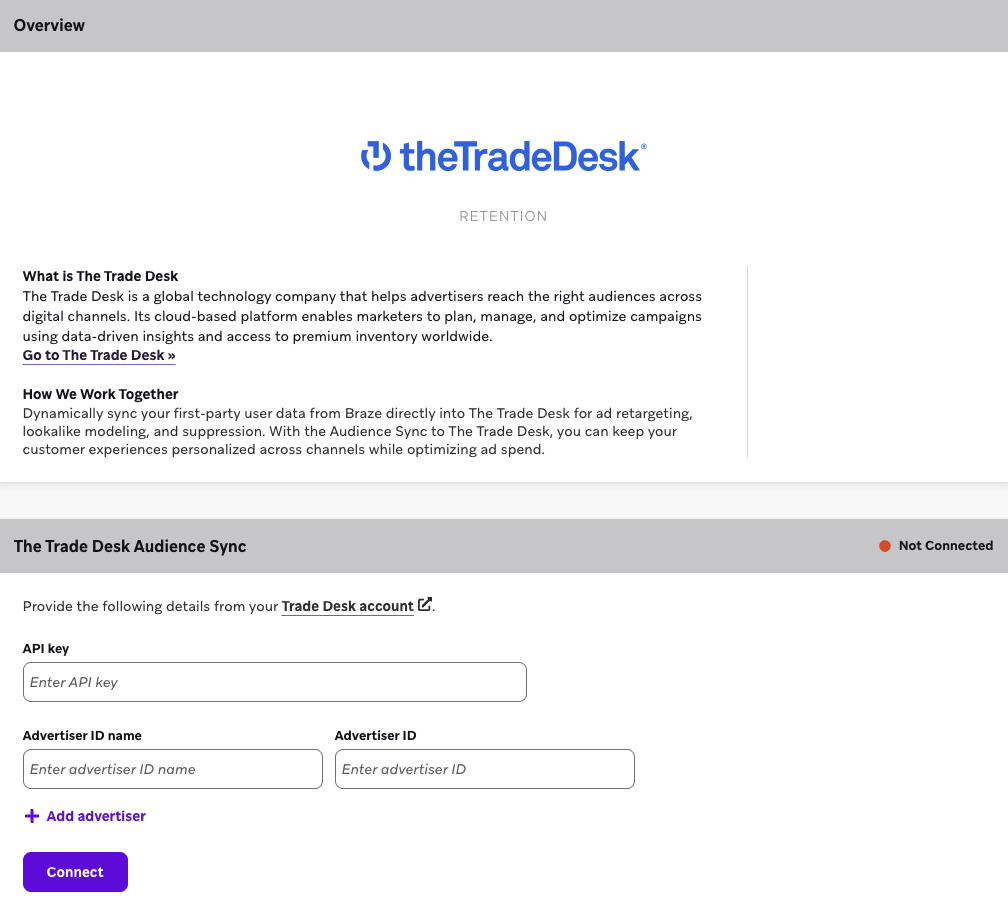
시작하려면 파트너 통합 > 기술 파트너 > The Trade Desk로 이동합니다. Trade Desk 계정에서 다음 세부 정보를 제공합니다:
- API 토큰
- 광고주 ID 이름 (이 선택적 이름은 오디언스 동기화 캔버스 단계에서 참조할 광고주 계정을 식별합니다)
- 광고주 ID
그런 다음 연결을 선택합니다.
여러 The Trade Desk 계정 연결 (선택 사항)
첫 번째 The Trade Desk 계정을 연결한 후 The Trade Desk 파트너 페이지에서 추가 광고주 연결을 선택하고 각 계정의 광고주 ID 이름과 광고주 ID를 입력하여 추가 광고주 계정을 추가할 수 있습니다.
2단계: The Trade Desk로 오디언스 동기화 단계 추가
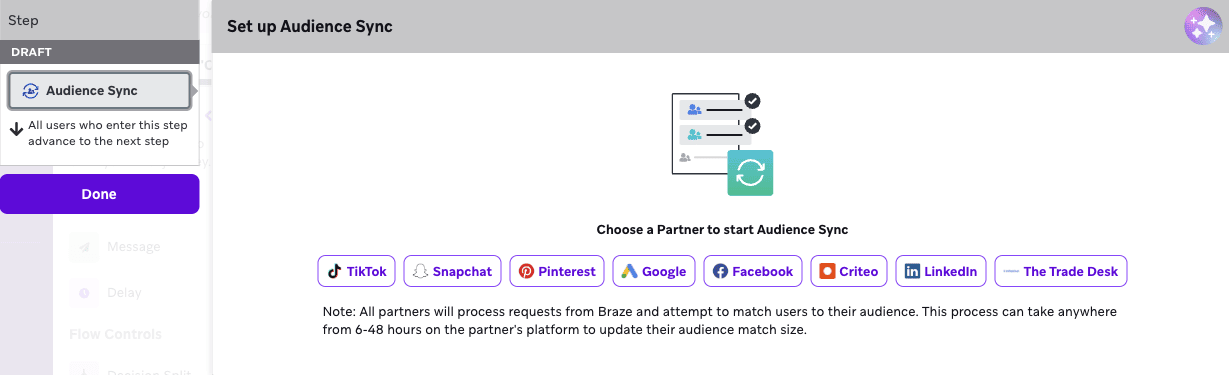
Canvas에 컴포넌트를 추가하고 오디언스 동기화를 선택합니다. 그런 다음 오디언스 동기화 파트너로 The Trade Desk를 선택합니다.
3단계: 동기화 설정
다음으로 동기화 세부 정보를 구성합니다:
- 광고 계정을 선택합니다.
- 기존 오디언스를 선택하거나 새 오디언스를 생성합니다.
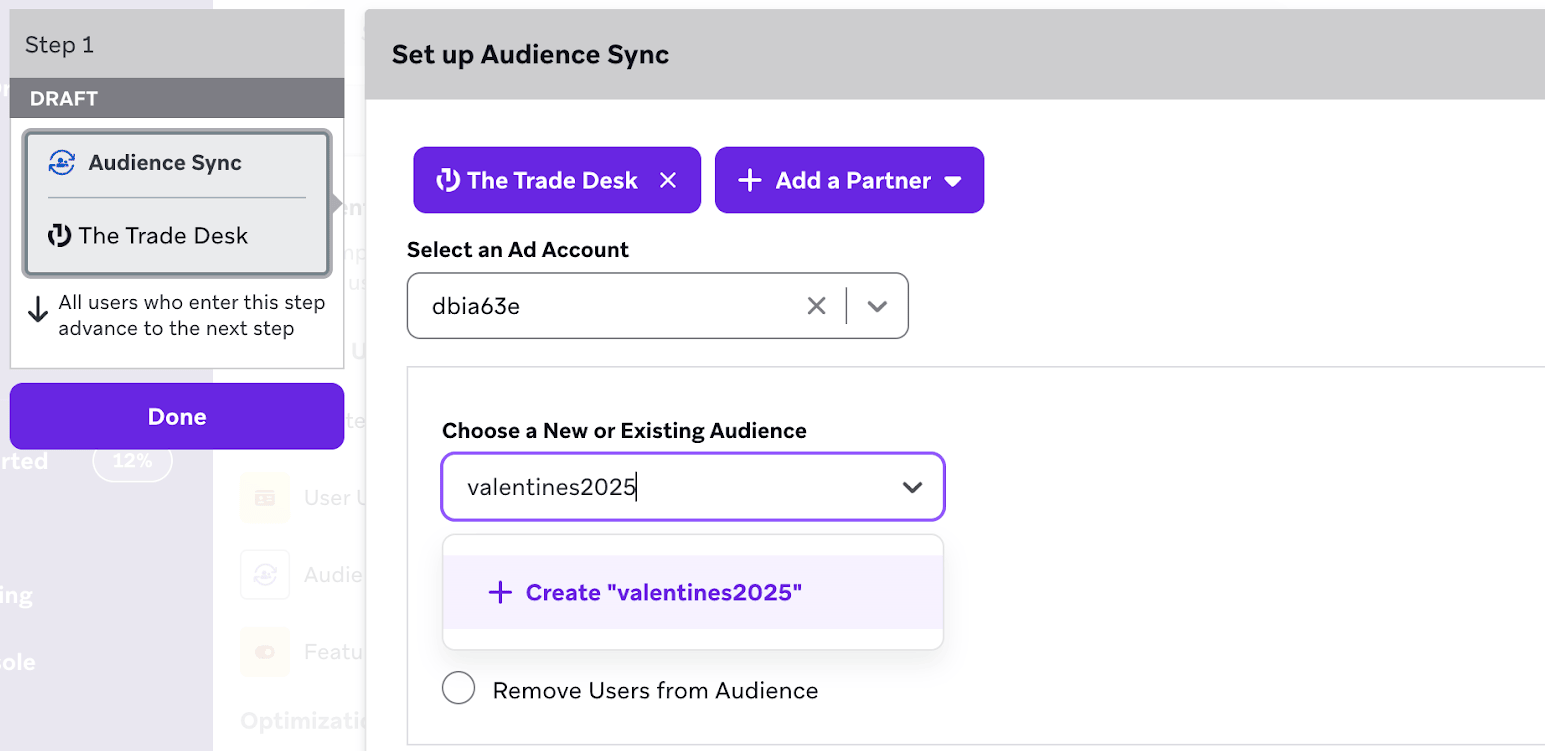
- 오디언스에 사용자 추가 또는 오디언스에서 사용자 제거 중 하나의 작업을 선택합니다.
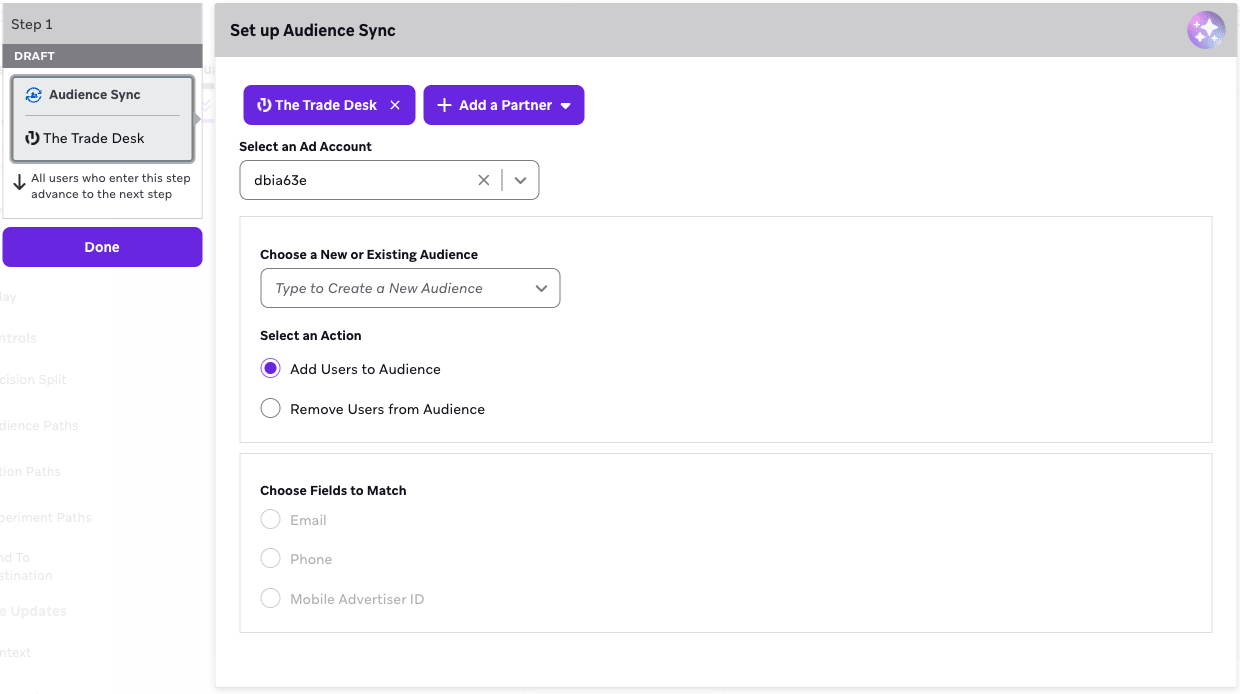
- 매칭할 필드 중 하나를 선택합니다: 이메일, 전화번호 또는 모바일 광고주 ID.

EU로 지역이 설정된 The Trade Desk의 오디언스에 동기화하는 경우, The Trade Desk에서 전화번호를 지원하지 않습니다. EU 지역에서의 전화번호 지원에 대해서는 The Trade Desk에 문의하세요.
4단계: Canvas 시작
The Trade Desk에 대한 오디언스 동기화를 구성한 후 Canvas를 시작할 준비가 되었습니다! 새 오디언스가 생성되고, 오디언스 동기화 단계를 통과하는 사용자가 The Trade Desk의 이 오디언스에 전달됩니다. Canvas에 후속 컴포넌트가 포함되어 있는 경우, 사용자는 사용자 여정의 다음 단계로 진행합니다.
자주 묻는 질문
The Trade Desk에서 오디언스 규모가 반영되는 데 얼마나 걸리나요?
최대 24시간이 소요될 수 있습니다.
광고 계정 내에서 The Trade Desk에 반영되기 위한 최소 오디언스 규모는 얼마인가요?
The Trade Desk의 CRM 오디언스에는 최소 오디언스 규모 제한이 없습니다.
The Trade Desk로 사용자를 전달한 후 사용자가 매칭되었는지 어떻게 확인할 수 있나요?
The Trade Desk에서 수신된 ID는 Segment 옆에 표시됩니다.
- 수신된 ID는 최근 30일 동안 수신한 ID 수입니다.
- 활성 ID는 최근 7일 동안 입찰에서 확인된 ID 수입니다.
The Trade Desk에서 지원할 수 있는 오디언스 수에 제한이 있나요?
The Trade Desk에서 지원할 수 있는 오디언스 수에는 제한이 없습니다.