Fivetran
Fivetran은 분석가 중심의 제품과 완전 관리형 파이프라인을 통해 클라우드 웨어하우스에 바로 쿼리할 수 있는 데이터를 제공하여 데이터 기반 의사결정을 지원하는 세계적으로 인정받는 브랜드입니다.
Braze와 Fivetran 통합을 사용하면 모든 애플리케이션과 데이터베이스를 중앙 웨어하우스에 연결하여 Braze 데이터를 수집하고 분석할 수 있는 유지보수가 필요 없는 파이프라인을 만들 수 있습니다. 중앙 웨어하우스에 데이터가 수집되면 데이터 팀은 선호하는 비즈니스 인텔리전스 도구를 사용하여 Braze 데이터를 효과적으로 탐색할 수 있습니다.
사전 요구 사항
| 요구 사항 | 설명 |
|---|---|
| Fivetran 계정 | 이 파트너십을 활용하려면 Fivetran 계정이 필요합니다. |
| Braze REST API 키 | 다음 권한이 포함된 Braze REST API 키: - users.export.ids - users.export.segment - email.unsubscribe - email.hard_bounces - messages.schedule_broadcasts - campaigns.list - campaigns.details - canvas.list - canvas.details - segments.list - segments.details - purchases.product_list - events.list - feed.list - feed.details - templates.email.info - templates.email.list - subscription.status.get - subscription.groups.get Braze 대시보드의 설정 > API 및 식별자에서 생성할 수 있습니다. |
| Braze REST 엔드포인트 | REST 엔드포인트 URL입니다. 엔드포인트는 인스턴스에 대한 Braze URL에 따라 달라집니다. |
| Braze Currents | Braze Currents가 Amazon S3 또는 Google Cloud Storage에 연결되어 있어야 합니다. |
| Amazon S3 또는 Google Cloud Storage | 이 통합을 사용하려면 Amazon S3 또는 Google Cloud Storage에 대한 액세스 권한이 필요합니다. |
통합
다음 Currents 통합은 Amazon S3와 Google Cloud Storage 모두 지원됩니다.
S3용 Braze Currents 설정하기
1단계: 외부 ID 확인하기
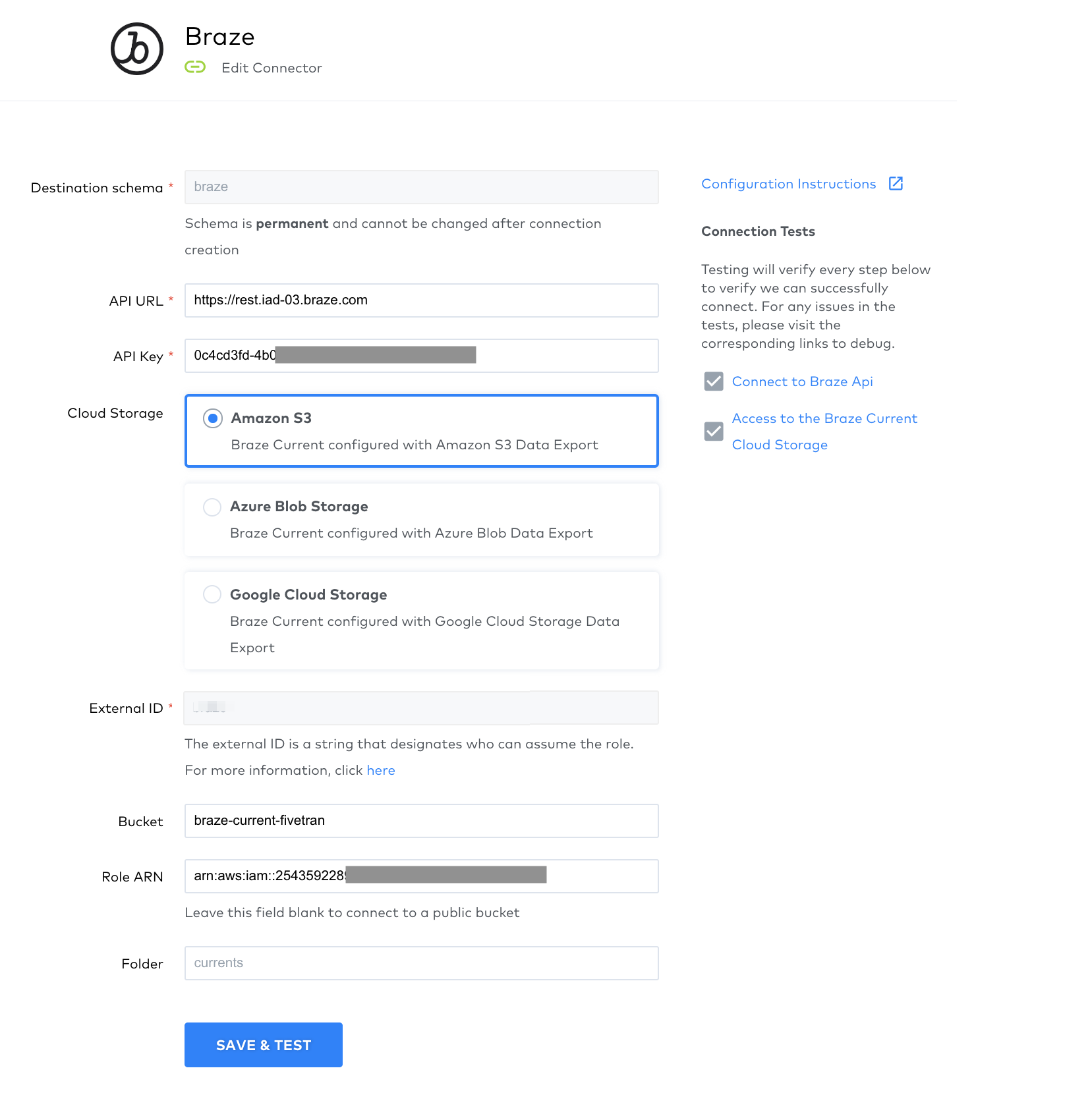
Fivetran 대시보드에서 + Connector를 선택한 후 Braze 커넥터를 선택하여 설정 양식을 시작합니다. 다음으로 Amazon S3를 선택합니다. 여기에 표시된 외부 ID를 메모해 두세요. Fivetran이 S3 버킷에 접근할 수 있도록 하려면 이 ID가 필요합니다.
2단계: Fivetran에 지정된 S3 버킷 접근 권한 부여하기
IAM 정책 생성하기
Amazon IAM 콘솔을 열고 Policies > Create Policy로 이동합니다.
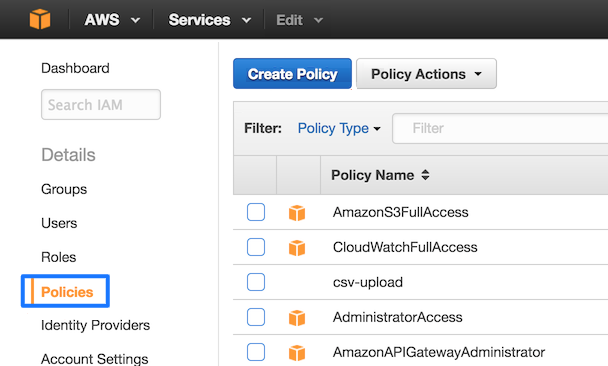
다음으로 JSON 탭을 열고 아래 정책을 붙여넣습니다. {your-bucket-name}을 S3 버킷 이름으로 교체해야 합니다.
{
"Version": "2012-10-17",
"Statement": [
{
"Effect": "Allow",
"Action": [
"s3:Get*",
"s3:List*"
],
"Resource": "arn:aws:s3:::{your-bucket-name}/*"
},
{
"Effect": "Allow",
"Action": [
"s3:Get*",
"s3:List*"
],
"Resource": "arn:aws:s3:::{your-bucket-name}"
}
]
}
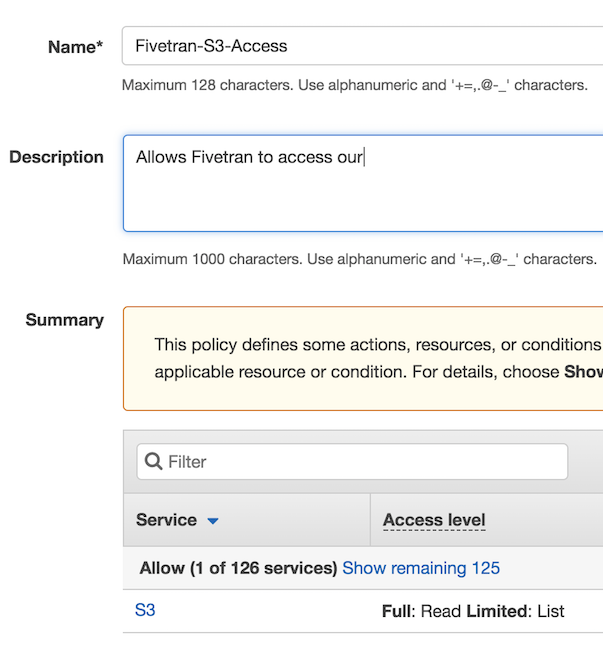
마지막으로 Review Policy를 선택하고 정책에 고유한 이름과 설명을 입력합니다. Create Policy를 선택하여 정책을 생성합니다.
IAM 역할 생성하기
AWS에서 Roles로 이동한 후 Create New Role을 선택합니다.
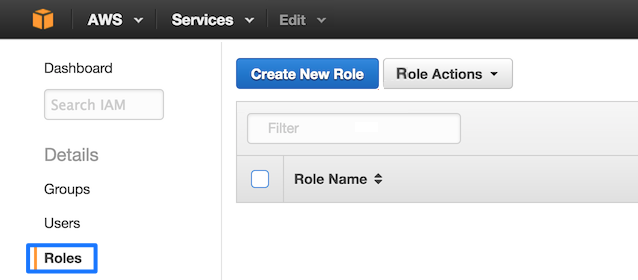
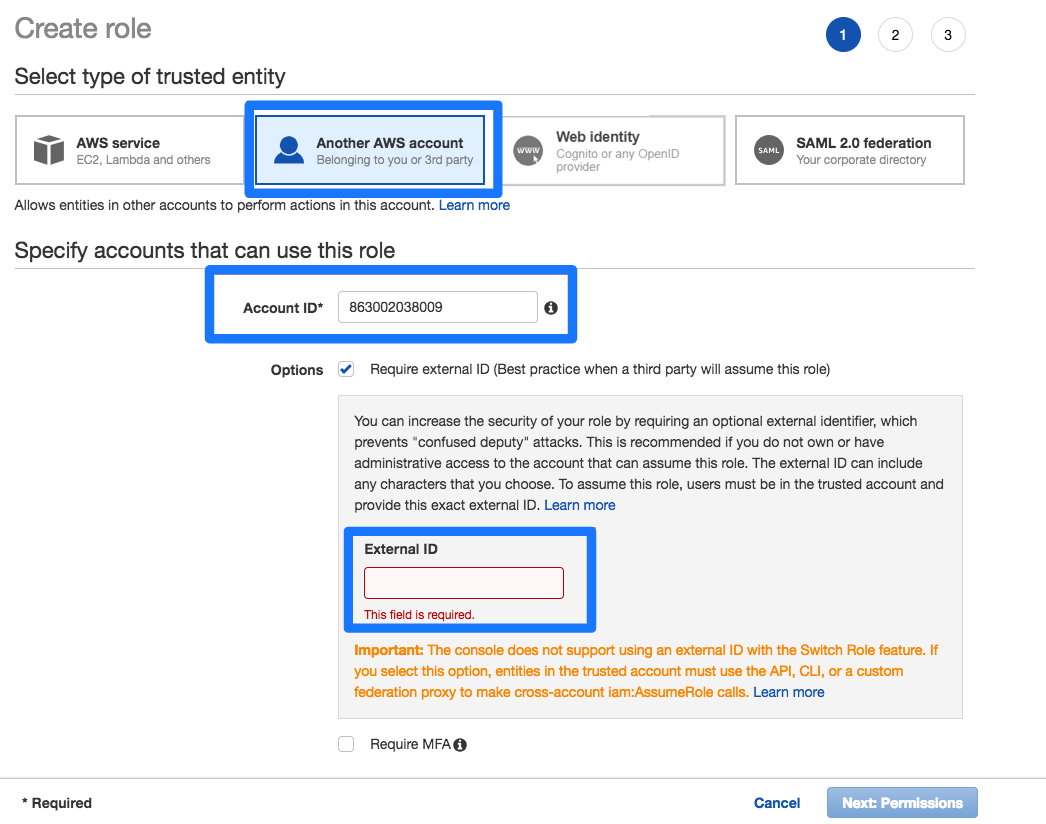
Another AWS Account를 선택하고 Fivetran 계정 ID 834469178297을 입력합니다. Require external ID 체크박스를 반드시 선택하세요. 여기에 1단계에서 확인한 외부 ID를 입력합니다.
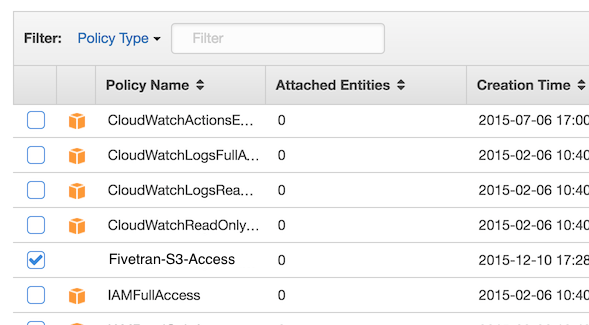
다음으로 Next: Permissions를 선택하여 방금 생성한 정책을 선택합니다.
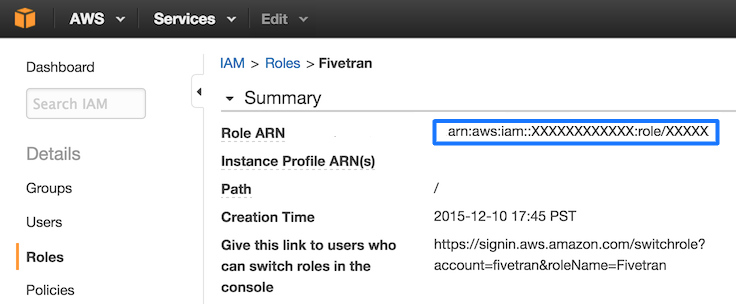
Next: Review를 선택하고 새 역할의 이름(예: Fivetran)을 지정한 후 Create Role을 선택합니다. 역할이 생성되면 해당 역할을 선택하고 표시된 Role ARN을 메모합니다.

Fivetran에 지정하는 Role ARN의 권한을 세부적으로 설정할 수 있습니다. 이 역할에 선택적 권한을 부여하면 Fivetran이 볼 수 있는 권한이 있는 데이터만 동기화할 수 있습니다.
3단계: Fivetran 커넥터 설정 완료하기
Fivetran에서 + Connector를 선택한 후 Braze 커넥터를 선택하여 설정 양식을 시작합니다. 양식 내에서 다음 필드에 적절한 값을 입력합니다.
Destination schema: 고유한 스키마 이름.API URL: Braze REST API 엔드포인트.API Key: Braze REST API 키.External ID: Currents 설정 안내의 1단계에서 확인한 외부 ID. 이 ID는 고정 값입니다.Bucket: Braze 계정에서 파트너 통합 > Data Export > 해당 Current 이름으로 이동하여 확인할 수 있습니다.Role ARN: Currents 설정 안내의 2단계에서 확인한 Role ARN.

Cloud Storage 선택에서 Amazon S3가 선택되어 있는지 확인하세요.
마지막으로 Save & Test를 선택하면 Fivetran이 Braze 계정의 데이터를 동기화합니다!
Google Cloud Storage용 Braze Currents 설정하기
1단계: Google Cloud Storage에서 Fivetran 이메일 확인하기
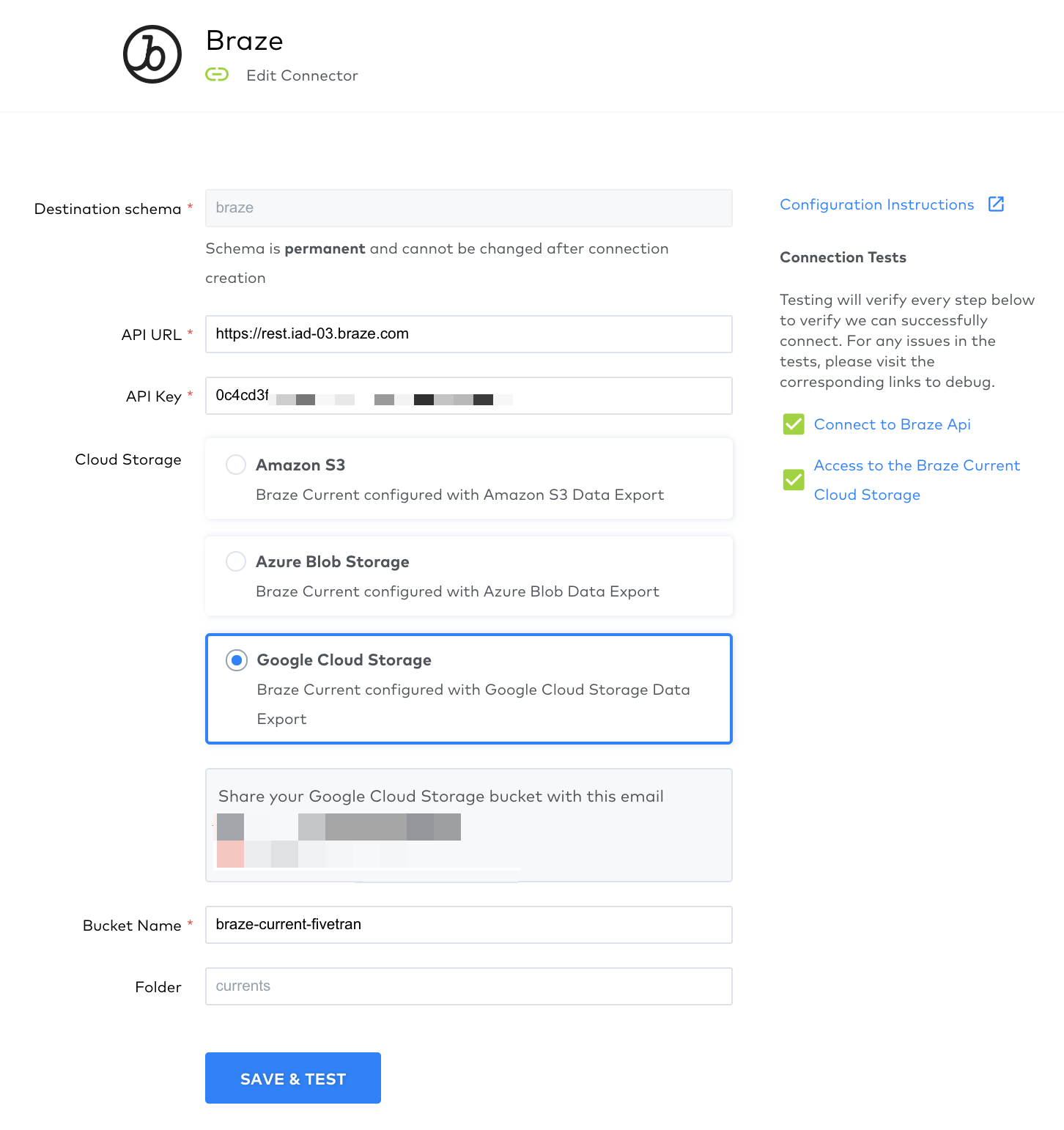
Fivetran 대시보드에서 + Connector를 선택한 후 Braze 커넥터를 선택하여 설정 양식을 시작합니다. 다음으로 Google Cloud storage를 선택합니다. 표시되는 이메일 주소를 메모해 두세요.
2단계: 버킷 접근 권한 부여하기
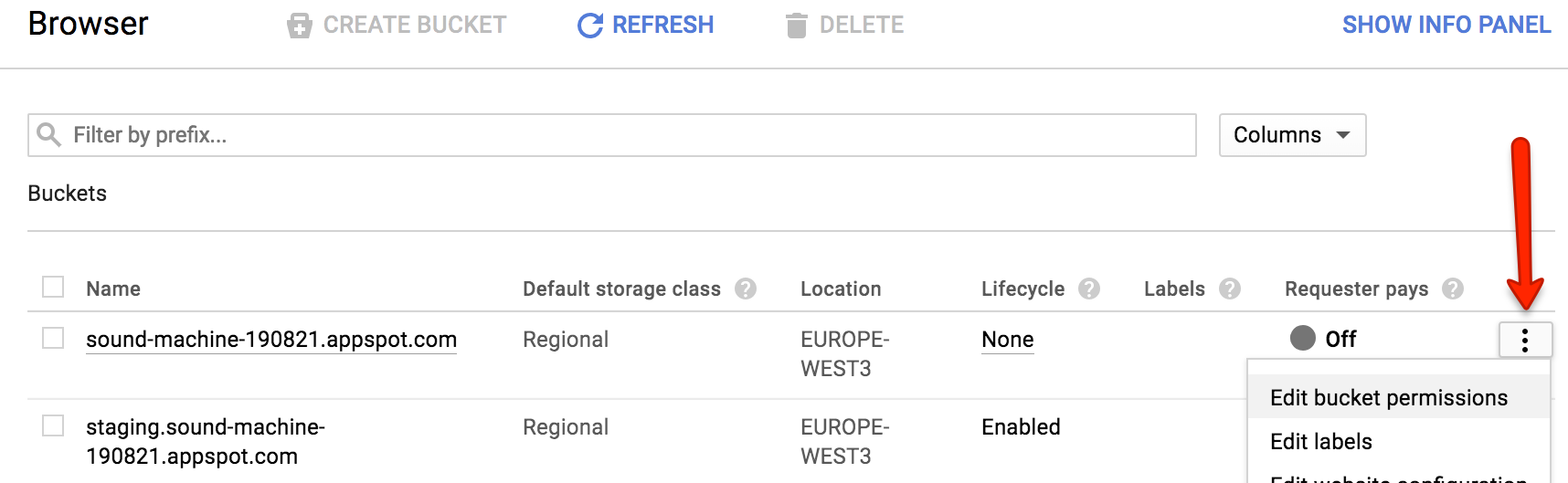
Google Storage 콘솔로 이동하여 Braze Currents로 구성한 버킷을 선택한 후 Edit bucket permissions를 선택합니다.
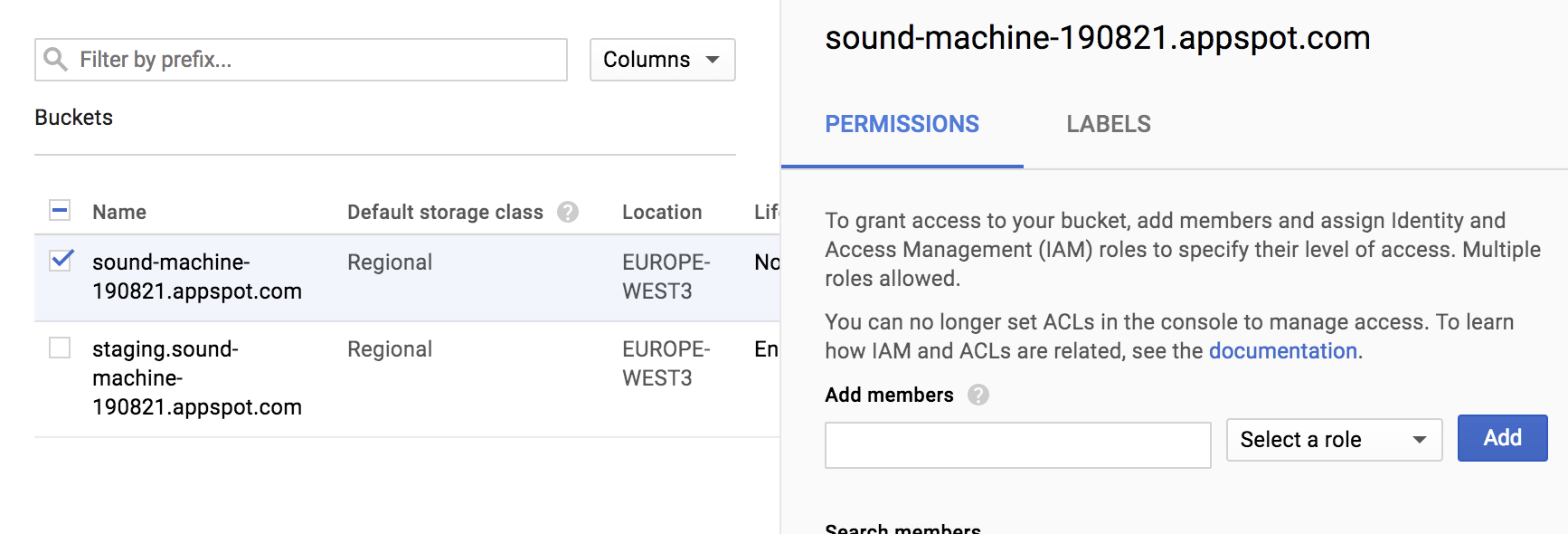
다음으로, 1단계에서 확인한 이메일을 멤버로 추가하여 Storage Object Viewer 접근 권한을 부여합니다. 버킷 이름을 메모해 두세요. 다음 단계에서 Fivetran을 구성할 때 필요합니다.
3단계: Fivetran 커넥터 설정 완료하기
Fivetran에서 + Connector를 선택한 후 Braze 커넥터를 선택하여 설정 양식을 시작합니다. 양식 내에서 다음 필드에 적절한 값을 입력합니다.
Destination schema: 고유한 스키마 이름.API URL: Braze REST API 엔드포인트.API Key: Braze REST API 키.Bucket Name: Braze 계정에서 파트너 통합 > Data Export > 해당 Current 이름으로 이동하여 확인할 수 있습니다.Folder: Braze 계정에서 파트너 통합 > Data Export > 해당 Current 이름으로 이동하여 확인할 수 있습니다.
Cloud Storage 선택에서 Google Cloud Storage가 선택되어 있는지 확인하세요.
마지막으로 Save & Test를 선택하면 Fivetran이 Braze 계정의 데이터를 동기화합니다!