Google에 Audience Sync

Google은 2024년 3월 6일부터 시행되는 디지털 시장법(DMA)의 변경 사항에 대응하여 EU 사용자 동의 정책을 업데이트하고 있습니다. 이 새로운 변경 사항은 광고주가 EEA, 영국 및 스위스 최종 사용자에게 특정 정보를 공개하고 필요한 동의를 얻도록 요구합니다. 자세한 내용은 다음 설명서를 검토하세요.
Braze Audience Sync to Google 통합을 통해 브랜드는 크로스채널 고객 여정의 도달 범위를 Google 검색, Google 쇼핑, Gmail, YouTube 및 Google 디스플레이로 확장할 수 있습니다. 퍼스트파티 고객 데이터를 사용하여 동적 행동 트리거, 세분화 등을 기반으로 안전하게 광고를 전달할 수 있습니다. BRAZE 캔버스의 일부로 메시지(예: 푸시, 이메일 또는 SMS)를 트리거하는 데 일반적으로 사용하는 모든 기준을 Google의 Customer Match를 통해 해당 사용자에게 광고를 트리거하는 데 사용할 수 있습니다.

Braze Audience Sync to Google 통합은 Google Ads를 지원하며, Google Ads 매니저는 지원하지 않습니다.
Google Ads는 더 이상 타겟팅 및 보고를 위한 유사 오디언스(“유사 잠재고객”이라고도 함)를 생성하지 않습니다. 자세한 내용은 Google Ads 설명서를 참조하세요.
Google Data Manager API
Google Audience Sync를 위한 Google Data Manager API 지원은 얼리 액세스 단계입니다. 자격 요건 및 출시 일정에 대해서는 계정 매니저에게 문의하세요.
Google은 광고 통합을 Data Manager API로 통합하고 있습니다. 얼리 액세스에서 Braze Audience Sync to Google은 이 API를 사용하여 진행 중인 Google 광고 API 변경 사항을 지원할 수 있습니다.
신규 및 재연결된 Google Audience Sync 연결의 경우, Braze는 필요한 Data Manager 범위를 자동으로 요청합니다. 기존 연결은 재연결할 때까지 레거시 경로를 통해 계속 동기화됩니다.
계정 연결, 오디언스 설정 및 동기화 동작에 대해서는 이 가이드를 계속 따라 주세요.
커스텀 오디언스 동기화의 일반적인 사용 사례는 다음과 같습니다:
- 여러 채널을 통해 고가치 사용자를 타겟팅하여 구매 또는 인게이지먼트 유도
- 다른 마케팅 채널에 반응이 낮은 사용자를 리타겟팅
- 이미 브랜드의 충성 소비자인 사용자가 광고를 수신하지 않도록 억제 오디언스 생성
이 기능을 사용하면 브랜드가 Google과 공유하는 특정 퍼스트파티 데이터를 제어할 수 있습니다. Braze에서는 퍼스트파티 데이터를 공유할 수 있는 통합과 공유할 수 없는 통합에 대해 최대한 신중하게 고려합니다. 자세한 내용은 Braze 데이터 프라이버시 정책을 참조하세요.
사전 요구 사항
Canvas에서 Google 오디언스 단계를 설정하기 전에 다음 항목이 생성되고 완료되었는지 확인하세요.
| 요구 사항 | Origin | 설명 |
|---|---|---|
| Google Ads 계정 | 브랜드를 위한 활성 Google Ads 계정이 필요합니다. 여러 관리 계정에 걸쳐 오디언스를 공유하려는 경우 매니저 계정에 오디언스를 업로드할 수 있습니다. |
|
| Google Ads 약관 및 Google Ads 정책 | Braze 오디언스 싱크 사용 시 Google 광고 약관 및 Google 광고 정책(해당되는 경우 EU 사용자 동의 정책 포함)을 수락하고 준수해야 합니다. EEA, 영국 및 스위스 최종 사용자를 대상으로 Google Ads 서비스를 사용하기 위해 적절한 동의를 수집하고 있는지 법무 팀과 상의하세요. |
|
| Google 고객 매치 | 고객 매치는 모든 광고주에게 제공되지 않습니다. 고객 매치를 사용하려면 계정에 다음이 갖추어져 있어야 합니다: • 정책 준수에 대한 양호한 이력 • 양호한 결제 이력 • Google Ads에서 최소 90일 이상의 이력 • 총 누적 지출 $50,000(USD) 이상. USD 이외의 통화로 관리되는 계정의 경우 해당 통화의 월 평균 환율을 사용하여 USD로 환산됩니다. 계정이 이러한 기준을 충족하지 않는 경우 현재 고객 매치를 사용할 수 없습니다. 고객 매치 사용 가능 여부에 대한 자세한 안내는 Google Ads 담당자에게 문의하세요. |
|
| Google 동의 신호 | Google의 고객 매치 서비스를 사용하여 EEA 최종 사용자에게 광고를 제공하려면 Google의 EU 사용자 동의 정책의 일환으로 Braze에 다음 커스텀 속성(불리언)을 전달해야 합니다. 자세한 내용은 EEA, 영국 및 스위스 최종 사용자에 대한 동의 수집에서 확인할 수 있습니다: - $google_ad_user_data - $google_ad_personalization |
필수 SDK 버전
Braze SDK를 사용하여 동의 신호를 수집하는 경우 다음 최소 버전을 충족해야 합니다.
EEA, 영국 및 스위스 최종 사용자에 대한 동의 수집
Google의 EU 사용자 동의 정책에 따라 광고주는 EEA, 영국 및 스위스 최종 사용자에게 다음 사항을 공개하고 동의를 얻어야 합니다.
- 법적으로 요구되는 경우 쿠키 또는 기타 로컬 저장소의 사용
- 광고 개인화를 위한 개인 데이터의 수집, 공유 및 사용
이 정책은 미국 최종 사용자 또는 EEA, 영국 또는 스위스 이외 지역에 위치한 최종 사용자에게는 영향을 미치지 않습니다. EEA, 영국 및 스위스 최종 사용자를 대상으로 Google Ads 서비스를 사용하기 위해 적절한 동의를 수집하고 있는지 법무 팀과 상의하세요.
2024년 3월 6일부터 시행되는 디지털 시장법(DMA) 요구 사항에 따라 광고주는 Google과 데이터를 공유할 때 EEA, 영국 및 스위스 최종 사용자의 동의를 전달해야 합니다. 이 변경 사항의 일환으로 Braze에서 다음 불리언 커스텀 속성으로 두 가지 동의 신호를 수집할 수 있습니다.
$google_ad_user_data$google_ad_personalization
Braze는 이러한 커스텀 속성의 데이터를 Google의 적절한 동의 필드에 동기화합니다.
철회된 동의 관리
EEA 최종 사용자가 오디언스 목록에 추가된 후 두 가지 동의($google_ad_user_data 또는 $google_ad_personalization) 중 하나를 철회한 경우 오디언스 목록을 최신 상태로 유지하려면 오디언스 싱크 단계를 사용하여 기존 오디언스 목록에서 사용자를 제거하는 Canvas를 설정해야 합니다.
EEA 사용자가 이전에 두 신호 모두에 대해 동의를 제공한 경우, 해당 목록이 만료되거나 Google 오디언스 싱크를 통해 동의 상태가 명시적으로 업데이트되거나 두 가지 모두 발생할 때까지 해당 데이터는 Google의 고객 매치에 계속 사용됩니다.
팁
- 값을 문자열 유형이 아닌 불리언 유형으로 전송하세요.
- 속성 이름에 달러 기호($)를 접두어로 붙이세요. Braze는 속성 이름 앞에 달러 기호를 사용하여 특수 예약 키임을 나타냅니다.
- 속성 이름은 소문자로 입력하세요.
- 사용자를 명시적으로 미지정으로 설정할 수는 없지만,
null또는nil값이나true또는false가 아닌 값을 보내면 Braze는 이 사용자를UNSPECIFIED로 Google에 전달합니다. - 동의 속성을 지정하지 않고 추가하거나 업데이트한 신규 사용자는 해당 동의 속성이 미지정으로 표시된 상태로 Google에 동기화됩니다.
필수 동의 필드 및 승인 상태 없이 EEA 사용자를 동기화하려고 하면 Google이 이를 거부하고 해당 사용자에게 광고를 제공하지 않습니다. 또한 명시적 동의 없이 EEA 사용자에게 광고가 제공된 경우 법적 책임이 발생하고 재정적 위험에 처할 수 있습니다. 이를 방지하려면 true Google 동의 속성을 가진 EEA, 영국 및 스위스 사용자만 포함하는 Segment 필터를 사용하여 Campaign을 보내는 것이 좋습니다. 고객 매치 업로드 파트너를 위한 EU 사용자 동의 정책에 대한 자세한 내용은 Google FAQ를 참조하세요.
Canvas 설정하기
Braze에 동기화한 후 다음 동의 속성을 사용자 프로필에서 확인하고 세분화에 사용할 수 있습니다.
$google_ad_user_data$google_ad_personalization
Google 오디언스 싱크를 사용하여 오디언스에 사용자를 추가하는 방식으로 EEA, 영국 및 스위스 최종 사용자를 타겟팅하는 Canvas에서는 두 동의 속성이 true가 아닌 값일 때 해당 사용자를 제외해야 합니다. 동의 값이 true로 설정된 사용자를 세분화하여 이를 수행할 수 있습니다. 이렇게 하면 Google이 오디언스에서 해당 사용자를 거부할 것을 알기 때문에 보다 정확한 사용자 분석이 동기화됩니다. Google 오디언스 싱크를 사용하여 오디언스에서 사용자를 제거하는 경우에는 동의 속성이 필요하지 않습니다.
통합
1단계: Google 계정 연결
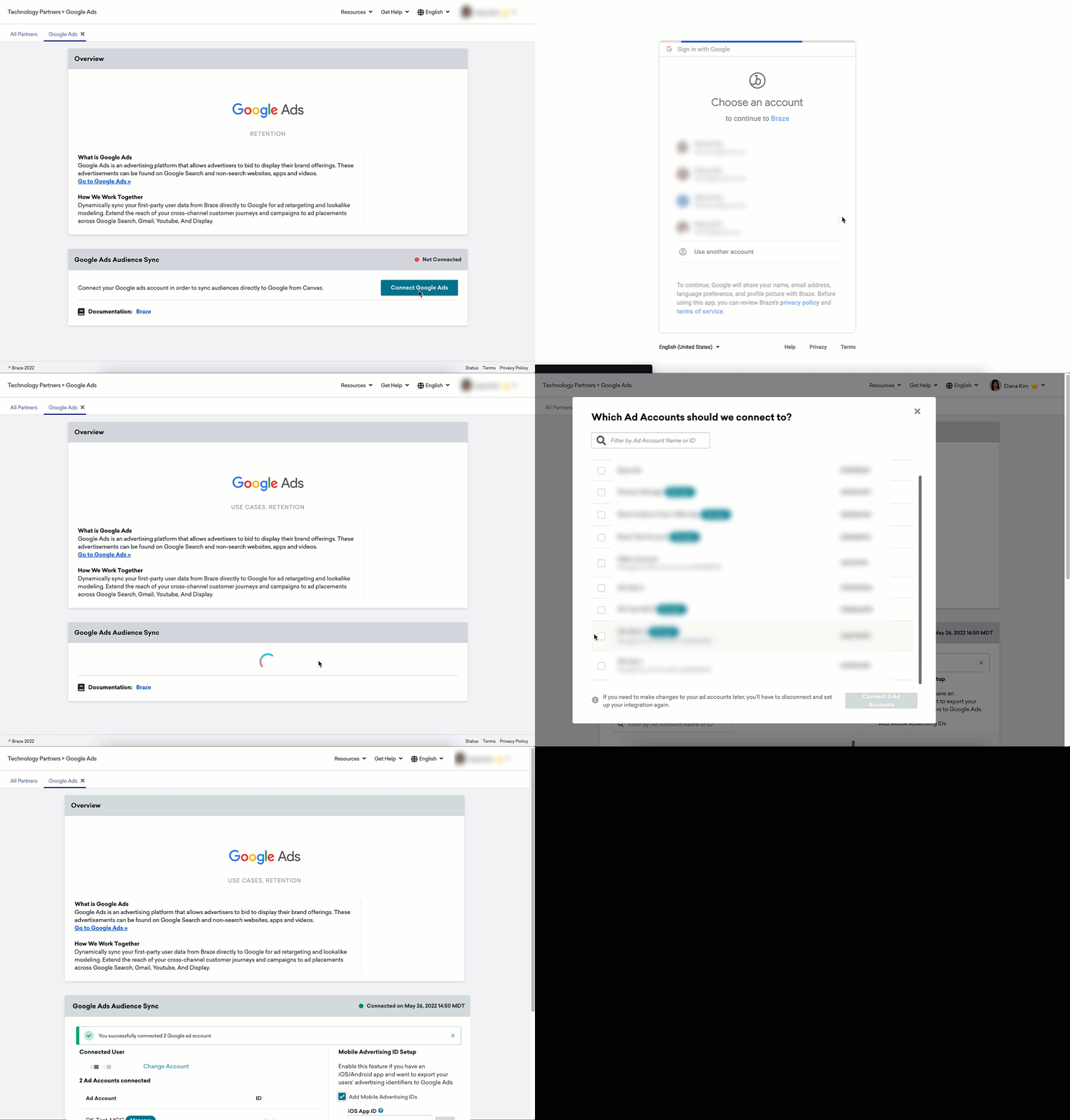
시작하려면 파트너 통합 > 기술 파트너 > Google Ads로 이동하여 Google Ads 연결을 선택합니다. Google Ads 계정과 연결된 이메일을 선택하고 Braze에 Google Ads 계정 액세스 권한을 부여하라는 Modal이 표시됩니다.
Google Ads 계정이 성공적으로 연결되면 Google Ads 파트너 페이지로 돌아갑니다. 그런 다음 Braze 워크스페이스에서 액세스할 광고 계정을 선택하라는 메시지가 표시됩니다.
iOS IDFA 또는 Google 광고 ID 내보내기
오디언스 싱크에서 iOS IDFA 또는 Google 광고 ID를 내보내려는 경우, Google은 요청에 iOS 앱 ID와 Android 앱 ID를 포함해야 합니다. Google 오디언스 싱크에서 모바일 광고 ID 추가를 선택하고, iOS 앱 ID와 Android 앱 ID(앱 패키지 이름)를 입력한 후 각각 저장합니다.
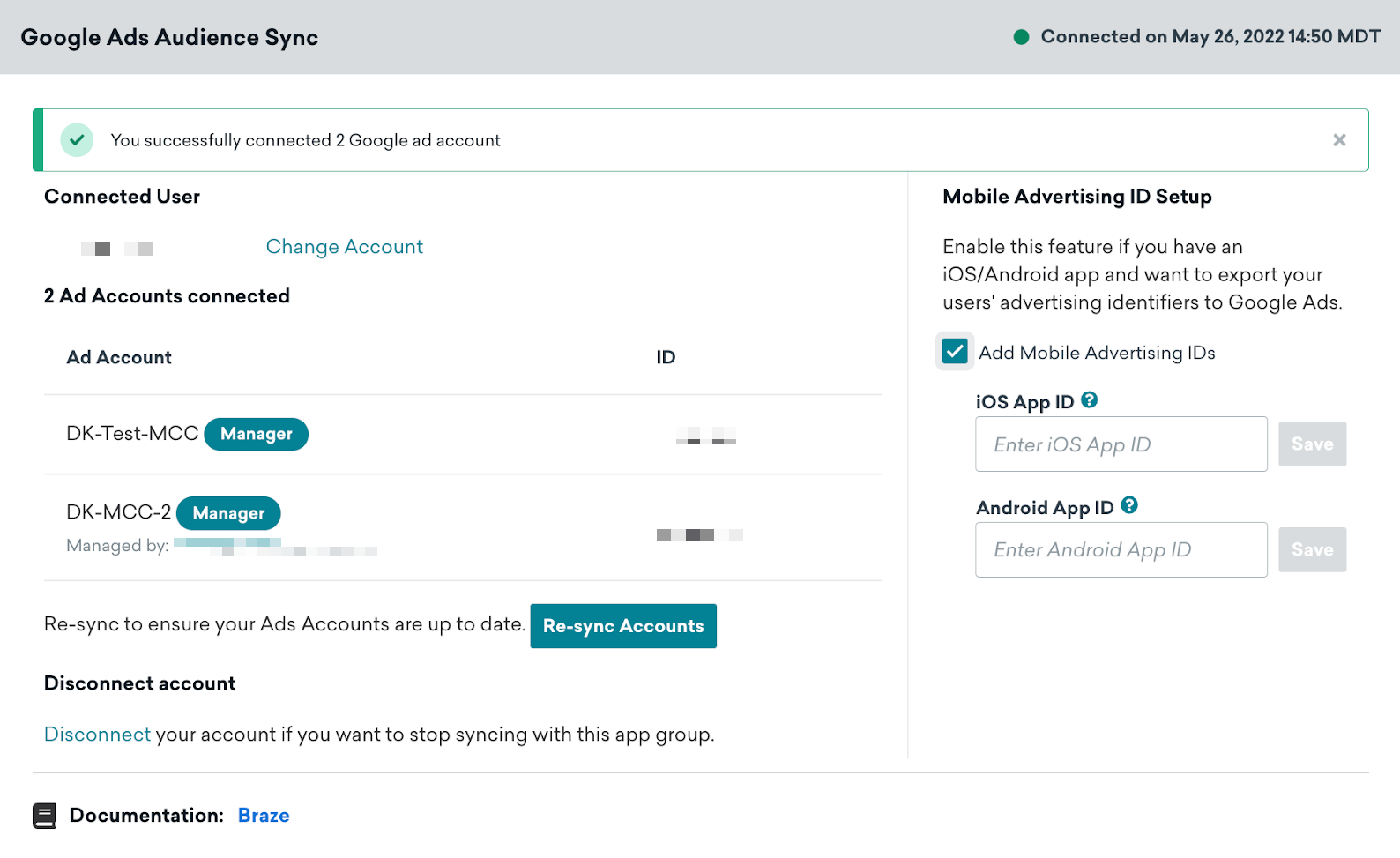
단일 워크스페이스에 여러 앱이 있는 경우, 사용자의 모바일 광고 ID는 여러 앱에서 동일하므로 설정에서 아무 앱 ID나 입력할 수 있습니다. Android GAID와 iOS IDFA 모두 기기의 범용 광고 식별자이며 앱별로 다르지 않기 때문입니다. 특정 앱의 사용자에 대한 모바일 광고 ID를 동기화하려면, Segment 필터(“마지막으로 사용한 특정 앱” 또는 “가장 최근 앱 버전”)를 사용하여 해당 사용자를 타겟팅할 수 있습니다.
2단계: Canvas에 Google 오디언스 단계 추가
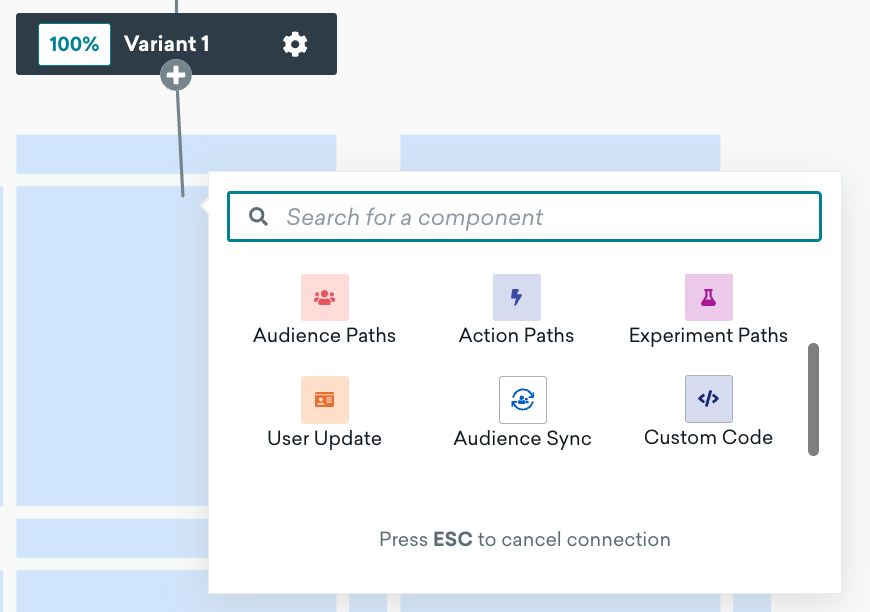
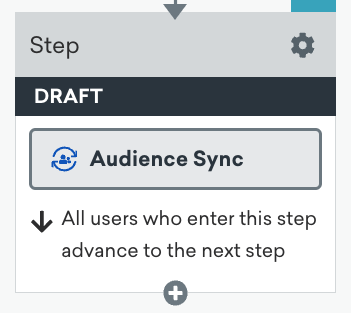
Canvas에 구성 요소를 추가한 다음 오디언스 싱크를 선택합니다.
3단계: 동기화 설정
- 커스텀 오디언스를 선택하여 구성 요소 에디터를 엽니다.
- Google을 오디언스 싱크 파트너로 선택합니다.
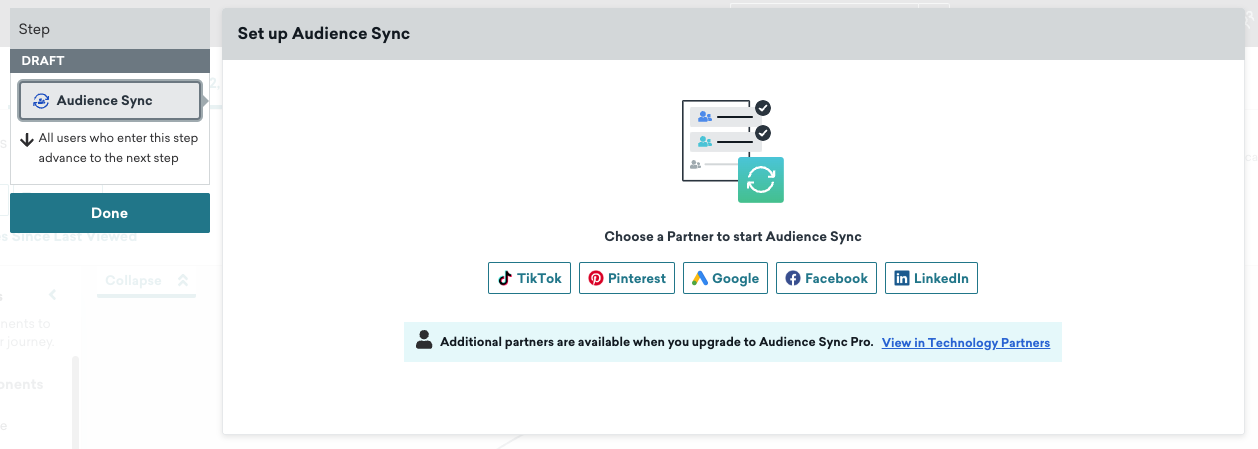
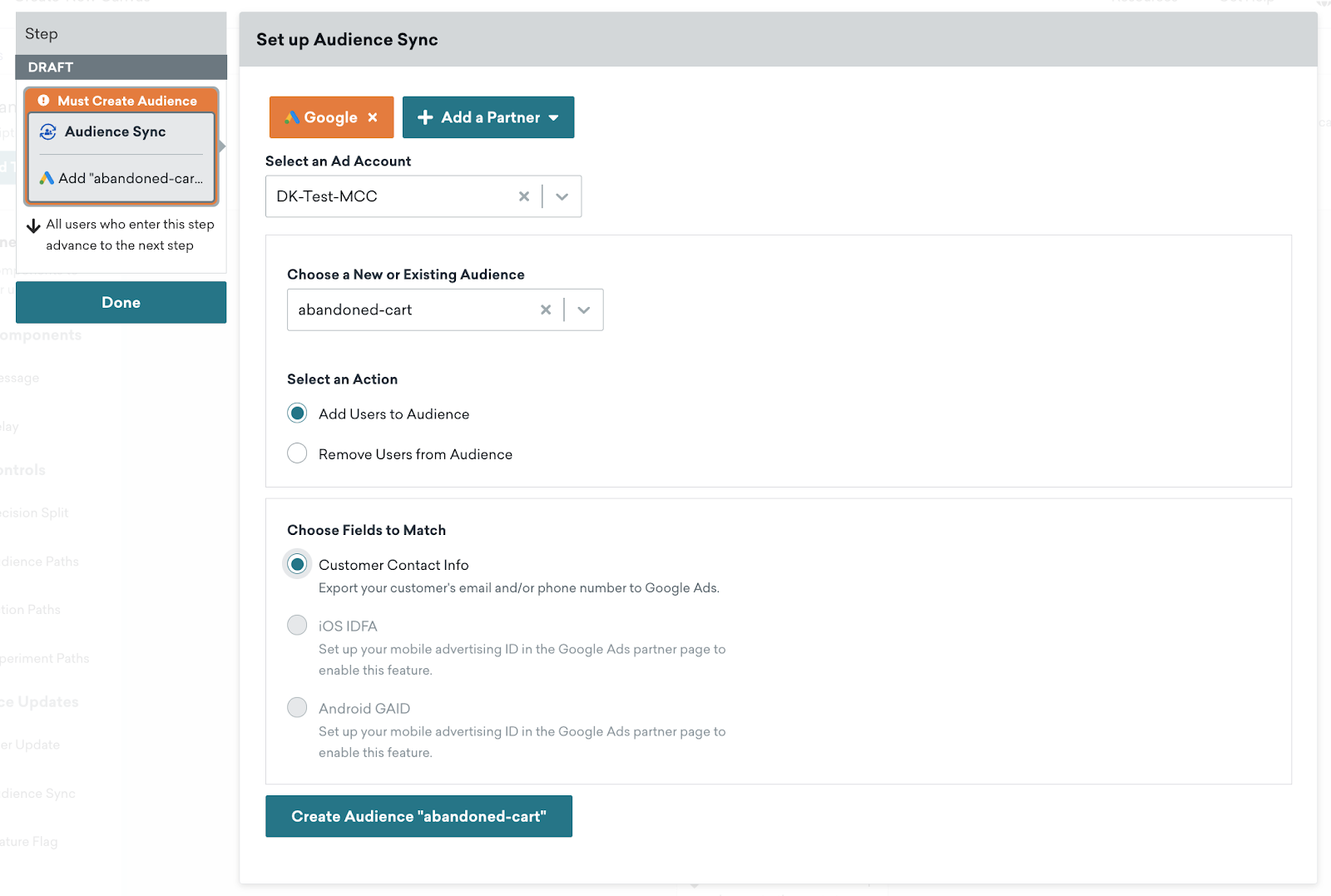
- 원하는 Google 광고 계정을 선택합니다.
- 새로운 오디언스 또는 기존 오디언스 선택 드롭다운에서 새 오디언스 또는 기존 오디언스의 이름을 입력합니다.
- 새 커스텀 오디언스의 이름을 입력합니다.
- 오디언스에 사용자 추가를 선택합니다.
- 오디언스에 전송할 퍼스트파티 사용자 필드 데이터를 선택합니다. 다음 중 하나를 선택할 수 있습니다:
- 고객 연락처 정보: Braze에 존재하는 사용자의 이메일, 전화번호 또는 둘 다를 포함합니다. Google은 별도의 식별자가 아닌 동기화를 위해 단일 필드로 요구합니다. 식별자 중 하나만 있는 경우에도 이 단일 필드를 사용할 수 있습니다.
- 모바일 광고주 ID: iOS IDFA 또는 Android GAID 중 하나를 선택합니다. Google의 고객 매칭 요구 사항에 따라 동일한 고객 목록에 두 가지 모바일 광고주 ID를 모두 포함할 수 없습니다.
“모바일 광고 ID가 누락되었나요? 수정하겠습니다.” 배너 정보: iOS IDFA 또는 Android GAID를 매칭 필드로 사용하여 오디언스에 동기화할 때, 단계 에디터에 이 메시지가 표시될 수 있습니다. 이는 오류가 아닌 정보성 메시지입니다. 매칭에 사용하는 모바일 광고 ID 필드가 오디언스 데이터에 존재하는지(예: Canvas 경로의 사용자에게 해당 식별자가 수집되어 있는지) 확인하라는 알림입니다. 데이터를 확인한 후 닫을 수 있습니다.
- 다음으로, 단계 에디터 하단의 오디언스 만들기 버튼을 선택하여 오디언스를 저장합니다.
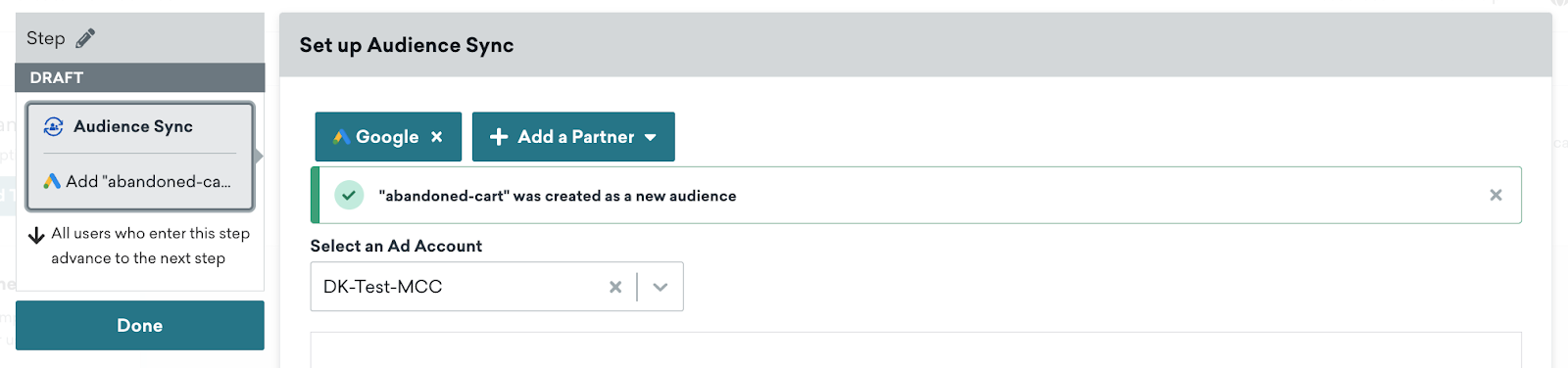
오디언스가 성공적으로 생성되거나 이 과정에서 오류가 발생하면 단계 에디터 상단에 알림이 표시됩니다. 오디언스가 임시 저장 모드로 생성되었으므로, 나중에 Canvas 여정에서 사용자 제거를 위해 이 오디언스를 참조할 수 있습니다.
새 오디언스로 Canvas를 시작하면, Braze는 Canvas 시작 시 새 커스텀 오디언스를 생성하고 이후 사용자가 Google 오디언스 단계에 진입하면 거의 실시간으로 동기화합니다.
Google의 고객 매칭 요구 사항에 따라 동일한 고객 목록에 고객 연락처 정보와 모바일 광고주 ID를 함께 포함할 수 없습니다. 그런 다음 Google 고객 매칭은 이 정보를 사용하여 Google 검색, Google 디스플레이, YouTube 및 Gmail에서 타겟팅할 수 있는 대상을 결정합니다. Google 고객 매칭 요구 사항에 대한 자세한 내용은 해당 설명서를 참조하세요.
Braze는 기존 Google 고객 목록에 사용자를 추가하거나 제거하여 해당 오디언스를 최신 상태로 유지하는 기능도 제공합니다. 기존 오디언스와 동기화하려면 다음을 수행합니다:
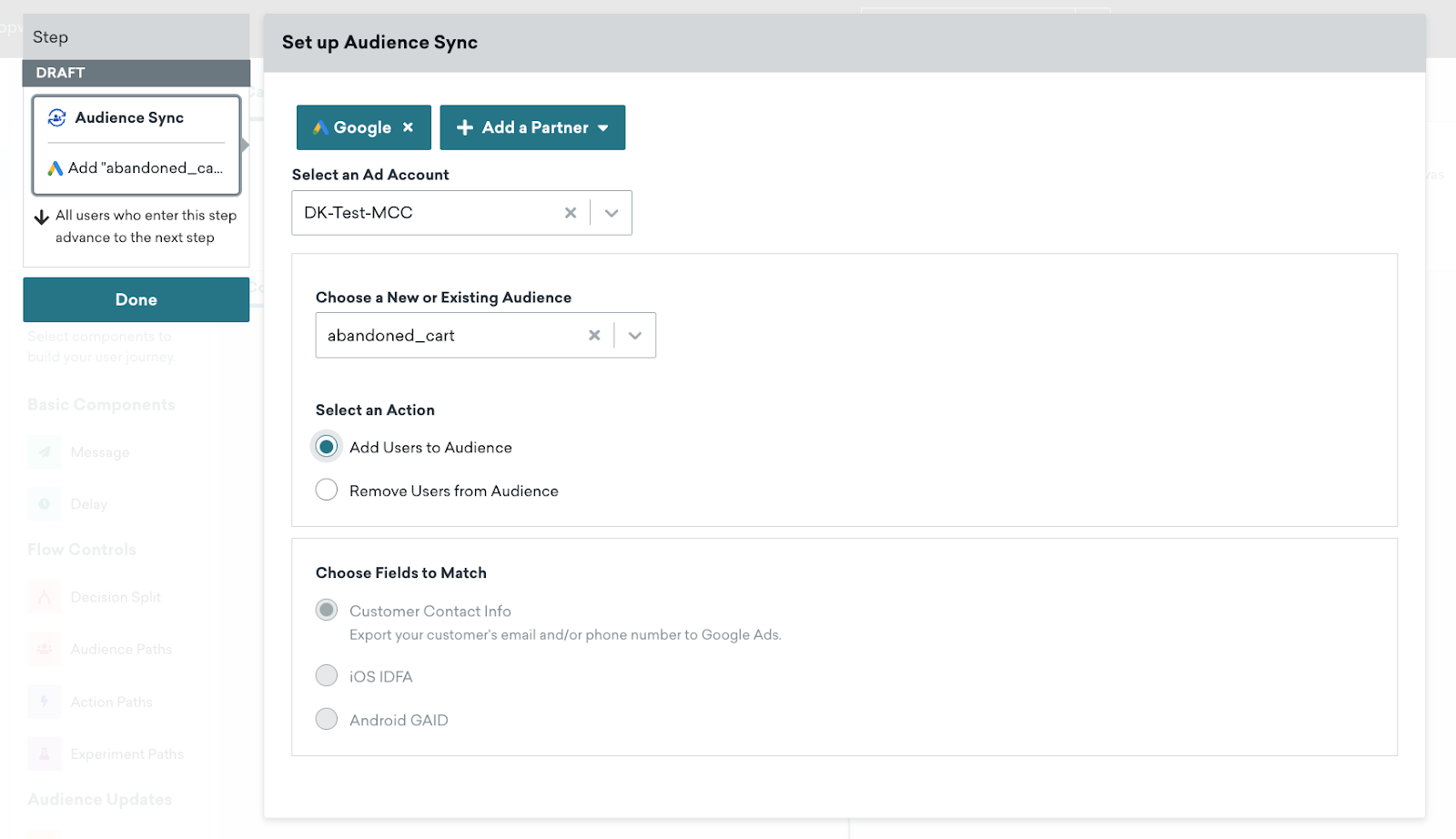
- 동기화할 기존 커스텀 오디언스를 선택합니다.
- 오디언스에 추가 또는 오디언스에서 제거 중 하나를 선택합니다.
- Braze는 사용자가 Google 오디언스 단계에 진입하면 거의 실시간으로 사용자를 추가하거나 제거합니다.
- Google 오디언스 단계를 구성한 후 완료를 선택합니다. Google 오디언스 단계에 새 오디언스에 대한 세부 정보가 포함됩니다.
4단계: Canvas 시작
Canvas 내에서 나머지 사용자 여정을 완료한 다음 시작합니다! 새 오디언스를 만들기로 선택한 경우, Braze는 Google 내에서 오디언스를 생성한 다음 사용자가 Canvas의 이 단계에 도달하면 추가합니다. 기존 오디언스에서 사용자를 추가하거나 제거하도록 선택한 경우, Braze는 사용자가 사용자 여정에서 이 단계에 도달하면 추가하거나 제거합니다.
그런 다음 사용자는 Canvas의 다음 구성 요소가 있으면 해당 구성 요소로 진행하고, 사용자 여정의 마지막 단계인 경우 Canvas를 종료합니다.
사용자 동기화 및 사용량 제한 고려 사항
사용자가 Audience Sync 단계에 도달하면, Braze는 Google로 전송하기 전에 일괄 처리를 위해 사용자를 대기줄에 추가합니다. Braze가 일괄 처리를 전송하는 방법은 일괄 처리 및 지연 시간을 참조하세요.
Braze는 Google에 요청당 최대 10,000명의 사용자를 전송합니다. 고객이 Google Ads API 사용량 제한에 가까워지면 Google은 Braze에 재시도 권장 사항을 제공합니다. 사용량 제한에 도달하면 Braze는 최대 ~13시간 동안 동기화를 재시도합니다. 동기화가 불가능한 경우 해당 사용자는 Users Errored 측정기준에 표시됩니다.
분석 이해하기
다음 표에는 오디언스 싱크 단계의 분석을 더 잘 이해하는 데 도움이 되는 측정기준과 설명이 포함되어 있습니다.
| 측정기준 | 설명 |
|---|---|
| 진입 | Google에 동기화하기 위해 이 단계에 진입한 사용자 수입니다. |
| 다음 단계로 진행 | 다음 구성 요소가 있는 경우 해당 구성 요소로 진행한 사용자 수입니다. 모든 사용자는 자동으로 진행됩니다. Canvas 브랜치의 마지막 단계인 경우 이 측정기준은 0입니다. |
| 동기화된 사용자 | Google에 성공적으로 동기화된 사용자 수입니다. |
| 동기화되지 않은 사용자 | 일치시킬 필드가 누락되었거나 동의 속성이 false로 설정되어 동기화되지 않은 사용자 수입니다. |
| 오류 발생 사용자 | 약 13시간의 재시도 후에도 오류로 인해 Google에 동기화되지 않은 사용자 수입니다. Google Ads API 서비스 중단과 같은 특정 오류의 경우 Canvas는 최대 약 13시간 동안 동기화를 재시도합니다. 해당 시점에서도 동기화가 불가능한 경우 동기화되지 않은 사용자에 반영됩니다. |
| 대기 중인 사용자 | 현재 Braze에서 Google로 동기화하기 위해 처리 중인 사용자 수입니다. |
| Canvas 퇴장 | Canvas를 퇴장한 사용자 수입니다. Canvas의 마지막 단계가 Google 단계인 경우 발생합니다. |
자주 묻는 질문
Google 오디언스 단계 구성에서 여러 필드를 선택하여 매칭할 수 없는 이유는 무엇인가요?
Google 고객 일치에는 이러한 오디언스의 형식과 포함되는 고객 정보에 대한 엄격한 요구사항이 있습니다. 구체적으로 모바일 광고주 ID는 고객 연락처 정보(예: 이메일 및 전화번호)와 별도로 업로드해야 합니다. 자세한 내용은 Google의 고객 일치 문서를 참조하세요.
Google에서 오디언스가 동기화되는 데 얼마나 걸리나요?
오디언스가 Google에 동기화되는 데 6시간에서 12시간 정도 소요될 수 있습니다.
오디언스를 동기화했는데 Google에서 오디언스 크기가 왜 0인가요?
개인정보 보호를 위해 목록에 최소 1,000명의 구성원이 있을 때까지 사용자 목록 크기는 0으로 표시됩니다. 그 이후에는 유효숫자 두 자리로 반올림됩니다.
Google에서 매칭된 오디언스 크기가 Braze에서 동기화한 사용자 수보다 적은 이유는 무엇인가요?
Braze가 Google에 특정 수의 사용자를 동기화하더라도, Google Ads에서 확인되는 실제 매칭된 오디언스 크기는 상당히 적을 수 있습니다. 이는 Google이 사용자가 제공한 데이터(예: 이메일 주소 또는 전화번호)를 자사 플랫폼의 실제 Google 계정과 매칭해야 하기 때문입니다.
Braze 사용자 프로필에 유효한 매칭 필드가 포함되어 있더라도, 해당 사용자가 매칭 정보가 있는 Google 계정을 보유한 경우에만 Google 커스텀 오디언스에 표시됩니다.
매칭률을 높이려면:
- 데이터 형식이 올바른지 확인하세요.
- 가능하면 여러 식별자를 제공하세요(예: 이메일과 전화번호 모두).
- Google이 사용자를 처리하고 매칭하는 데 48~72시간이 소요될 수 있으며, 경우에 따라 며칠이 걸릴 수도 있다는 점을 참고하세요.
최종 매칭된 오디언스 크기는 전적으로 Google의 매칭 프로세스에 따라 결정됩니다. 데이터가 Google 플랫폼으로 전달된 이후에는 Braze가 Google의 매칭 과정을 확인할 수 없습니다.
Google에 오디언스를 동기화했는데 광고가 게재되지 않습니다.
광고 게재를 시작하려면 오디언스에 최소 5,000명의 사용자가 포함되어 있는지 확인하세요.
“모바일 앱 ID 삭제됨” 오류를 어떻게 해결하나요?
Google에 오디언스를 동기화하는 경우, 동기화 시 모바일 식별자를 동기화하도록 선택했지만 Google 파트너 페이지에서 모바일 앱 ID를 삭제한 경우 이 오류가 발생합니다. 이 문제를 해결하려면 Google 파트너 페이지에 iOS 및 Android용 적절한 모바일 앱 ID를 추가했는지 확인하세요.
대시보드에서는 여전히 연결 상태로 표시되는데 왜 Google Ads 유효하지 않은 자격 증명 이메일을 받았나요?
Braze는 Google API가 인증 오류를 반환하면 이 이메일을 자동으로 발송합니다. 이는 대시보드에서 Google Ads가 연결 상태로 표시되고 오디언스가 동기화되는 것처럼 보이는 경우에도 발생할 수 있습니다. 예를 들어 연결된 Google 계정이 Google이 요청한 특정 작업에 대한 권한이 없거나, 해당 계정에 대해 Google Ads 서비스 약관이 아직 수락되지 않은 경우입니다.
일부 인증 오류는 자동으로 해결됩니다. Canvas Audience Sync 분석(예: Users Synced 및 Users Errored)을 확인하여 사용자가 여전히 동기화되고 있는지 확인하세요. 문제가 계속되면 파트너 통합 > 기술 파트너 > Google Ads로 이동하여 Google Audience Sync를 찾고, Change Account를 사용하여 필요한 접근 권한과 완료된 설정을 갖춘 Google Ads 계정으로 다시 연결하세요.