Shopify를 통해 고유 할인 코드 보내기
이 커뮤니티 제출 사용 사례에서는 Braze 프로모션 코드와 Shopify Bulk Discount Code Bot을 사용하여 Campaigns 및 Canvases에 사용할 고유 할인 코드를 생성하는 방법을 보여줍니다. 고유 할인 코드는 일반 프로모션 코드의 악용을 방지하는 데 도움이 됩니다.

이것은 커뮤니티에서 제출한 통합이며 Braze에서 직접 지원하지 않습니다. Bulk Discount Code Bot은 Shopify에서 직접 지원합니다. Braze 프로모션 코드만 Braze에서 지원됩니다.
요구 사항
| 요구 사항 | 설명 |
|---|---|
| Shopify 스토어 설정 | Braze와 Shopify 스토어를 설정했는지 확인하세요. |
| Bulk Discount Code Bot 앱 설치 | Shopify 앱 스토어에서 Bulk Discount Code Bot 앱을 다운로드하세요. |
고유 할인 코드 생성하기
1단계: 할인 코드 설정하기
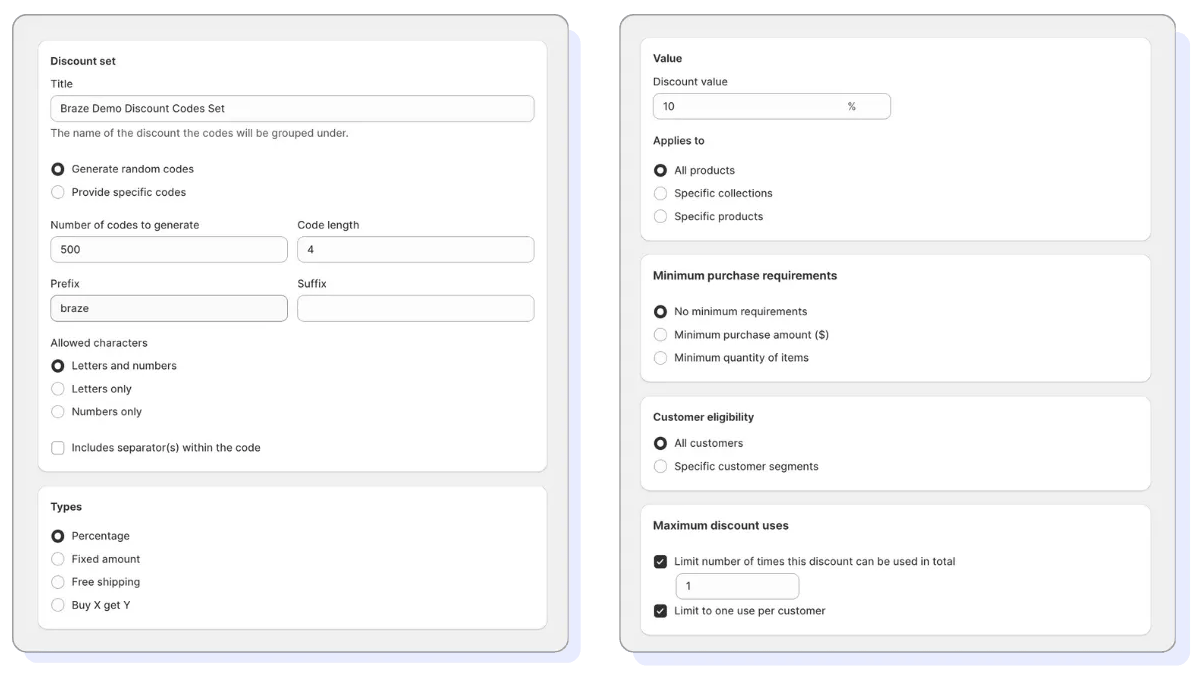
Bulk Discount Code Bot를 사용하여 생성할 코드 수, 코드 길이, 할인 값 등을 기반으로 할인 코드를 설정합니다.
2단계: 코드 내보내기
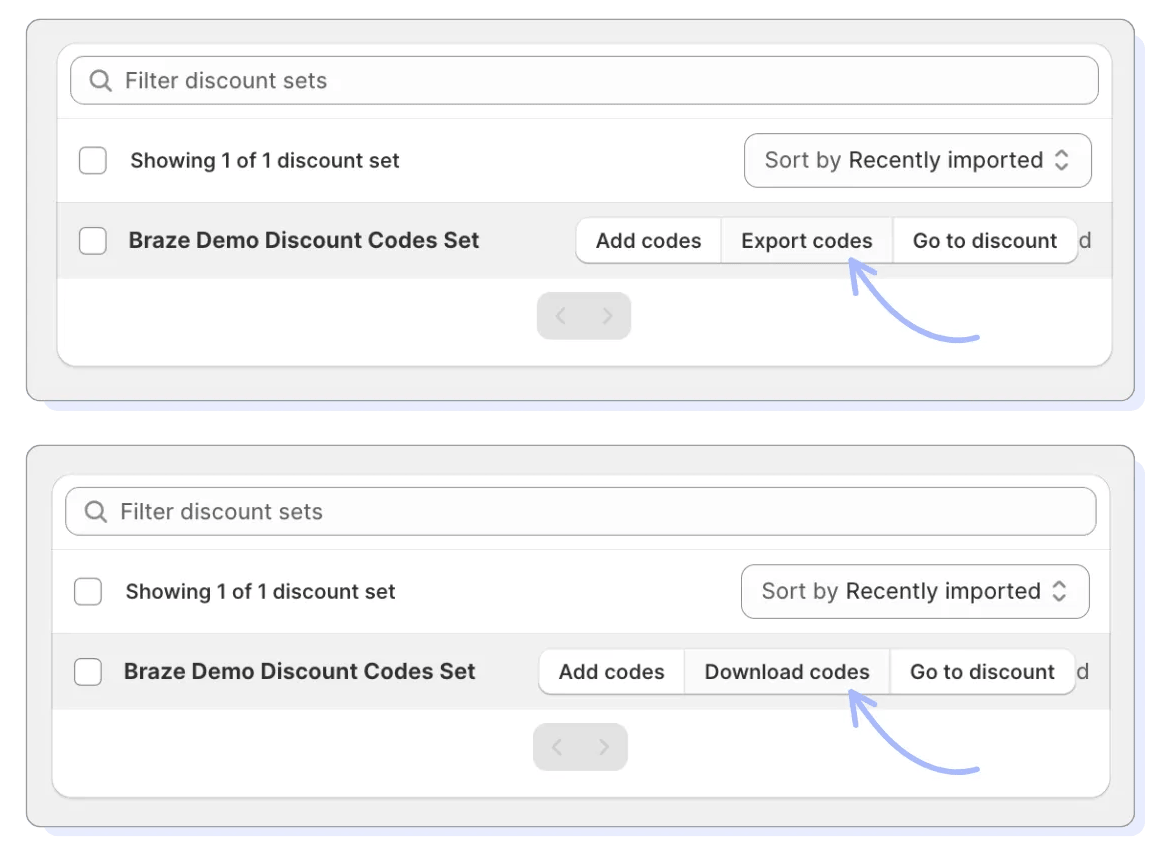
Bulk Discount Code Bot의 검색창에서 할인 세트를 찾은 다음, Export Codes > Download Codes를 선택하여 다운로드 폴더에 CSV 파일을 다운로드합니다.
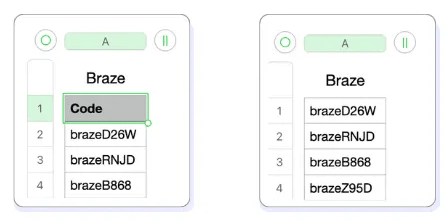
CSV 파일에서 열 헤더 “Promo”를 제거하기 위해 행 1을 삭제합니다. 이렇게 하면 “Promo”가 Braze에서 할인 코드로 등록되는 것을 방지할 수 있습니다.
3단계: Braze에 할인 코드 추가하기
Braze에서 데이터 설정 > 프로모션 코드 > 프로모션 코드 목록 만들기로 이동하여 할인 코드 목록을 설정합니다. Bulk Discounts Code Bot에서 설정한 만료 날짜와 일치하는지 확인합니다.
그런 다음, CSV 파일을 업로드하고 Save List를 선택합니다.
4단계: Braze Campaign 또는 캔버스 단계에 할인 코드 추가하기
고유 할인 코드를 단일 발송 Campaign에 사용하거나, 사용자가 서로 다른 Campaigns 또는 캔버스 단계에서 여러 고유 코드를 받아도 상관없는 경우, 저장한 프로모션 코드 목록에서 코드의 Liquid 스니펫을 복사합니다.
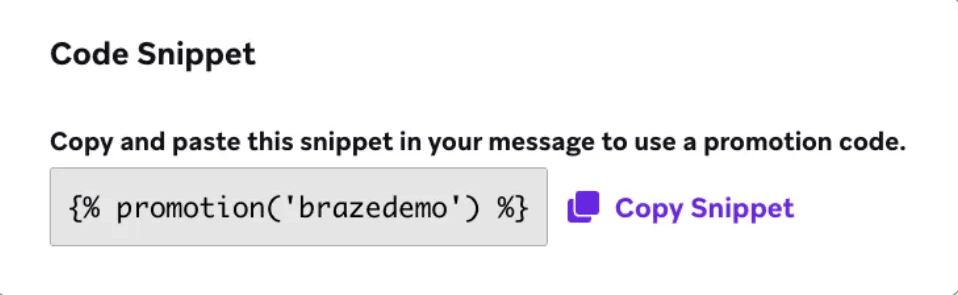
Liquid 스니펫을 Campaign 또는 캔버스 단계에 붙여넣습니다.
할인 코드가 Campaigns 또는 Canvases에서 몇 번 참조되더라도 사용자가 하나의 고유 할인 코드만 받도록 하려면, 할인 코드를 할당하는 첫 번째 메시지 단계 바로 앞에 사용자 업데이트 단계를 만들어 “Promo Code”와 같은 커스텀 속성에 할인 코드를 할당합니다.

사용자 업데이트 단계에서 각 필드에 대해 다음을 수행합니다.
- Attribute Name: Promo Code를 선택합니다.
- Action: Update를 선택합니다.
- Key Value: Liquid 코드 스니펫을 붙여넣습니다.
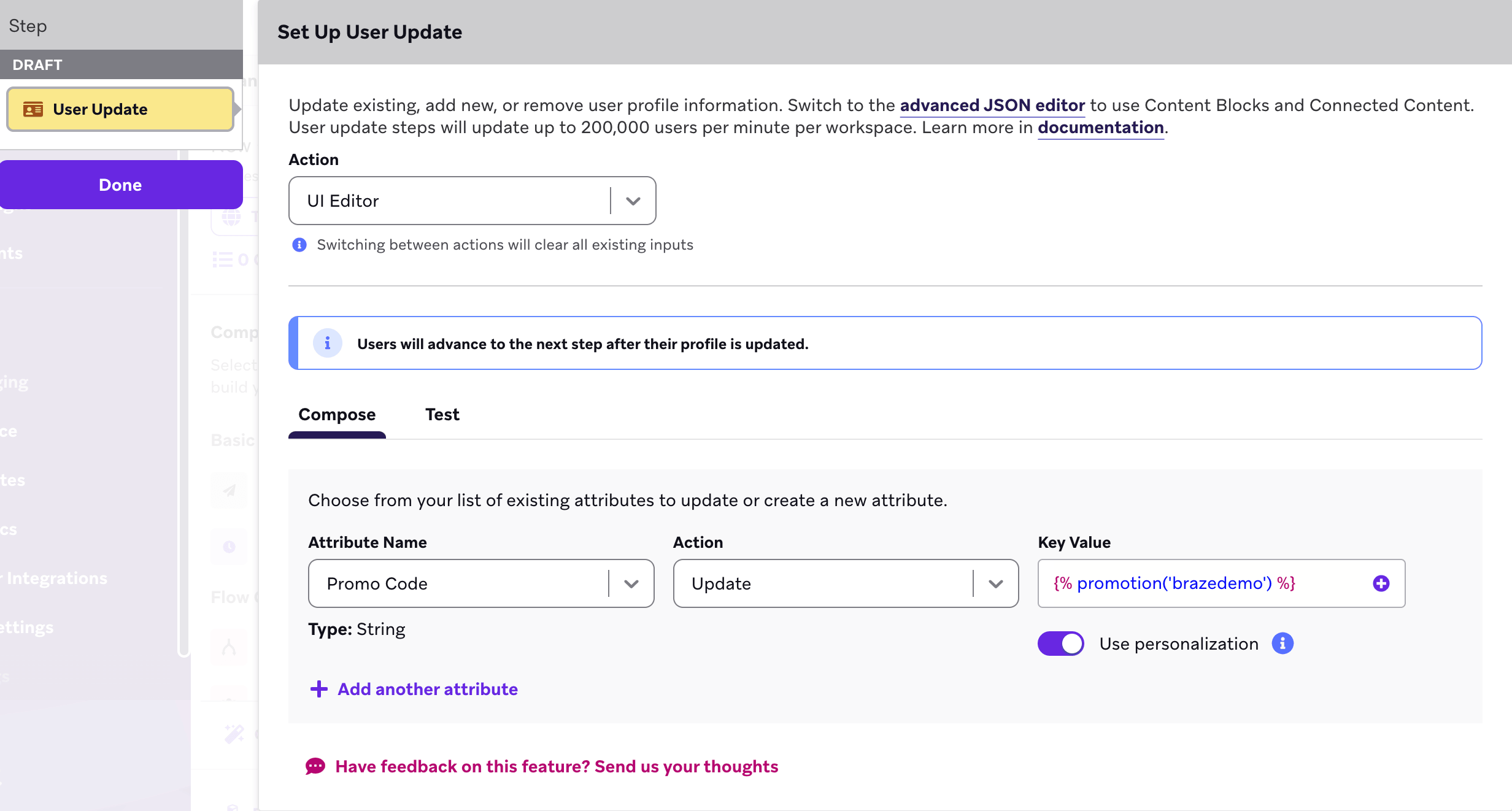
이제 모든 메시지에 커스텀 속성 {{custom_attribute.${Promo Code}}}를 추가할 수 있으며, 할인 코드가 자동으로 템플릿에 적용됩니다.
할인 코드 동작
멀티채널 Campaign 또는 캔버스 단계
멀티채널 Campaign 또는 캔버스 단계에서 할인 코드 스니펫을 사용하면, 사용자는 항상 고유한 코드를 받습니다. 사용자가 두 개 이상의 채널을 통해 코드를 받을 자격이 있는 경우, 각 채널을 통해 동일한 코드를 받게 됩니다. 즉, 자격이 있는 사용자는 해당 Campaign 또는 캔버스 단계에서 보낸 모든 메시지에 걸쳐 하나의 코드만 받습니다.
서로 다른 캔버스 단계 또는 별도의 Campaigns
하나의 Canvas 내 여러 단계 또는 별도의 Campaigns에서 할인 코드를 참조하는 경우, 자격이 있는 사용자는 각 캔버스 단계 또는 Campaign마다 하나씩 여러 개의 고유한 프로모션 코드를 받게 됩니다.