Lytics
Lytics는 차세대 고객 중심 비즈니스를 위한 고객 데이터 플랫폼(고객 데이터 플랫폼)입니다. Lytics Decision Engine, Conductor, Cloud Connect 솔루션은 마케터와 데이터 팀에게 실시간으로 개인정보 보호를 준수하면서 ID 확인, 오케스트레이션, 캠페인 최적화를 수행할 수 있는 기회를 제공합니다.
이 통합은 Lytics에서 유지 관리합니다.
통합 정보
Braze와 Lytics 통합은 고객에 대한 통합 뷰를 제공하여 강력한 개인화를 가능하게 하고, 최적의 다음 행동 오케스트레이션과 의사결정을 활용하여 최적화된 캠페인을 추진합니다.
이 통합을 통해 브랜드는 다음을 수행할 수 있습니다:
- Lytics에서 Braze로 직접 오디언스 내보내기
- Braze Campaigns 또는 Canvases에서 Lytics로 실시간 이벤트를 전송하여 개인화된 캠페인을 구성하고 풍부한 고객 프로필을 구축
사용 사례
Braze를 Lytics에 연결하여 이메일, SMS, 푸시 활동을 가져와 Lytics 고객 프로필을 강화할 수 있습니다. Braze와 Lytics를 함께 사용하면 Lytics의 크로스채널, 행동 기반 오디언스를 내보내 퍼스트파티 데이터를 활용한 고도로 개인화된 Braze 고객 여정을 구축할 수도 있습니다.
필수 조건
| 요구 사항 | 설명 |
|---|---|
| Lytics 계정 | 이 통합을 활용하려면 Lytics 계정이 필요합니다. |
| Lytics 계정 번호 | 웹훅 엔드포인트 URL을 구성하려면 Lytics 계정 번호가 필요합니다. |
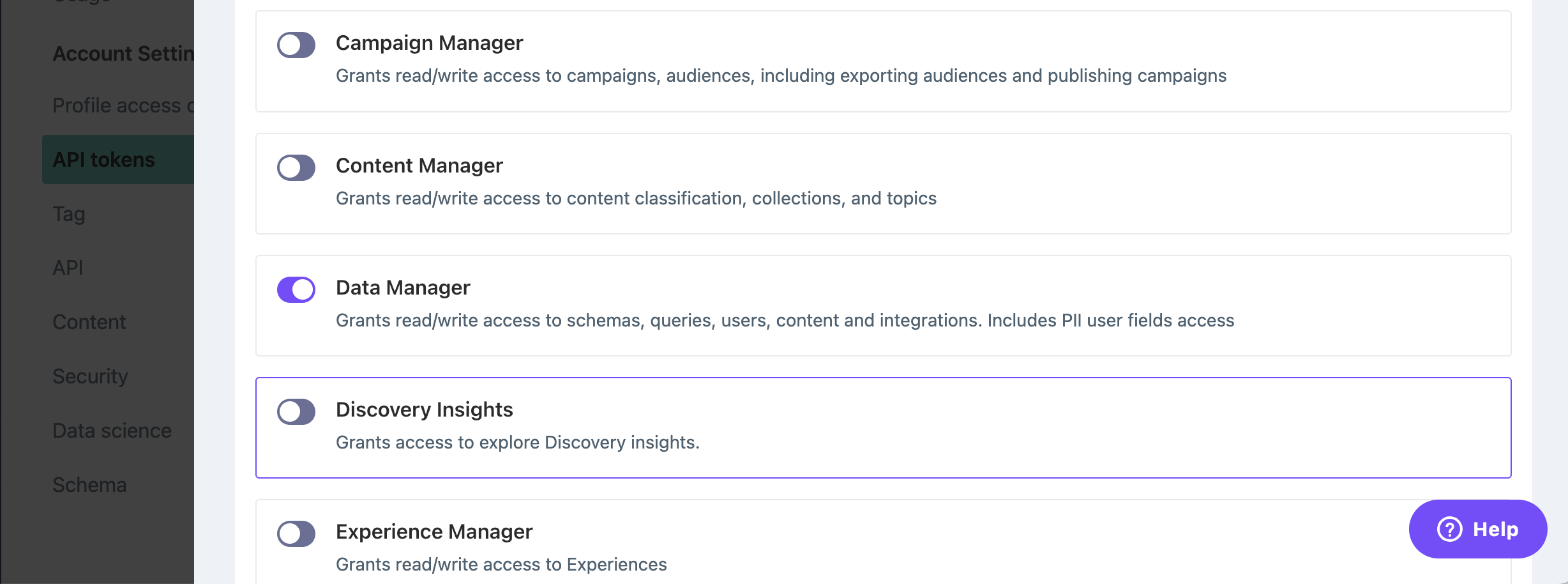
| Lytics API 토큰 | Data 매니저 권한이 있는 Lytics REST API 토큰입니다. Lytics 대시보드에서 Account Settings Console > Access Tokens > Create New Token으로 이동하여 생성할 수 있습니다. |
| Braze REST API 키 | users.track 권한이 있는 Braze REST API 키입니다. Braze 대시보드에서 설정 > API 키로 이동하여 생성할 수 있습니다. |
| Braze 인스턴스 | 사용 중인 Braze 인스턴스입니다. 확실하지 않은 경우 Braze 온보딩 매니저에게 문의하세요. |
통합
이 섹션에서는 Lytics 데이터를 Braze로 내보내는 방법을 설명합니다.
1단계: 승인 생성
Lytics에서 내비게이션 바의 Data 콘솔 내 Authorization 대시보드로 이동합니다. Create New Authorization를 선택하고 Braze를 검색하여 선택합니다.
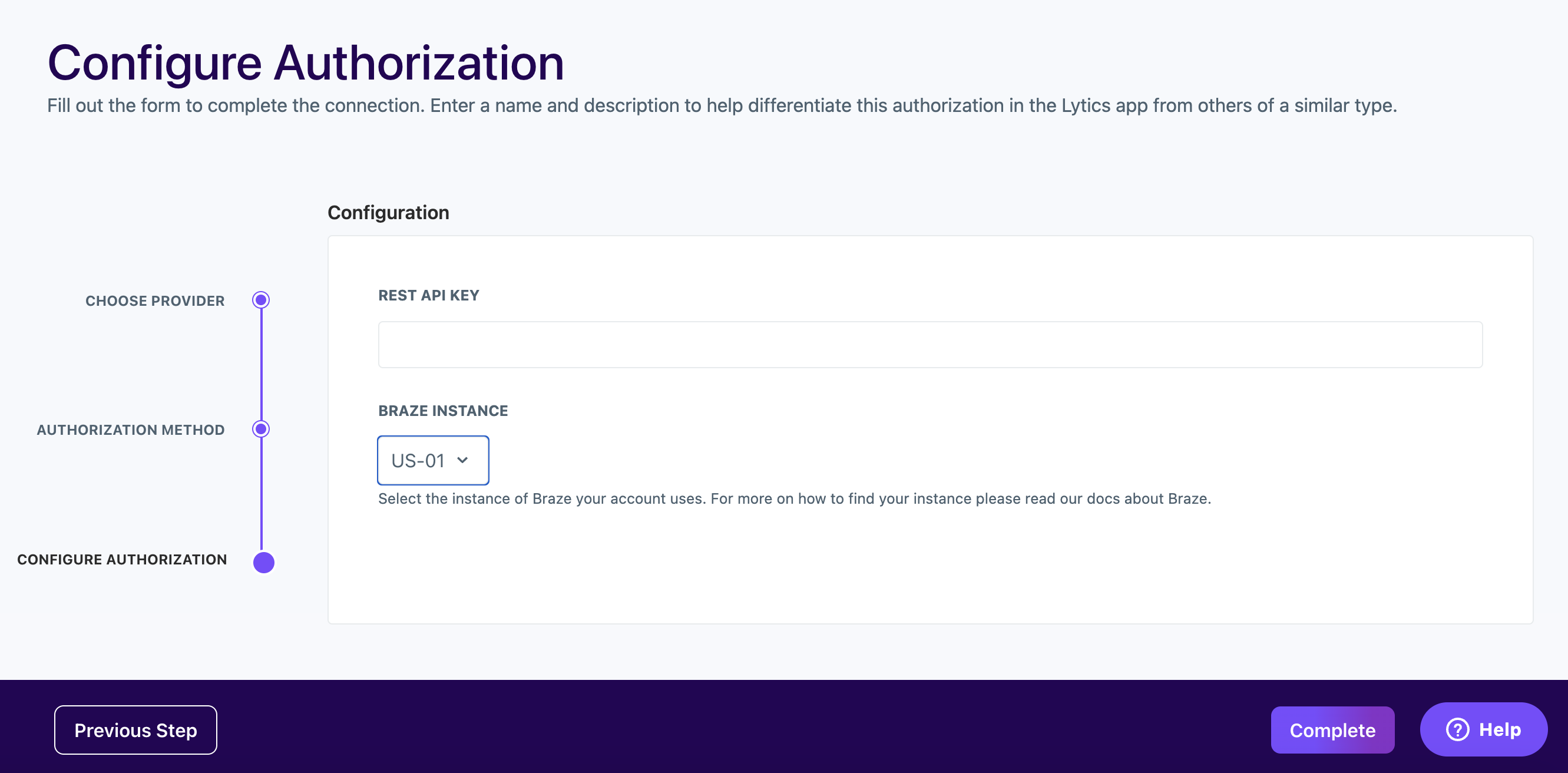
표시되는 Configure Authorization 프롬프트에서 레이블과 설명을 입력하고 REST API 키와 Braze 인스턴스를 입력합니다. 완료되면 Complete를 선택합니다.
2단계: 새 작업 생성
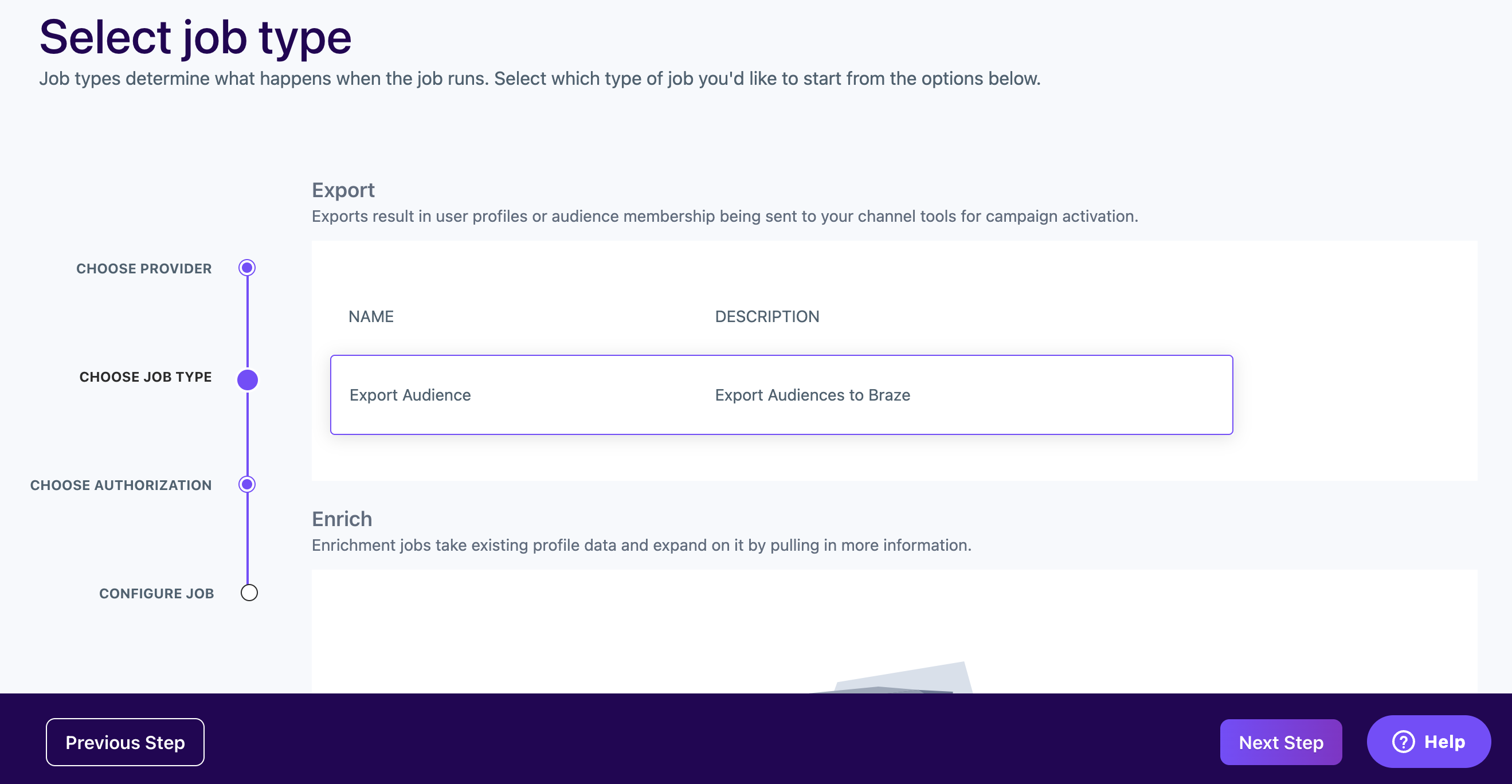
Lytics에서 내비게이션 바의 Data 콘솔 내 Jobs 대시보드로 이동합니다. Create New Job을 선택하고 Braze를 검색하여 선택합니다. 표시되는 Select Job Type 프롬프트에서 Export Audience를 선택합니다.
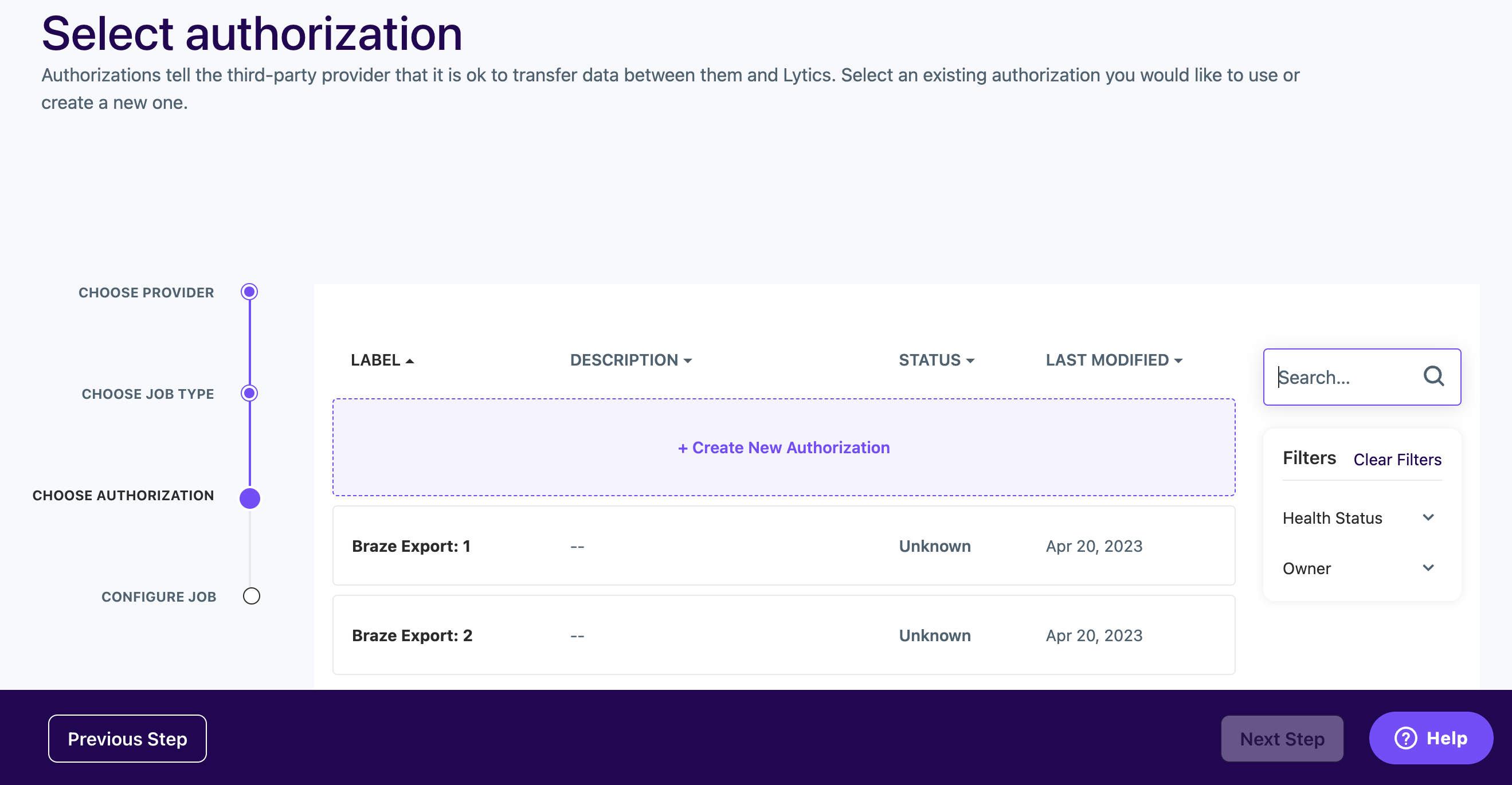
다음으로, Select Authorization 옵션에서 승인을 선택합니다.
3단계: 작업 구성
Configure Job 프롬프트에서 레이블과 선택적 설명을 입력합니다. 다음으로, Braze External User ID Field 입력란에서 Braze 외부 사용자 ID(braze_id)가 포함된 Lytics 필드를 선택합니다. 다음 단계가 가장 중요합니다—같은 프롬프트의 오디언스 선택기를 사용하여 Braze로 내보낼 오디언스를 선택합니다.
마지막으로, Existing Users 체크박스에서 원하는 옵션을 선택합니다. 이 체크박스를 선택한 상태로 두면 선택한 Lytics 오디언스에 이미 존재하는 사용자가 추가됩니다. 선택을 해제하면 워크플로가 시작된 후 오디언스에 진입하거나 이탈하는 사용자만 Braze로 내보내집니다.

이 체크박스를 선택하면 선택한 오디언스의 모든 기존 사용자가 Braze로 전송됩니다. Braze 요금제에 데이터 포인트가 포함된 경우 그에 따라 데이터 포인트 사용량을 모니터링하세요.
완료되면 Complete를 선택하여 내보내기를 시작하고 저장합니다.

내보내기 작업이 구성되면 Lytics는 네이티브 통합을 통해 선택한 오디언스를 Braze로 전송합니다. 다음은 Braze로 전송되는 오디언스의 JSON 구조를 보여주는 샘플 오디언스입니다.
{
"lytics_to_braze_audience": [{
"external_id": "ABC124ID",
"lytics_segments": {
"add": [
"lytics_all",
"lytics_new"
]
}
},
{
"external_id": "XYZ234ID",
"lytics_segments": {
"add": [
"lytics_known"
],
"remove": [
"lytics_new"
]
}
}
]
}
오디언스 내보내기에 포함된 external_id 중 Braze에 아직 존재하지 않는 항목에 대해 새 사용자가 Braze에 생성됩니다.
Braze에서 Lytics로 데이터 가져오기
다음 방법을 사용하여 Braze에서 Lytics로 오디언스 데이터를 가져올 수 있습니다:
웹훅 사용
1단계: Lytics API 토큰 생성
왼쪽 하단의 계정 이름을 선택하여 Lytics 계정 메뉴로 이동하고, 드롭다운 메뉴에서 Access Tokens를 선택합니다. 다음으로, Create API Token을 선택합니다.
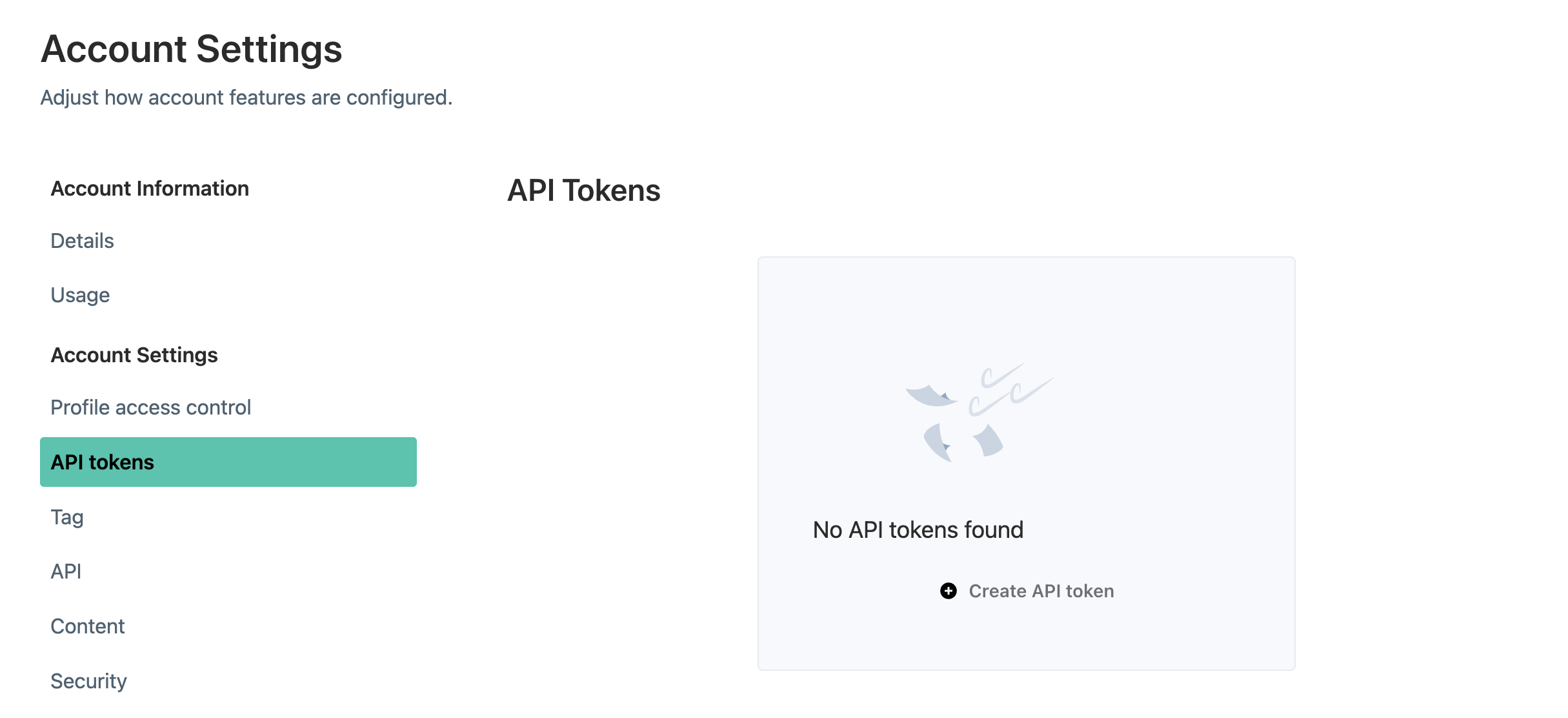
이름, 선택적 설명, 토큰 만료 기간을 입력합니다. 다음으로, API 권한에서 Data 매니저 범위를 토글하고 Generate Token을 선택합니다. 토큰을 복사하여 안전한 곳에 보관합니다.
2단계: Lytics 웹훅 URL 구성
Lytics 웹훅 URL은 Braze에서 Lytics API로 메시지를 전송하는 데 사용됩니다. 이 메시지는 Lytics에서 캠페인을 개인화하거나 Lytics 고객 프로필을 강화하는 데 사용할 수 있습니다. Lytics 웹훅 URL에 다음 두 가지 매개변수를 추가해야 합니다:
- Lytics 계정 번호
- Lytics API 토큰
웹훅 URL을 다음과 같이 구성합니다:
https://api.lytics.io/c/<ACCOUNT-NUMBER>/braze_users?key=<LYTICS-API-TOKEN>
<ACCOUNT-NUMBER>를 계정 번호로, <LYTICS-API-TOKEN>을 Lytics API 토큰으로 교체합니다.
3단계: Braze에서 웹훅 생성
Braze에서 새 웹훅 Campaign을 생성합니다. Webhook URL 필드에 Lytics 웹훅 URL을 추가합니다.
요청 유형(HTTP POST 메서드)을 정의하고 나머지 웹훅 세부 정보를 구성하면 웹훅을 테스트하고 배포할 준비가 됩니다. 다음은 Braze에서 웹훅을 구성한 후의 POST 요청 본문 샘플입니다:
{
"city": "AnyTown",
"country": "United States",
"first_name": "Alex",
"gender": "male",
"language": "English",
"last_name": "Smith",
"date_of_birth": "19820101",
"phone_number": "5551231234",
"time_zone": "GMT+7",
"twitter_handle": "johnsmith",
"email": "[email protected]",
"braze_id": "xxxxxx"
}
CSV 파일에서 가져오기
이 섹션에서는 Braze 사용자 데이터를 Segment에서 Lytics로 가져오는 방법을 설명합니다.
1단계: 승인 생성
Lytics에서 내비게이션 바의 Data 콘솔 내 Authorization 대시보드로 이동합니다. Create New Authorization를 선택하고 Custom Integrations를 검색하여 선택합니다.
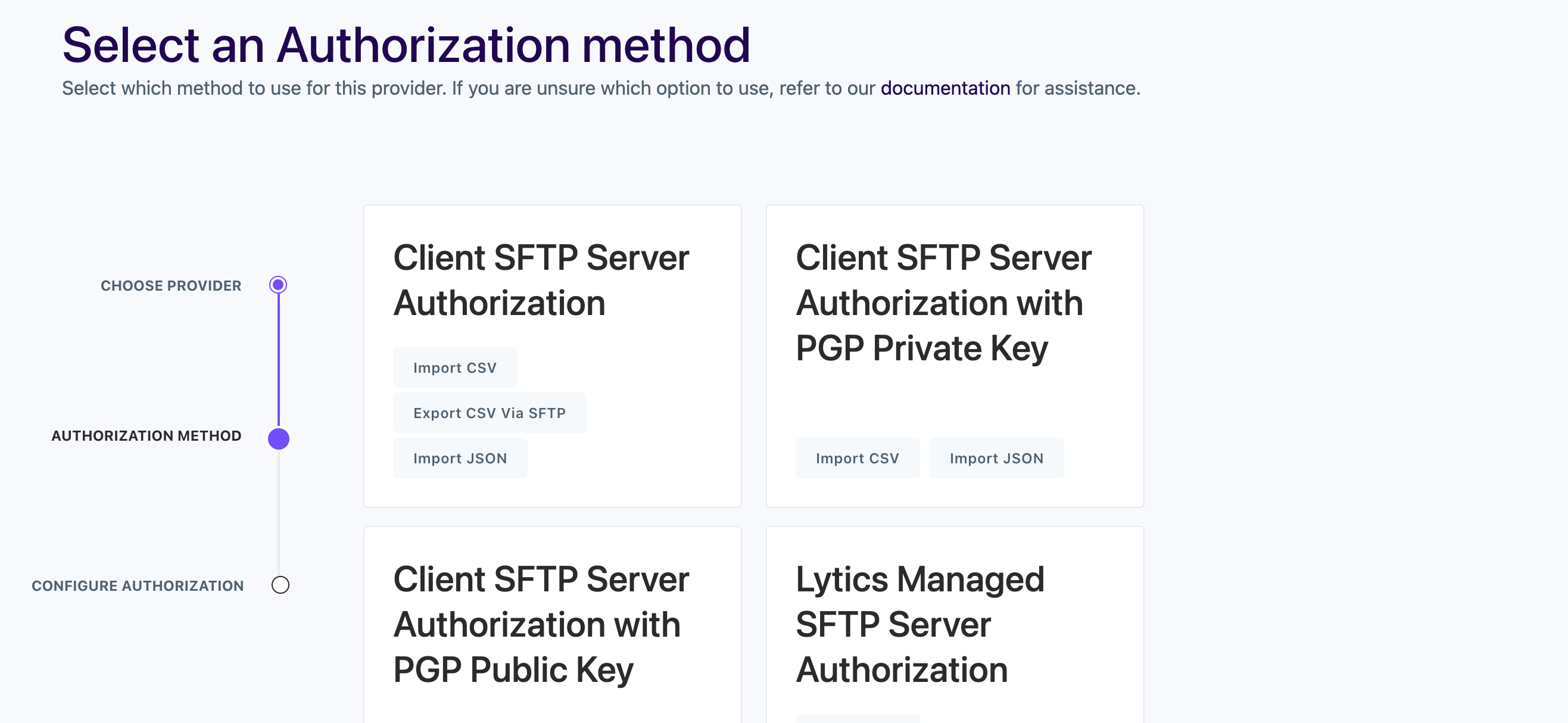
비즈니스 및 보안 요구 사항에 따라 원하는 SFTP 승인 유형을 선택합니다. SFTP를 통해 Lytics로 파일을 가져오기 위해 지원되는 승인 유형은 다음과 같습니다:
- Client SFTP Server Authorization
- Client SFTP Server Authorization with PGP Private Key
- Lytics Managed SFTP Server Authorization
공개 키 SFTP 승인은 SFTP 내보내기 전용입니다.
표시되는 Configure Authorization 프롬프트에서 레이블과 설명을 입력하고 나머지 구성 요구 사항을 완료합니다. 완료되면 Complete를 선택합니다.
2단계: Segment 데이터를 CSV로 내보내기
Braze에서 오디언스 > Segments로 이동합니다. 내보내려는 Segment를 찾은 다음 을 선택하고 CSV Export User Data를 선택합니다. Segment에서 최대 500,000명의 사용자를 내보낼 수 있습니다. 자세한 내용은 Segment 데이터를 CSV로 내보내기를 참조하세요.
3단계: CSV 가져오기 작업 구성
Lytics에서 내비게이션 바의 Data 콘솔 내 Jobs 대시보드로 이동합니다. Create New Job을 선택하고 Custom Integrations를 검색하여 선택합니다.
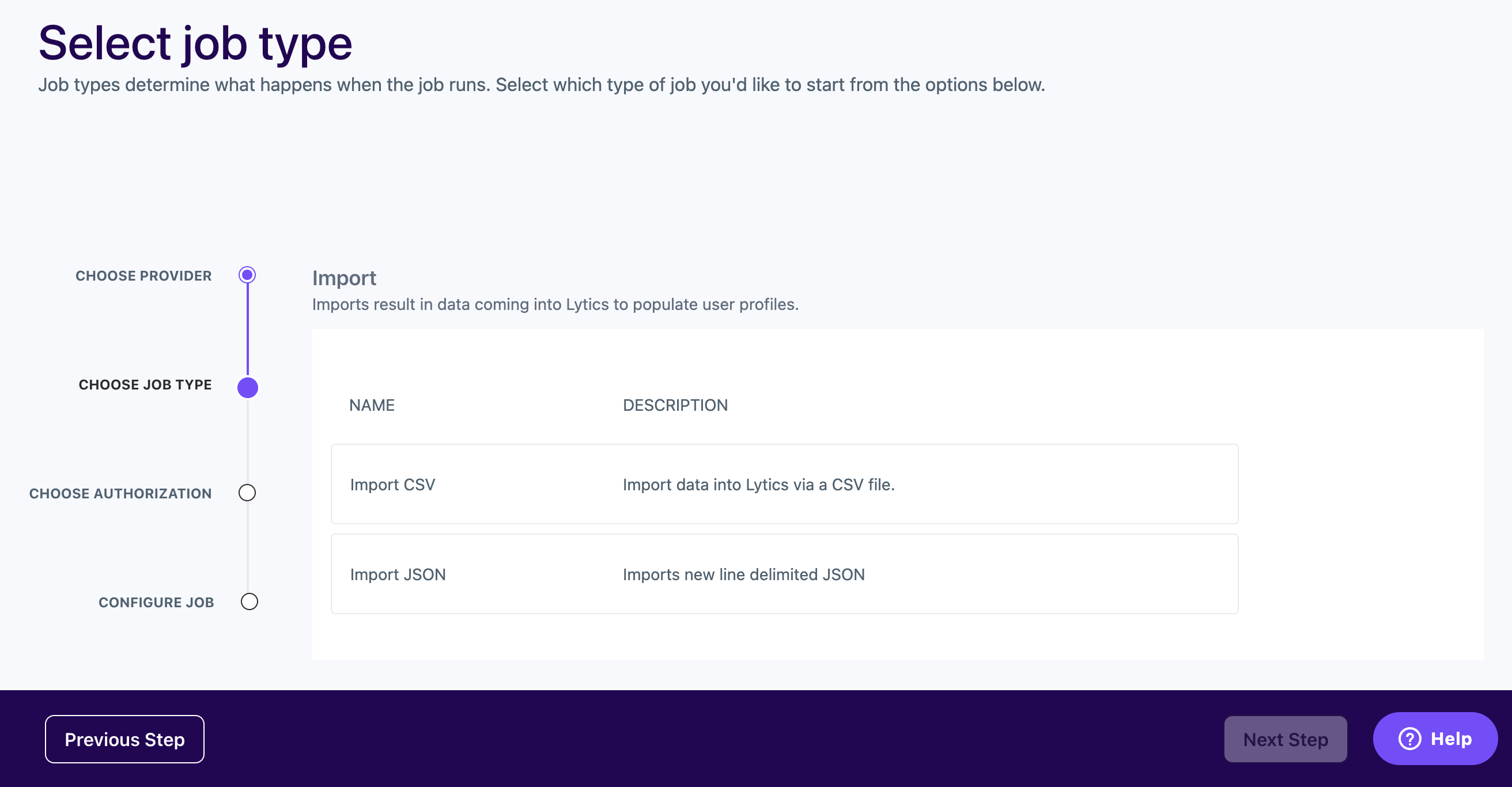
다음으로, 작업 유형을 선택합니다. Braze CSV 파일을 Lytics로 가져오려면 작업 유형으로 Import CSV를 선택합니다.
마지막으로, 작업의 레이블과 선택적 설명을 입력하고 기타 필요한 세부 정보를 구성합니다. Complete를 선택하여 작업을 시작하고 저장합니다.