Facebook으로 오디언스 동기화
Braze 오디언스 동기화를 Facebook에 사용하면 Braze 통합에서 자체 사용자 데이터를 Facebook 커스텀 오디언스에 추가하여 행동 트리거, 세분화 등을 기반으로 광고를 전달할 수 있습니다.
사용자 데이터를 기반으로 BRAZE 캔버스에서 메시지(푸시, 이메일, SMS 또는 웹훅)를 트리거하는 데 일반적으로 사용하는 모든 기준을 이제 커스텀 오디언스를 사용하여 Facebook에서 해당 사용자에게 광고를 트리거하는 데 사용할 수 있습니다. 예를 들어 오디언스 동기화를 Facebook에 구성하면 이메일, 전화, 이름, 성 등 다양한 퍼스트파티 필드를 사용할 수 있습니다.
커스텀 오디언스 동기화의 일반적인 사용 사례는 다음과 같습니다:
- 여러 채널을 통해 고가치 사용자를 타겟팅하여 구매 또는 참여를 유도합니다.
- 다른 마케팅 채널에 반응이 적은 사용자를 리타겟팅합니다.
- 이미 브랜드의 충성 고객인 사용자가 광고를 받지 않도록 억제 오디언스를 생성합니다.
- 유사 오디언스를 생성하여 신규 사용자를 더 효율적으로 확보합니다.
이 기능을 통해 브랜드는 Facebook과 공유되는 특정 퍼스트파티 데이터를 제어할 수 있습니다. Braze에서는 퍼스트파티 데이터를 공유할 수 있는 통합과 공유할 수 없는 통합에 대해 최대한 신중하게 고려합니다. 자세한 내용은 개인정보 보호정책을 참조하세요.
사용자 동기화 및 사용량 제한 고려 사항
사용자가 오디언스 동기화 단계에 도달하면, Braze는 Facebook으로 전송하기 전에 배치 처리를 위해 대기줄에 넣습니다. Braze가 배치를 전송하는 방식에 대한 자세한 내용은 배치 처리 및 지연 시간을 참조하세요.
Braze는 Facebook에 요청당 최대 2,000명의 사용자를 전송합니다. Facebook의 마케팅 API 사용량 제한은 광고 계정당 1시간에 최대 ~190,000건의 API 요청을 허용합니다. 고객이 이 제한에 도달하면, Braze는 최대 ~13시간 동안 동기화를 재시도합니다. 그래도 동기화가 불가능한 경우, Braze는 해당 사용자를 Users Errored 측정기준에 표시합니다.
사전 준비 사항
Canvas에서 Facebook 오디언스 단계를 설정하기 전에 다음 항목이 생성 및 완료되었는지 확인해야 합니다.
| 요구 사항 | Origin | 설명 |
|---|---|---|
| Facebook 비즈니스 매니저 | 브랜드의 Facebook 자산(예: 광고 계정, 페이지, 앱)을 관리하는 중앙 집중식 도구입니다. | |
| Facebook 광고 계정 | 브랜드의 비즈니스 매니저에 연결된 활성 Facebook 광고 계정입니다. Facebook 비즈니스 매니저 관리자가 Braze에서 사용할 Facebook 광고 계정에 대해 “Manage Campaigns” 또는 “Manage ad accounts” 권한을 부여했는지 확인하세요. 또한 광고 계정 이용약관에 동의했는지 확인하세요. |
|
| Facebook 커스텀 오디언스 약관 | Braze에서 사용할 Facebook 광고 계정에 대해 Facebook의 커스텀 오디언스 약관에 동의하세요. |
통합
1단계: Facebook에 연결하기

Braze 대시보드에서 파트너 통합 > 기술 파트너로 이동한 다음 Facebook을 선택합니다. Facebook 오디언스 내보내기에서 Connect Facebook을 선택합니다.
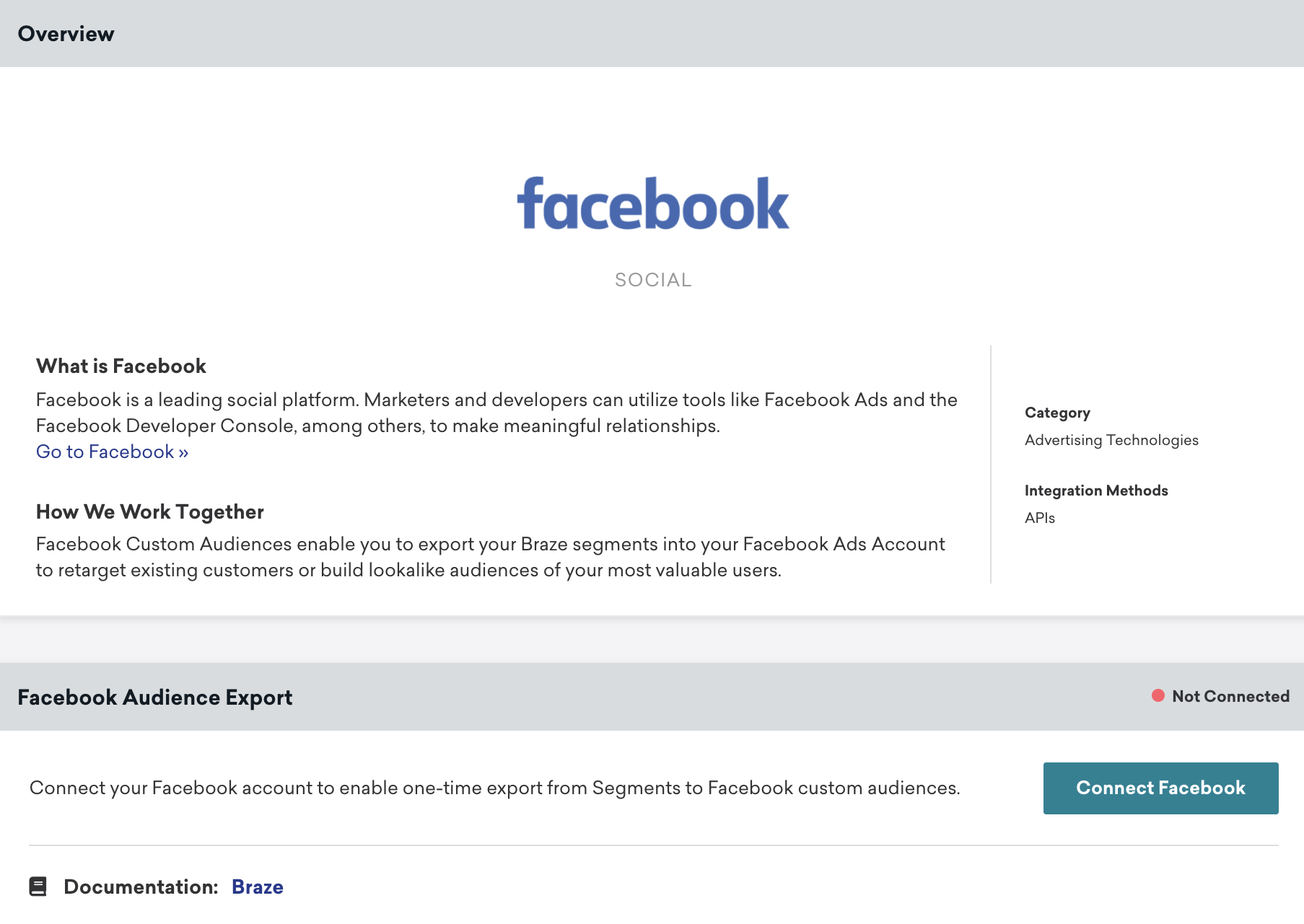
Facebook oAuth 대화 상자가 나타나며, Braze가 Facebook 광고 계정에 커스텀 오디언스를 생성할 수 있도록 권한을 부여합니다.
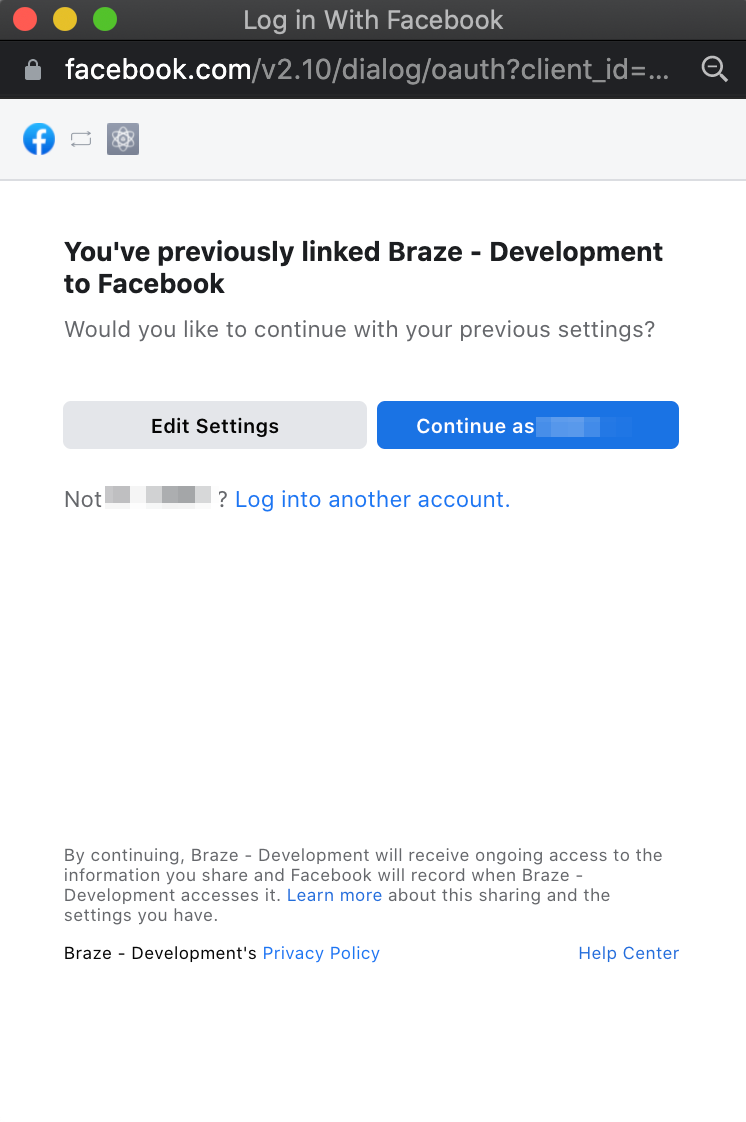
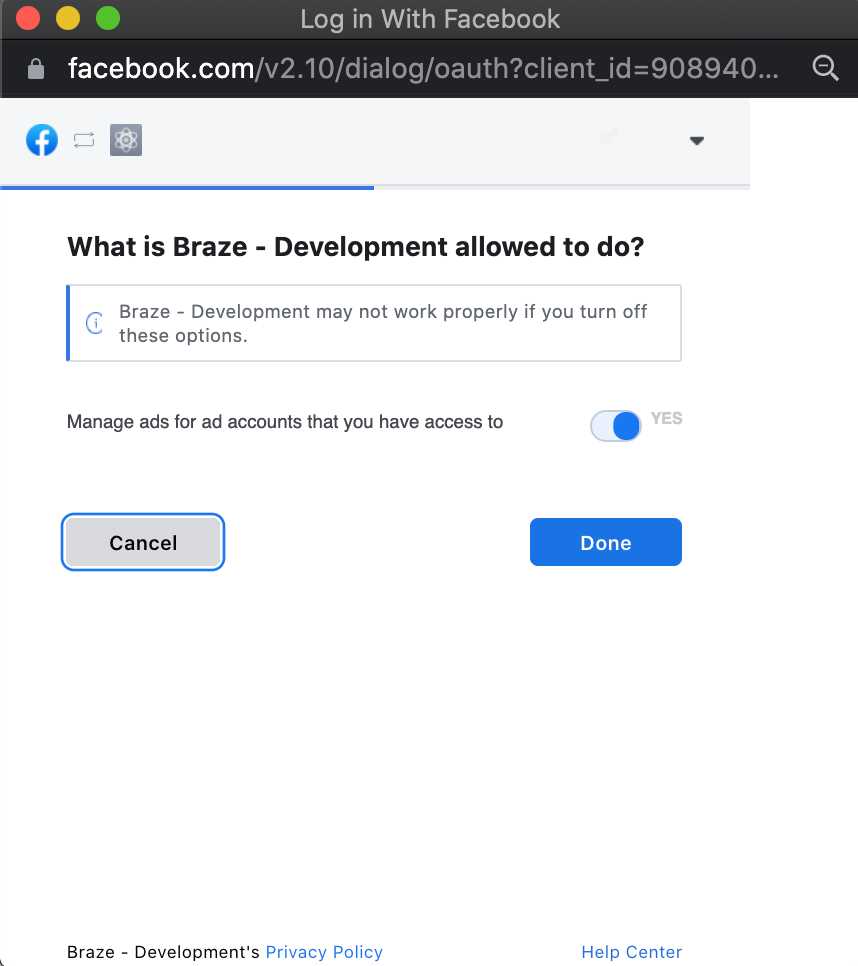
Braze를 Facebook 계정에 연결한 후, Braze 워크스페이스 내에서 동기화할 광고 계정을 선택합니다. 연결이 완료되면 파트너 페이지로 돌아가며, 연결된 계정을 확인하고 기존 계정의 연결을 해제할 수 있습니다.
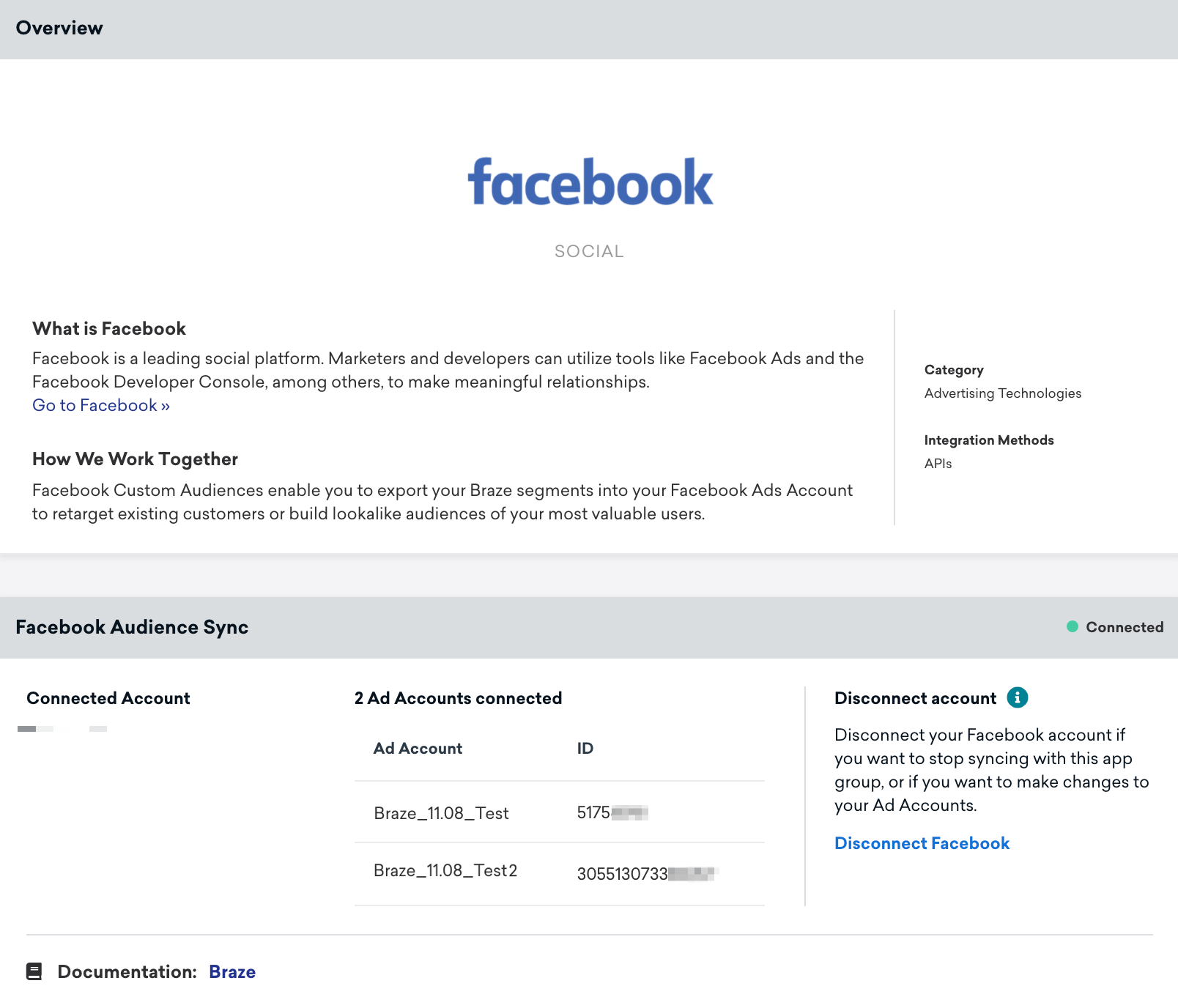
Facebook 연결은 Braze 워크스페이스 수준에서 적용됩니다. Facebook 관리자가 Facebook 비즈니스 매니저에서 사용자를 제거하거나 연결된 Facebook 계정에 대한 접근 권한을 제거하면, Braze는 유효하지 않은 토큰을 감지합니다. 그 결과, Facebook 오디언스 컴포넌트를 사용하는 활성 Canvases에 오류가 표시되며, Braze는 사용자를 동기화할 수 없게 됩니다.
이전에 광고 관리 및 광고 관리 표준 액세스에 대한 Facebook 앱 검토 프로세스를 거친 고객의 경우, 시스템 사용자 토큰은 Facebook 오디언스 컴포넌트에서 여전히 유효합니다. Facebook 파트너 페이지를 통해 Facebook 시스템 사용자 토큰을 편집하거나 취소할 수 없습니다. 대신 Facebook 계정을 연결하여 Braze 워크스페이스 내에서 Facebook 시스템 사용자 토큰을 교체할 수 있습니다.
Facebook oAuth 구성은 Segments를 사용한 Facebook 내보내기에도 적용됩니다.
2단계: 커스텀 오디언스 서비스 약관 동의하기
Canvas를 구성하기 전에 다음 링크에서 Facebook 서비스 약관에 동의해야 합니다:
- 개인 계정에 대한 고객 목록 커스텀 오디언스 약관:
https://www.facebook.com/ads/manage/customaudiences/tos.php?act=<ACCOUNT_ID>. - 비즈니스 계정에 대한 Facebook 비즈니스 도구 약관:
https://business.facebook.com/customaudiences/value_based/tos.php?act=<ACCOUNT_ID>&business_id=<BUSINESS_ID>.
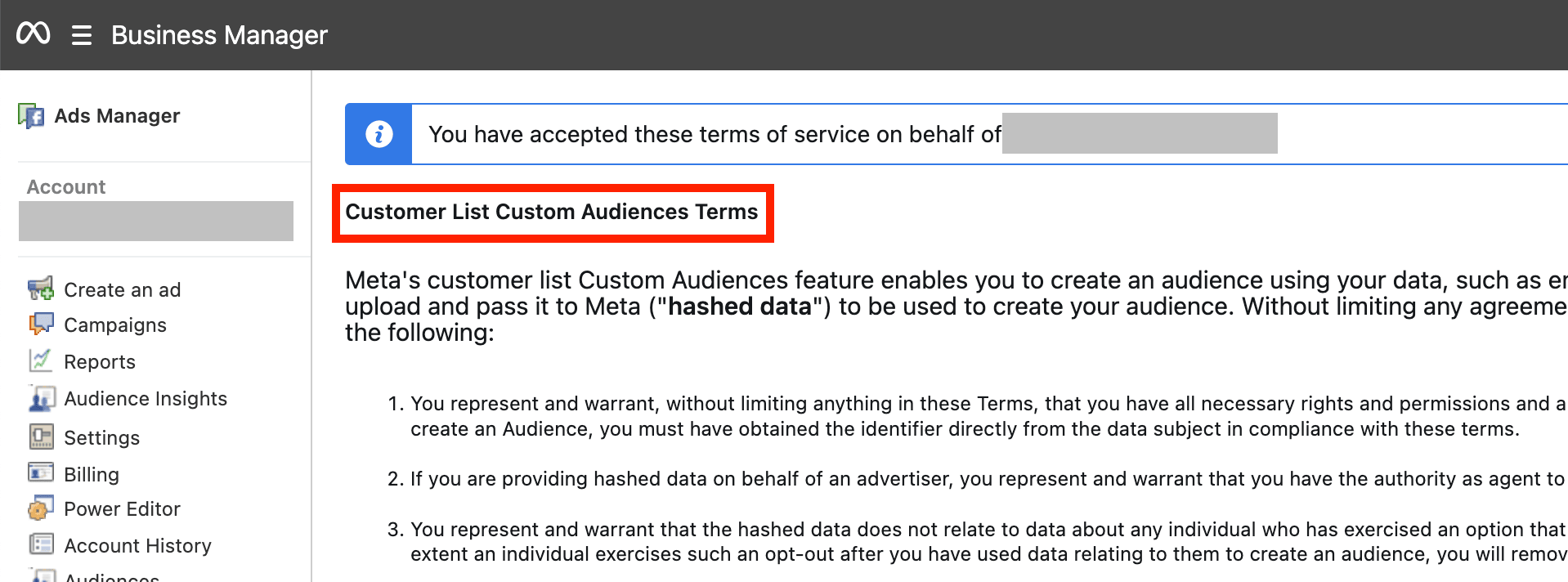
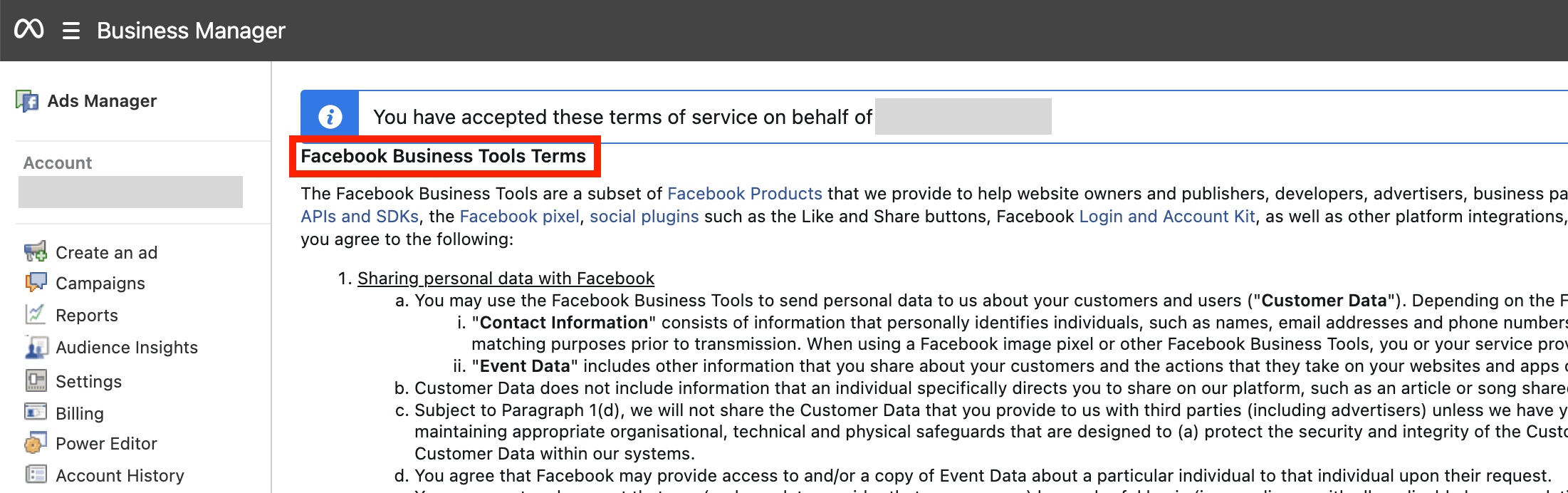
통합 시 Facebook 계정 감사에 대한 자세한 내용은 FAQ 섹션을 참조하세요.
3단계: Canvas에 Facebook 오디언스 컴포넌트 추가하기
Canvas에 컴포넌트를 추가하고 Facebook Audience를 선택합니다.
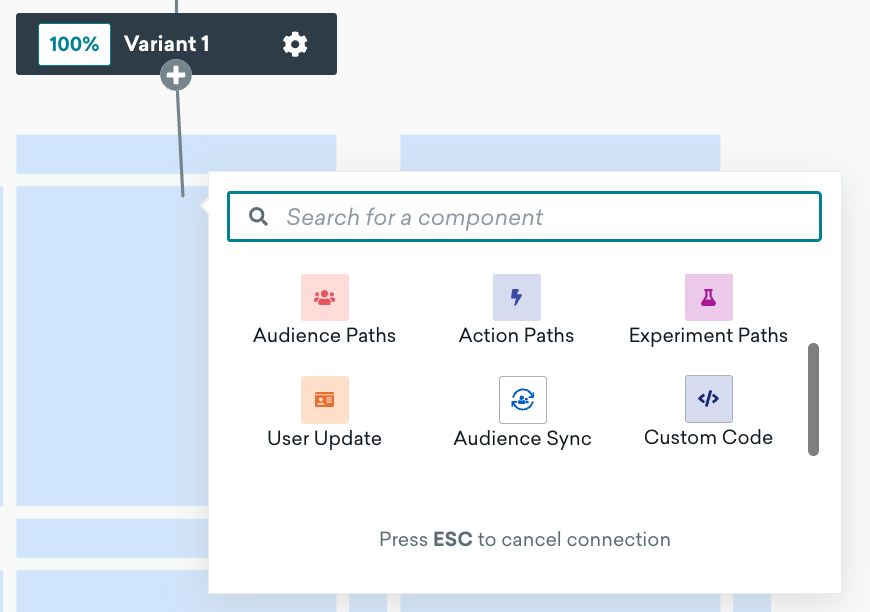
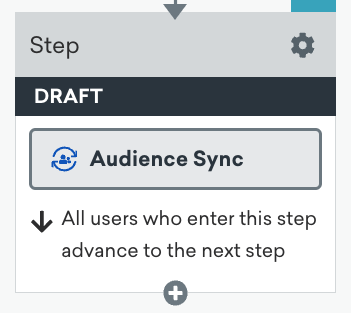
4단계: 동기화 설정
Custom Audience 버튼을 선택하여 컴포넌트 편집기를 엽니다. 그런 다음 오디언스 동기화 파트너로 Facebook을 선택합니다.
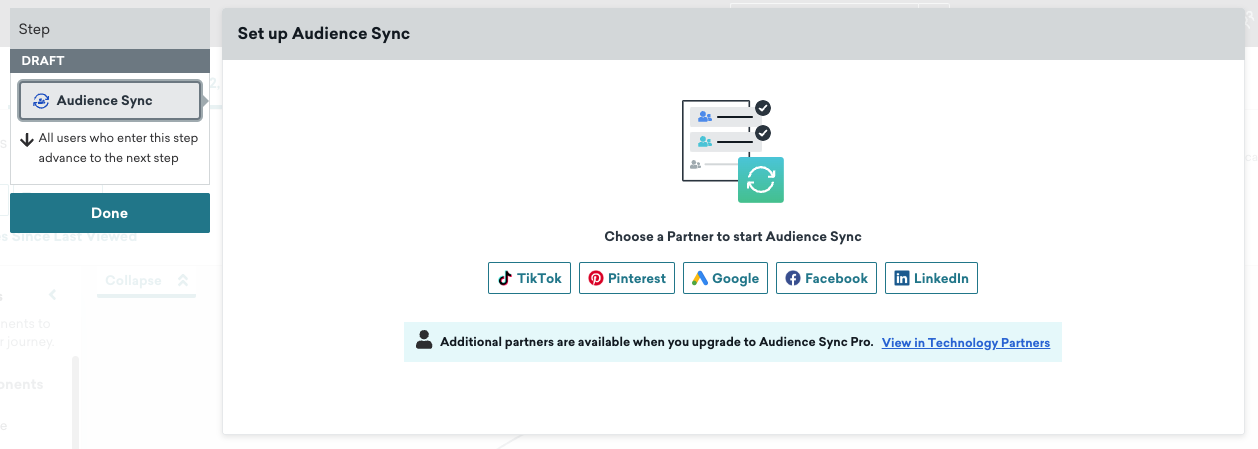
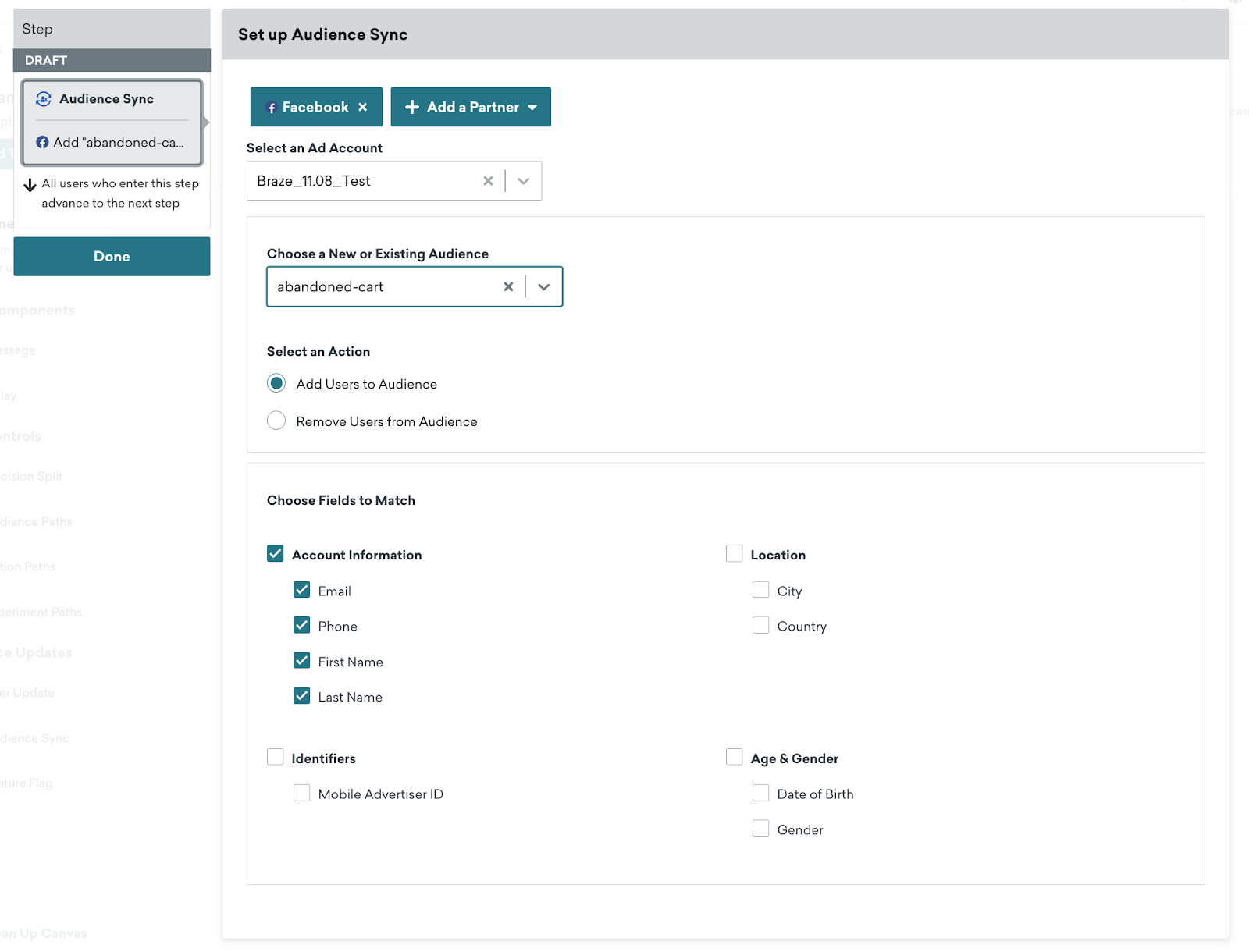
원하는 Facebook 광고 계정을 선택합니다. Choose a New or Existing Audience 드롭다운에서 새 오디언스 또는 기존 오디언스의 이름을 입력합니다.
- 새 커스텀 오디언스의 이름을 입력합니다.
- Add Users to Audience를 선택하고, Facebook과 동기화할 필드를 선택합니다.
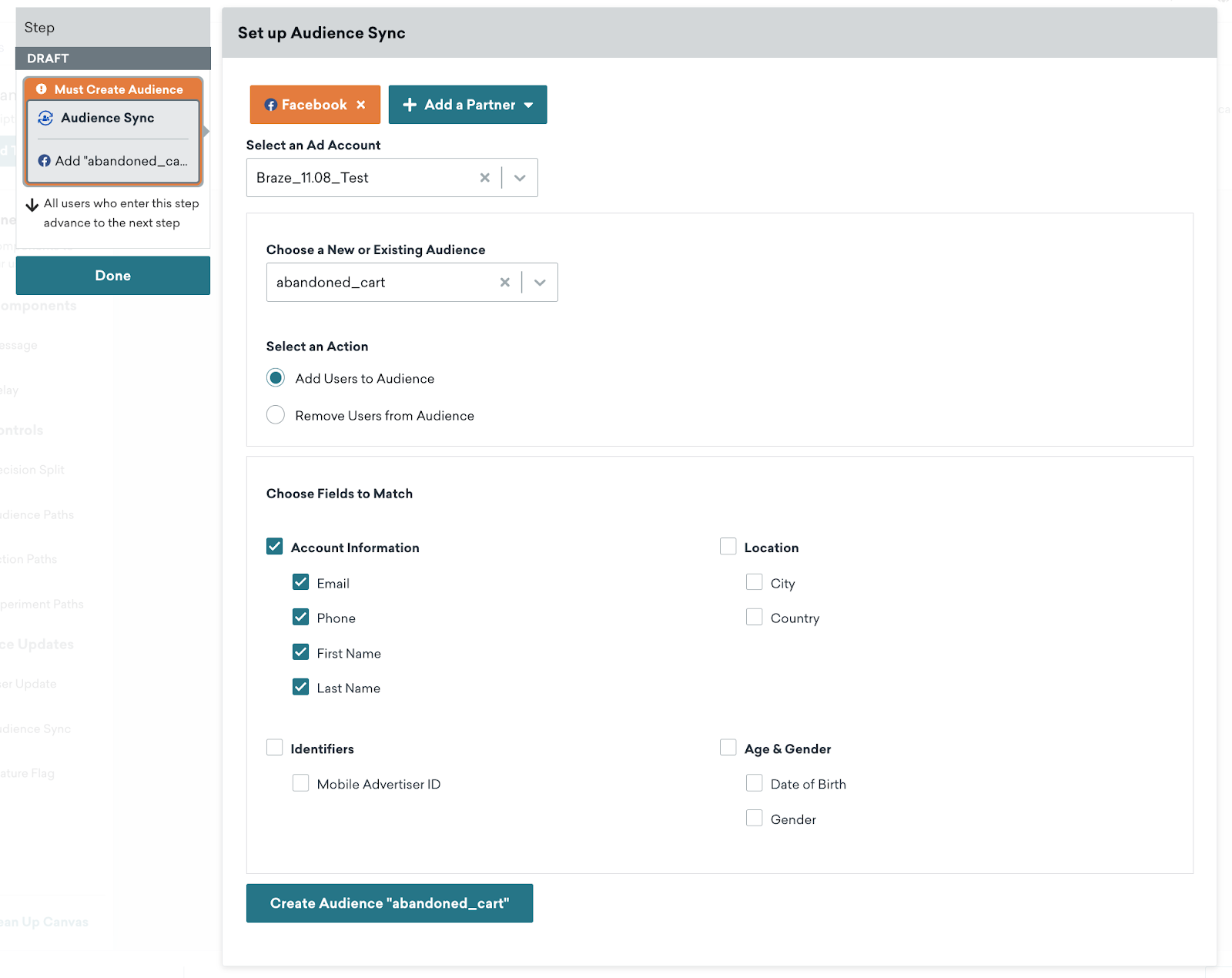
- 다음으로 Create Audience를 선택하여 오디언스를 저장합니다.
오디언스가 성공적으로 생성되거나 이 과정에서 오류가 발생하면 단계 편집기 상단에 알림이 표시됩니다. 오디언스가 초안 모드로 생성되었으므로, Canvas 여정의 후반부에서 사용자 제거를 위해 이 오디언스를 참조할 수도 있습니다.
새 오디언스로 Canvas를 시작하면, Braze는 Canvas 시작 시 새 커스텀 오디언스를 생성하고 이후 사용자가 오디언스 동기화 단계에 진입하면 거의 실시간으로 동기화합니다.
각 오디언스 동기화 단계는 해당 단계에 구성된 Facebook 오디언스에 매핑됩니다. Canvas가 다시 실행되면(예: 반복 스케줄), Braze는 자격이 있는 사용자를 동일한 오디언스에 동기화하며, Canvas 실행마다 새로운 Facebook 오디언스를 생성하지 않습니다.
Braze는 기존 Facebook 커스텀 오디언스에 사용자를 추가하거나 제거하여 해당 오디언스를 최신 상태로 유지할 수 있는 기능을 제공합니다. 기존 오디언스와 동기화하려면 다음을 수행하세요:
- 드롭다운에 기존 오디언스 이름을 입력합니다.
- Add to the Audience 또는 Remove from the Audience 중 원하는 옵션을 선택합니다.
- Braze는 사용자가 Facebook 오디언스 단계에 진입하면 거의 실시간으로 사용자를 추가하거나 제거합니다.
Facebook은 오디언스 크기가 너무 작은(일반적으로 1,000명 미만) 커스텀 오디언스에서 사용자를 제거하는 것을 금지합니다. 따라서 오디언스가 적절한 크기에 도달할 때까지 Braze는 오디언스 동기화 단계에서 사용자 제거를 동기화할 수 없습니다.
5단계: Canvas 시작하기
Facebook 오디언스 컴포넌트를 구성한 후에는 Canvas를 시작할 차례입니다! 새 커스텀 오디언스가 생성되고, Facebook 오디언스 단계를 통과하는 사용자는 Facebook의 해당 커스텀 오디언스로 전달됩니다. Canvas에 후속 단계가 포함되어 있으면, 사용자는 사용자 여정의 다음 단계로 진행합니다.
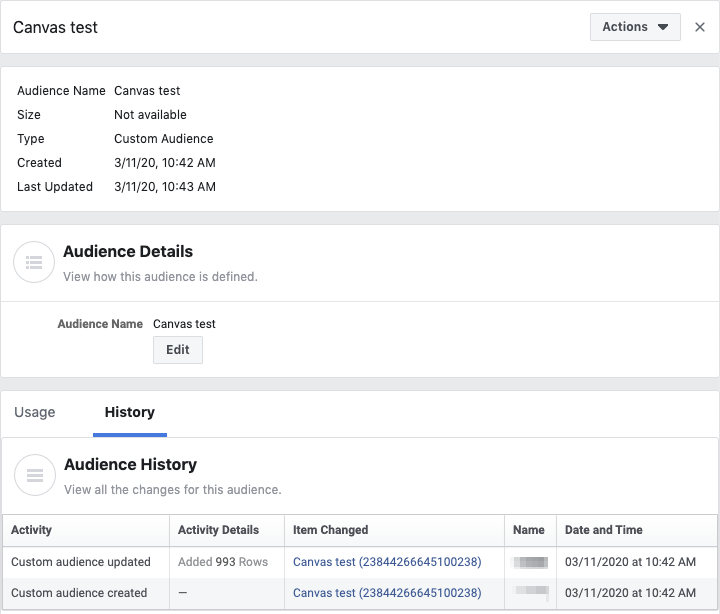
Facebook 오디언스 매니저에서 커스텀 오디언스의 기록 탭에는 Braze에서 오디언스로 전송된 사용자 수가 반영됩니다. 사용자가 해당 단계에 다시 진입하면 Facebook으로 다시 전송됩니다.
분석 이해하기
다음 표에는 오디언스 싱크 구성 요소의 분석을 더 잘 이해할 수 있도록 측정기준과 설명이 포함되어 있습니다.
| 측정기준 | 설명 |
|---|---|
| 진입 | Facebook에 동기화하기 위해 이 구성 요소에 진입한 사용자 수입니다. |
| 다음 단계로 진행 | 다음 구성 요소가 있는 경우 해당 구성 요소로 진행한 사용자 수입니다. Canvas 브랜치의 마지막 단계인 경우 모든 사용자가 자동으로 진행됩니다. |
| 동기화된 사용자 | Facebook에 성공적으로 동기화된 사용자 수입니다. |
| 동기화되지 않은 사용자 | 일치시킬 필드가 누락되어 동기화되지 않은 사용자 수입니다. 필드는 “OR” 연산자를 사용하여 일치시키므로, 사용자가 Facebook의 필드 중 하나라도 가지고 있으면 다른 모든 필드에서 일치하지 않더라도 Facebook에서 해당 사용자를 일치시킵니다. |
| 대기 중인 사용자 | 현재 Braze에서 Facebook으로 동기화하기 위해 처리 중인 사용자 수입니다. |
| 오류 발생 사용자 | 약 13시간의 재시도 후 API 오류로 인해 Facebook에 동기화되지 않은 사용자 수입니다. 오류의 잠재적 원인으로는 유효하지 않은 Facebook 토큰이나 Facebook에서 커스텀 오디언스가 삭제된 경우 등이 있습니다. |
| Canvas 종료 | Canvas를 종료한 사용자 수입니다. Canvas의 마지막 단계가 Facebook 단계인 경우 발생합니다. |
내부 처리로 인해 동기화된 사용자 및 오류 발생 사용자 측정기준 보고에 지연이 발생할 수 있습니다.
자주 묻는 질문
오디언스 동기화 파트너 대시보드에 오디언스가 채워지는 데 얼마나 걸리나요?
오디언스가 채워지는 데 걸리는 시간은 파트너에 따라 다릅니다. 모든 네트워크는 Braze의 요청을 처리하고 사용자 매칭을 시도합니다. 커스텀 오디언스가 업데이트되기까지 최대 24시간이 걸릴 수 있습니다.
유효하지 않은 토큰 오류가 발생하면 어떻게 해야 하나요?
Facebook 파트너 페이지에서 Facebook 계정을 연결 해제한 후 다시 연결하면 됩니다. Facebook 비즈니스 매니저 관리자에게 동기화하려는 광고 계정에 대한 적절한 권한이 있는지 확인하세요.
Canvas를 시작할 수 없는 이유는 무엇인가요?
- 시스템 사용자 토큰이 인증되어 있고 Facebook 비즈니스 매니저에서 원하는 광고 계정에 대한 액세스 권한이 있는지 확인하세요.
- 광고 계정을 선택하고, 새 커스텀 오디언스의 이름을 입력하고, 매칭할 필드를 선택했는지 확인하세요.
- Facebook에서 500개의 커스텀 오디언스 제한에 도달했을 수 있습니다. Facebook 오디언스 매니저에서 불필요한 오디언스를 삭제한 후 Canvas를 사용하여 새 커스텀 오디언스를 만드세요.
사용자를 Facebook에 전달한 후 사용자가 매칭되었는지 어떻게 알 수 있나요?
Facebook은 개인정보 보호를 이유로 이 정보를 제공하지 않습니다.
Braze에서 가치 기반 커스텀 오디언스를 지원하나요?
현재 가치 기반 커스텀 오디언스는 Braze에서 지원하지 않습니다. value-based custom audience sync에 관심이 있으시면 제품 피드백을 제출해 주세요.
Braze는 오디언스 동기화 파트너에 데이터를 전송하기 전에 해싱하나요?
이메일 데이터가 정규화되면 Braze는 SHA256으로 해싱합니다.
IDFA/AAID/전화번호: Braze는 SHA256으로 해싱합니다. 동기화되는 오디언스 유형은 항상 다음 중 하나입니다:
- IDFA_SHA256
- AAID_SHA256
- EMAIL_SHA256
- PHONE_SHA256.
빈도 측면에서, Braze는 동기화 준비를 위해 사용자 여정의 오디언스 동기화 단계에 사용자가 진입할 때만 개인 식별 정보(PII)를 해싱합니다.
가치 기반 유사 커스텀 오디언스 동기화 문제를 어떻게 해결하나요?
현재 가치 기반 유사 커스텀 오디언스는 Braze에서 지원하지 않습니다. 이 오디언스에 동기화를 시도하면 오디언스 동기화 단계에서 오류가 발생할 수 있습니다. 이 문제를 해결하려면 다음 단계를 따르세요:
- Facebook 광고 매니저 대시보드로 이동하여 Audiences를 선택합니다.
- Create audience > Custom audience를 선택합니다.
- Customer list를 선택합니다.
- Value 열 없이 CSV 또는 목록을 업로드합니다. No, continue with a customer list that doesn’t include customer value를 선택합니다.
- 커스텀 오디언스 생성을 완료합니다.
- Braze에서 생성한 커스텀 오디언스로 Facebook 오디언스 동기화 단계를 업데이트합니다.
Facebook 커스텀 오디언스 서비스 약관과 관련된 이메일을 받았습니다. 이를 해결하려면 어떻게 해야 하나요?
Facebook에 오디언스 동기화를 사용하려면 이 서비스 약관에 동의해야 합니다.
- 광고 계정이 개인 Facebook 계정에 직접 연결된 경우, 개인 계정에서 다음 링크를 통해 서비스 약관에 동의할 수 있습니다:
https://www.facebook.com/ads/manage/customaudiences/tos.php?act=<ACCOUNT_ID>. - 광고 계정이 회사의 비즈니스 매니저 계정에 연결된 경우, Facebook 비즈니스 매니저 계정에서 다음 링크를 통해 서비스 약관에 동의해야 합니다:
https://business.facebook.com/customaudiences/value_based/tos.php?act=<ACCOUNT_ID>&business_id=<BUSINESS_ID>.
Facebook 커스텀 오디언스 서비스 약관에 동의한 후 다음을 수행하세요:
- Facebook 계정을 연결 해제한 후 다시 연결하여 Braze에서 Facebook 액세스 토큰을 새로고침합니다.
- Canvas를 편집 및 업데이트하여 Facebook 오디언스 동기화 단계를 다시 활성화합니다.
그러면 Braze는 사용자가 Facebook 오디언스 동기화 단계에 도달하는 즉시 사용자를 동기화할 수 있습니다.
Connected Facebook 및 Number of Facebook Friends Using App 필터는 어떻게 되었나요?
Number of Facebook Friends Using App 및 Connected Facebook Braze 세분화 필터는 더 이상 사용되지 않습니다. Facebook과 Braze SDK는 해당 필터가 의존하는 기본 데이터를 더 이상 수집하지 않습니다.
더 이상 사용되지 않는 필터를 커스텀 속성, 커스텀 이벤트 또는 인게이지먼트 기반 Segments로 대체하세요. 예를 들어, Connected Facebook 대신 Facebook 로그인 또는 소셜 연결을, Number of Facebook Friends Using App 대신 추천, 초대, 공유를 사용하세요.
Canvas 리타겟팅의 경우, 4단계: 동기화 설정에 나와 있는 것처럼 이메일, 전화번호, 이름, 성으로 사용자를 매칭하세요. 도달 범위를 확장하려면 고가치 Segment를 Facebook에 동기화하고 Meta 광고 매니저에서 유사 오디언스를 만드세요.
문제 해결
| 오류 | 설명 | 해결 방법 |
|---|---|---|
| Invalid Token | 일반적인 원인으로는 통합을 연결한 사용자가 비밀번호를 변경했거나, 자격 증명이 만료된 경우 등이 있습니다. | 파트너 통합 > Facebook으로 이동하여 계정을 연결 해제한 후 다시 연결합니다. Facebook 계정을 감사하기 위한 추가 단계는 이 문제 해결 섹션 을 참조하세요. |
| Audience Size Too Low | 이 오류는 오디언스에서 사용자를 제거하는 오디언스 동기화 단계를 만든 경우에 발생할 수 있습니다. 오디언스 크기가 0에 가까워지면 네트워크에서 오디언스 크기가 너무 작아 제공할 수 없다고 표시할 수 있습니다. | 오디언스 크기를 완전히 소진하지 않도록, 정기적으로 사용자를 추가하고 제거하는 오디언스 동기화 전략을 사용하세요. |
| Audience Does Not Exist | 오디언스 동기화 단계에서 존재하지 않거나 삭제된 오디언스를 사용하고 있습니다. 오디언스에 대한 접근 권한이 더 이상 없는 경우에도 이 오류가 트리거될 수 있습니다. | 파트너 플랫폼에서 관리자에게 오디언스가 여전히 존재하는지 확인하도록 요청하세요. 오디언스가 존재하는 경우, 통합을 연결한 사용자가 해당 오디언스에 대한 권한이 있는지 확인하세요. 권한이 없는 경우 해당 오디언스에 대한 접근 권한을 부여해야 합니다. 오디언스가 의도적으로 제거된 경우, 활성 오디언스를 추가하고 해당 단계에서 새 오디언스를 생성하세요. |
| Ad Account Access Attempt | 선택한 광고 계정 또는 오디언스에 대한 권한이 없습니다. | 광고 계정 관리자와 협력하여 적절한 접근 권한 및 권한을 확보하세요. |
| Terms of Service Not Accepted | Facebook과 같은 일부 오디언스 동기화 대상의 경우, 오디언스 동기화 기능을 사용하려면 광고 네트워크에서 특정 서비스 약관에 동의해야 합니다. 적절한 약관에 동의하지 않은 경우 이 오류가 트리거됩니다. 또한 Braze에서 "Your authorization credentials for Facebook are invalid."라는 제목의 이메일을 받았을 수 있습니다. | Facebook의 필수 약관에 동의했는지 확인하세요. |
| All Users Are Erroring Out | 해당 단계에서 선택한 필드에 대한 값이 있는 사용자임을 확인했음에도 불구하고 모든 사용자가 해당 단계에서 오류를 발생시키는 경우, Facebook 계정에 문제가 있을 수 있습니다. | 이 문제 해결 섹션 의 단계를 따라 계정에 문제가 있는지 확인하세요. |
| Failed to create audience | Facebook 기술 파트너 페이지에서 "Connected"로 표시되지만, 오디언스를 동기화할 때 Facebook 오디언스 동기화 단계에서 "Failed to create audience 'audience name'"이라는 오류가 발생합니다. Facebook 계정의 인증에 실패했습니다. 기술 파트너 페이지를 방문하여 계정을 다시 연결하세요. | 이 문제 해결 섹션 의 단계를 따라 계정에 문제가 있는지 확인하세요. |
| Ad account missing from dropdown | Facebook 오디언스 단계를 구성할 때 예상하는 광고 계정이 광고 계정 선택기에 표시되지 않습니다. | Facebook 앱이 Marketing API 사용을 위해 Facebook에서 요구하는 접근 수준으로 ads_management에 대한 앱 심사 를 완료했는지 확인하세요. Facebook 비즈니스 관리자 에서 시스템 사용자 토큰에 적절한 권한이 있고 Braze에서 사용하는 광고 계정과 연결되어 있으며, 광고 계정 약관에 동의했는지 확인하세요. 새 Canvas에서는 드롭다운이 작동하지만 이미 편집한 Canvas에서는 작동하지 않는 경우, 브라우저를 강제 새로고침(또는 캐시 삭제)하고 해당 광고 계정에 대한 접근 권한이 있는 사용자로 로그인했는지 확인하세요. |
| Error validating access token | Braze를 Facebook에 연결하거나 오디언스를 동기화할 때 Facebook 액세스 토큰 검증 오류가 표시됩니다. | 브라우저에서 Facebook에서 로그아웃하세요. Braze에서 파트너 통합 > Facebook으로 이동하여 저장된 Facebook 자격 증명을 제거한 다음 Facebook을 다시 연결하세요. Facebook의 Braze용 기술 파트너 페이지에서 옵션이 있는 경우 통합을 연결 해제한 후 다시 연결하세요. 문제가 계속되면 Facebook 계정 감사 를 따르세요. |
| Audience export or sync permission errors | Facebook 오디언스를 내보내거나 동기화할 때 인증, 관리자 또는 광고 계정 오류로 실패합니다. | Meta for Developers 에서 앱을 열고 App roles 아래에서 사용자가 Admin 역할을 가지고 있는지 확인하세요. App settings > Advanced에서 Advertising accounts에 Braze와 함께 사용하는 계정이 포함되어 있는지 확인하세요. 비즈니스 설정 에서 연결 사용자 또는 시스템 사용자가 올바른 광고 계정에 대한 접근 권한이 있는지 확인하세요. |
Facebook 계정 감사
통합에 대한 추가 문제가 발생하면 다음 섹션과 단계를 참조하여 Facebook 계정을 감사하세요.
계정 권한 검토
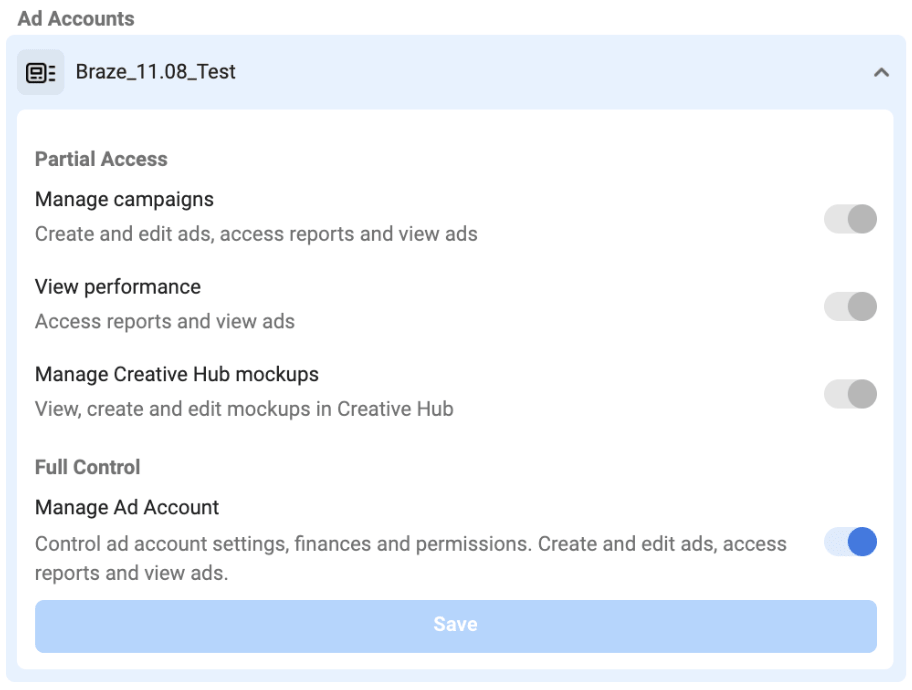
- 플랫폼에서 이러한 권한을 관리하는 방법에 대한 Facebook 설명서를 확인하세요. Facebook 비즈니스 관리자의 경우 최소한 Admin 또는 Employee 비즈니스 관리자 역할과 필요한 광고 계정에 대한 접근 권한이 있어야 합니다.
- Employee인 경우, 오디언스를 만들거나 오디언스에 사용자를 동기화하려면 Admin이 각 광고 계정에 대해 전체 Manage Ad Account 권한을 부여했는지 확인하세요.
- 권한이 부여된 후 계정을 연결 해제하고 다시 연결해야 합니다.
서비스 약관 동의
Facebook에서 보류 중인 서비스 약관(TOS)에 동의하세요. Facebook은 주기적으로 사용자 및 비즈니스 관리자에게 서비스 약관을 다시 승인하도록 요구합니다.
- 연결된 사용자는 각 광고 계정에 대한 모든 서비스 약관에 동의해야 합니다:
- 개인 Facebook 계정에 대한 커스텀 오디언스 TOS:
https://business.facebook.com/ads/manage/customaudiences/tos/?act=<AD_ACCOUNT_ID>
- 개인 Facebook 계정에 대한 커스텀 오디언스 TOS:
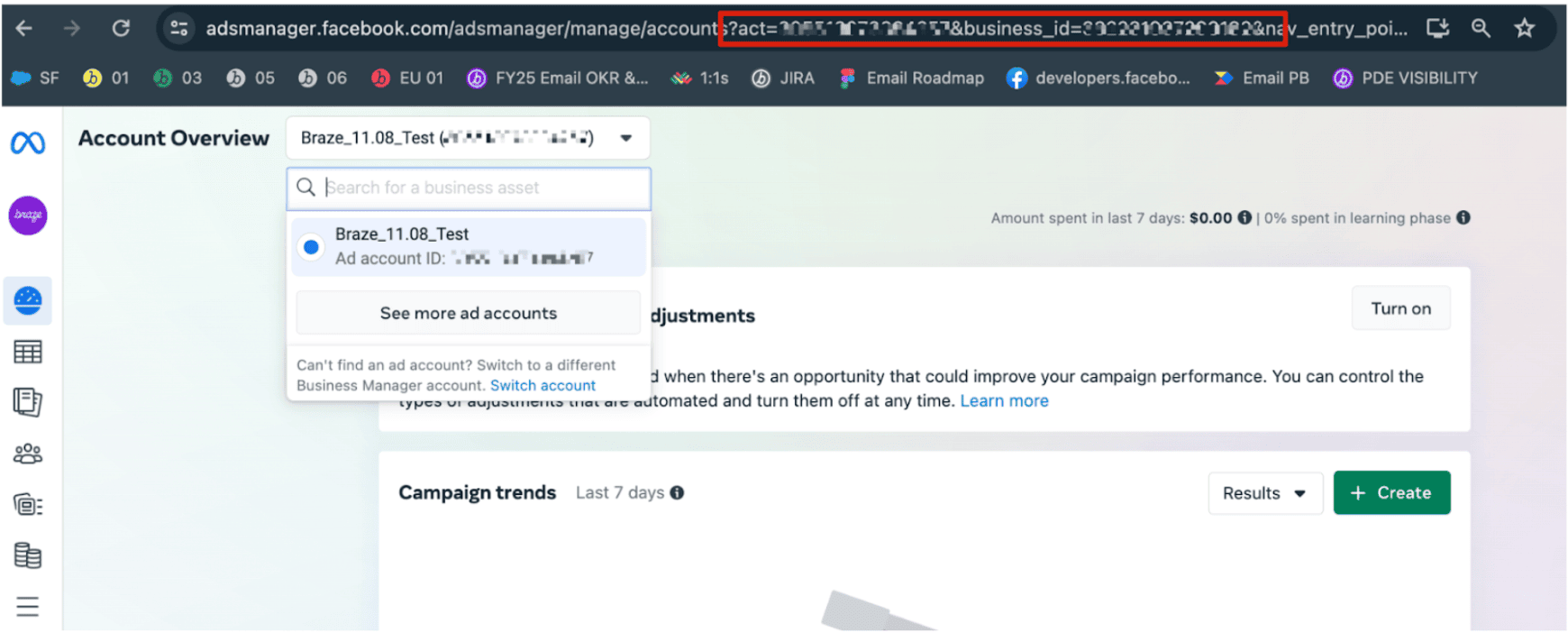
계정 및 비즈니스 ID를 찾으려면 다음 단계를 따르세요:
- Facebook 광고 관리자 계정으로 이동합니다.
- 드롭다운 메뉴에서 올바른 광고 계정을 사용하고 있는지 확인합니다.
- URL에서
act=뒤에 계정 ID를,business_id=뒤에 비즈니스 ID를 찾습니다.
- 커스텀 오디언스 약관을 읽고 Accept를 선택합니다. 약관 상단의 드롭다운을 사용하여 어떤 계정의 서비스 약관에 서명하는지 확인하는 것을 권장합니다.
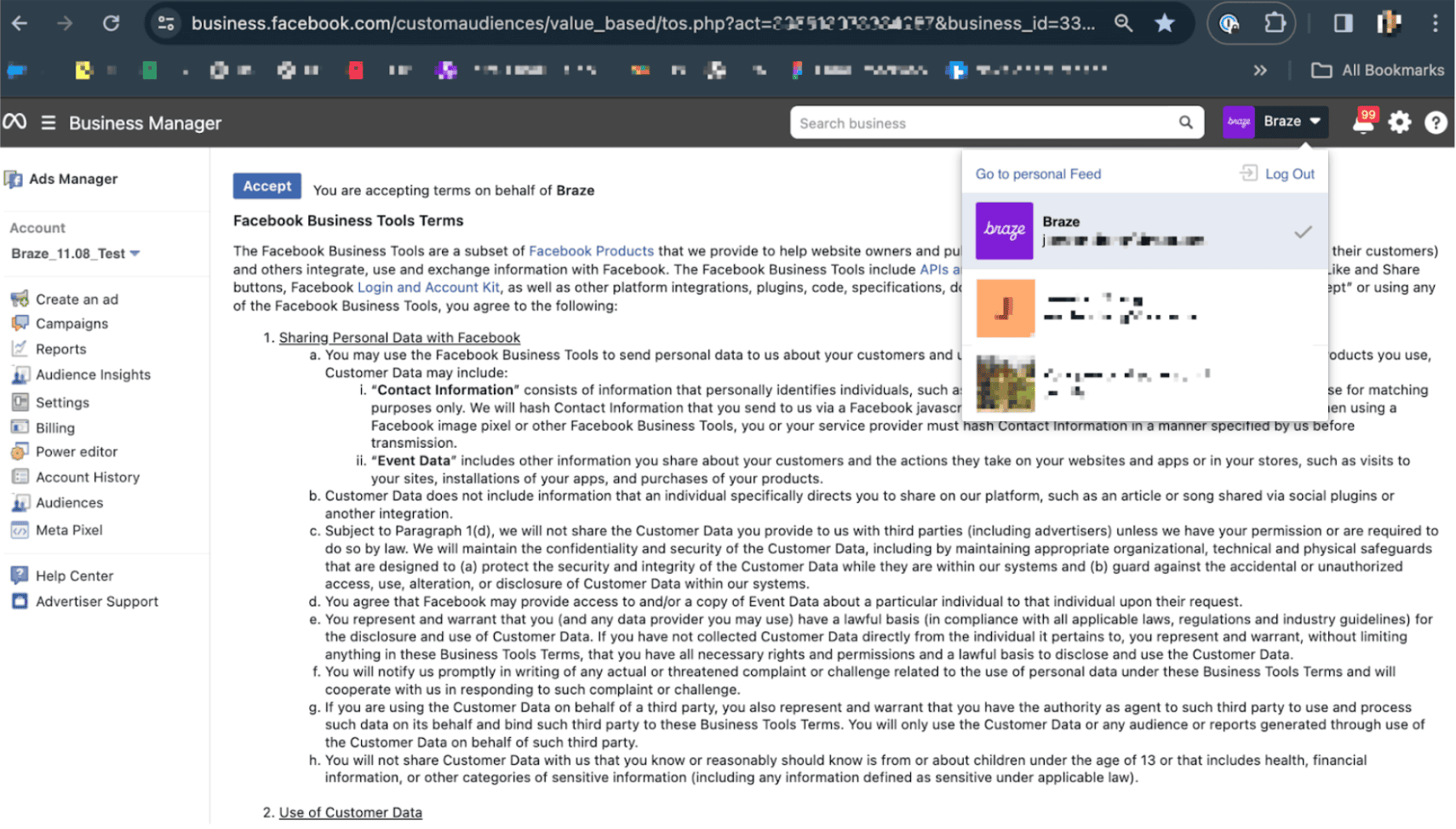
- 서비스 약관에 Accept를 선택해야 합니다. 그 후 다음 메시지가 표시됩니다: “You have accepted these terms of service on behalf of Braze”.
- Braze에서 Facebook 계정을 연결 해제하고 다시 연결하여 Facebook 액세스 토큰을 갱신하세요.
- Canvas를 편집하고 업데이트하여 Facebook 오디언스 동기화 단계를 다시 활성화하세요. 그러면 Braze는 사용자가 Facebook 오디언스 단계에 도달하는 즉시 사용자를 동기화할 수 있습니다.
- 문제가 계속되면, 관리자 권한이 있는 별도의 사용자를 사용하여 광고 관리자를 통해 약관을 수동으로 수락해 보세요.
보류 중인 작업 완료
Facebook Ads 서비스 사용을 차단할 수 있는 Facebook에서 보류 중인 작업이 있는지 확인하세요:
- Facebook 광고 관리자에 로그인합니다.
- 문제가 있는 광고 계정을 선택합니다.
- 내비게이션에서 Account Overview를 선택합니다.
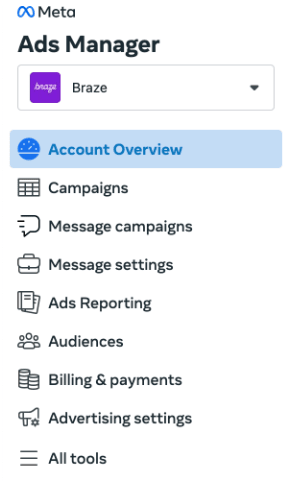
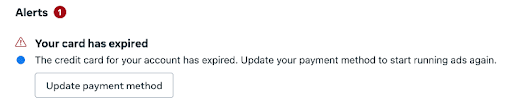
- 해결해야 할 알림이 있는지 확인합니다.
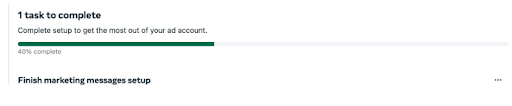
- 완료해야 할 설정 작업이 있는지 확인합니다.
다른 사용자로 연결
추가 문제 해결 단계로, 다른 관리자 사용자가 다음을 수행하여 계정을 연결해 보는 것을 권장합니다:
- 현재 통합을 연결 해제합니다.
- 관리자 권한이 있는 별도의 사용자가 자신의 Facebook 사용자 계정을 연결합니다.