Kubit コホートインポート
この記事では、KubitからBrazeにユーザーコホートをインポートする方法を説明します。Kubitとその他の機能の統合についての詳細は、Kubitのメイン記事を参照してください。
データインポートの統合
ステップ1:Brazeデータインポートキーを取得する
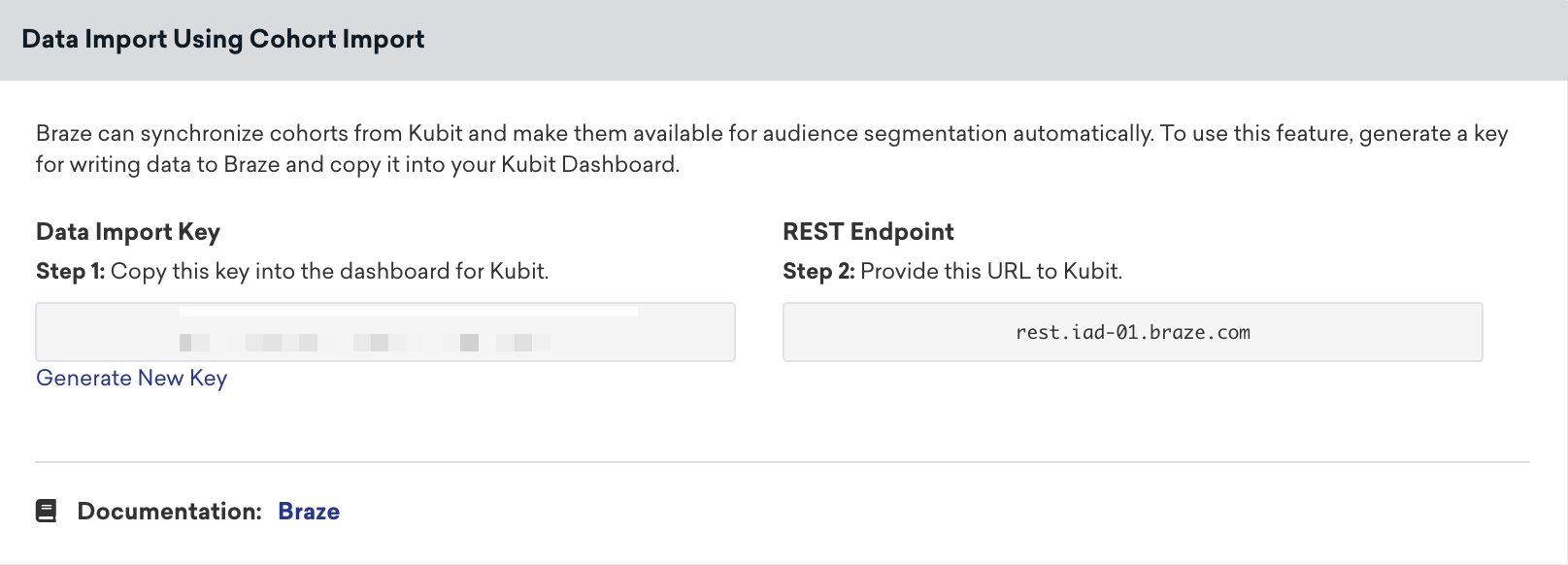
Brazeでパートナー連携 > テクノロジーパートナーに移動し、Kubitを選択します。ここでRESTエンドポイントを確認し、Brazeデータインポートキーを生成できます。
生成後、新しいキーを作成するか、既存のキーを無効にできます。データインポートキーとRESTエンドポイントは、次のステップでKubitのダッシュボードでポストバックを設定する際に使用します。
ステップ2:KubitでBrazeを設定する
Kubitサポート担当者に、BrazeデータインポートキーとBraze RESTエンドポイントを提供します。統合の設定は担当者側で行い、統合が有効になったら連絡があります。
ステップ3:Brazeにコホートをインポートする
Kubitでコホートを作成する
Kubitでコホートを作成し、ターゲットユーザーの条件を定義します。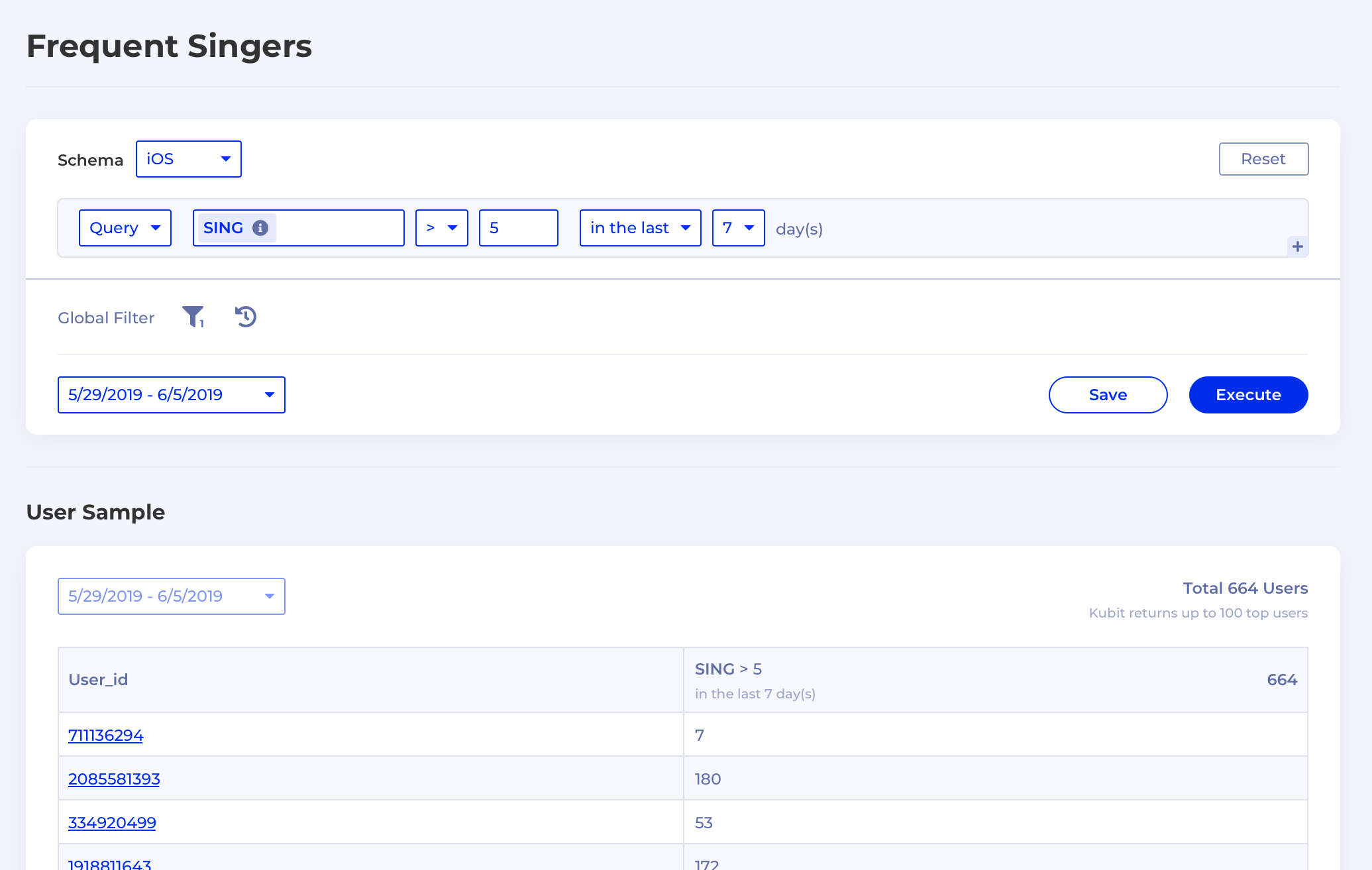
ユーザーをBrazeにインポートする
コホートを保存したら、Brazeにインポートしてセグメントで使用できます。これらのセグメントは、ターゲットを絞ったメールやプッシュキャンペーン、キャンバスの作成に利用できます。
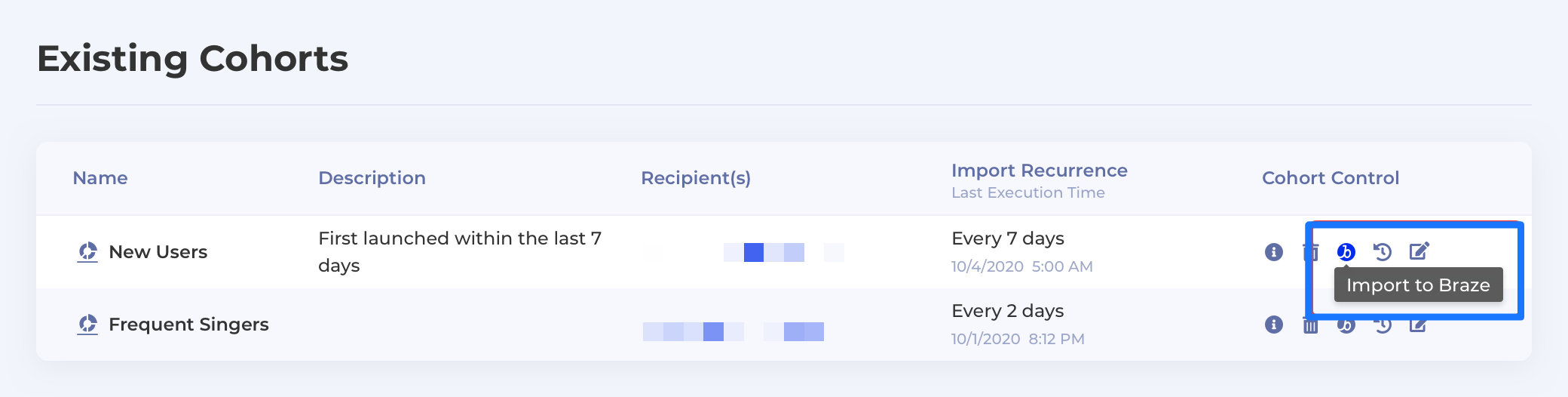
これを行うには、既存のコホートに移動し、Cohort ControlでImport to Brazeを選択します。
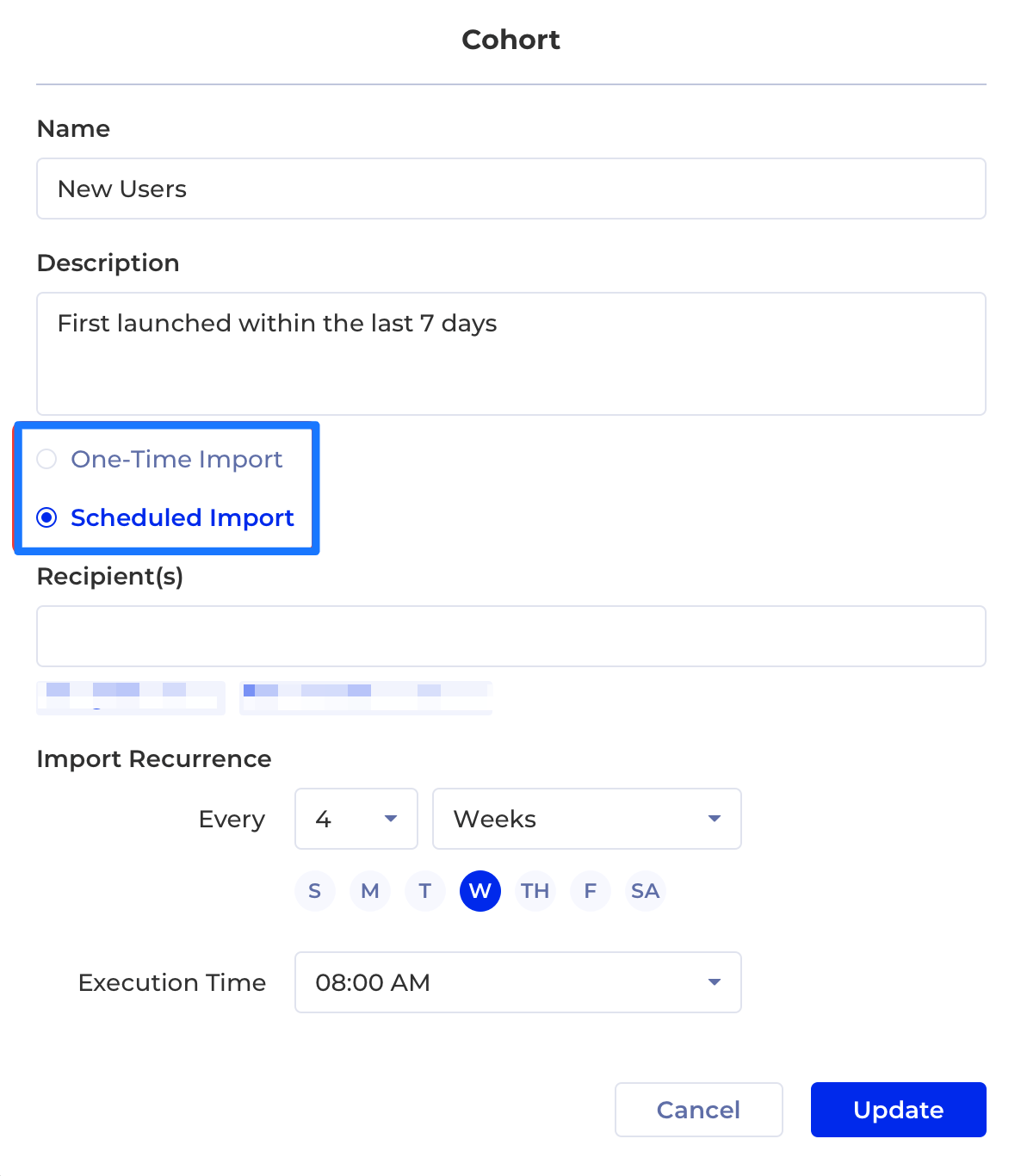
次に、希望するインポート頻度を選択します。ワンタイムインポートでは、今すぐ1回インポートできます。スケジュールインポートでは、毎日、毎週、または毎月の特定の時刻にインポートできます。各コホートに設定できるライブインポートスケジュールは1つだけです。

Braze内に既に存在するユーザーのみがコホートに追加または削除されます。コホートインポートではBrazeに新しいユーザーは作成されません。
インポートステータスを確認する
インポートが完了すると、インポートスケジュールで指定された受信者にメール通知が送信されます。また、KubitのScheduleでコホートのインポートステータスを確認することもできます。スケジュール履歴には、すべてのインポート実行時間、結果、およびBrazeにインポートされたコホート内のユーザー総数が表示されます。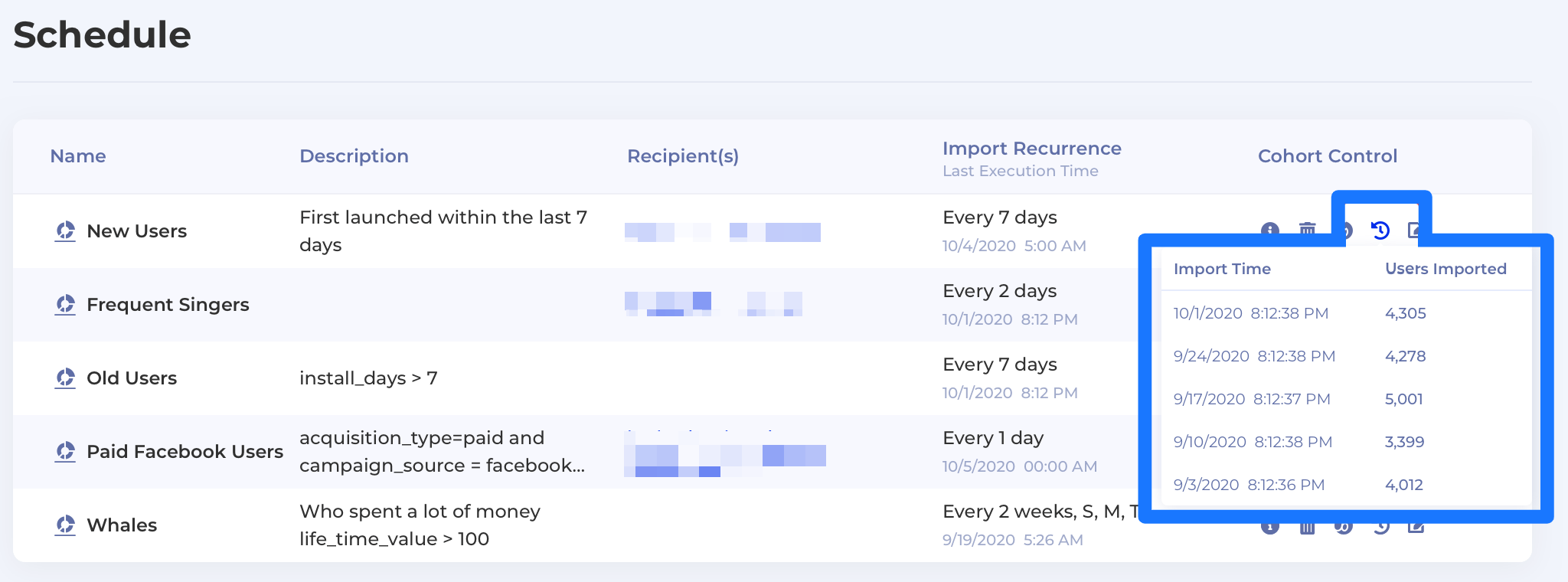
そのインポートスケジュールのImport to Brazeアイコンをクリックすることで、手動でインポートをトリガーできます。
ステップ4:Kubitコホートでセグメントを作成する
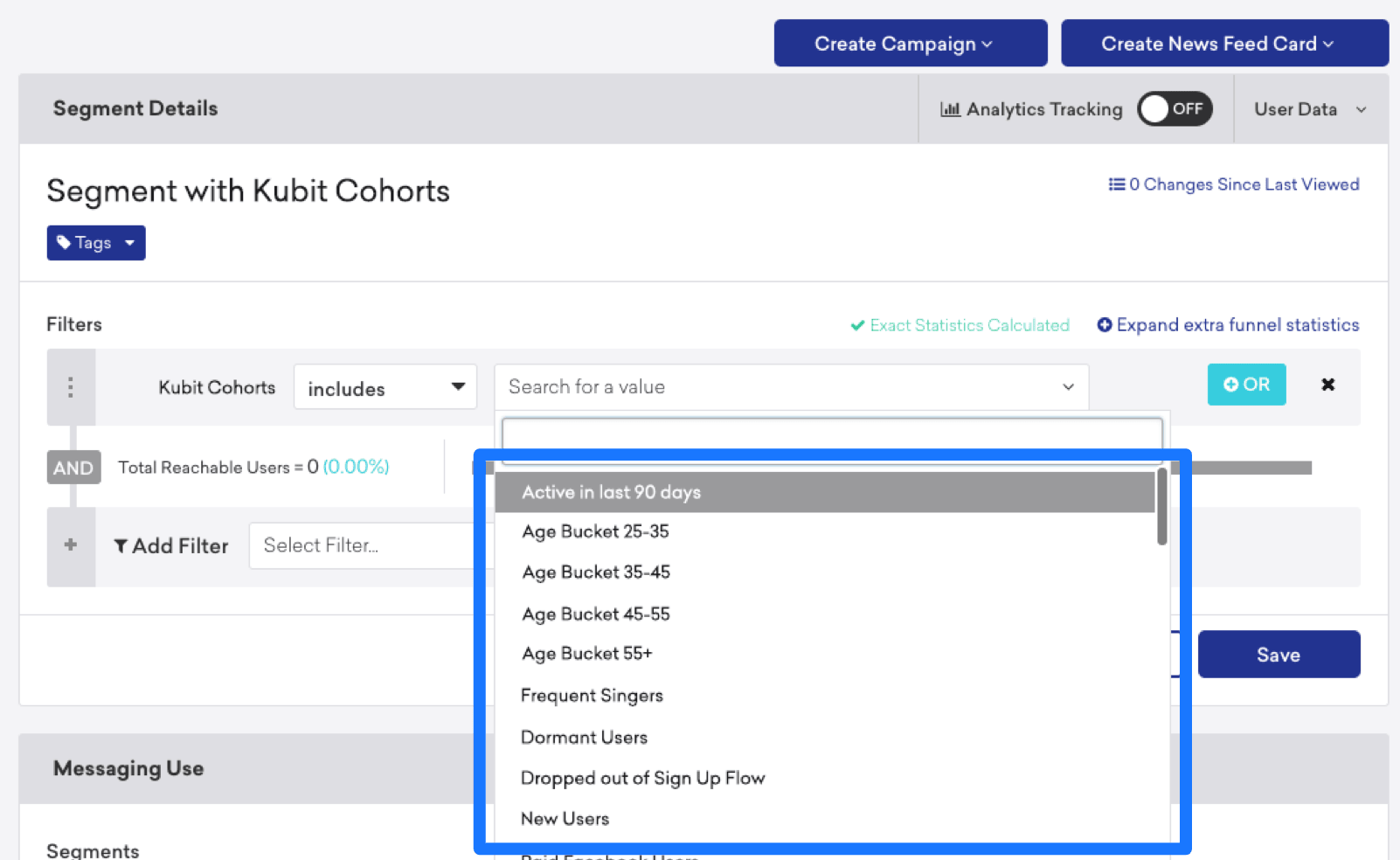
Brazeにコホートをインポートしたら、それらをフィルターとして使用してセグメントを作成し、キャンペーンやキャンバスに含めることができます。Brazeセグメントの作成方法の詳細については、セグメントのドキュメントを参照してください。
ユーザーマッチング
識別されたユーザーは、external_idまたはaliasのどちらかで照合できます。匿名ユーザーは、device_idで照合できます。元々匿名ユーザーとして作成された識別済みユーザーは、device_idでは識別できず、external_idまたはaliasで識別する必要があります。