Mozart Data
Mozart Dataは、Fivetran、Portable、Snowflakeを利用するオールインワンの最新データプラットフォームです。
BrazeとMozart Dataの統合により、以下のことが可能になります。
- Fivetranを使用してBrazeデータをSnowflakeにインポートします
- Brazeデータを他のアプリデータと組み合わせて変換を作成し、ユーザーの行動を効果的に分析します
- SnowflakeからBrazeにデータをインポートして、新しいカスタマーエンゲージメントの機会を創出します
- Brazeデータを他のアプリデータと組み合わせて、ユーザーの行動をより包括的に理解します
- ビジネスインテリジェンスツールと統合して、Snowflakeに保存されているデータをさらに詳しく分析します
前提条件
| 要件 | 説明 |
|---|---|
| Mozart Dataアカウント | このパートナーシップを利用するには、Mozart Dataアカウントが必要です。Mozart Dataアカウントに登録する |
| Snowflakeアカウント オプション1:新規アカウント |
Mozart Dataアカウント作成プロセスでCreate a New Snowflake Accountを選択すると、Mozart Dataが新しいSnowflakeアカウントをプロビジョニングします。 |
| Snowflakeアカウント オプション2:既存アカウント |
組織がすでにSnowflakeアカウントを持っている場合は、Mozart Data Connectedオプションを使用できます。 Already Have a Snowflake Accountオプションを選択して、既存のSnowflakeアカウントを接続します。このオプションを利用するには、アカウントレベルの権限を持つユーザーがこちらの手順に従う必要があります。 |
連携
この連携は、BrazeからMozart Dataへのデータ同期とMozart DataからBrazeへのデータ同期の両方をサポートしています。
BrazeからMozart Dataへのデータ同期
ステップ1:Brazeコネクターを設定する
- Mozart Dataで、Connectorsに移動し、Add Connectorを選択します。
- 「Braze」を検索し、コネクターカードを選択します。
- Brazeから同期されたすべてのデータが保存される宛先スキーマ名を入力します。デフォルトのスキーマ名
brazeを使用することをお勧めします。 - Add Connectorを選択します。
ステップ2:Fivetranコネクターフォームに入力する
ステップ1を完了すると、Fivetranコネクターページが開きます。指定されたフィールドに入力し、Continue > Save & Testを選択してFivetranコネクターの設定を完了します。
FivetranがBrazeアカウントからSnowflakeデータウェアハウスへのデータ同期を開始します。コネクターの同期が完了すると、Mozart Dataからクエリデータにアクセスできます。
Mozart DataからBrazeへのデータ同期
ステップ1:Snowflakeデータウェアハウスを設定する
クラウドデータ取り込みの手順に従って、Snowflakeインターフェイスからテーブル、ユーザー、権限を設定します。このステップには管理者レベルのSnowflakeアクセスが必要です。
ステップ2:BrazeでSnowflake連携を設定する
Snowflakeウェアハウスを設定した後、Mozart DataでIntegrationページに移動し、Brazeを選択します。Braze連携ビューに、Brazeにコピーする認証情報が表示されます。
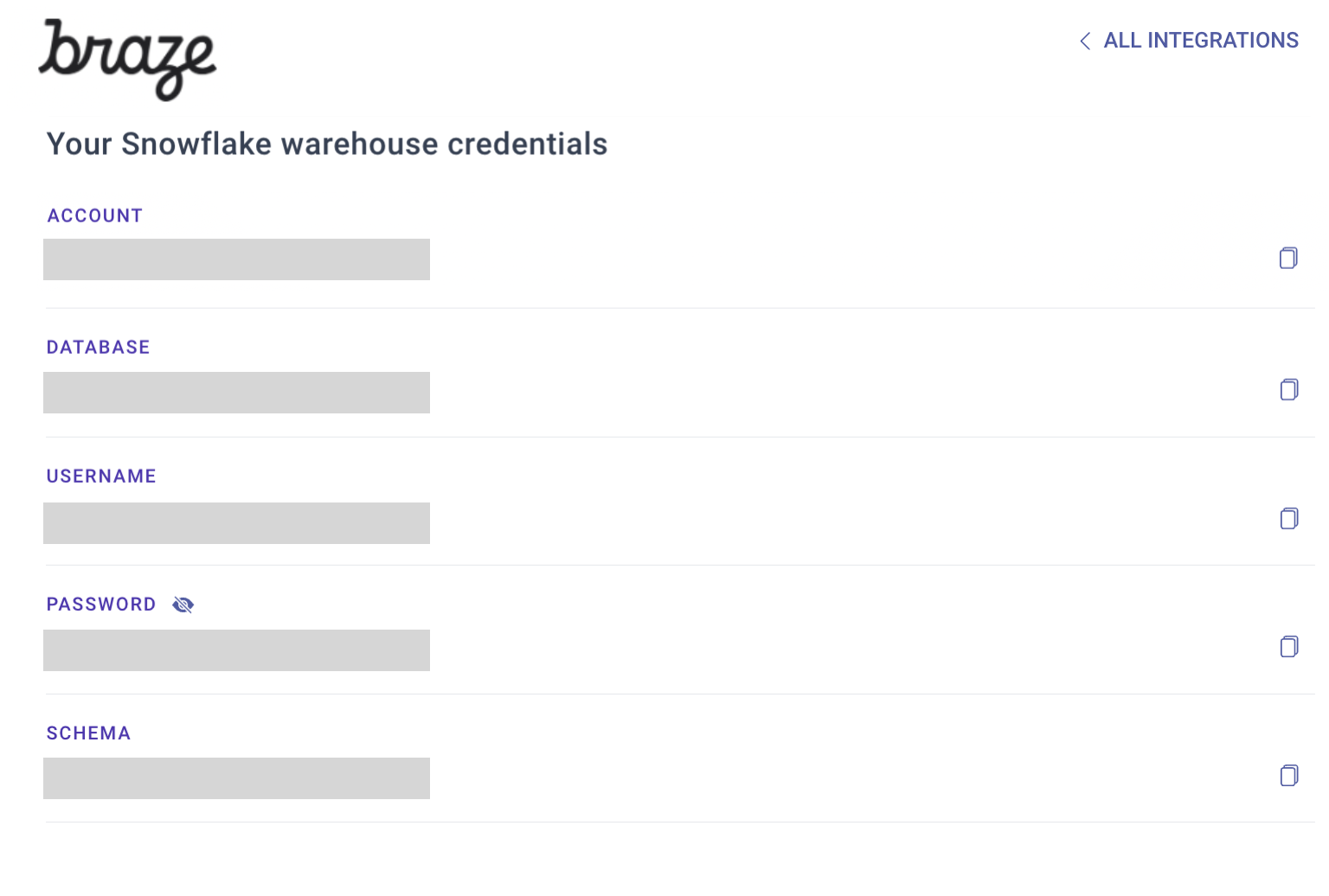
次に、Brazeにサインインした状態で、連携 > テクノロジーパートナー > Snowflakeに移動して連携プロセスを開始します。Mozart Dataから認証情報をコピーし、Snowflakeデータインポートページに追加します。同期の詳細を設定を選択し、Snowflakeアカウントとソーステーブルの情報を入力します。
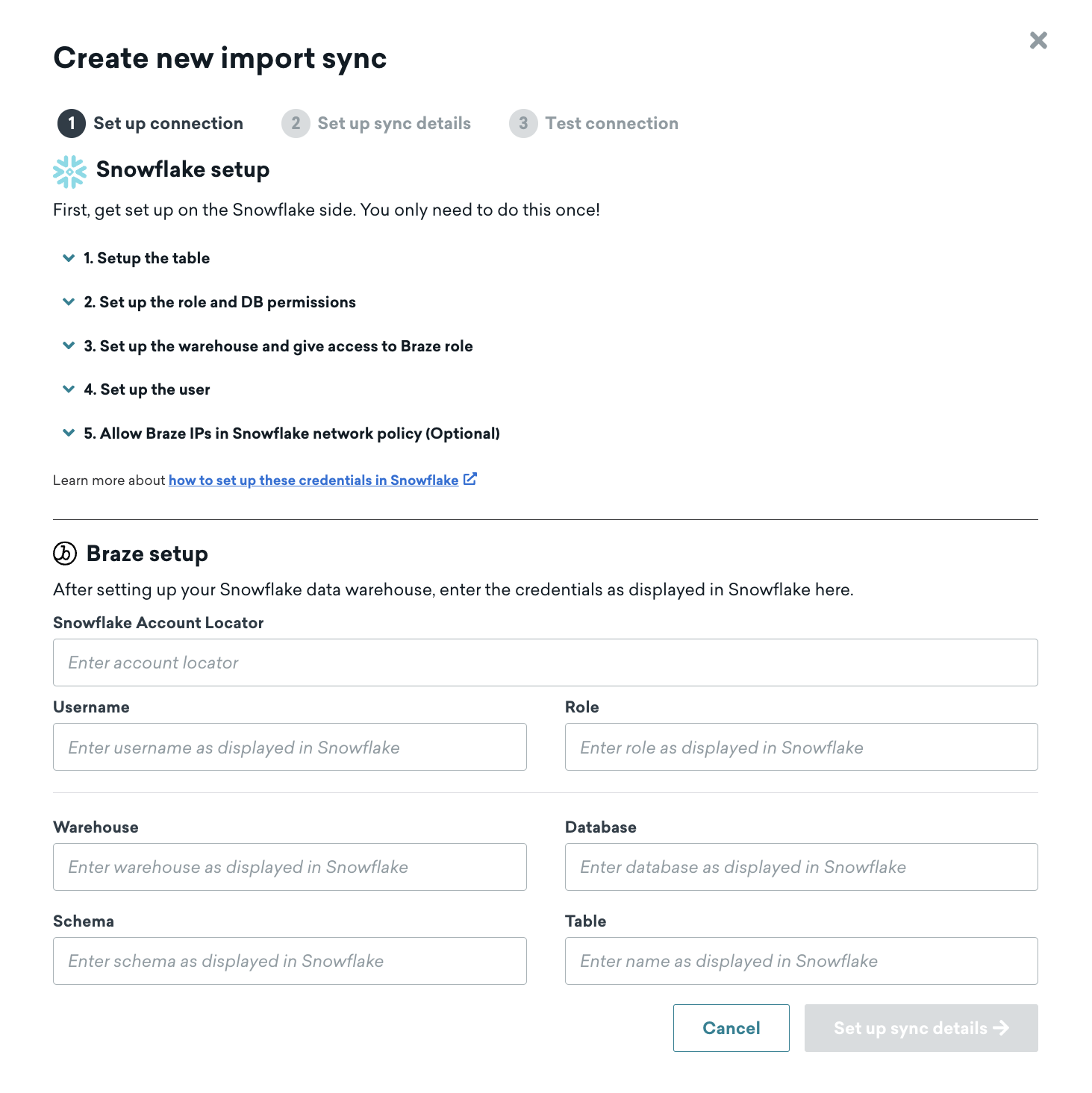
次に、Braze Snowflakeインポート設定画面で、同期の名前を選択し、連絡先メールアドレスを入力し、データタイプと同期頻度を選択します。
ステップ3:Brazeユーザーに公開キーを追加する
この時点で、Snowflakeに戻って設定を完了します。BrazeがSnowflakeに接続するために作成したユーザーに、Brazeダッシュボードに表示される公開キーを追加します。
この方法の詳細については、Snowflakeドキュメントを参照してください。キーをローテーションしたい場合、Mozart Dataが新しいキーペアを生成し、新しい公開キーを提供できます。
ALTER USER BRAZE_INGESTION_USER SET rsa_public_key='Braze12345...';
ステップ4:接続をテストする
ユーザーが公開キーで更新されたら、Brazeダッシュボードに戻り、接続をテストを選択します。成功すると、データのプレビューが表示されます。何らかの理由で接続が失敗した場合、問題のトラブルシューティングに役立つエラーメッセージが表示されます。
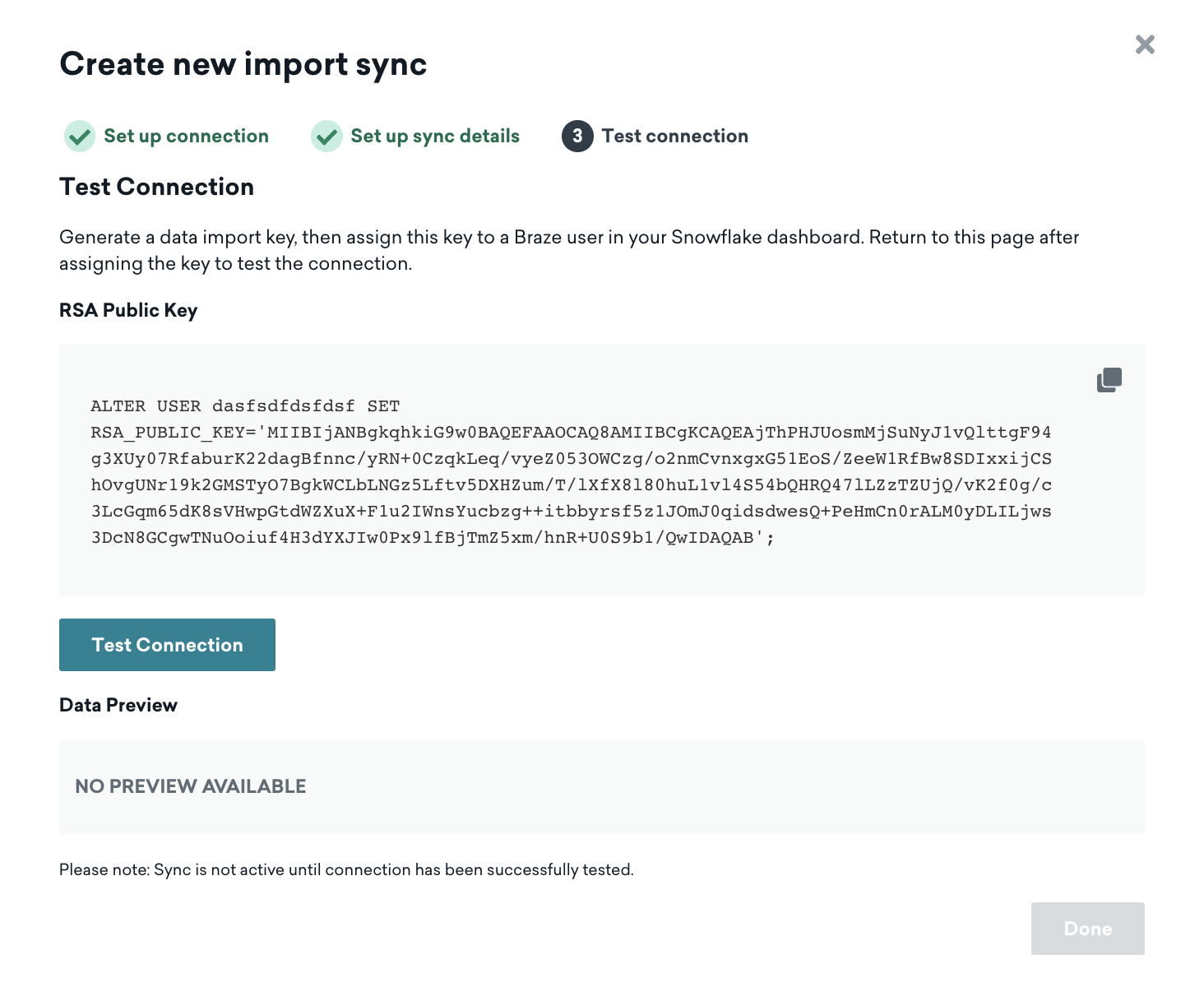

連携を下書きからアクティブ状態に移行するには、テストに成功する必要があります。作成ページを閉じる必要がある場合、連携は保存され、詳細ページに戻って変更やテストを行うことができます。
この連携の使い方
Mozart Dataユーザーとして Brazeデータにアクセスする方法
Mozart Dataアカウントの作成が完了すると、SnowflakeデータウェアハウスにBrazeから同期されたデータにMozart Dataからアクセスできます。
変換
Mozart DataはSQLの変換レイヤーを提供しており、ユーザーがビューやテーブルを作成できます。ユーザーレベルのディメンションテーブル(例:dim_users)を作成して、各ユーザーの製品利用データ、取引履歴、Brazeメッセージとのエンゲージメントアクティビティを集約できます。
分析
変換モデルやBrazeから同期された生データを使用して、Brazeメッセージに対するユーザーのエンゲージメントを分析できます。さらに、Brazeデータを他のアプリケーションデータと組み合わせて、Brazeメッセージとのインタラクションから得られたインサイトが、ユーザーに関する他のデータとどのように関連しているかを分析できます。たとえば、人口統計情報、購買履歴、製品利用状況、カスタマーサービスとのエンゲージメントなどです。
これにより、ユーザーリテンションを向上させるためのエンゲージメント戦略について、より情報に基づいた意思決定を行うことができます。これらはすべてMozart Dataのインターフェイス内でクエリツールを使用して実行でき、結果をGoogle SheetやCSVにエクスポートしてプレゼンテーションの準備を行えます。
ビジネスインテリジェンス(BI)
インサイトを可視化して他のチームメンバーと共有する準備はできましたか?Mozart Dataはほぼすべてのビジネスインテリジェンスツールと連携できます。まだビジネスインテリジェンスツールをお持ちでない場合は、Mozart Dataに連絡して無料のMetabaseアカウントを設定してください。