Survicate
Survicateは、複数のチャネルとカスタマージャーニー全体を通じて顧客インサイトを収集、分析、活用するカスタマーフィードバックプラットフォームです。クイックデモを見る
この統合はSurvicateによって管理されています。
統合について
SurvicateとBrazeのネイティブ統合を使用して、メール、アプリ内、モバイル、またはWebアンケートの回答をBrazeの顧客プロファイルと同期できます。アンケートの回答は、カスタム属性またはイベントとしてBrazeユーザープロファイルと自動的に同期されます。リアルタイムのフィードバックインサイトにより、顧客データとともにフィードバックを簡単に追跡・分析し、ターゲットフォローアップやハイパーパーソナライズされたセグメントを作成できます。
ユースケース
BrazeとSurvicateは、さまざまなフィードバックのユースケースをカバーするために連携し、アクション可能なユーザーインサイトの収集と顧客体験の向上を支援します。
- 受信トレイから回答できる埋め込み型アンケートで、アンケートの回答率を向上させます。
- Brazeアプリ内メッセージを通じて、カスタマージャーニーの重要な段階でインサイトを収集します。
- Survicateに保存されたフィードバックを使用して、Brazeでよりスマートなセグメントを作成します。
- 顧客のフィードバックに基づいてフォローアップキャンペーンを自動化します。
- 顧客インサイトを活用して、パーソナライズされたワークフローをトリガーします。
- 自動翻訳されたアンケートで、より多くのオーディエンスにアプローチします。
- 誰かがアンケートに回答すると、Brazeコンタクトプロファイルにイベントを送信します。
前提条件
| 必要条件 | 説明 |
|---|---|
| Survicateアカウント | この統合を有効にするにはSurvicateアカウントが必要です。 |
| Braze REST APIキー | users.track権限を持つBraze REST APIキー。これは、Brazeダッシュボードの設定 > APIと識別子から作成できます。 |
| Braze RESTエンドポイント | RESTエンドポイントURL。エンドポイントは、お使いのインスタンスのBraze URLに依存します。 |
統合の主な特徴
SurvicateとBrazeの統合はリアルタイムのデータ同期を提供するため、Survicateアンケートの最新情報をBrazeですぐに利用できます。アンケートの回答に基づいて、このデータを使用してタイムリーでパーソナライズされたアクションを実行できます。
- アンケートの回答をカスタムユーザー属性としてBrazeに送信する:アンケートの回答データでBrazeユーザープロファイルを充実させます。
- Brazeでカスタムイベントをトリガーする:アンケートの回答に基づいたイベントを使用して、特定のグループをターゲットにしたり、フォローアップキャンペーンを開始したりします。
- 詳細なセグメントを構築する:Survicateアンケートのデータを使用してBrazeセグメントを作成し、アウトリーチをさらにパーソナライズします。
統合
Survicateでアンケートを作成する
アンケートをメールに埋め込むか、共有可能なリンクアンケートを作成する
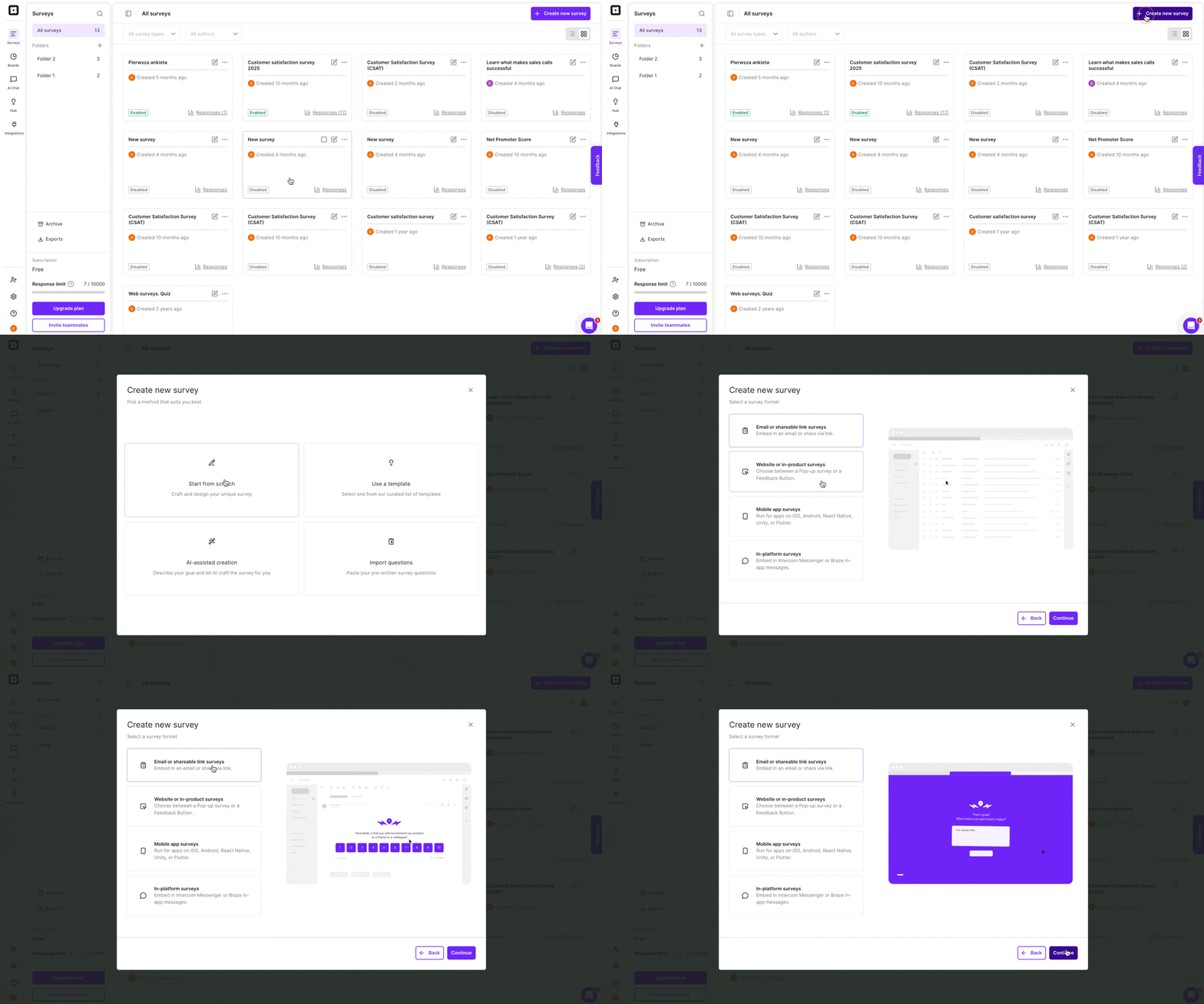
- Survicateで+ Create new surveyをクリックし、作成方法(テンプレート、AIアンケート作成、または独自の質問の追加)を選択し、メールまたは共有リンクのアンケートタイプを選択します:
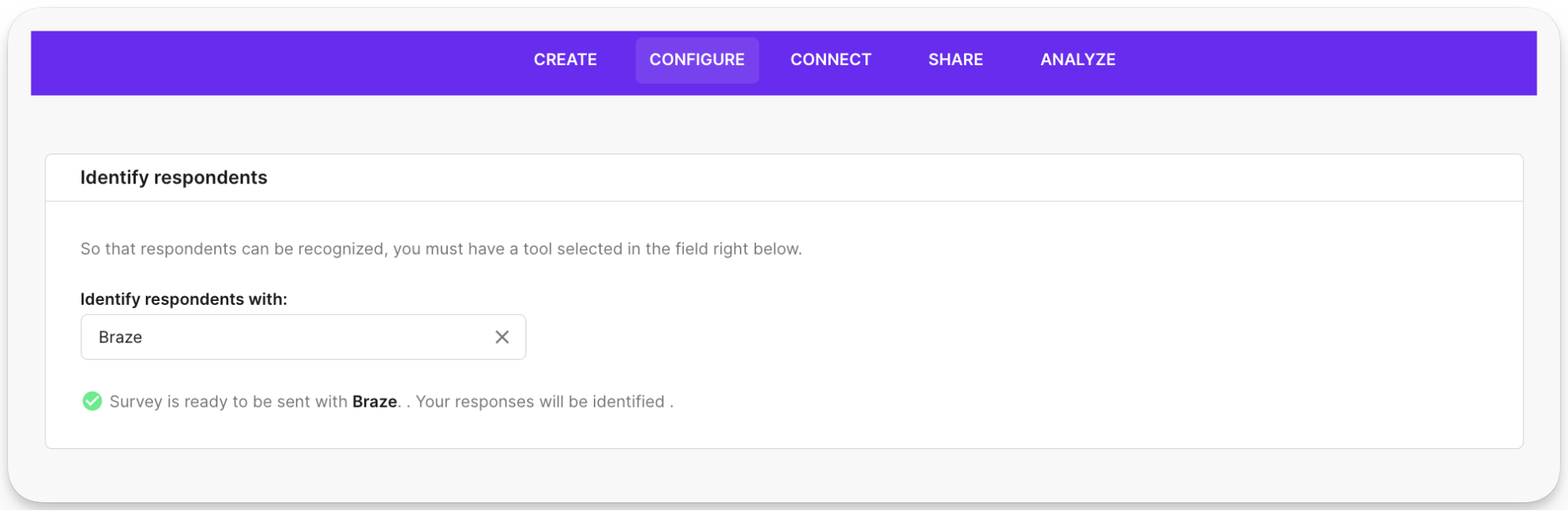
- アンケートのConfigureタブで、回答者を識別するツールとしてBrazeを選択します:
- アンケートを設定したら、Shareタブでメールアンケートの送信方法を決定します。2つのオプションがあります:アンケートをリンクとして送信するか、最初の質問をメールに埋め込んで回答者がメールからすぐにアンケートに回答できるようにします。
アンケートリンクオプション
- Copy survey linkボタンからアンケートへのリンクを取得します:
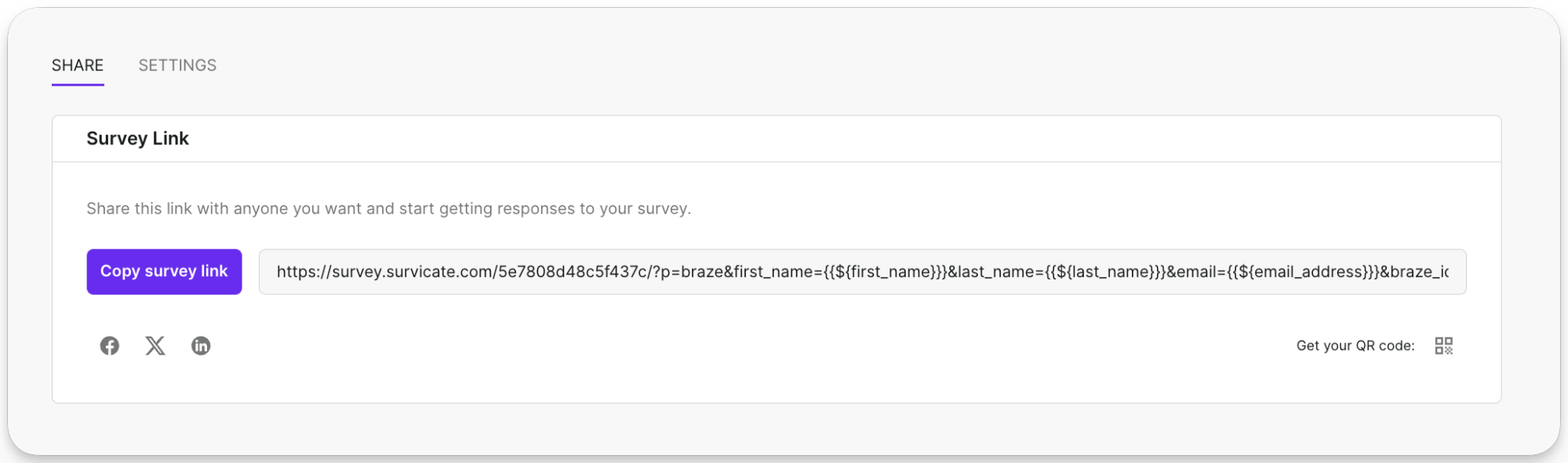
- BrazeメールのCTAボタンやハイパーリンクの背後にアンケートリンクを配置します。
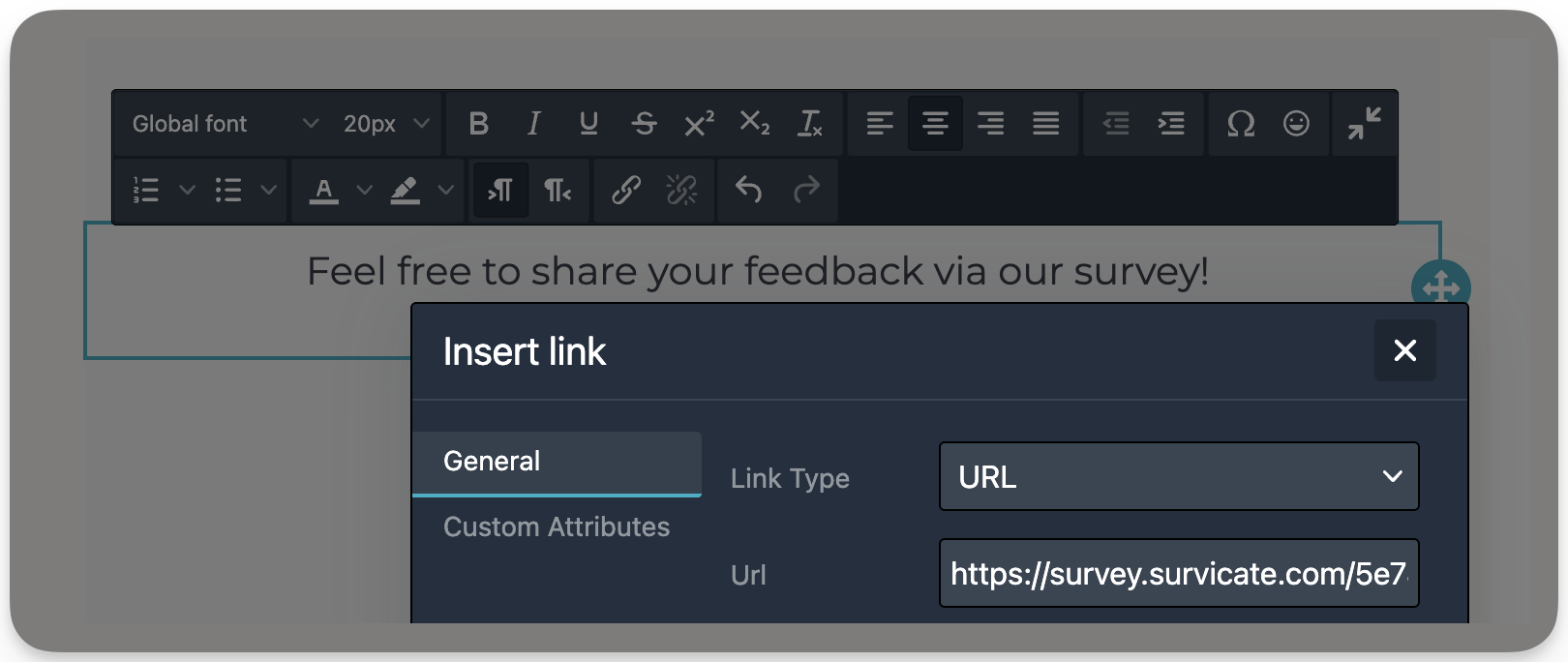
メール埋め込みオプション
最初の質問をメール本文に直接表示し、メールからアンケートを開始します。その後、回答者は残りのアンケートに回答するためのランディングページにリダイレクトされます。
- Get email codeをクリックし、Copy the HTML codeをクリックします:
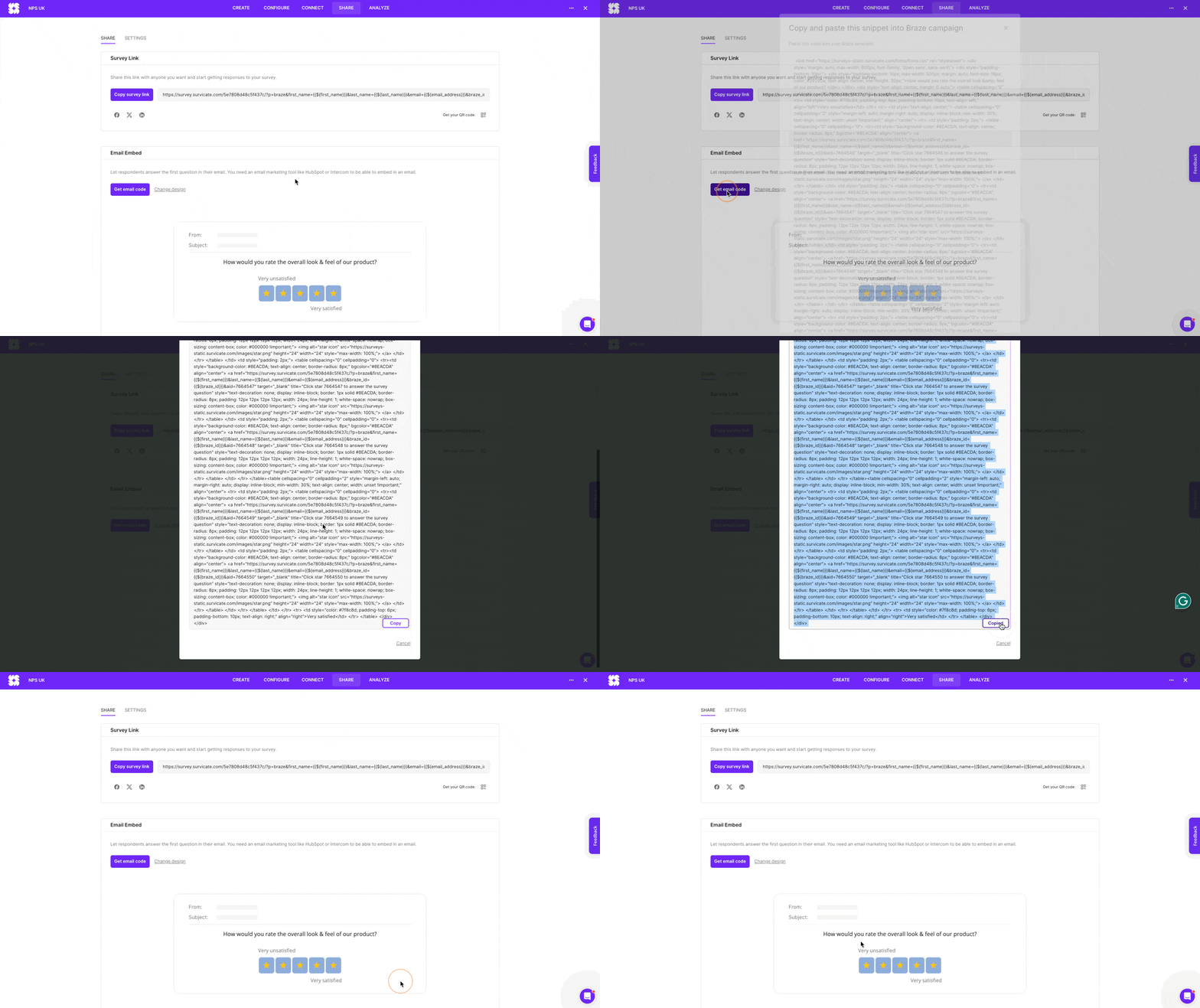
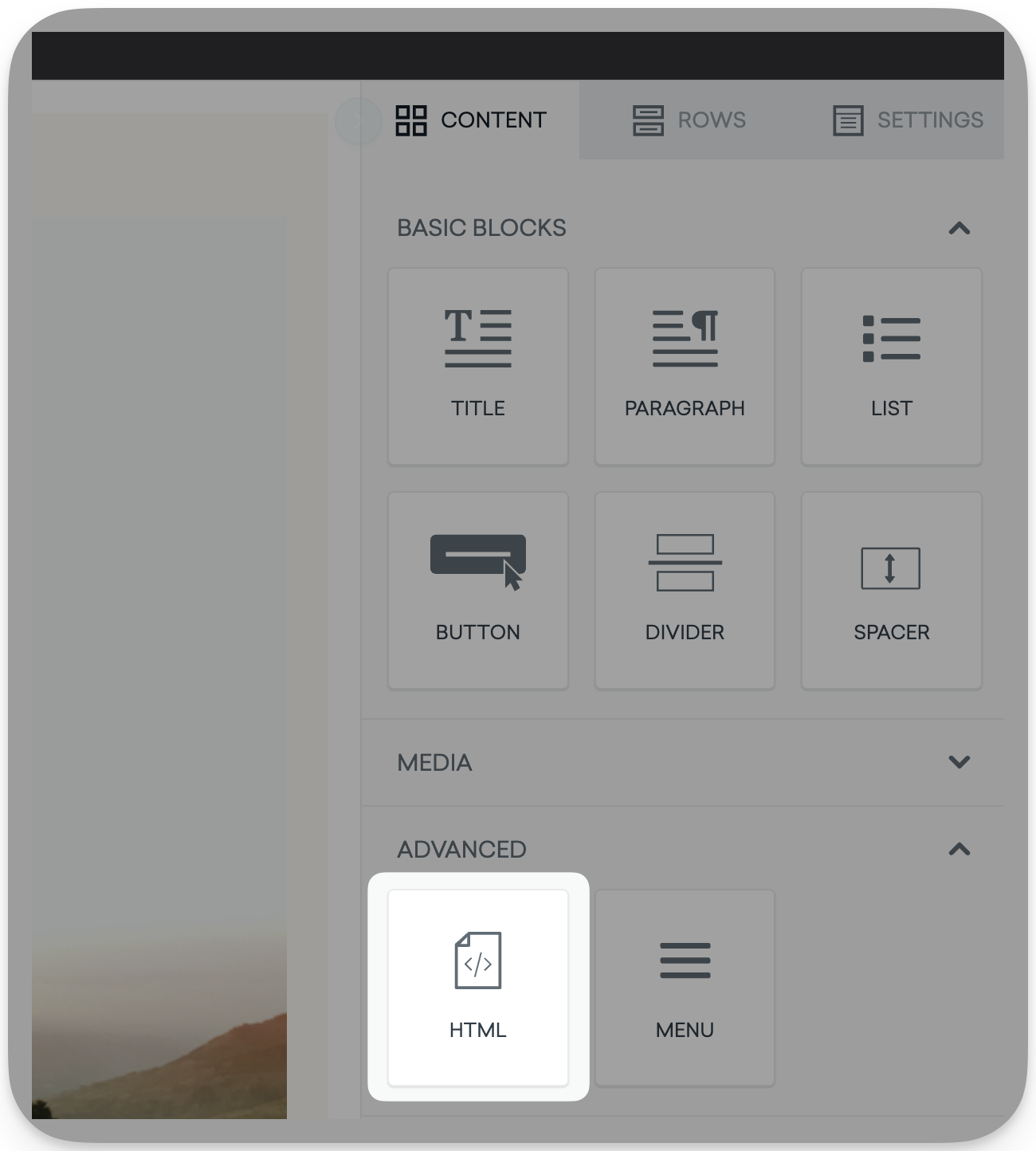
- アンケートに使用するBrazeキャンペーンに移動し、Edit email bodyをクリックして、テンプレートにHTMLブロックを追加します:
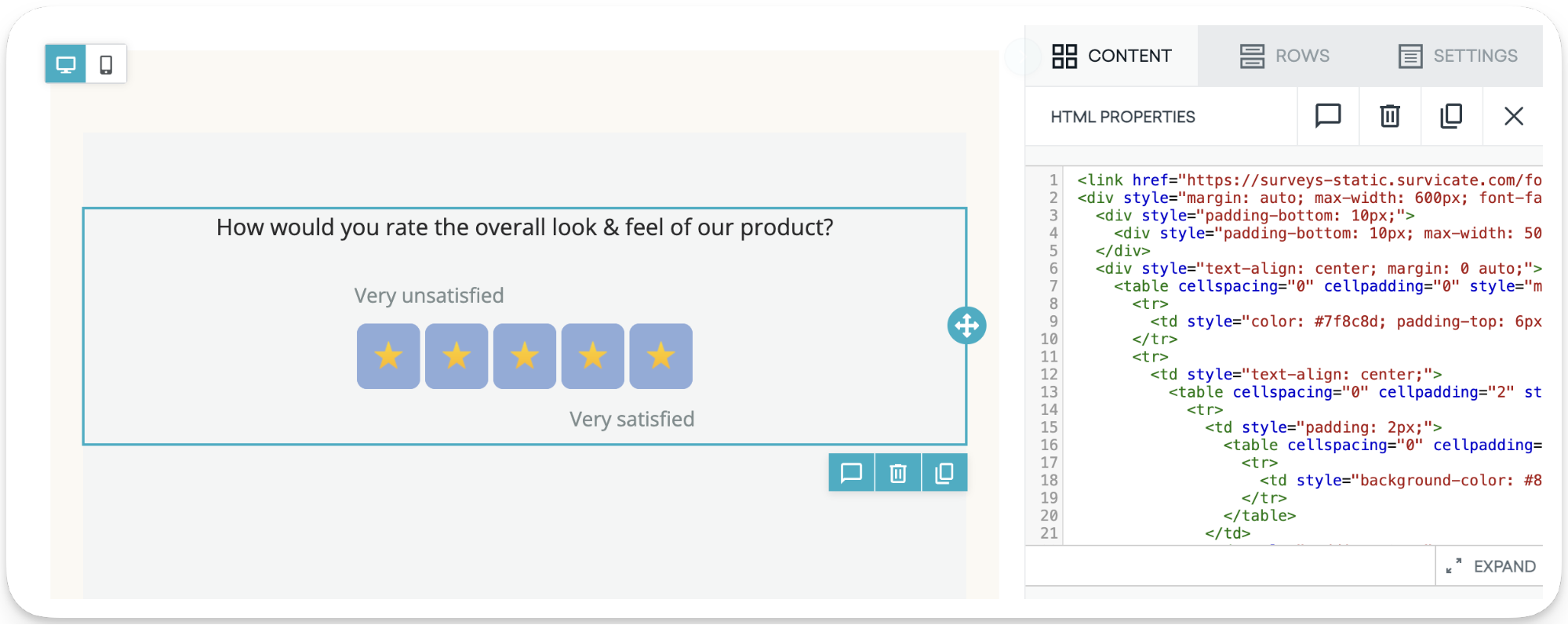
- コードをSurvicateアンケートからコピーしたものに置き換えます。すると、アンケートの最初の質問がテンプレートに表示されます:
- メールをスケジュールし、ターゲットグループを選択すれば、キャンペーンは送信準備完了です。
Brazeアプリ内メッセージアンケート
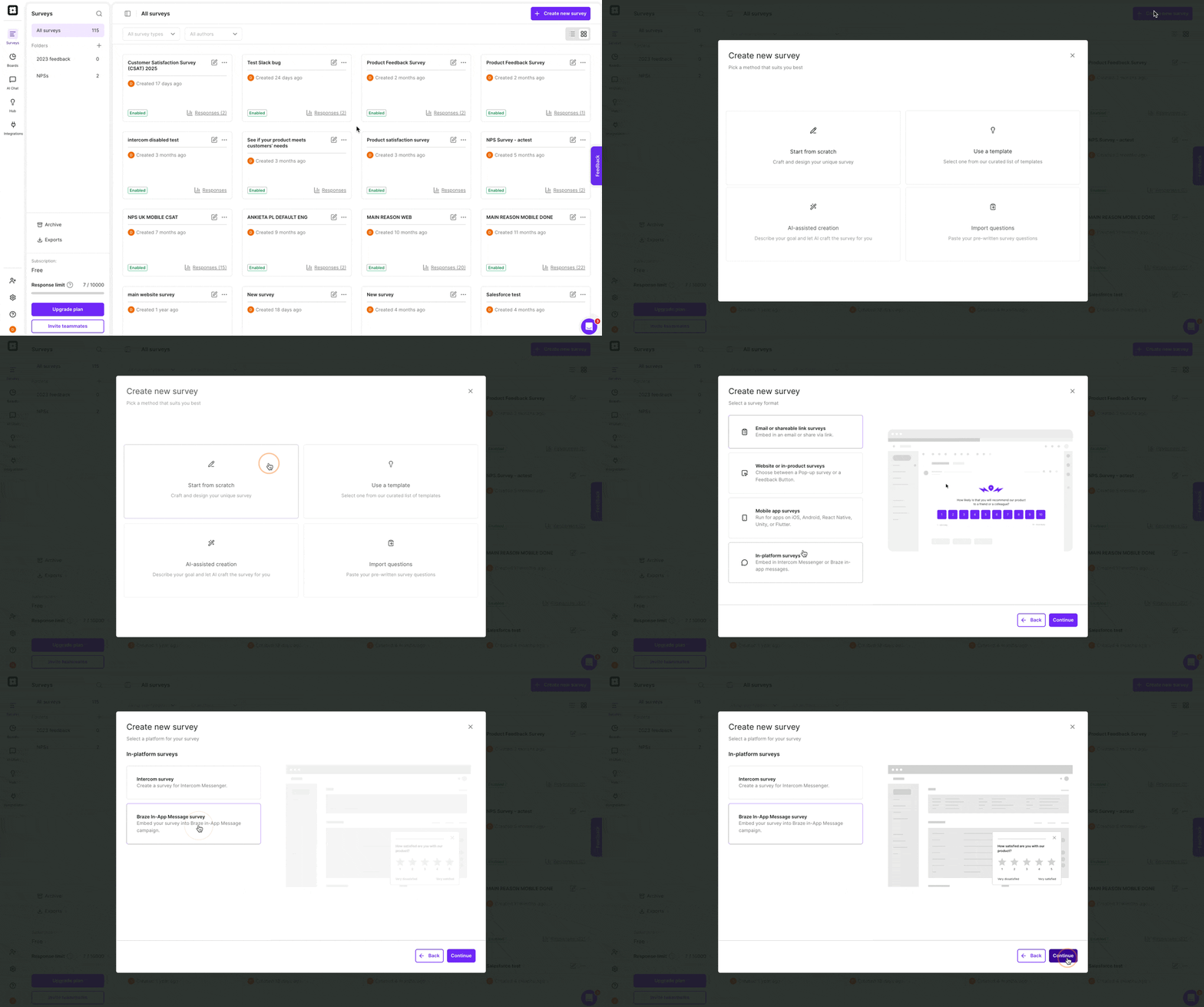
- + Create new surveyをクリックし、作成方法(テンプレート、AIアンケート作成、または独自の質問の追加)を選択し、プラットフォーム内アンケートとBraze In-App Messageのアンケートタイプを選択します:
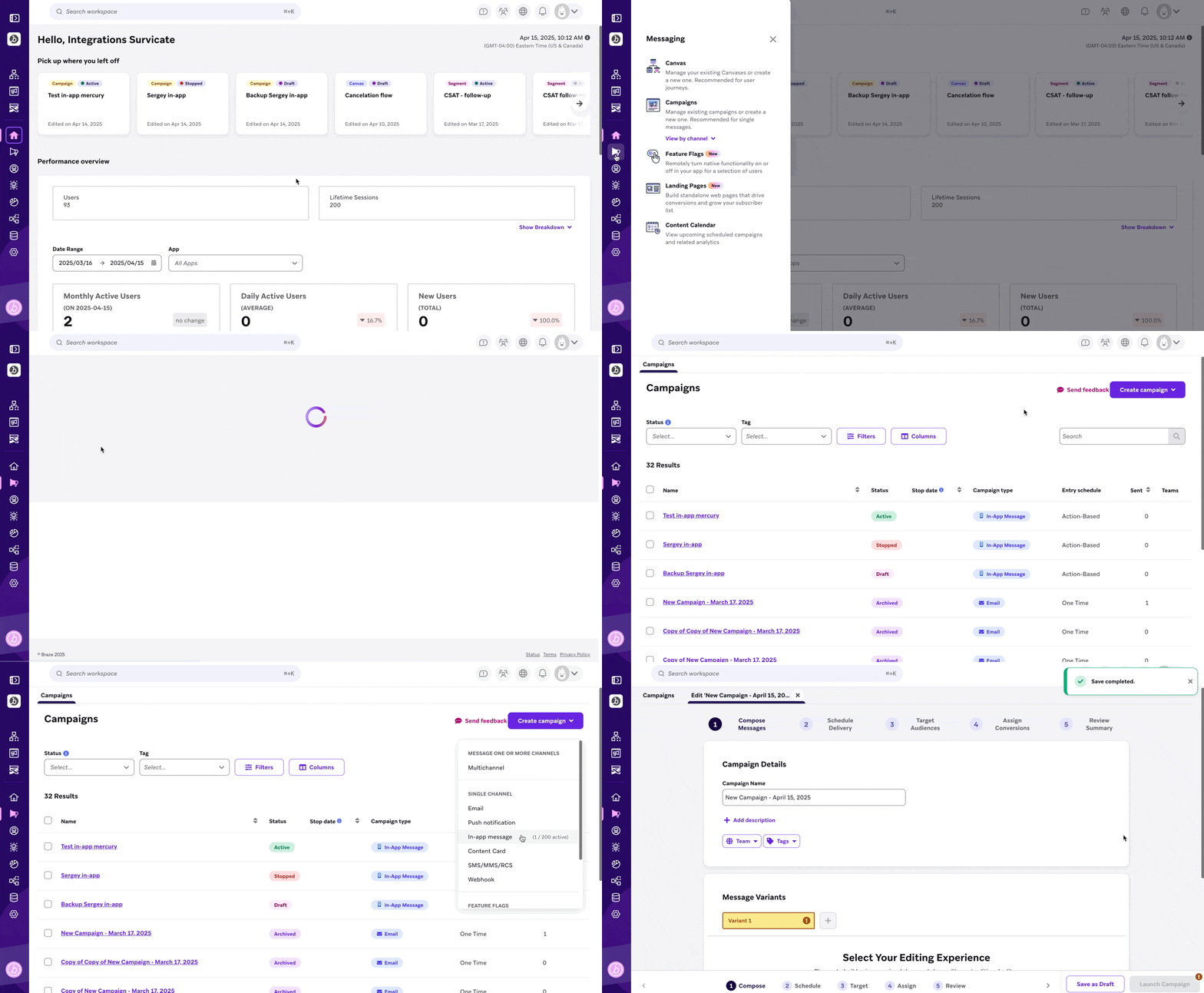
- Brazeアカウントに移動し、メッセージング > キャンペーン > キャンペーンを作成 > In-App Messageの順に選択して、Brazeアプリ内メッセージアンケートを起動します:
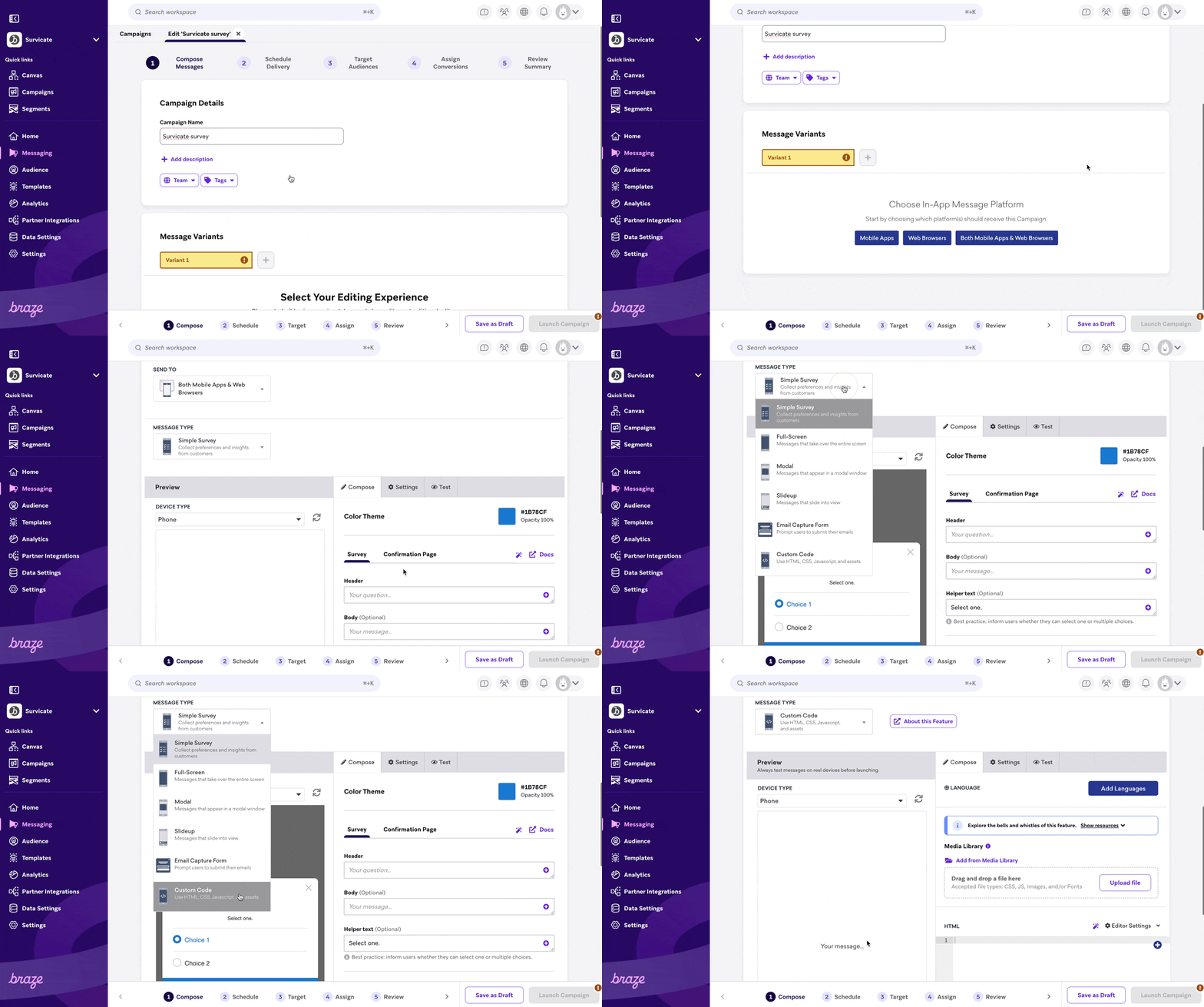
従来のエディターでBrazeアプリ内メッセージアンケートを起動する
- 従来のエディターを使用している場合は、メッセージタイプでCustom codeを選択します:
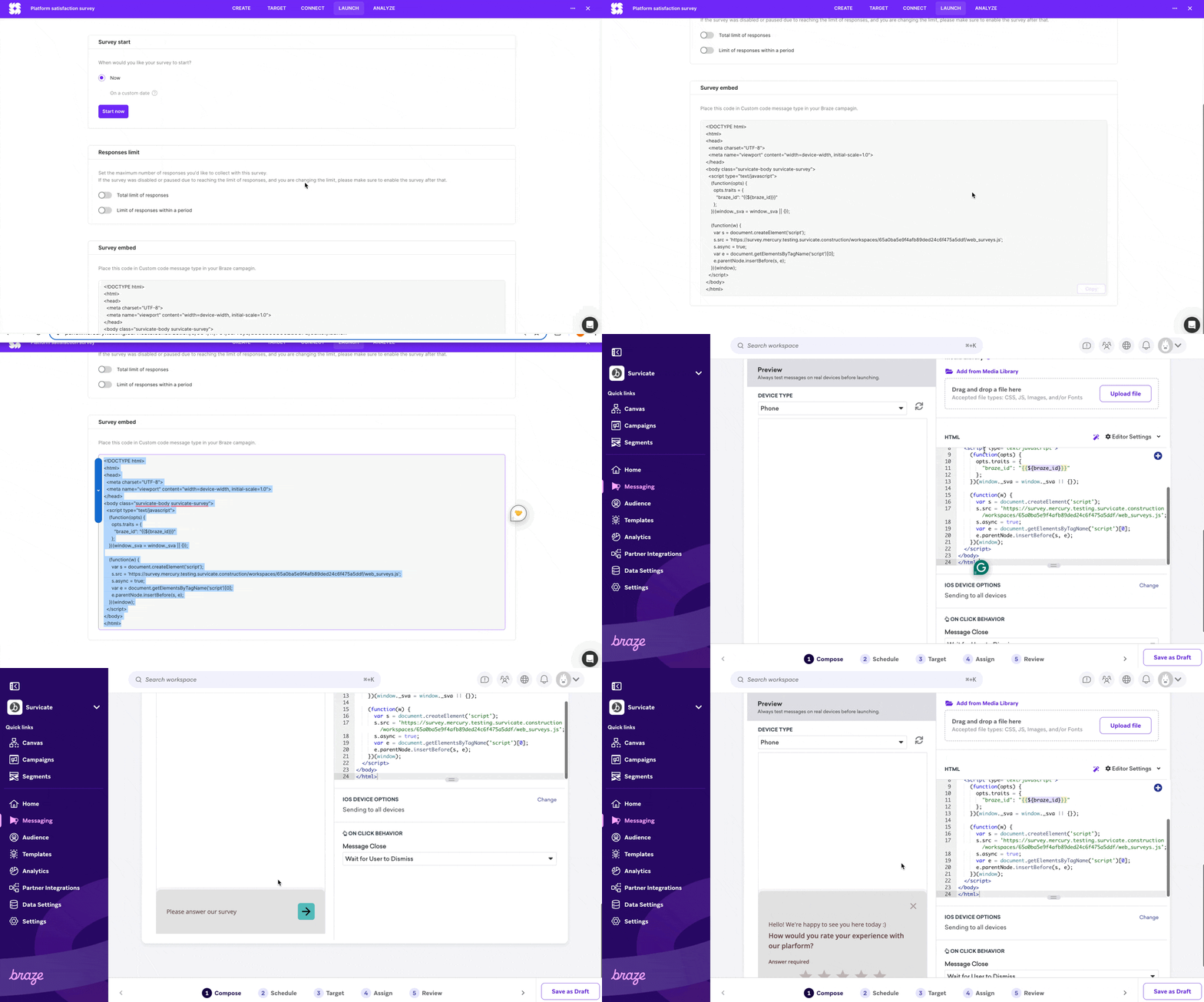
- 次に、アンケートのLaunchタブにあるコードをHTMLフィールドに貼り付けます:

Brazeはデフォルトで、アプリのバックグラウンドがブロックされている間、アプリ内メッセージをiframeで表示します。Survicateのアンケートが表示されている間にアプリとのインタラクションを許可するには、以下が必要です:
- Survicate-Brazeスニペットに
opts.useBrazeIframeClipper = trueを追加します。 - Brazeを初期化し、
initBrazeBridge関数を使用するファイルに@survicate/braze-bridge-npmパッケージをインストールします。
サンプルスニペットとReactの実装はSurvicateの開発者サイトにあります。
- Brazeキャンペーンで、ターゲットと割り当てのステップを設定します。完了したら、キャンペーンを起動する準備が整います。確認ステップでは、キャンペーンの見た目を確認できます。アンケートは、ステップ1で説明したとおり、Survicateパネルで指定された場所にWebサイト上に表示されます。
Braze統合を有効にする
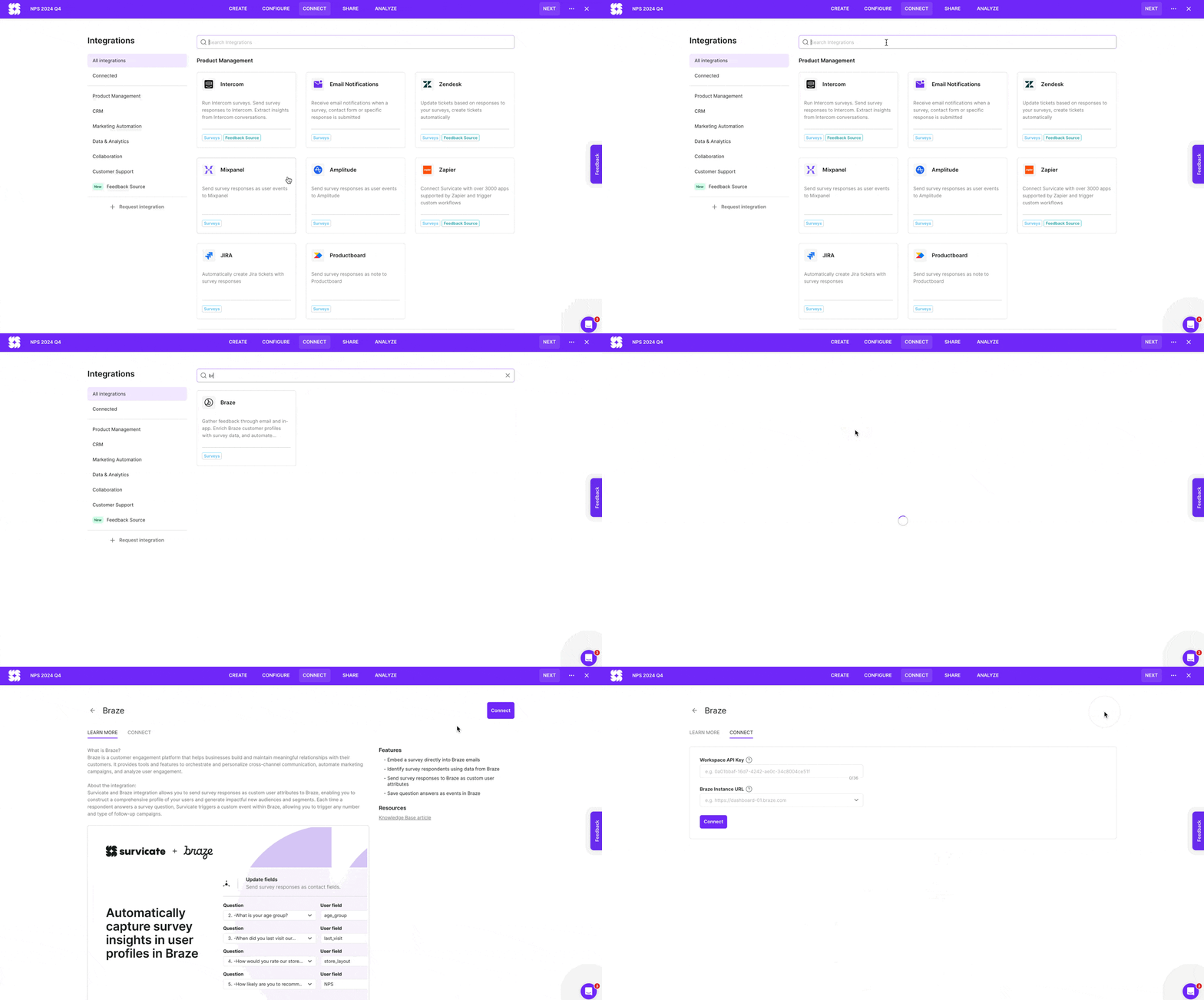
- Braze統合を有効にするには、Integrationsに移動し、「Braze」を検索して選択します。
-
Connectをクリックして認証を設定します。
-
BrazeアカウントのワークスペースAPIキーとBrazeインスタンスURLを入力します:
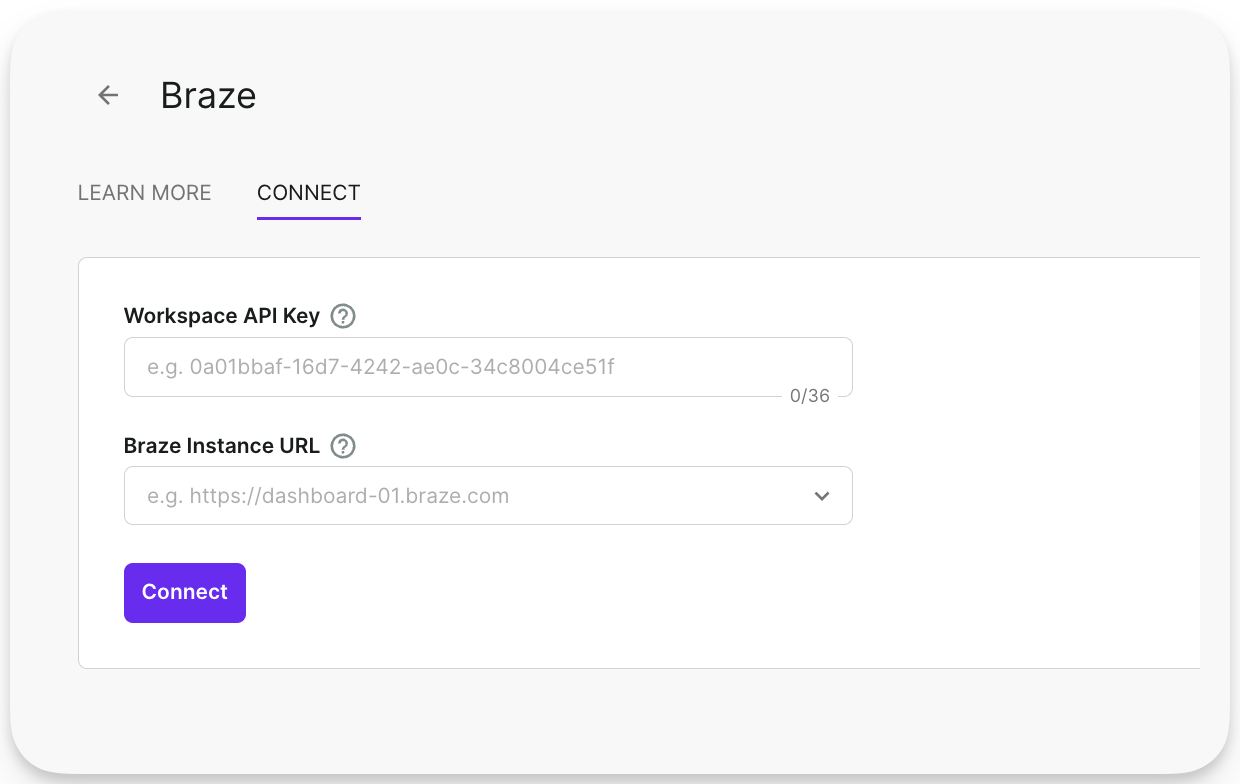

SurvicateをBrazeに接続するには、Braze APIキーにusers.track権限が必要です。
アンケートをBrazeに接続する
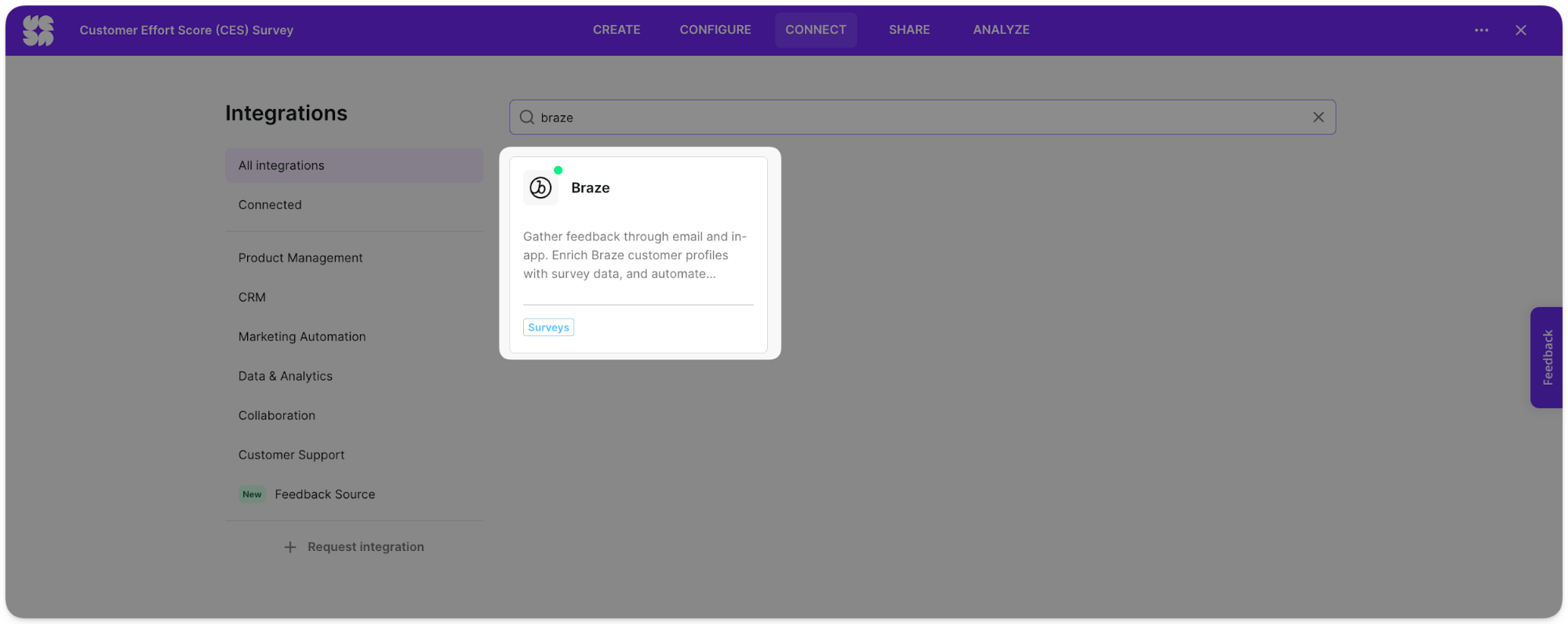
Braze統合が接続されたので、各アンケートに個別の設定を行うことができます。アンケートに移動し、Connectタブを選択し、利用可能な統合のリストからBrazeを選択します。
回答をカスタム属性としてBrazeに送信する
アンケートの回答をカスタム属性としてBrazeに流入するように設定し、収集データでBrazeユーザープロファイルを充実させます。
- Braze統合の設定タブで、Update fieldsセクションを見つけます。
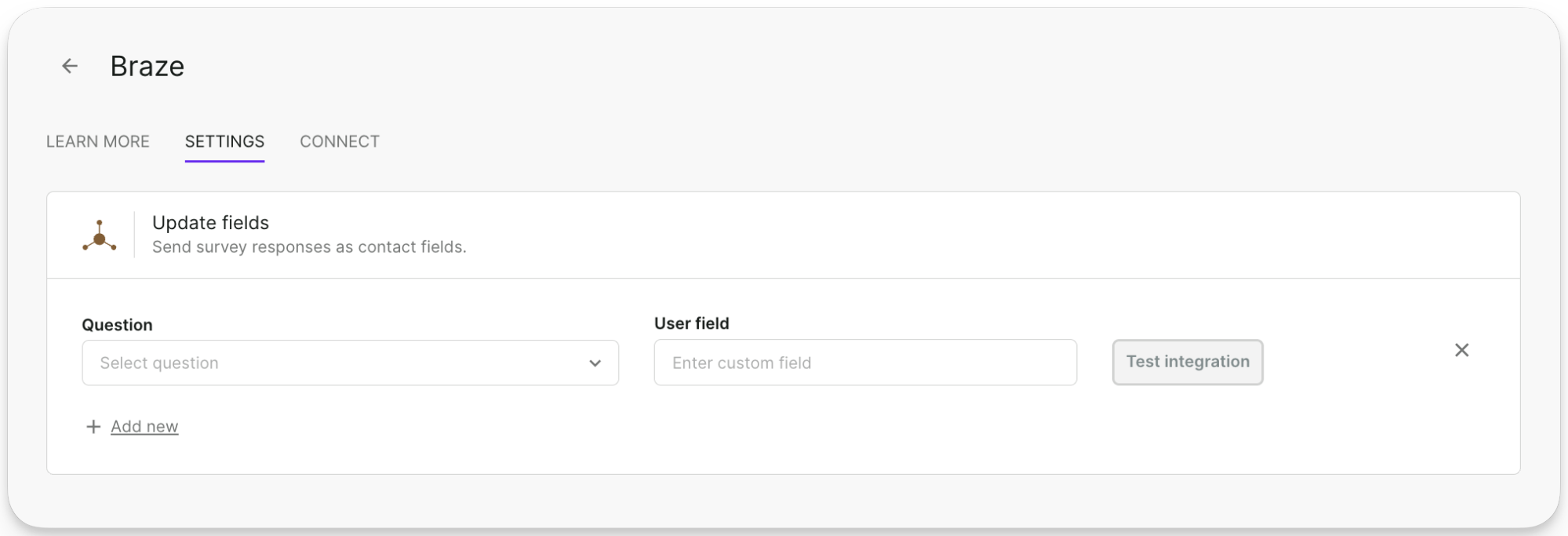
- フィールドを更新したい質問を選択します。Brazeユーザープロファイルがデータで溢れるのを避けるため、選択した質問のみに回答を送信できます。
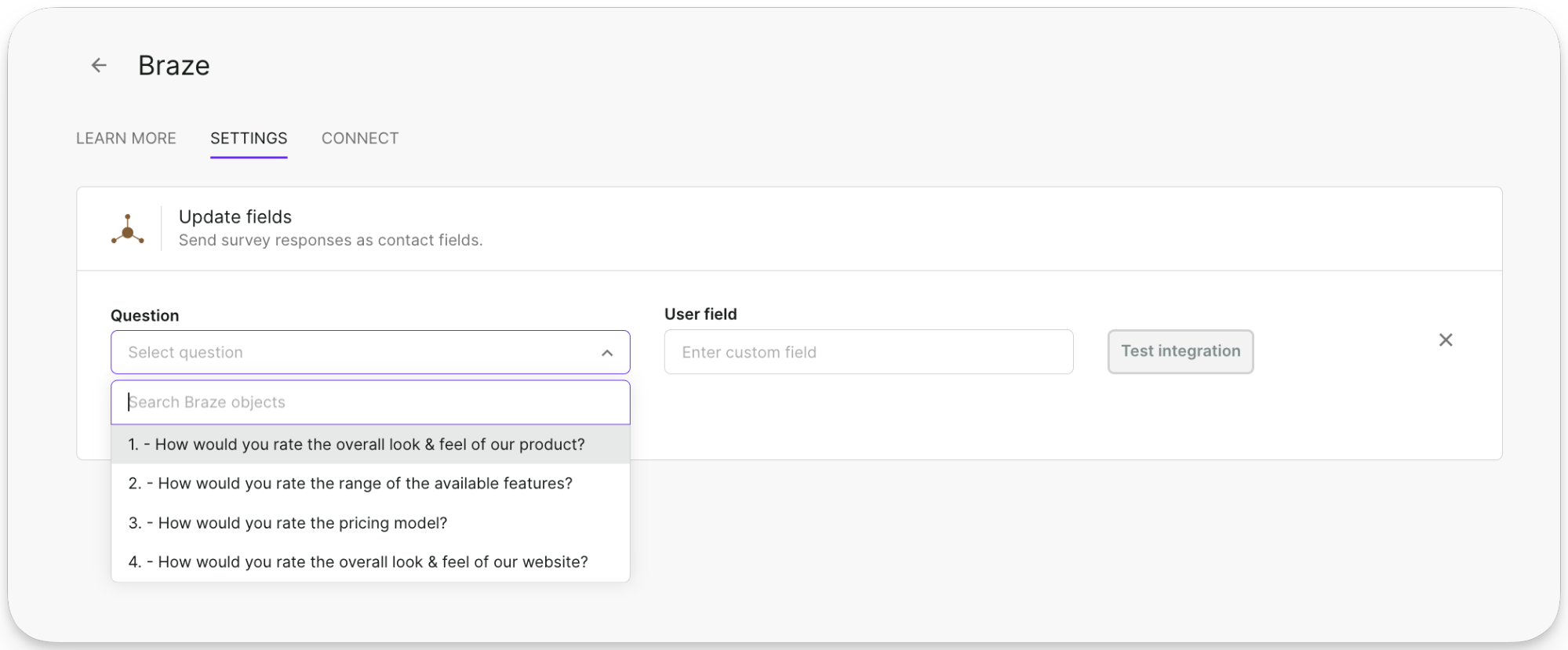
このBraze統合では、ランキングとマトリックスの質問はサポートされていません。
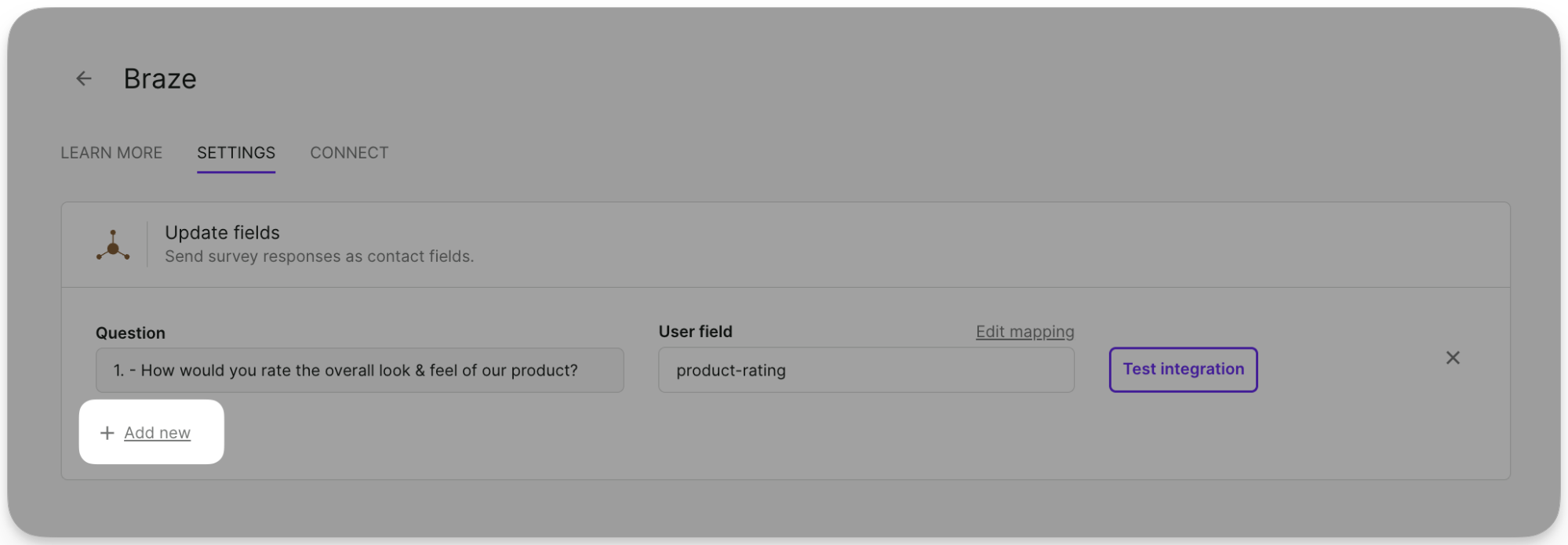
- 更新したいカスタム属性の名前をUserフィールドの下に追加します:
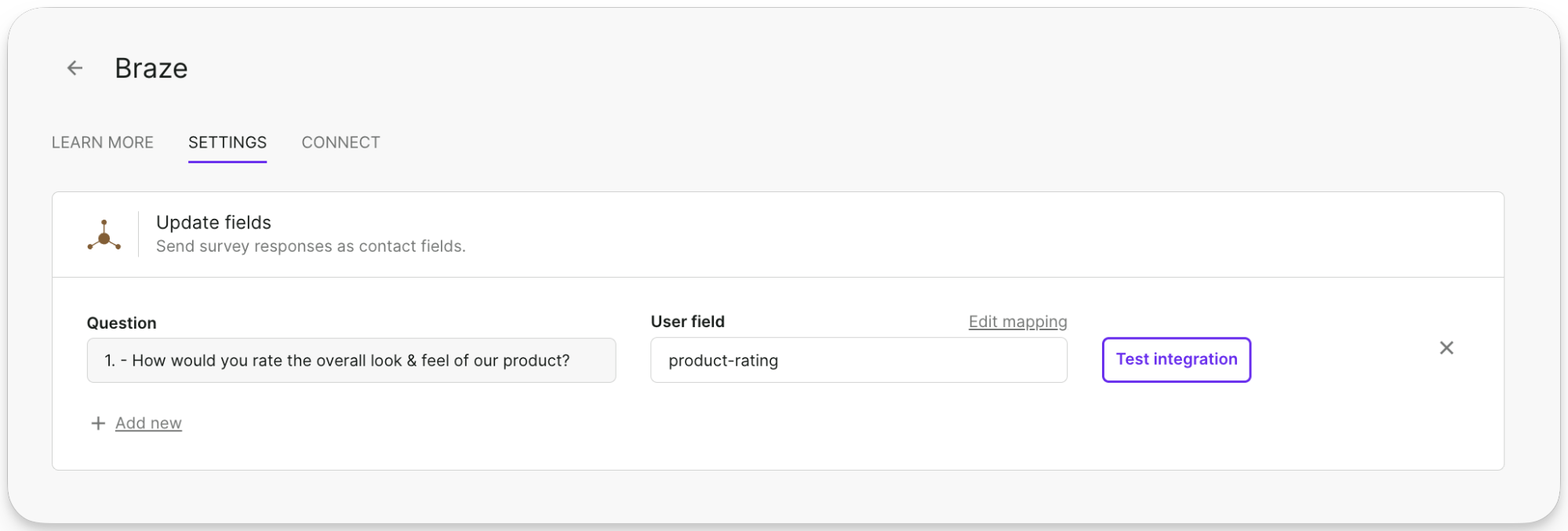
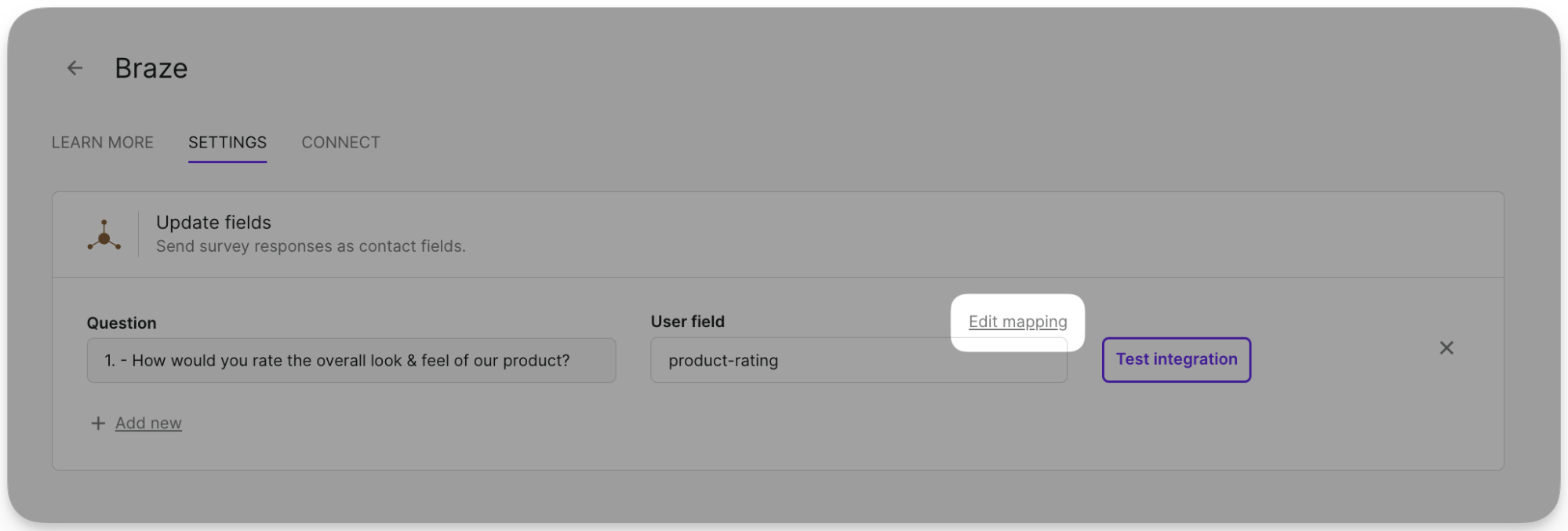
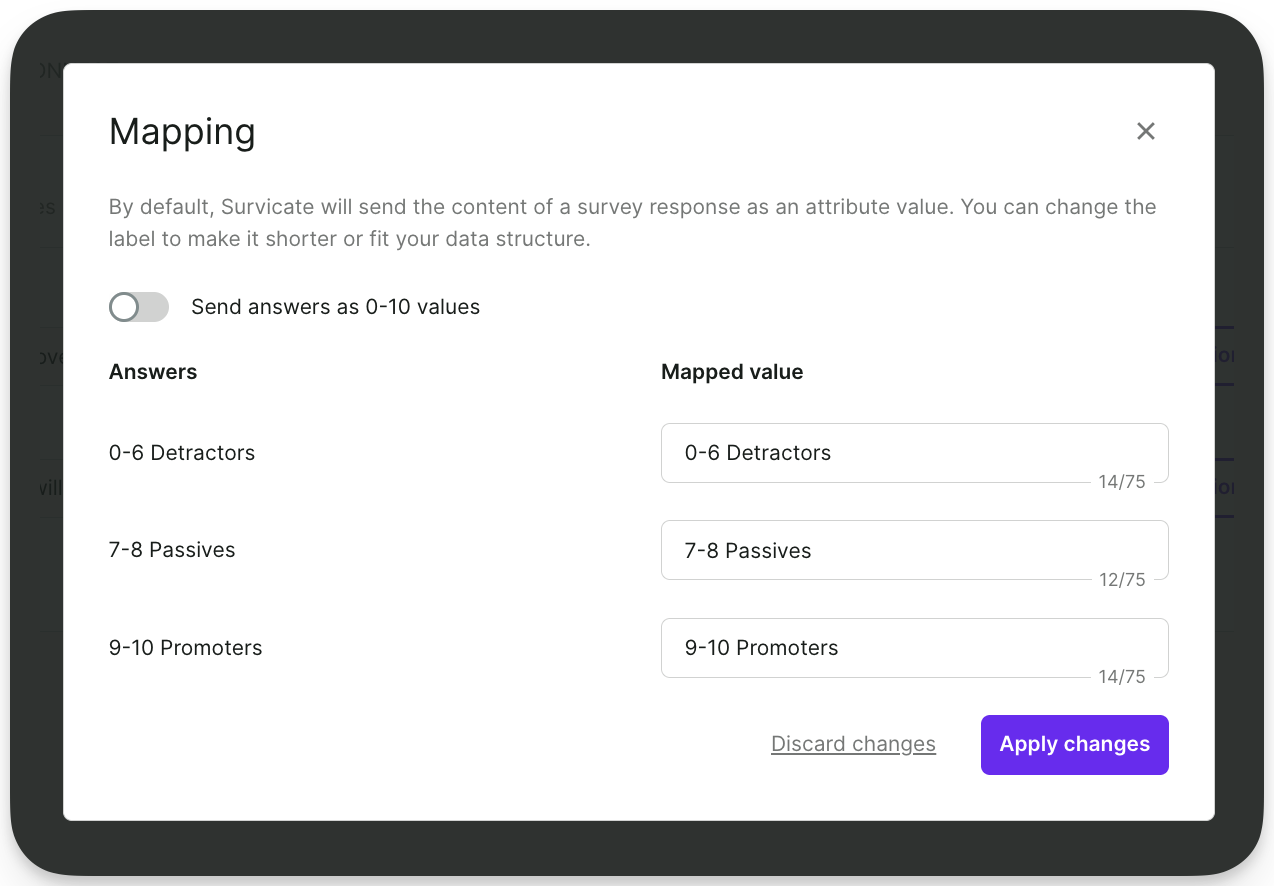
デフォルトでは、Survicateはアンケートの回答内容を属性値として送信します。ラベルを短くしたり、データ構造に合わせて変更するには、Edit mappingをクリックしてこれらの値を変更できます:
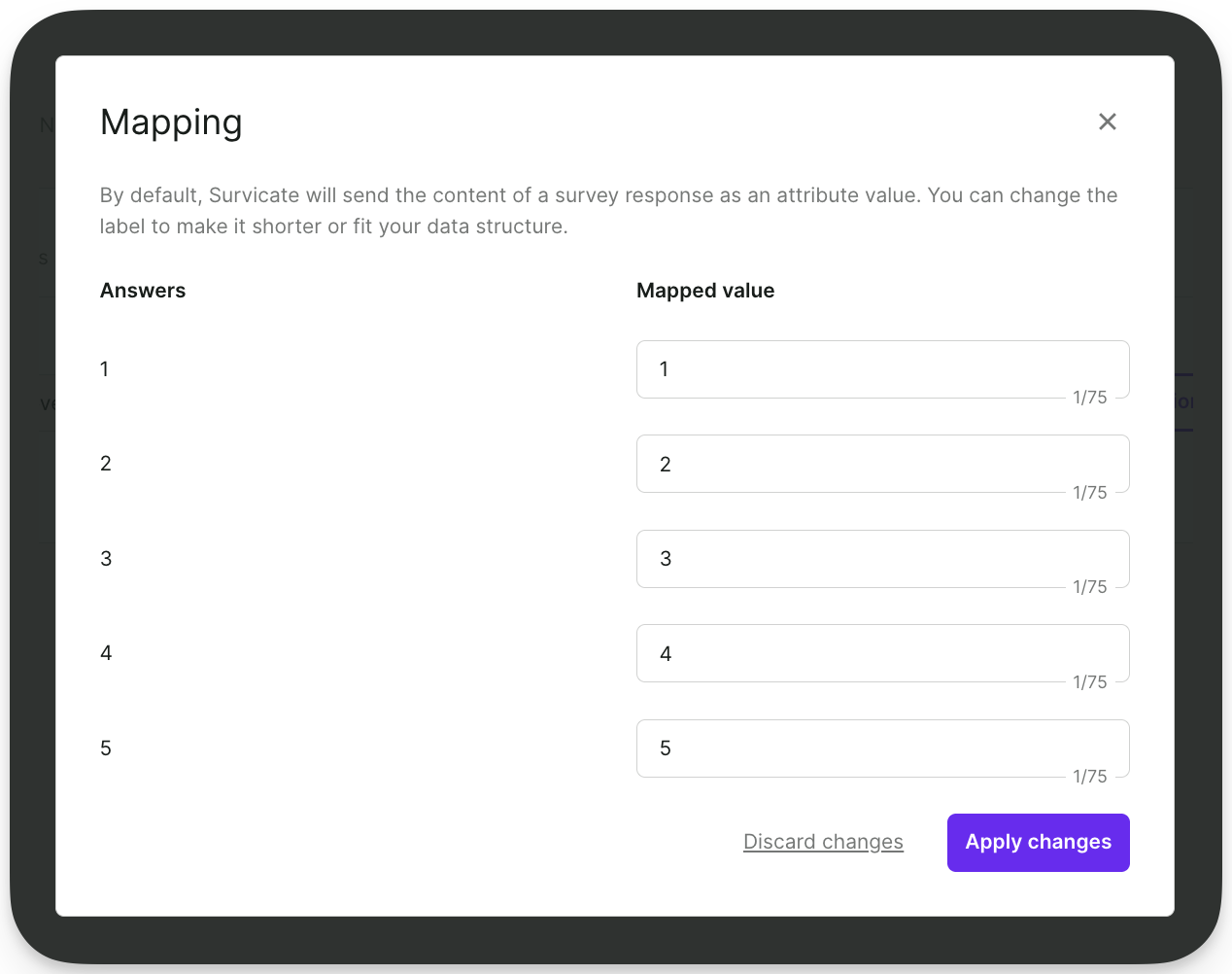
NPSの場合、SurvicateはNPS®の質問の回答グループに基づいてマッピングされた値を送信します。ただし、数値を受信したい場合は、「Send Answers as 0-10 values」をオンに切り替えることができます。
- + Add newをクリックし、同じステップを適用することで、さらに多くの質問を統合に接続します。
Brazeコンタクトのプロファイルにイベントを送信する
これまでの設定とは別に、回答者がアンケートの質問に回答するたびに、Survicateはsurvicate-question-answeredというカスタムイベントをBrazeに送信できます。
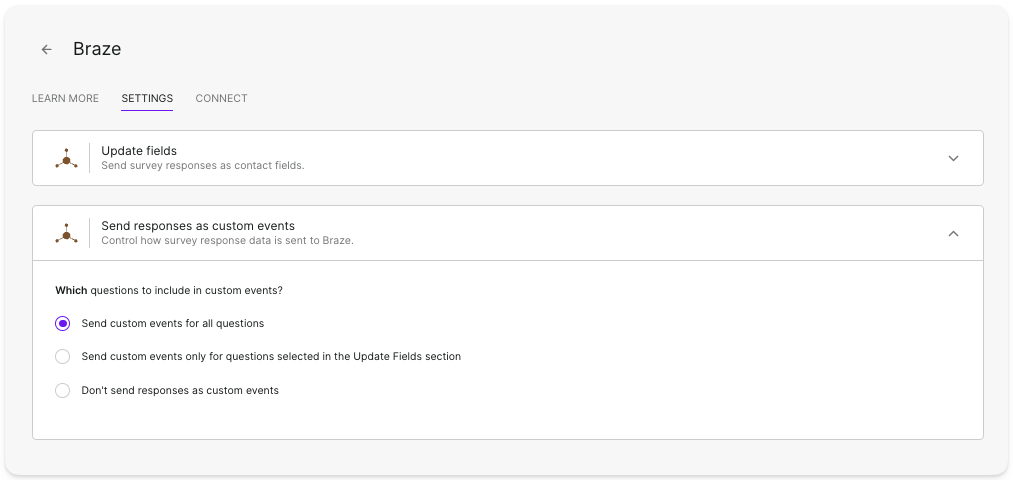
Survicateパネルの「Send responses as カスタム属性」で、すべての質問に対してイベントを送信するか、「Update fields」タブで選択した質問に対してイベントを送信するか、またはまったく送信しないかを選択できます:
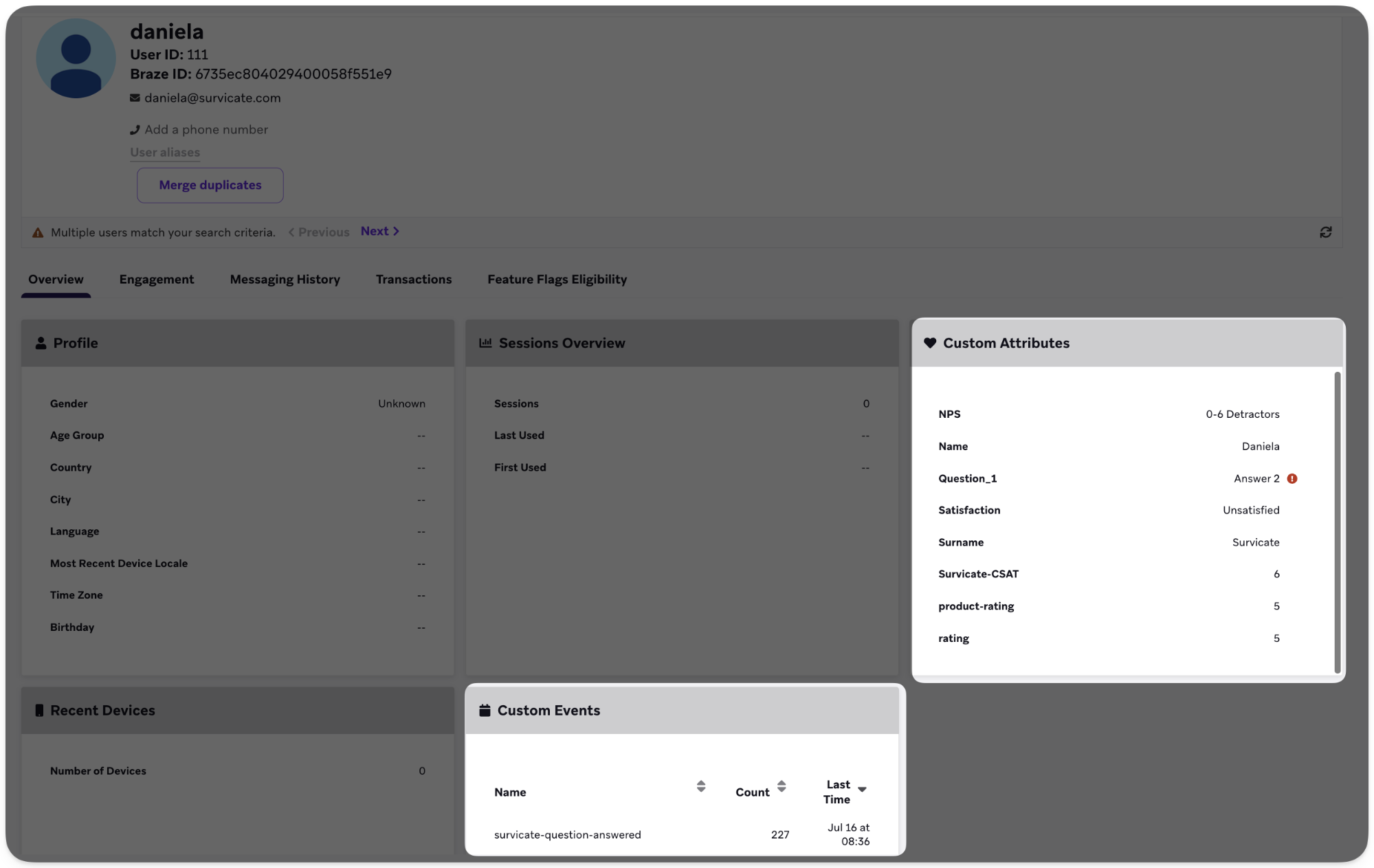
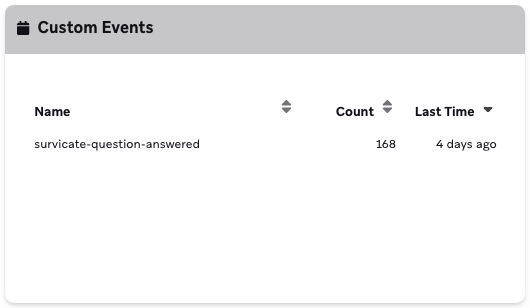
イベントの送信を選択した場合、ユーザープロファイルでSurvicateアンケートに何回回答したか、最後に回答したのはいつかを確認できます:
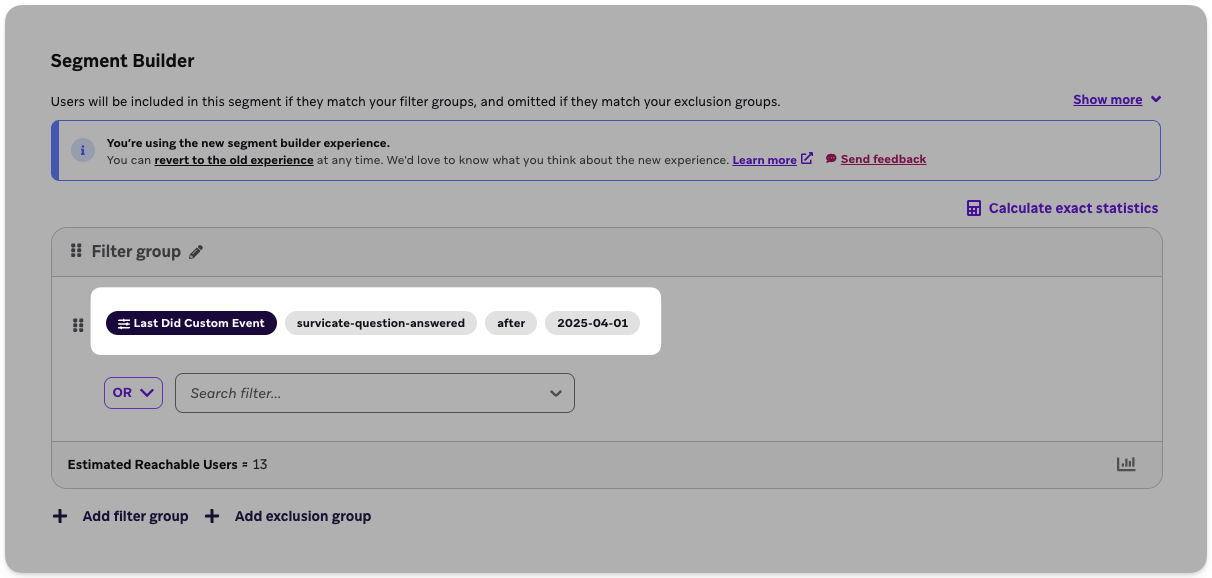
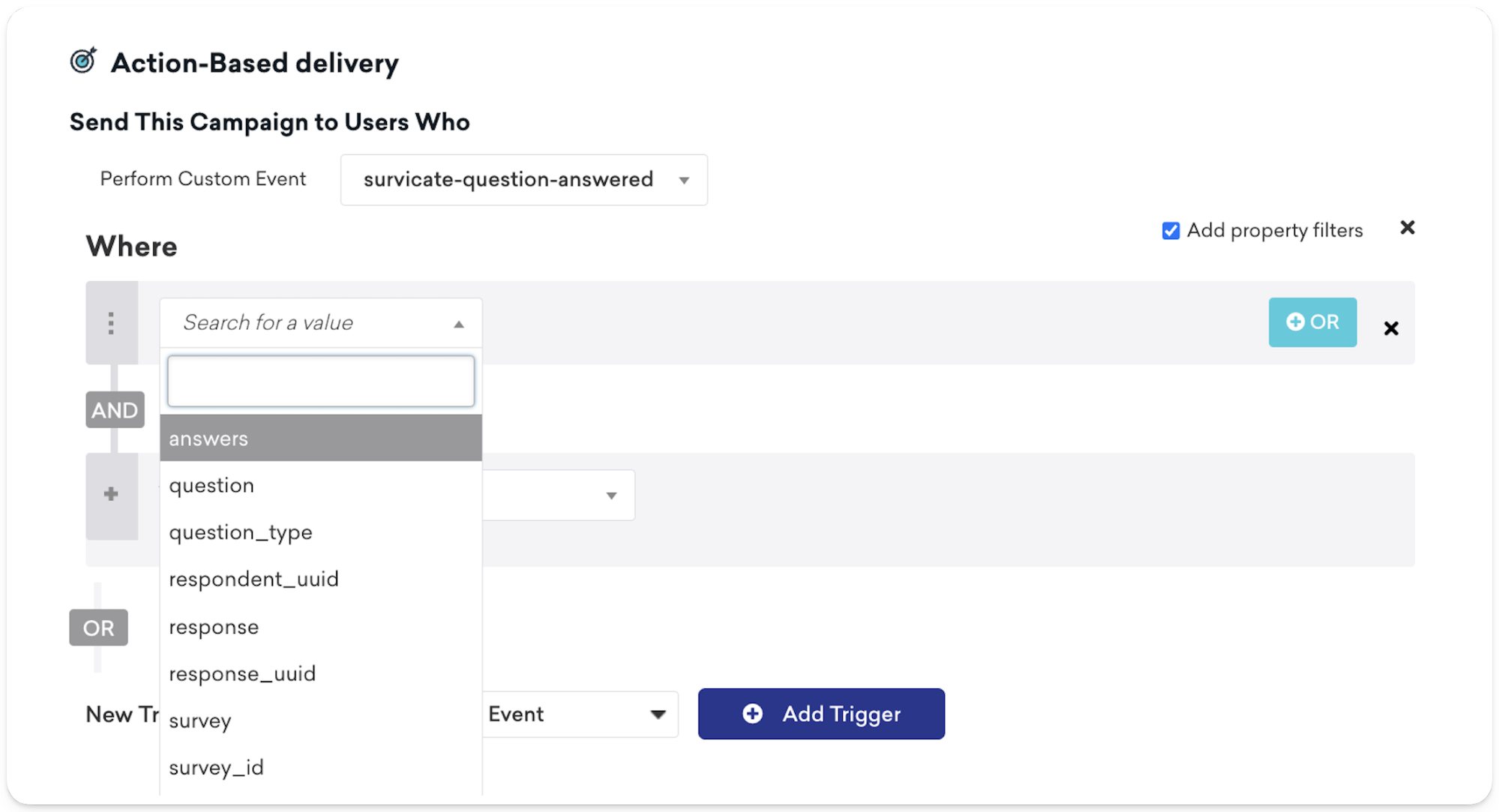
イベントには、質問に対する回答と、アンケート、質問、回答者に関する情報を含むイベントプロパティが含まれます。このイベントを使用してセグメントを作成できます。例えば、特定の日付以降や特定の回数アンケートに回答したユーザーのセグメントを作成できます:
このデータは、Brazeでキャンペーンを作成する際にも使用できます。
統合をテストする
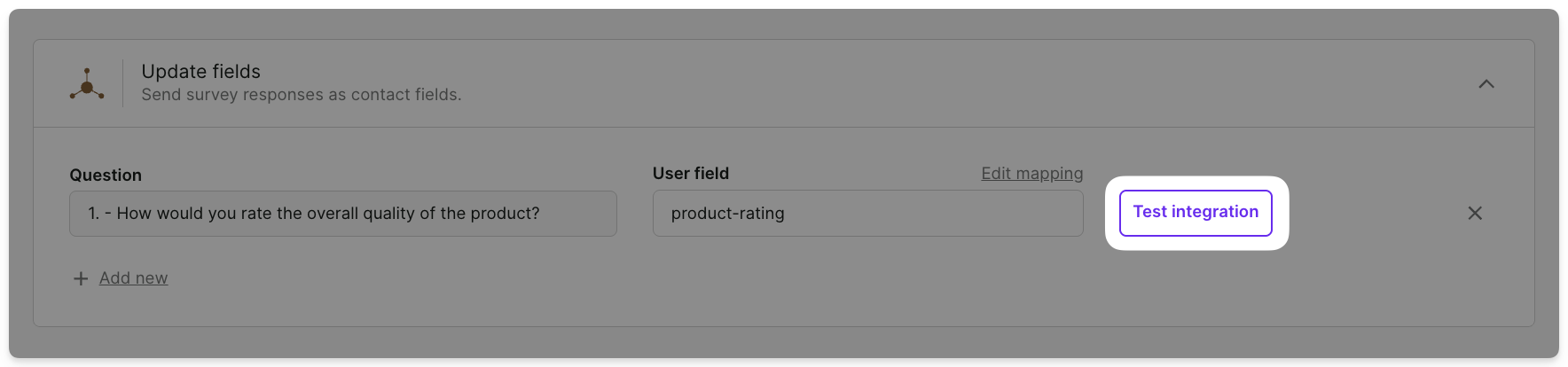
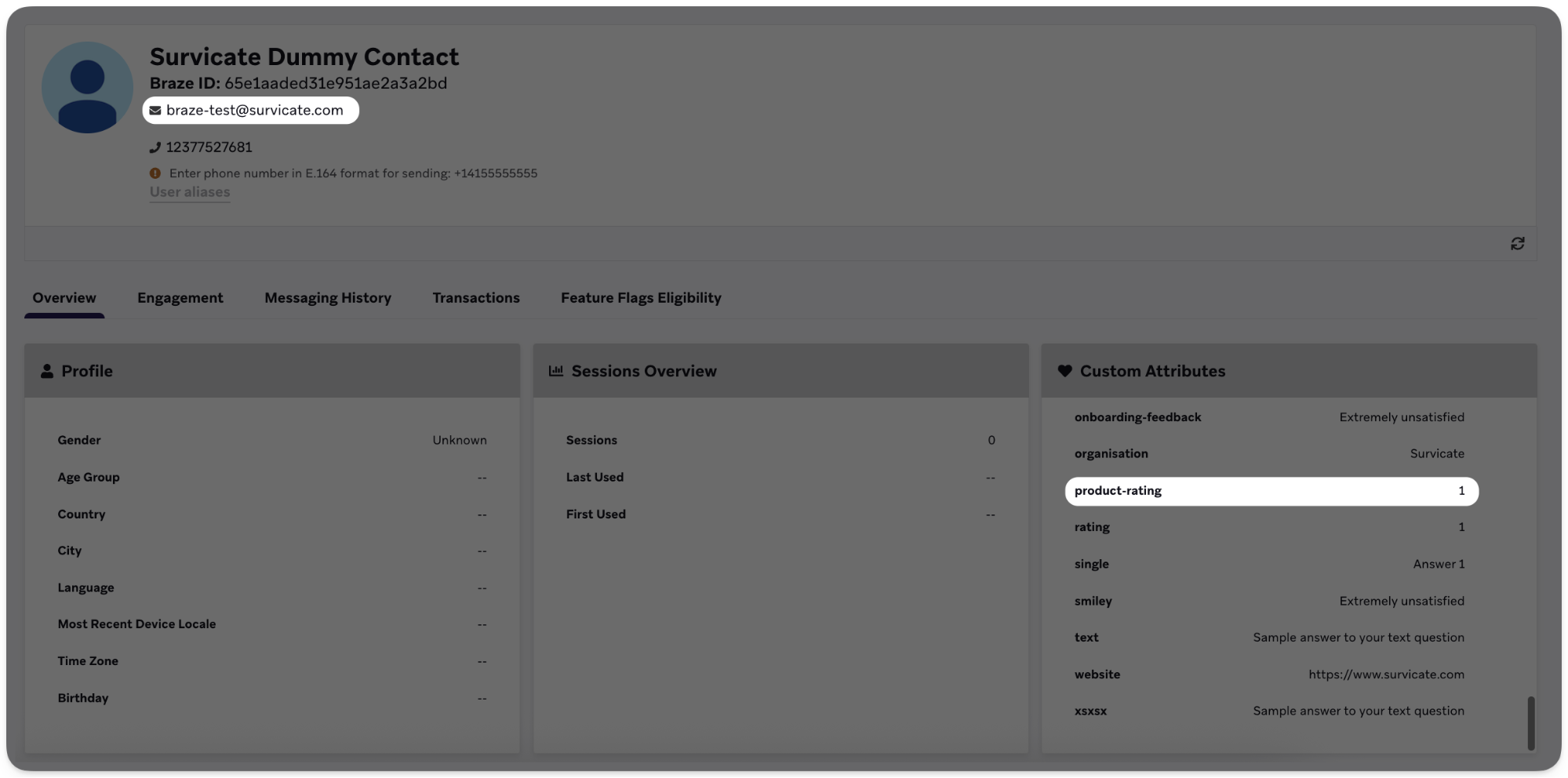
アンケートの準備と統合設定が完了したら、作成した属性、タグ、新規コンタクト設定の横にあるTest Integrationボタンをクリックして、Survicateを離れることなくテストできます。SurvicateはBrazeアカウントにテストコンタクト([email protected])を作成します。コンタクトのプロファイルには、設定に従って更新されたフィールドが含まれます。
Brazeでは、Survicateダミーコンタクトのマッピングされたフィールドのサンプルデータを確認できます:
アンケート結果を分析する
Brazeアンケートで回答を収集したら、回答者が共有したフィードバックやインサイトを確認しましょう。Survicateを使えば、結果、統計、傾向を簡単に確認し、さらなるアクションにつなげることができます。
Survicateでのフィードバック
アンケートの回答収集が開始されると、アンケートのAnalyzeタブにすぐに回答が表示されます。
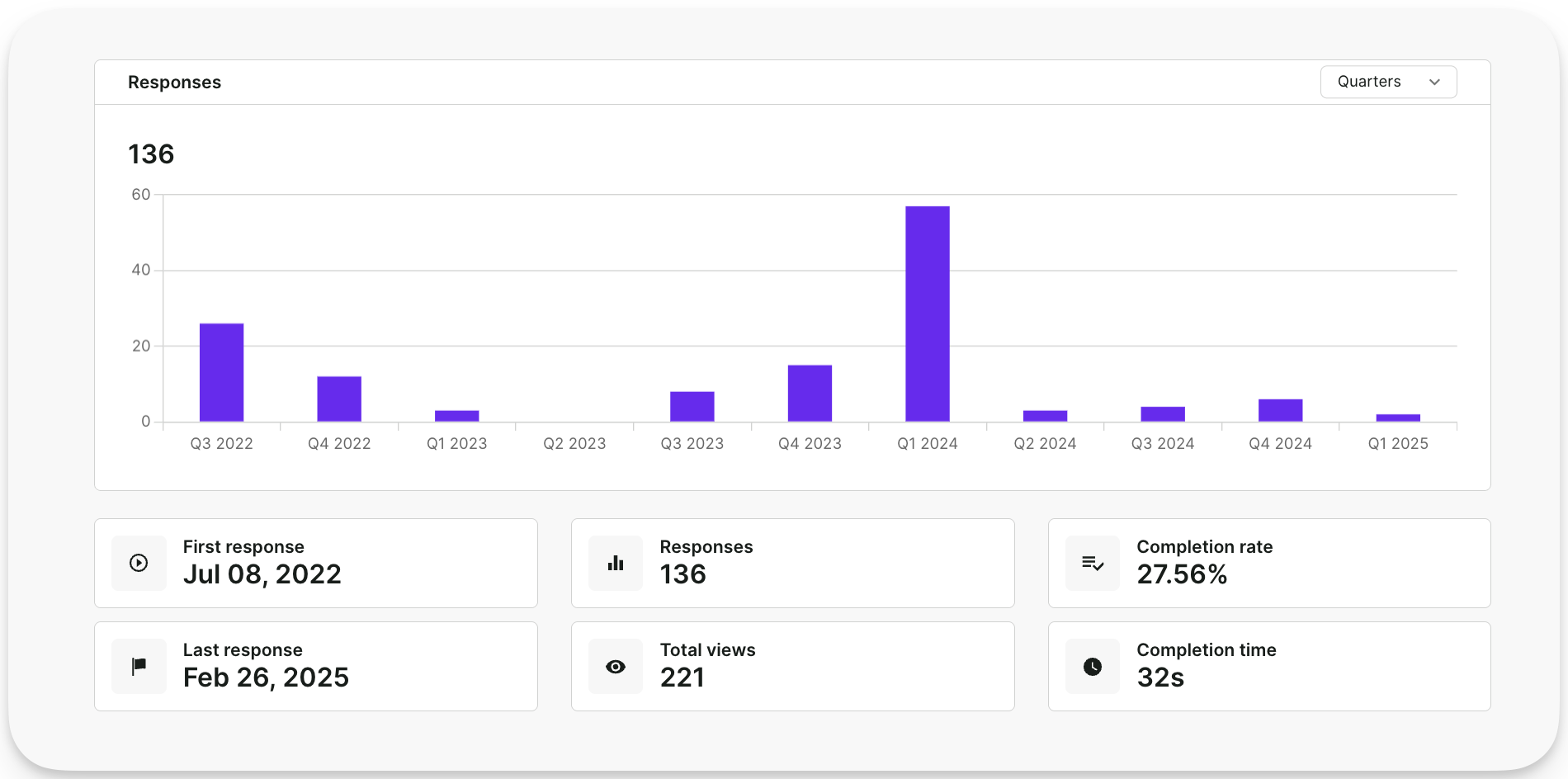
Analyzeタブでは、統計および経時データを含む全体的な結果が表示されるほか、各アンケート提出の詳細を調べるための個別の回答も表示されます。
Brazeでのフィードバック
アンケートの回答でユーザーフィールドを更新したり、回答をカスタムイベントとして送信したりすると、リアルタイムで同期されたアンケートデータを確認できます。Brazeで、アンケートに回答した特定のコンタクトにアクセスします。コンタクトのメインビューには、回答ベースのデータとイベントの両方が表示されます。