Hightouch コホートインポート
この記事では、Hightouch からBrazeにユーザーコホートをインポートする方法について説明します。これにより、ウェアハウス内にのみ存在する可能性のあるデータに基づいてターゲットを絞ったキャンペーンを送信できます。Hightouchの連携やその他の機能の詳細については、メインのHightouchの記事を参照してください。
データインポート連携
ステップ1:Brazeデータインポートキーを取得する
Brazeで、パートナー連携 > テクノロジーパートナーに移動し、Hightouchを選択します。
ここで、RESTエンドポイントを確認し、Brazeデータインポートキーを生成します。キーが生成されたら、新しいキーを作成するか、既存のキーを無効にできます。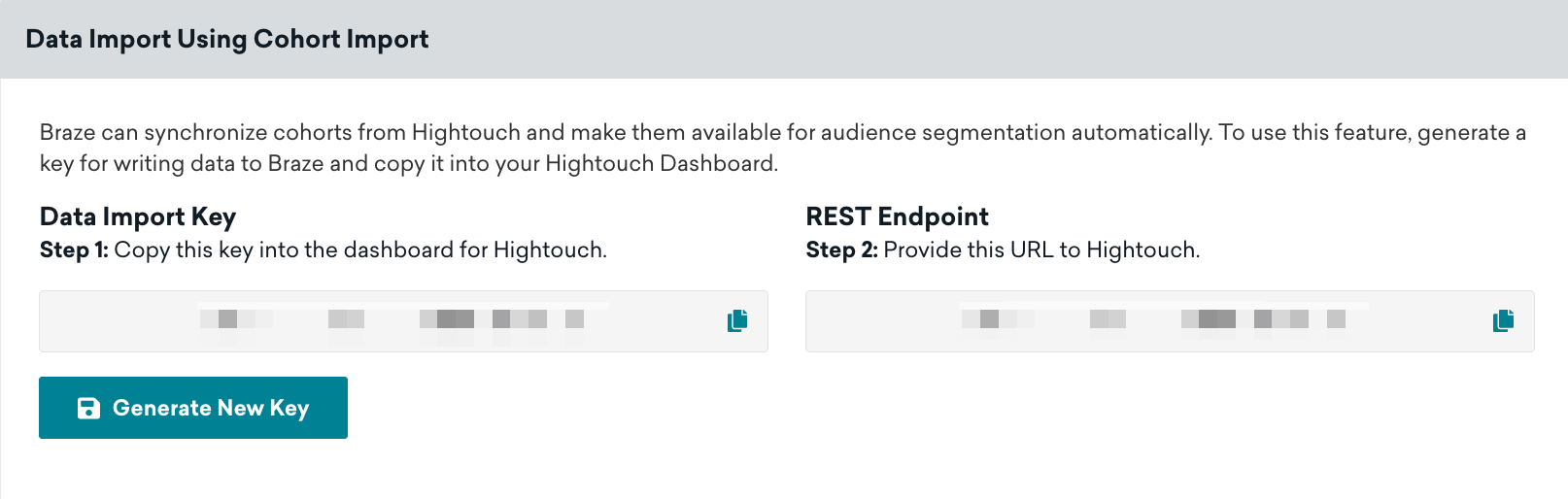
ステップ2:HightouchでBrazeコホートを宛先として追加する
HightouchワークスペースのDestinationページに移動し、Braze Cohortsを検索して、Continueをクリックします。そこから、RESTエンドポイントとデータインポートキーを入力し、Continueをクリックします。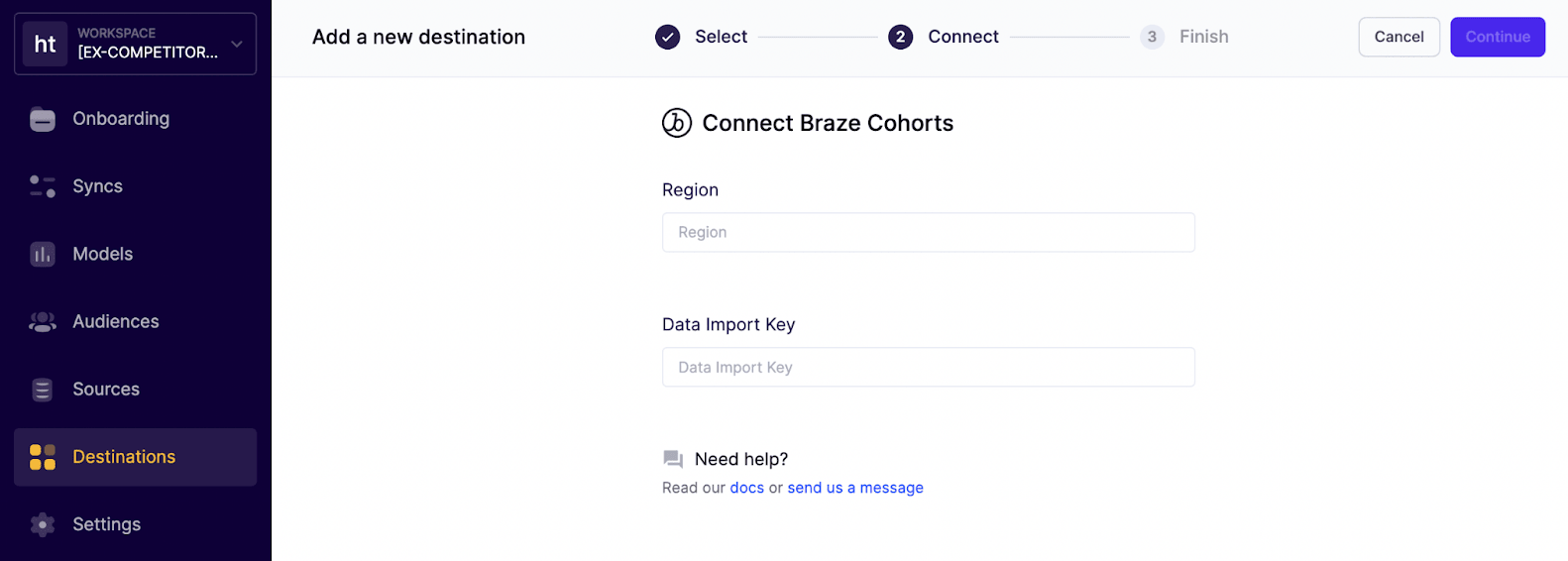
ステップ3:モデル(またはオーディエンス)をBrazeコホートに同期する
Hightouchで、作成したモデルまたはオーディエンスを使用して、新しい同期を作成します。次に、前のステップで作成したBrazeコホート宛先を選択します。最後に、Brazeコホート宛先設定で、照合する識別子を選択し、Hightouchで新しいBrazeコホートを作成するか、既存のコホートを更新するかを決定します。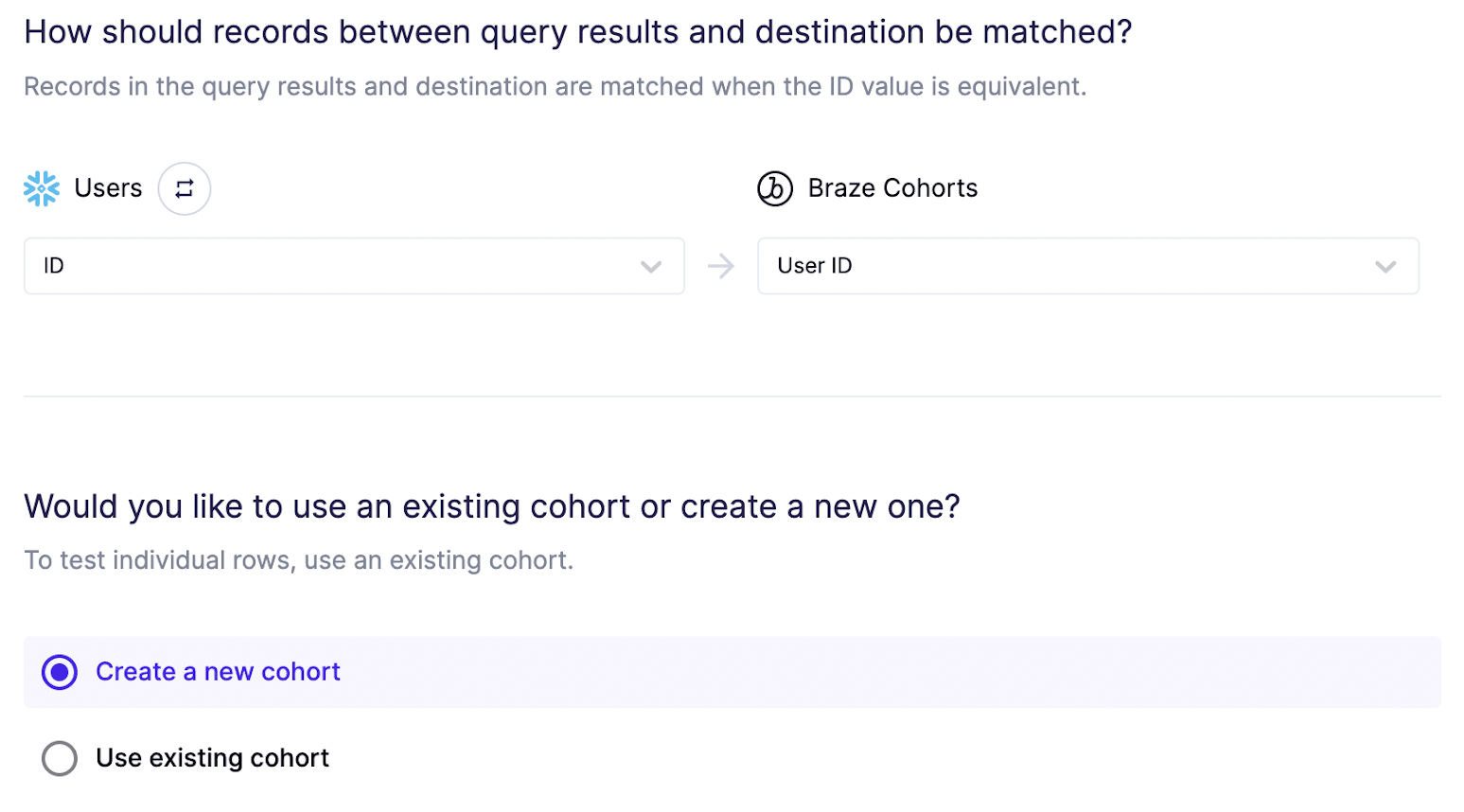

Braze内に既に存在するユーザーのみがコホートに追加または削除されます。コホートインポートではBrazeに新しいユーザーは作成されません。
ステップ4:HightouchカスタムオーディエンスからBrazeセグメントを作成する
Brazeでセグメントに移動し、新しいセグメントを作成して、フィルターとしてHightouch Cohortsを選択します。ここから、含めたいHightouchコホートを選択できます。Hightouchコホートセグメントを作成したら、キャンペーンまたはキャンバスを作成するときにオーディエンスフィルターとして選択できます。
この連携を使用する
Hightouchセグメントを使用するには、Brazeキャンペーンまたはキャンバスを作成し、ターゲットオーディエンスとしてセグメントを選択します。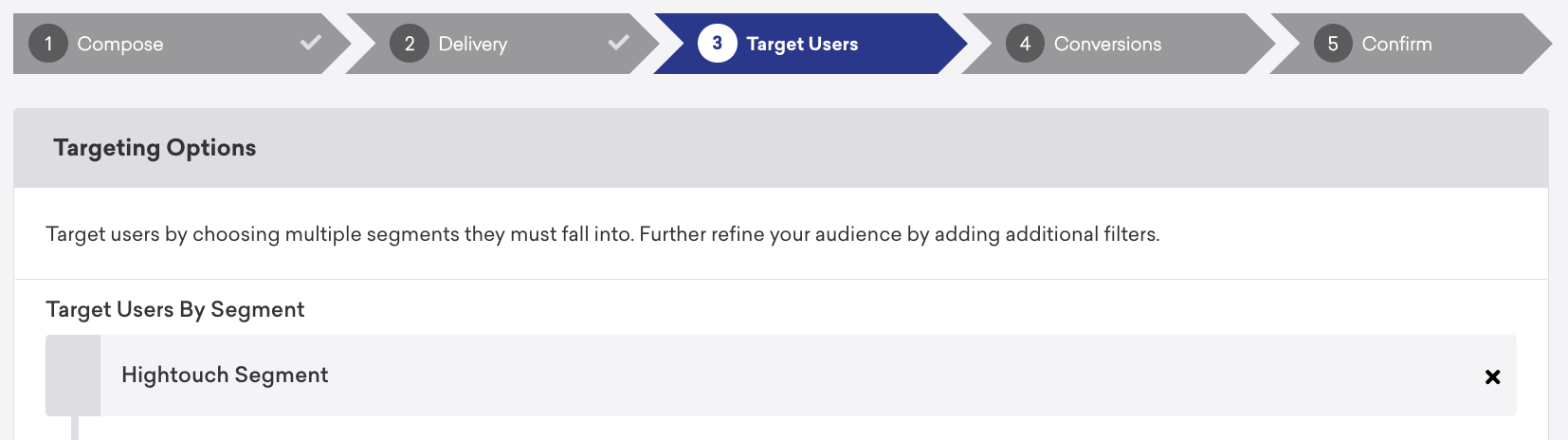
ユーザーマッチング
識別済みユーザーは、external_idまたはaliasのいずれかで照合できます。匿名ユーザーはdevice_idで照合できます。もともと匿名ユーザーとして作成された識別済みユーザーは、device_idでは識別できず、external_idまたはaliasで識別する必要があります。