Amplitude コホートインポート
この記事では、Amplitude から Braze にユーザーコホートをインポートする方法について説明します。Amplitudeの統合やその他の機能の詳細については、Amplitudeのメイン記事を参照してください。
データインポート統合
設定するすべての統合は、アカウントのデータポイントボリュームにカウントされます。
ステップ 1:Braze データインポートキーを取得する
Brazeで、パートナー連携 > テクノロジーパートナーに移動し、Amplitude を選択します。ここでRESTエンドポイントを確認し、Brazeデータインポートキーを生成できます。
生成後、新しいキーを作成するか、既存のキーを無効にできます。データインポートキーとRESTエンドポイントは、次のステップでAmplitudeのダッシュボードにポストバックを設定する際に使用します。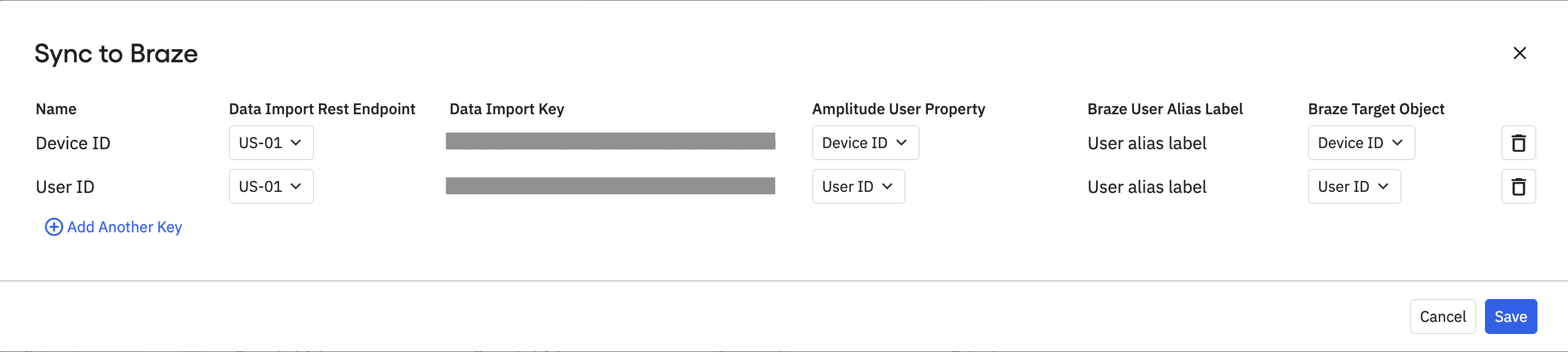
ステップ 2:Amplitude で Braze 統合を設定する
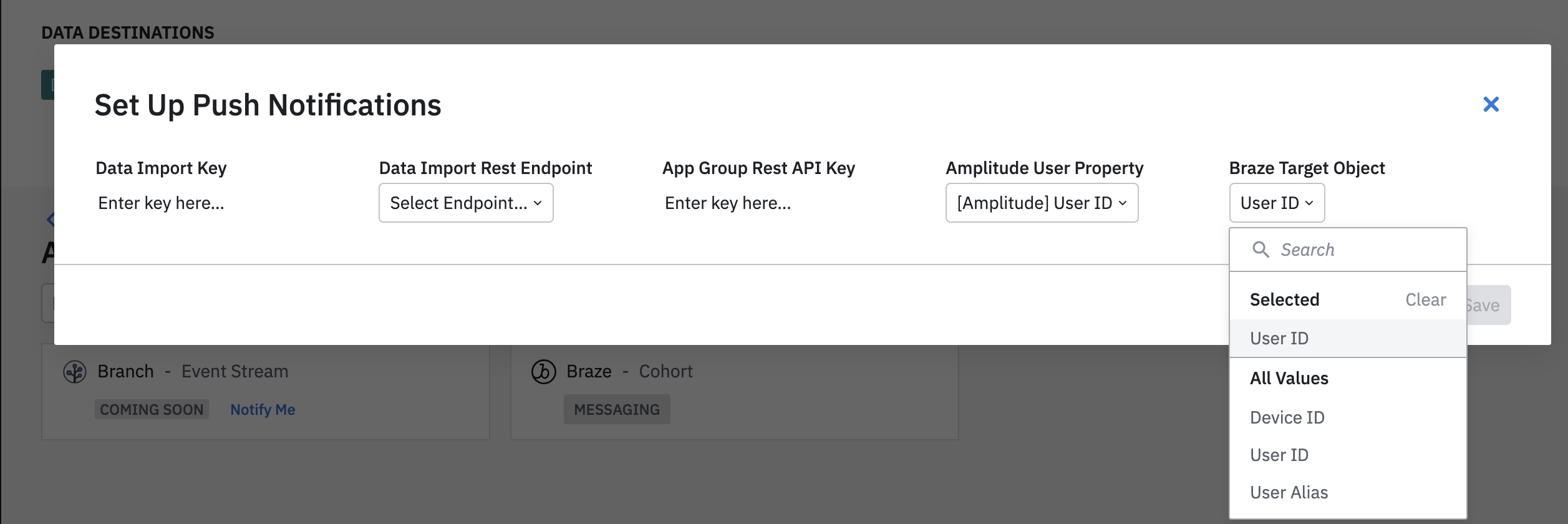
Amplitudeで、Sources & Destinations > [プロジェクト名] > Destinations > Braze に移動します。表示されるプロンプトでBrazeデータインポートキーとRESTエンドポイントを入力し、Save をクリックします。
ステップ 3:Amplitude コホートを Braze にエクスポートする
まず、AmplitudeからBrazeにユーザーをエクスポートするために、エクスポートしたいユーザーのコホートを作成します。次に、識別済みユーザーと匿名ユーザーの両方を取得するために、以下の識別子マッピングプロパティを使用して、そのコホートに対して2つの同期を設定します。
- ユーザー ID(External ID)
- デバイス ID
Amplitudeアカウントで複数のBraze接続を設定できます。これにより、既知のユーザーにはユーザーIDを同期する接続を、匿名ユーザーにはデバイスIDを同期する接続を、それぞれ構成できます。
コホートを作成したら、Sync to… をクリックして、これらのユーザーをBrazeにエクスポートします。

Braze内に既に存在するユーザーのみがコホートに追加または削除されます。コホートインポートではBrazeに新しいユーザーは作成されません。
同期頻度の定義
コホート同期は、1回限りの同期、毎日または毎時間のスケジュール同期、あるいは1分ごとに更新されるリアルタイム同期として設定できます。
設定したすべての統合はデータポイントを記録します。Brazeデータポイントの詳細について質問がある場合は、Brazeアカウントマネージャーにお問い合わせください。
ステップ 4:Braze でユーザーをセグメント化する
Brazeでこれらのユーザーのセグメントを作成するには、エンゲージメントの下のセグメントに移動し、セグメントに名前を付け、フィルターとしてAmplitude Cohortsを選択します。次に、「次を含む」オプションを使用し、Amplitudeで作成したコホートを選択します。
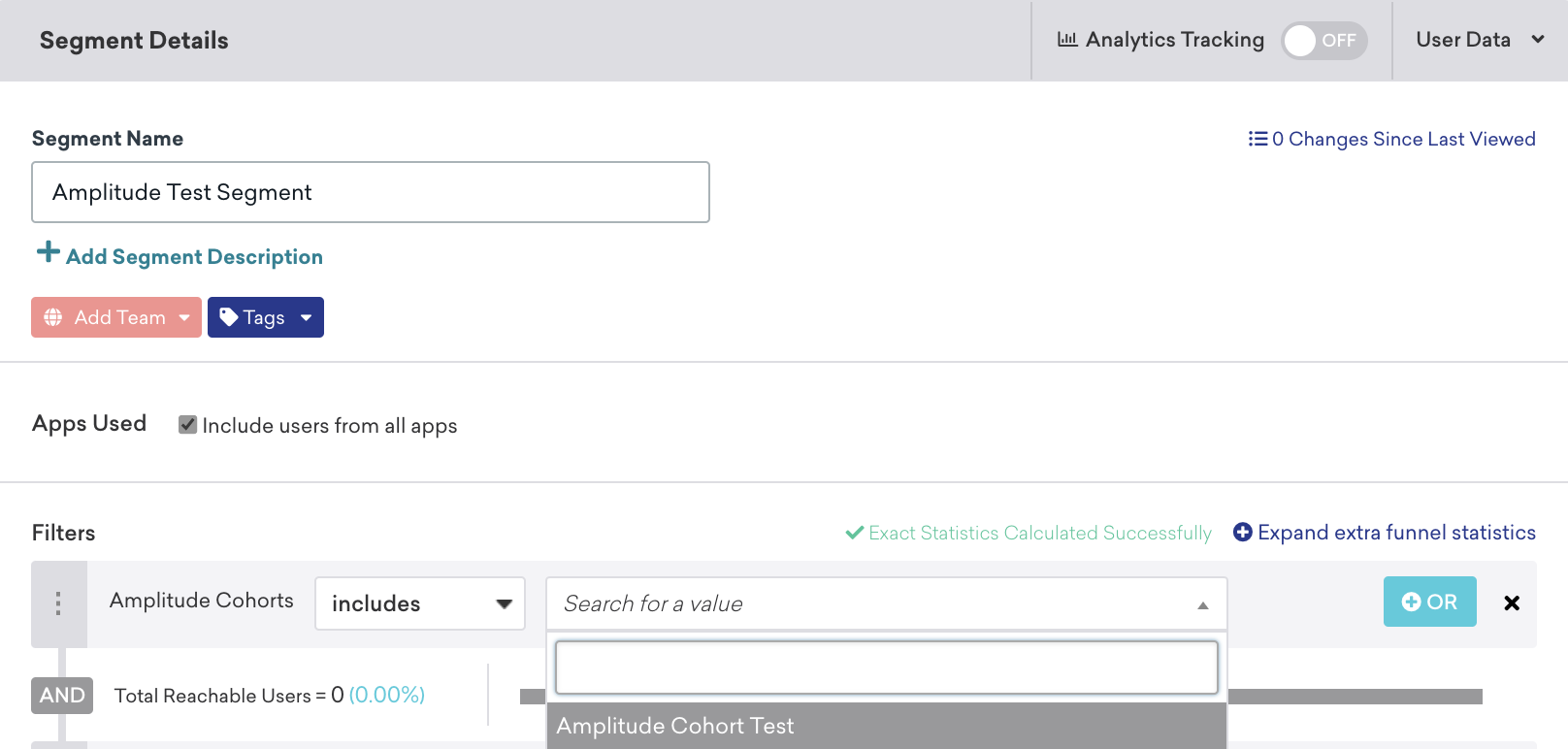
保存後、キャンバスやキャンペーン作成時のユーザーターゲティングステップでこのセグメントを参照できます。
ユーザーマッチング
識別済みユーザーは、external_id または alias のいずれかで照合できます。匿名ユーザーは device_id で照合できます。元々匿名ユーザーとして作成された識別済みユーザーは device_id では識別できず、external_id または alias で識別する必要があります。