Zendesk Chat
Zendesk Chatは、各プラットフォームのWebhookを使用して双方向のSMS会話を設定します。ユーザーがサポートをリクエストすると、Zendeskにチケットが作成されます。エージェントの応答はAPIトリガーのSMSキャンペーンを通じてBrazeに転送され、ユーザーの返信はZendeskに送り返されます。
Sunshine Conversationsを介した会話型AIからライブエージェントへの引き継ぎについては、Zendesk Support Handoffを参照してください。Braze Webhookを介したZendeskのチケット作成と同期については、Zendeskを参照してください。
前提条件
| 要件 | 説明 |
|---|---|
| Zendesk アカウント | このパートナーシップを活用するには、Zendesk アカウントが必要です。 |
| Zendesk 基本認証トークン | Zendesk 基本認証トークンは、Braze から Zendesk へのアウトバウンド Webhook リクエストを行うために使用されます。 |
| Braze REST APIキー | campaigns.trigger.send 権限を持つ Braze REST APIキー。これは Braze ダッシュボードの 設定 > API キー で作成できます。 |
ユースケース
Braze の SMS 機能と Zendesk のライブエージェントの応答を組み合わせることで、ユーザーからの問い合わせに担当者が迅速に対応できるようになり、カスタマーサポートの効率が向上します。
Zendesk Chat の統合
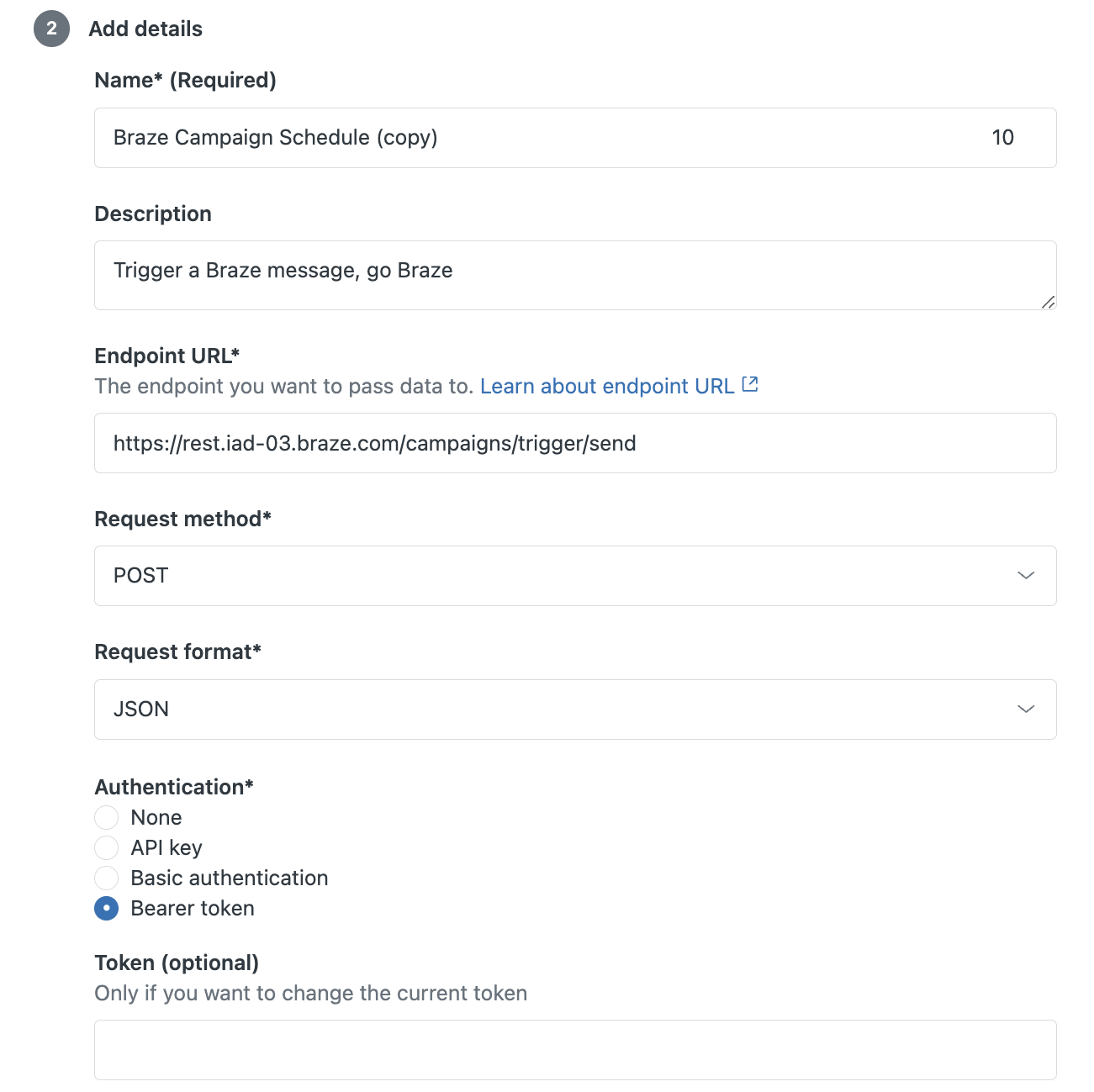
ステップ 1: Zendesk で Webhook を作成する
- Zendesk の開発者コンソールで、Webhook に移動します:
https://{{url}}.zendesk.com/admin/apps-integrations/webhooks/webhooks - Create Webhook で、Trigger or automation を選択します。
- Endpoint URL に、/campaign/trigger/send エンドポイントを追加します。
- Authentication で Bearer token を選択し、
campaigns.trigger.send権限を持つ Braze REST APIキーを追加します。
ステップ 2: アウトバウンド SMS キャンペーンを作成する
次に、Zendesk からの Webhook をリッスンし、顧客にカスタム SMS 応答を送信する SMS キャンペーンを作成します。
ステップ 2.1: メッセージを作成する
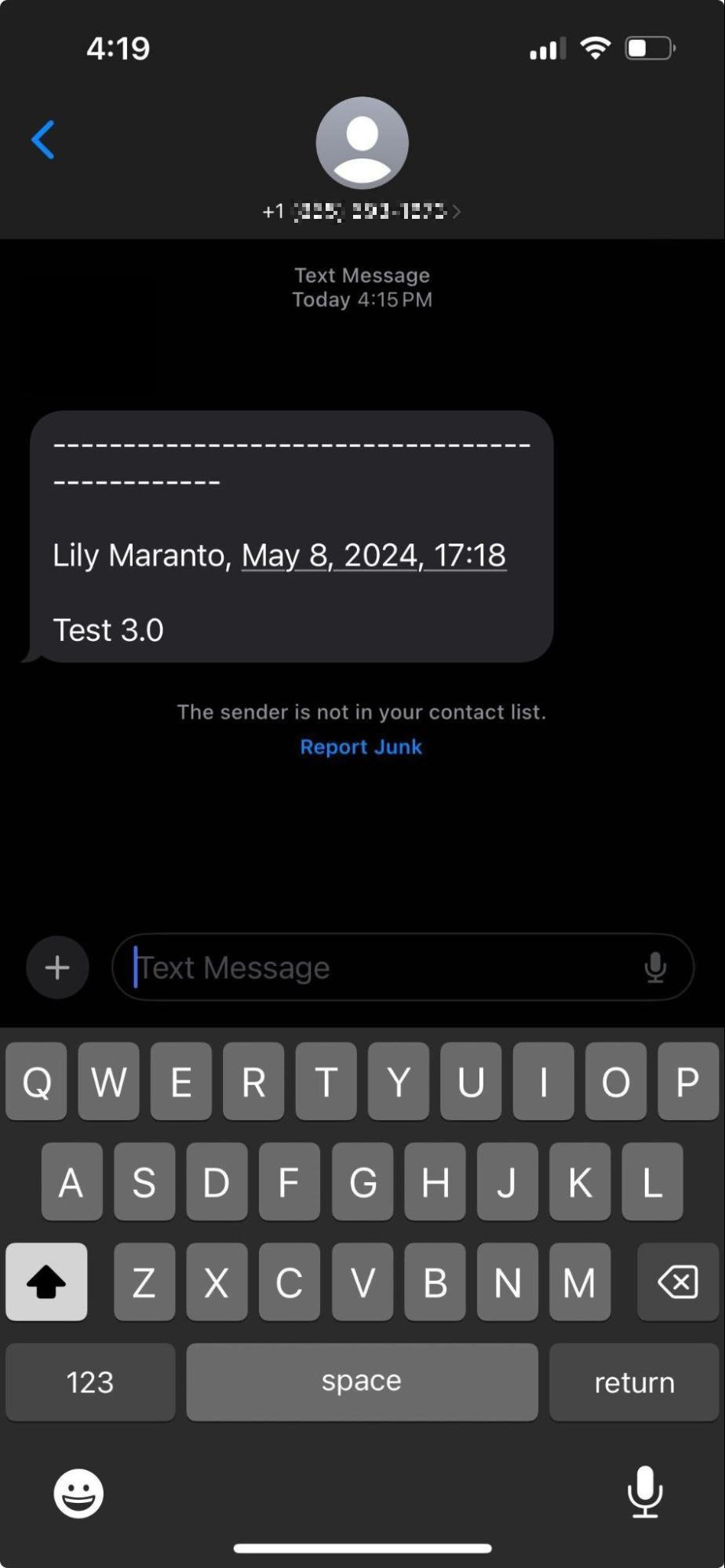
Zendesk が API 経由でメッセージの内容を送信する場合、次の形式で送られてきます。
**----------------------------------------------\n\n{Replier Name}, {Replier Date}\n\n{Message}**
そのため、この文字列からメッセージに表示したい詳細を抽出する必要があります。抽出しないと、ユーザーにすべての詳細が表示されてしまいます。
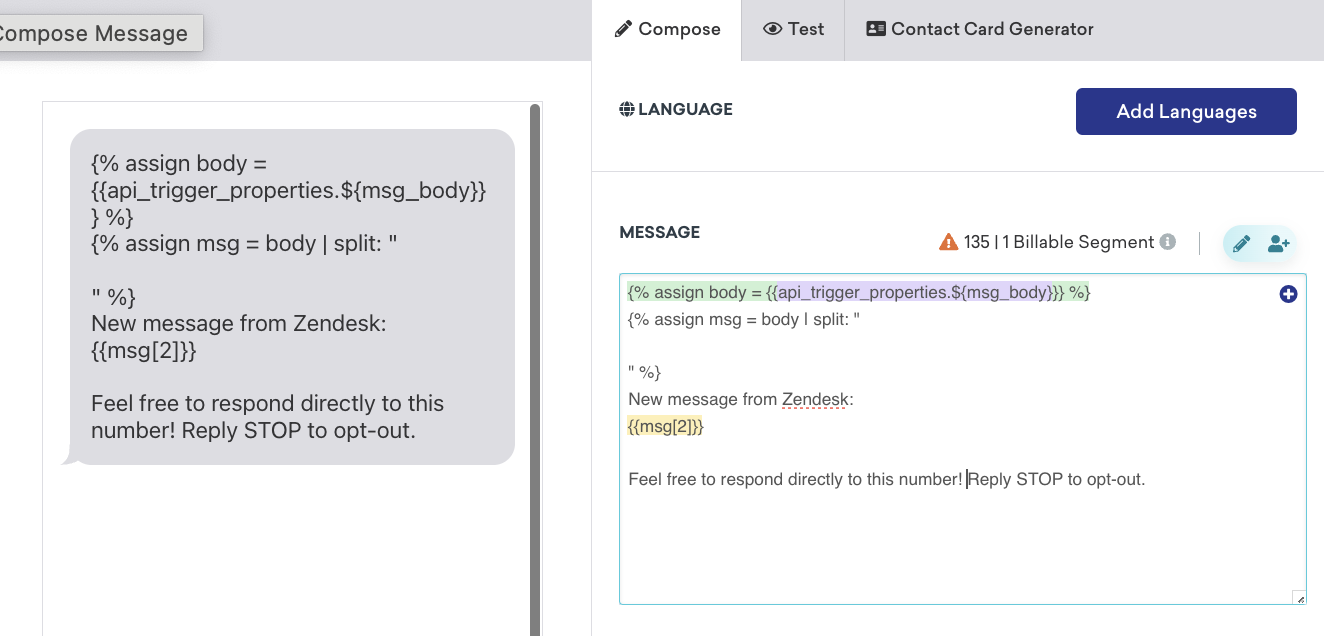
メッセージテキストボックスに、次の Liquid コードと、オプトアウトの文言やその他の静的コンテンツを追加します。
{% assign body = {{api_trigger_properties.${msg_body}}} %}
{% assign msg = body | split: "
" %}
New message from Zendesk:
{{msg[2]}}
Feel free to respond directly to this number!
ステップ 2.2: 配信をスケジュールする
配信タイプとして API トリガー配信を選択し、キャンペーン ID をコピーします。このキャンペーン ID は次のステップで使用します。
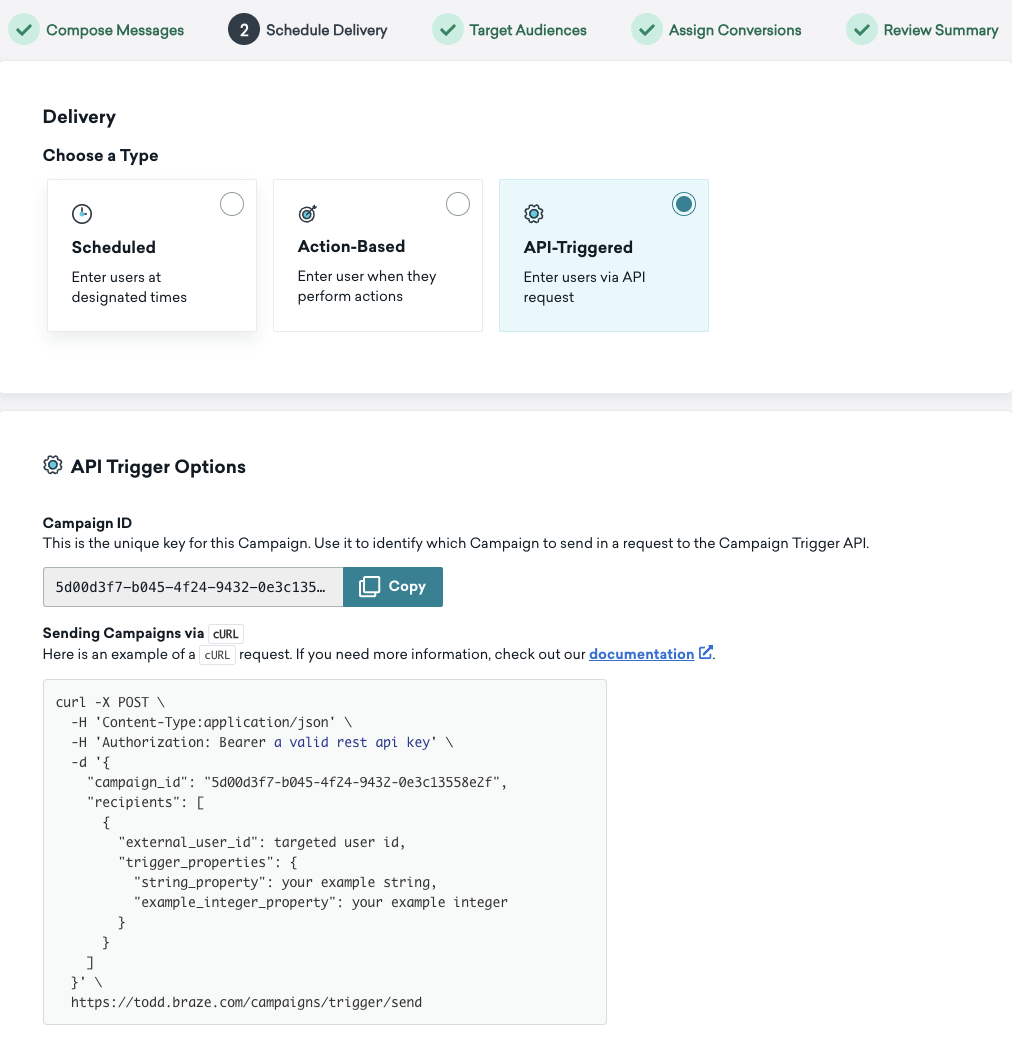
最後に、配信コントロールで再適格性をオンにします。

ステップ 3: エージェントの返信を Braze に転送するトリガーを Zendesk で作成する
Objects and rules > Business rules > Triggers に移動します。
- 新しいカテゴリーを作成します (例: Trigger a message)。
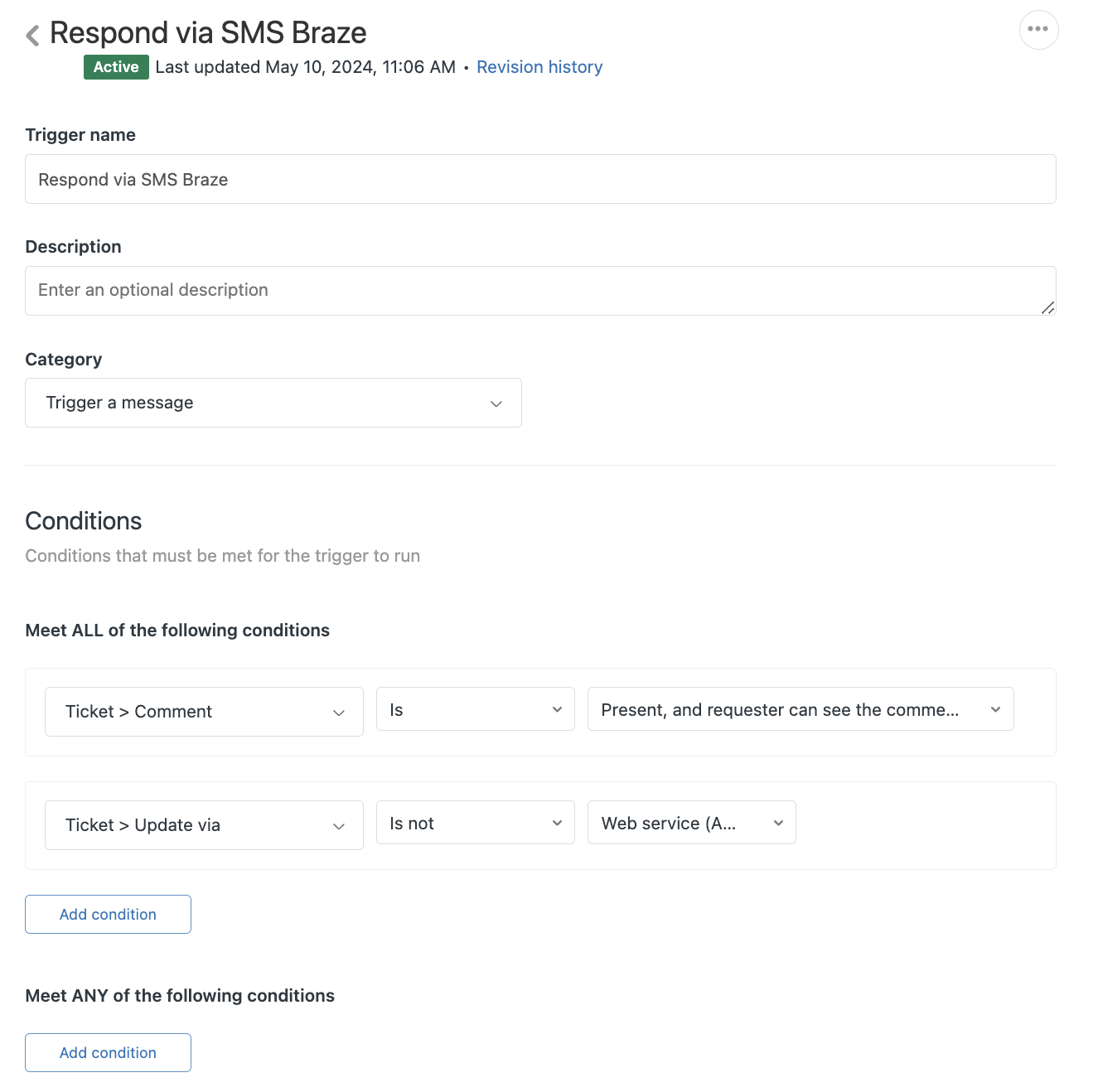
- 新しいトリガーを作成します (例: Respond via SMS Braze)。
- Conditions で、次を選択します。
- Ticket>Comment が Present and requester can see comment: チケットの更新に新しい公開コメントが含まれるたびにメッセージがトリガーされるようにします。
- Ticket>Update が Web service (API) ではない: ユーザーが Braze からメッセージを送信したときに、そのメッセージがユーザーの携帯電話に転送し返されないようにします。Zendesk から送られたメッセージのみが転送されます。
Actions で Notify by Webhook を選択し、ステップ 1 で作成したエンドポイントを選びます。次に、API 呼び出しの本文を指定します。ステップ 2.2 の campaign_id をリクエスト本文に入力します。
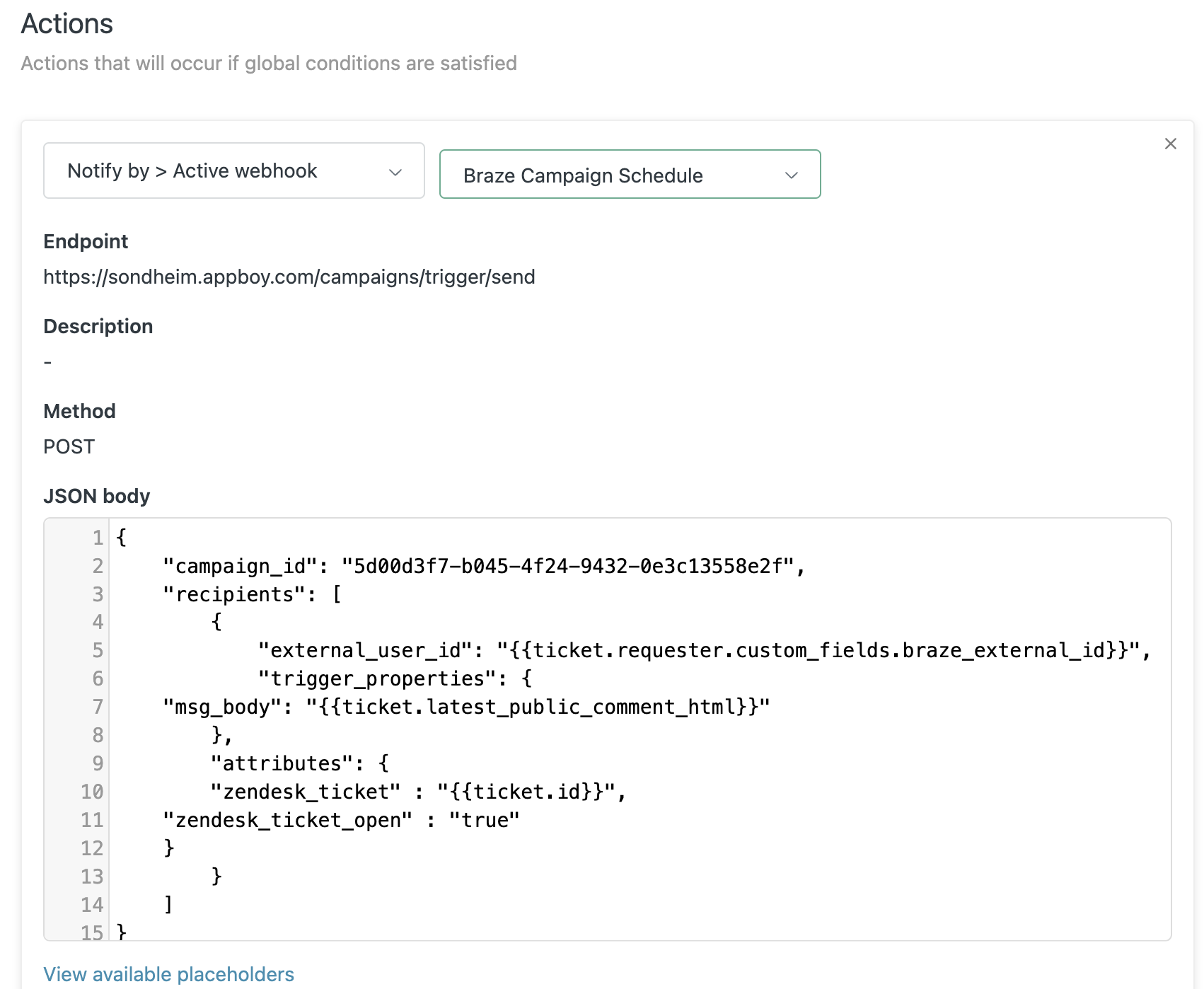
{
"campaign_id": "{{YOUR_CAMPAIGN_ID}}",
"recipients": [
{
"external_user_id": "{{ticket.requester.custom_fields.braze_external_id}}",
"trigger_properties": {
"msg_body": "{{ticket.latest_public_comment_html}}"
},
"attributes": {
"zendesk_ticket" : "{{ticket.id}}",
"zendesk_ticket_open" : "true"
}
}
]
}
ステップ 4: チケットがクローズされたときにユーザーに通知するトリガーを Zendesk で作成する
チケットがクローズされたことをユーザーに通知したい場合は、テンプレート化された応答本文を使用して Braze で新しいキャンペーンを作成します。
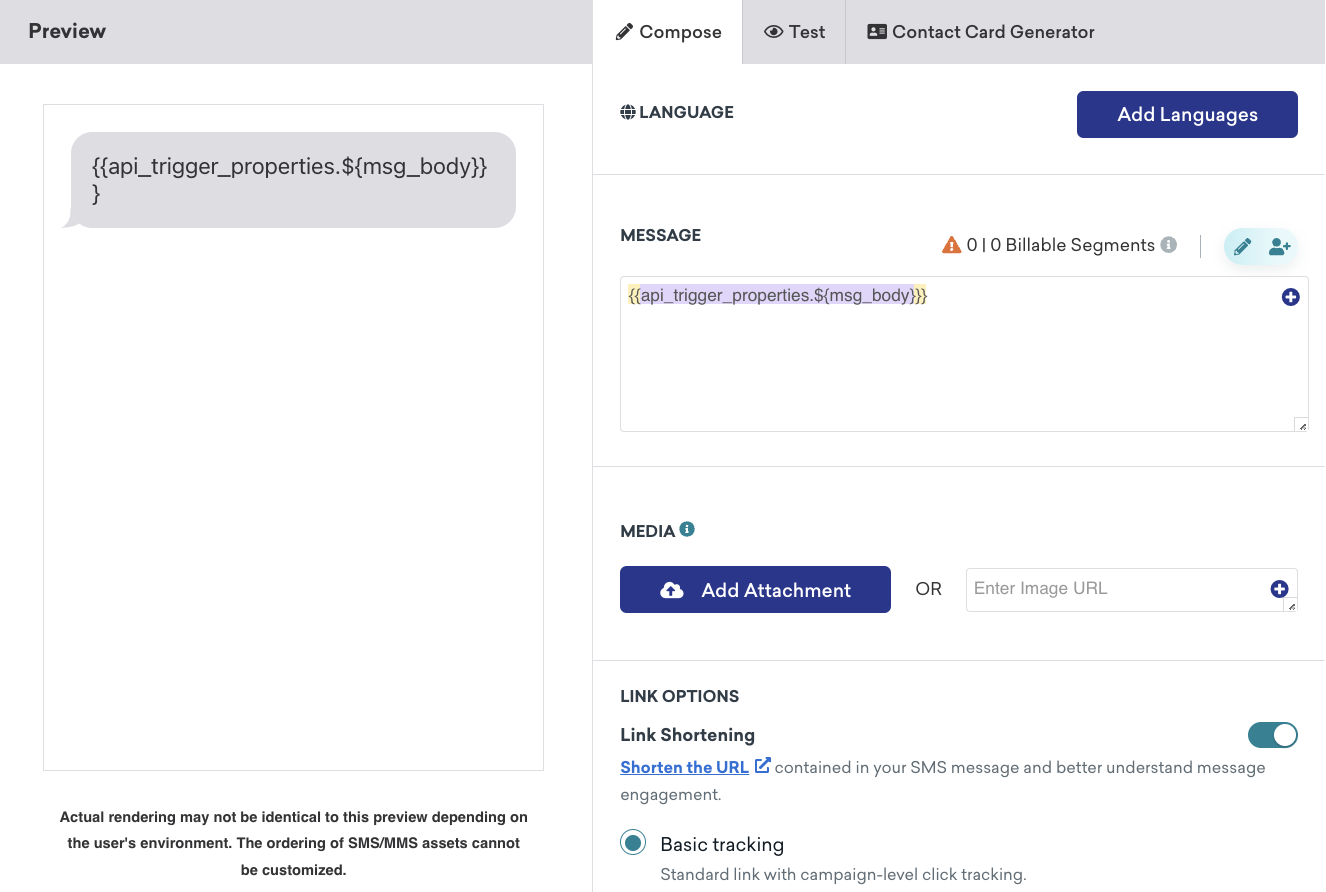
API トリガー配信を選択し、キャンペーン ID をコピーします。
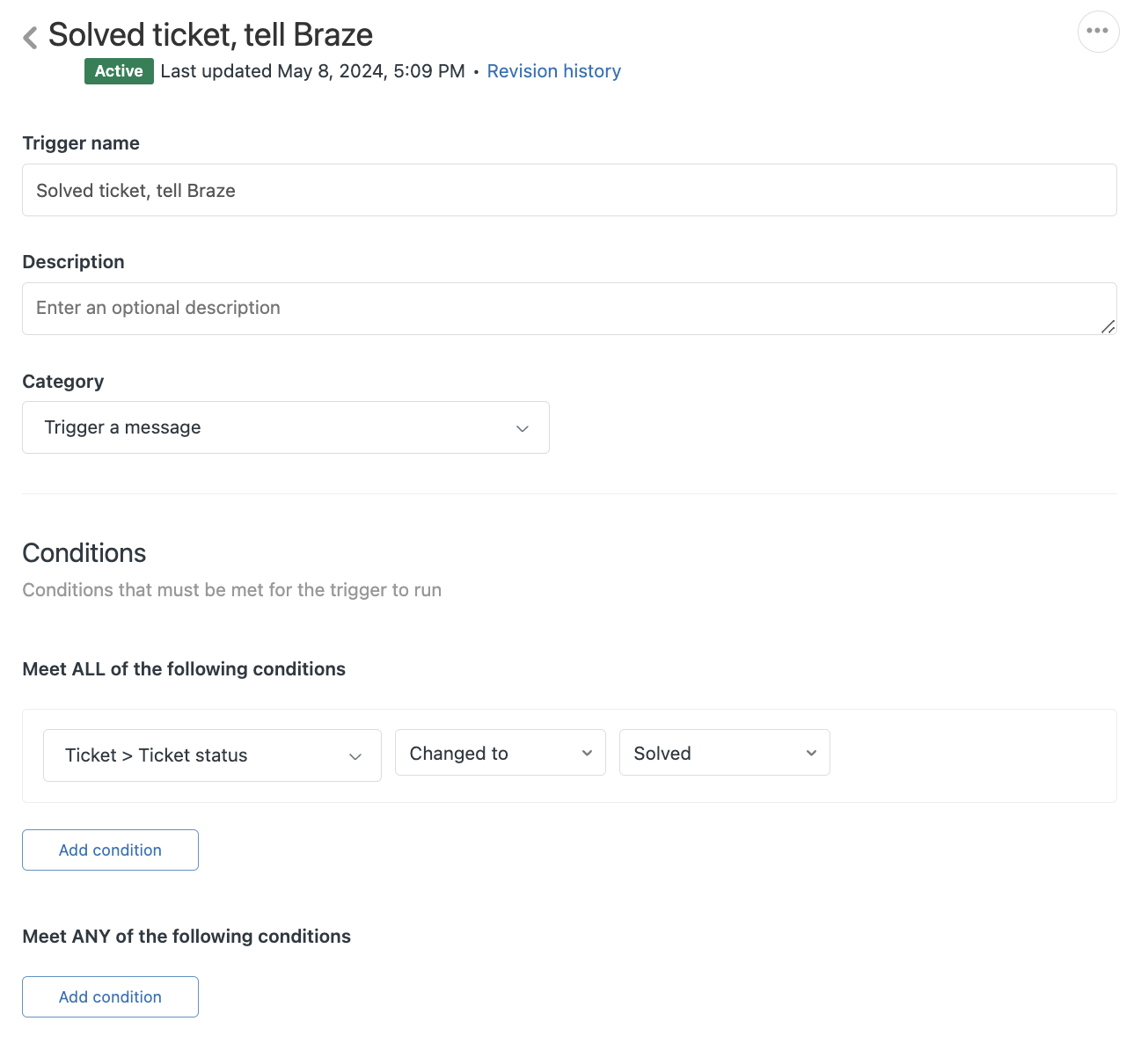
次に、チケットがクローズされたときに Braze に通知するトリガーを設定します。
- カテゴリー: Trigger a message
- Conditions で Ticket>Ticket Status を選択し、Solved に変更します
Actions で Notify by Webhook を選択し、作成した 2 つ目のエンドポイントを選びます。そこから、API 呼び出しの本文を指定する必要があります。
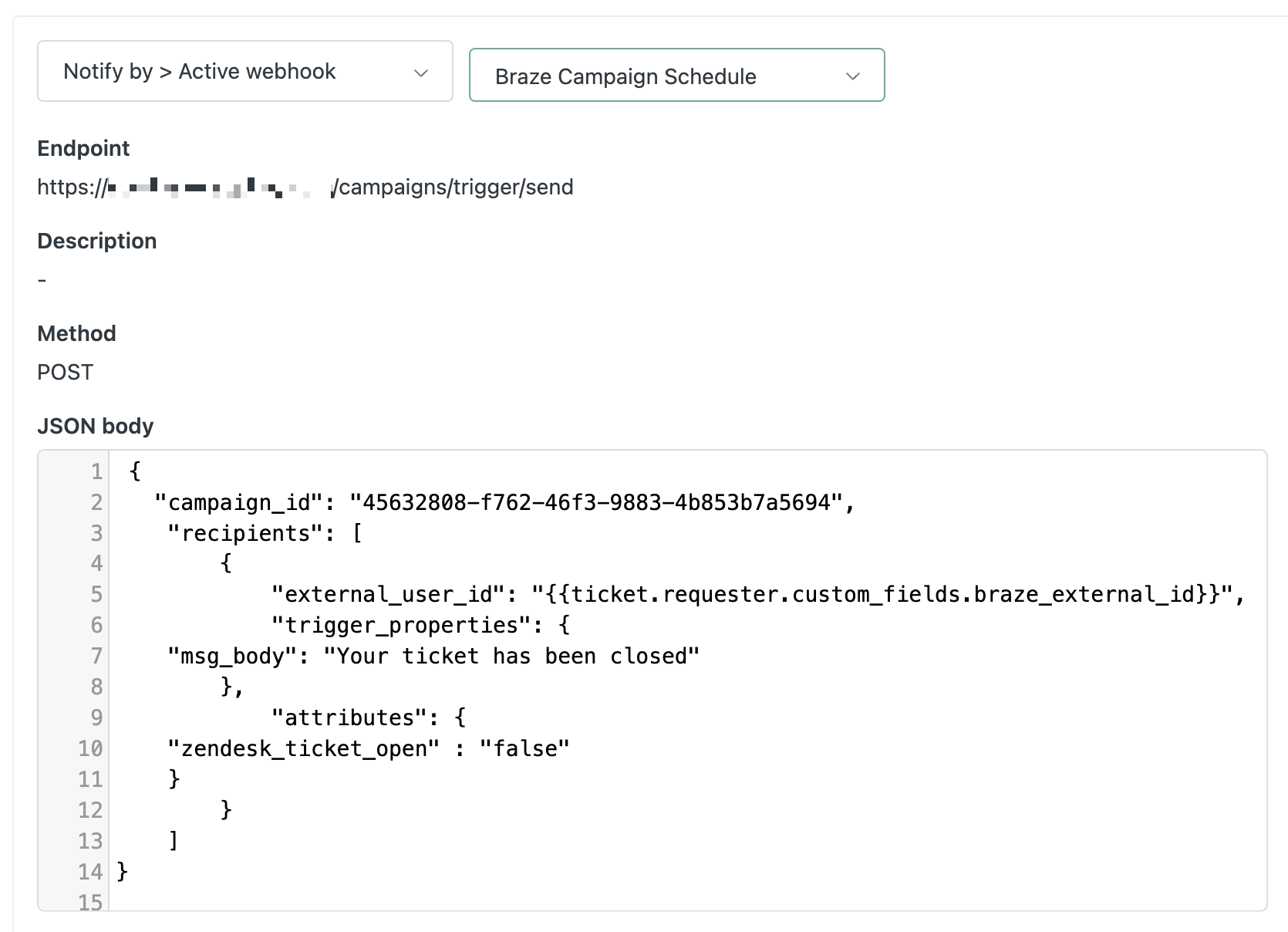
{
"campaign_id": "{{YOUR_API_KEY}}",
"recipients": [
{
"external_user_id": "{{ticket.requester.custom_fields.braze_external_id}}",
"trigger_properties": {
"msg_body": "Your ticket has been closed"
},
,
"attributes": {
"zendesk_ticket_open" : "false"
}
}
]
}
ステップ 5: Zendesk でカスタムユーザーフィールドを追加する
Admin Center のサイドバーで People を選択し、Configuration > User fields を選択します。カスタムユーザーフィールド braze_external_id を追加します。
ステップ 6: 受信 SMS の転送を設定する
次に、Braze で 2 つの新しい Webhook キャンペーンを作成し、顧客からの受信 SMS を Zendesk の受信トレイに転送できるようにします。
| キャンペーン | 目的 |
|---|---|
| Webhook キャンペーン 1 | Zendesk で新しいチケットを作成します。 |
| Webhook キャンペーン 2 | 顧客から受信したすべての会話形式の SMS 応答を Zendesk に転送します。 |
ステップ 6.1: SMS キーワードカテゴリーを作成する
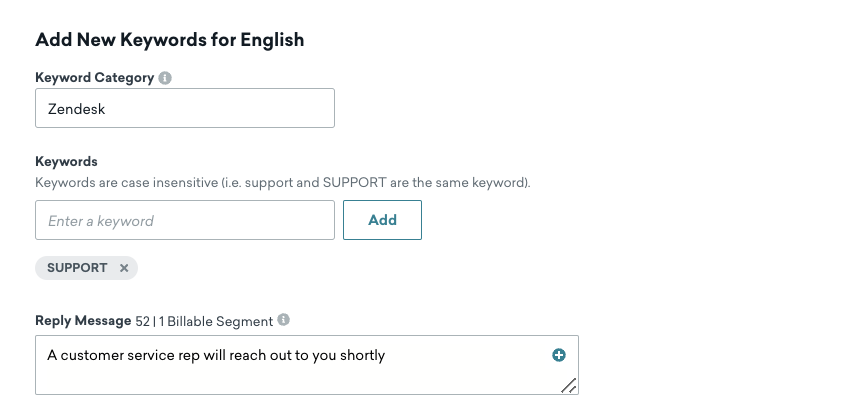
Braze ダッシュボードで オーディエンス に移動し、SMS 購読グループを選んでから カスタムキーワードを追加 を選択します。次のフィールドに入力して、Zendesk 専用の SMS キーワードカテゴリーを作成します。
| フィールド | 説明 |
|---|---|
| キーワードカテゴリー | キーワードカテゴリーの名前 (ZendeskSMS1 など)。 |
| キーワード | カスタムキーワード (SUPPORT など)。 |
| 返信メッセージ | キーワードが検出されたときに送信されるメッセージ (「カスタマーサービス担当者からまもなくご連絡します。」など)。 |
ステップ 6.2: 1 つ目の Webhook キャンペーンを作成する
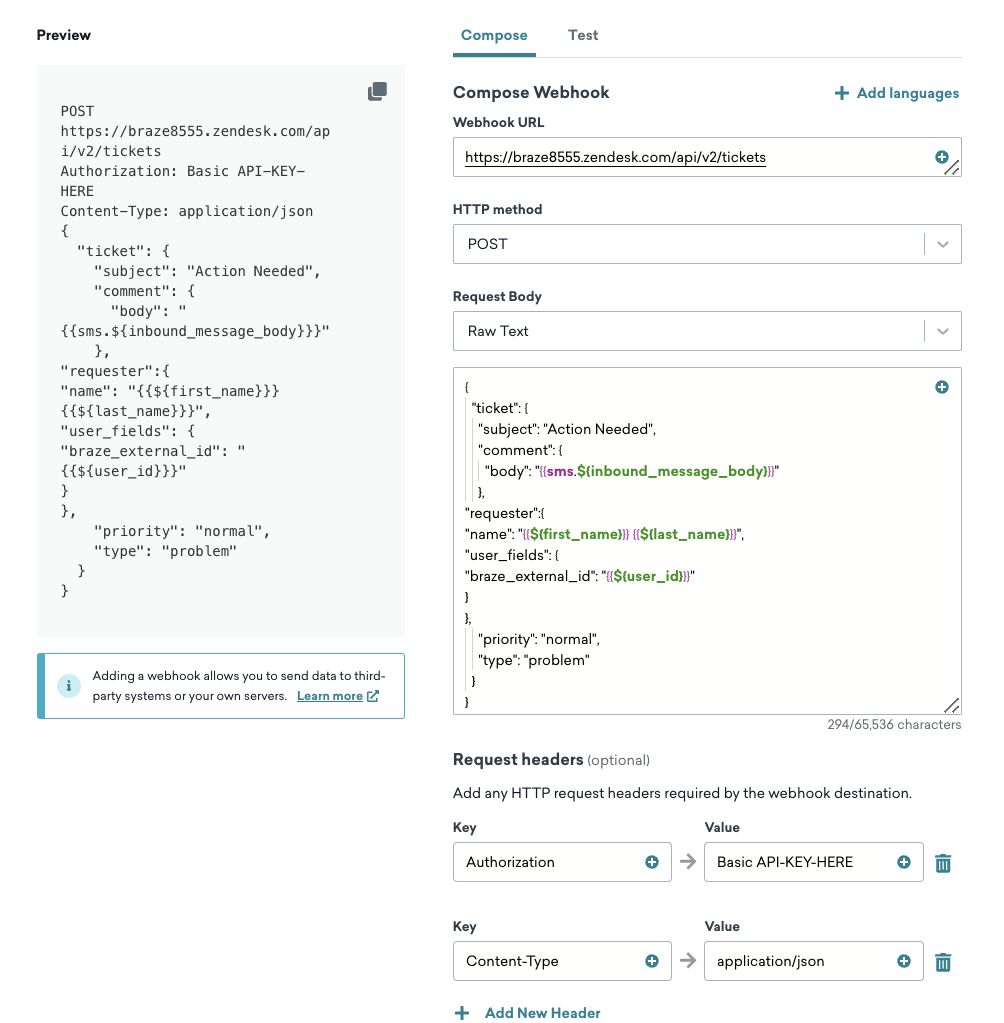
Braze ダッシュボードで、1 つ目の Webhook キャンペーンを作成します。このメッセージは、サポートがリクエストされていることを Zendesk に通知します。
Webhook 作成画面で、次のフィールドに入力します。
- Webhook URL: https://{{url}}.zendesk.com/api/v2/tickets
- HTTP メソッド: POST
- リクエストヘッダー:
- Content-Type: application/json
- Authorization: Basic
- リクエスト本文:
{
"ticket": {
"subject": "Action Needed",
"comment": {
"body": "{{sms.${inbound_message_body}}}"
},
"requester":{
"name": "{{${first_name}}} {{${last_name}}}",
"user_fields": {
"braze_external_id": "{{${user_id}}}"
}
},
"priority": "normal",
"type": "problem"
}
}
ステップ 6.3: 1 つ目の配信をスケジュールする
配信のスケジュールで アクションベースの配信 を選択し、トリガータイプとして SMS 受信メッセージを送信 を選びます。また、前に設定した SMS 購読グループとキーワードカテゴリーを追加します。
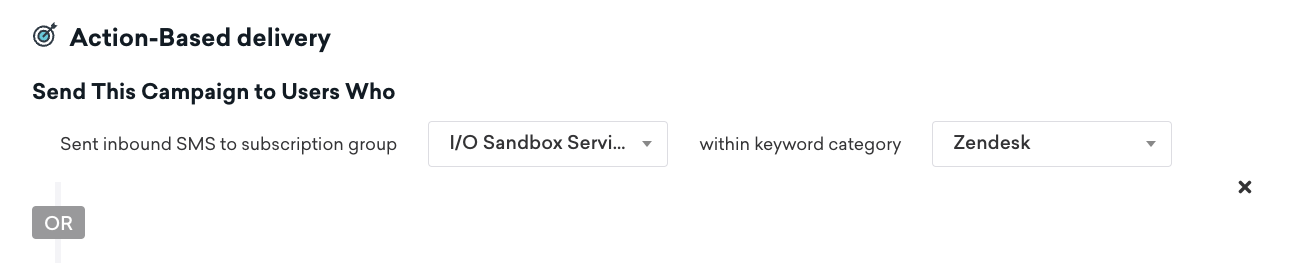
配信コントロールで再適格性をオンにします。

ステップ 6.4: 2 つ目の Webhook キャンペーンを作成する
ユーザーからの残りの SMS メッセージを Zendesk に転送する Webhook キャンペーンを設定します。
Zendesk はチケット ID を文字列として送信するため、文字列を整数に変換するコンテンツブロックを作成し、Zendesk の Webhook で使用できるようにします。
{% assign var = {{custom_attribute.${zendesk_ticket}}} | to_i %}{{var}}
Webhook 作成画面で、次のように設定します。
- Webhook URL: https://{{url}}.zendesk.com/api/v2/tickets/{{content_blocks.${to_int}}}.json
- リクエスト: PUT
- KVP:
- Content-Type:application/JSON
- Authorization: Basic
本文のサンプル:
{
"ticket": {
"comment": {
"body": "Inbound message from {{${first_name}}} {{${last_name}}}: {{sms.${inbound_message_body}}}"
}
}
}
ステップ 6.5: 2 つ目の Webhook キャンペーンの設定を完了する
- カテゴリー「Other」で受信メッセージを送信したユーザーを対象に、アクションベースのトリガーを設定します。
- 再適格性の条件を設定します。
- 該当するオーディエンスを追加します (この場合は、カスタム属性 zendesk_ticket_open が true)。