Dyspatch
Dyspatchは、コードを書く必要なく、美しくレスポンシブで魅力的なメールを作成できる直感的なドラッグアンドドロップのメールビルダーを提供します。チームと協力してDyspatch内でメールを作成・承認し、わずか数ステップでBrazeにエクスポートできます。
この統合はDyspatchによって管理されています。
統合について
DyspatchとBrazeの統合により、Dyspatchのメールテンプレートを直接Brazeにエクスポートすることで、メール作成のライフサイクルを簡素化できます。
前提条件
| 必要条件 | 説明 |
|---|---|
| Dyspatchアカウント | このパートナーシップを利用するには、所有者権限または管理者権限を持つDyspatchアカウントが必要です。 |
| Braze REST APIキー | 完全なテンプレート権限を持つBraze REST APIキー。 これは、Brazeダッシュボードの設定 > APIキーから作成できます。 |
統合
BrazeとDyspatchの統合により、DyspatchのメールテンプレートをBrazeのメディアライブラリに直接エクスポートしたり、テンプレートをダウンロードして手動でアップロードしたりできます。
ステップ1:Braze統合の作成
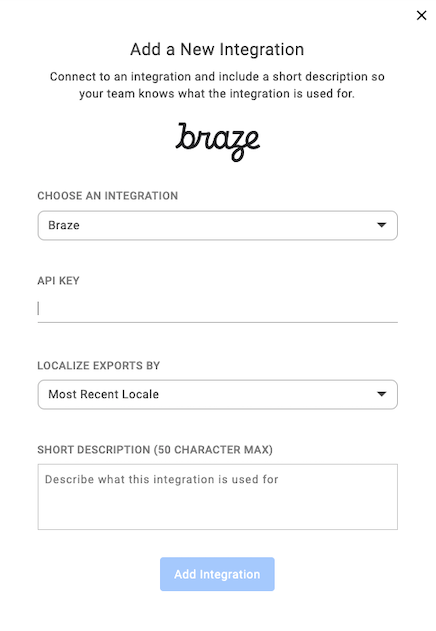
Dyspatch管理ポータルでユーザー名のドロップダウンメニューを開き、Integrationsを選択します。新しい統合を作成し、Brazeを選択して、Braze APIキーを入力します。
Localize Exports Byフィールドで、ローカライゼーションの管理方法を選択できます。このフィールドを使用すると、メールテンプレートをローカライズし、Brazeにエクスポートして、言語やロケールに合わせてパーソナライズされたメールを簡単に送信できます。
ステップ2:Brazeへのテンプレートのエクスポート
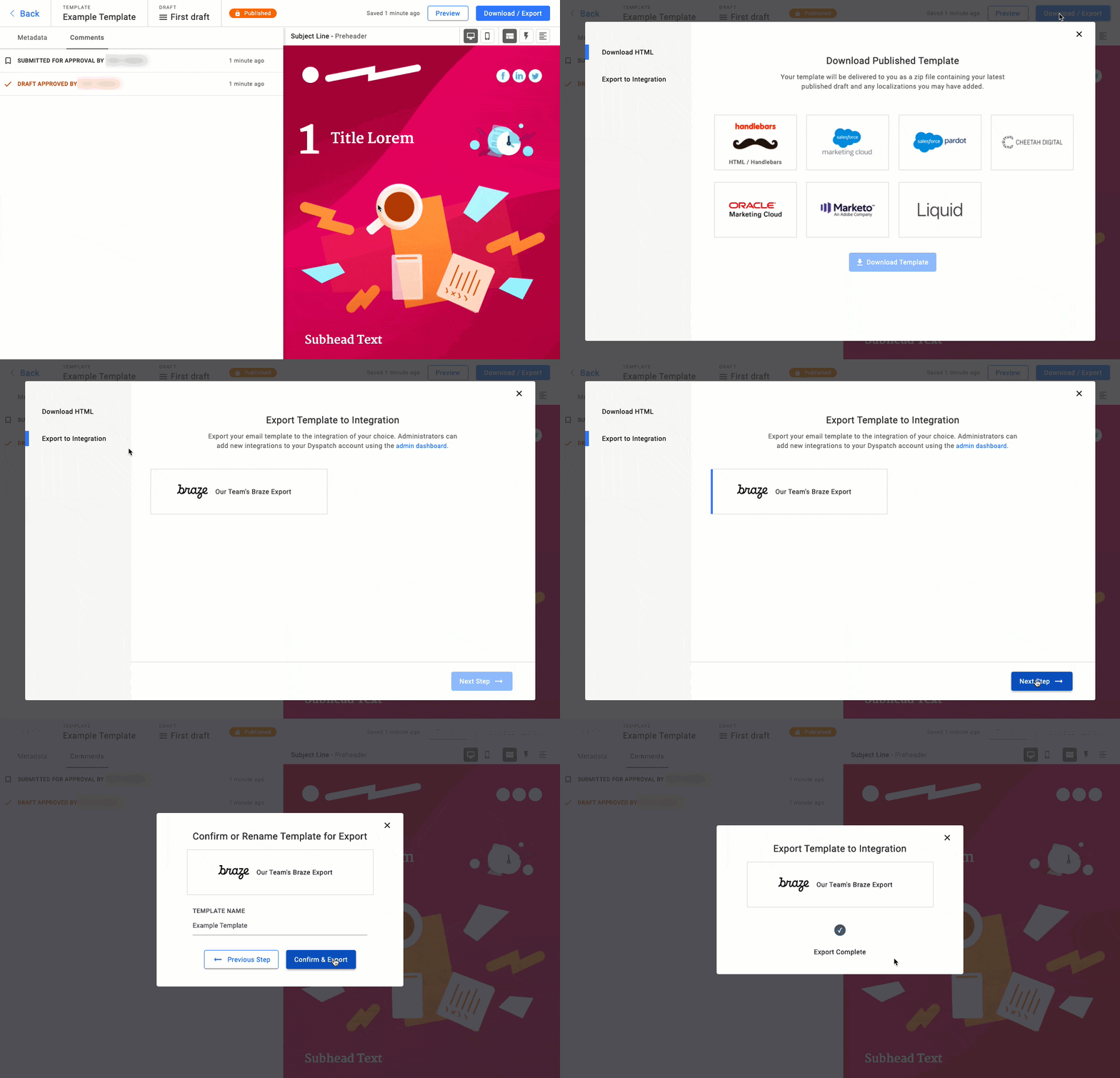
Dyspatchでメールを完成させた後、テンプレートをBrazeに送信するには、公開済みのメールテンプレートを表示し、Download/Exportをクリックしてから、Export to Integrationをクリックします。
テンプレートを手動でアップロードする場合は、公開済みのメールテンプレートを表示し、Download/Exportをクリックしてから、Download HTMLをクリックします。次に、Brazeアカウントのテンプレートとメディア > メールテンプレートセクションで、From Fileを選択してテンプレートをアップロードします。

BrazeのDyspatchメールテンプレートのSending InfoセクションでInline CSSを選択しないでください。Dyspatchがこの処理を行い、メールの堅牢性、レスポンシブ対応、送信準備完了を保証します。
使用方法
Brazeアカウントのテンプレートとメディア > メールテンプレートセクションで、アップロードしたDyspatchテンプレートを見つけます。このメールテンプレートを使用して、顧客に魅力的なメールメッセージの送信を開始できます。