OneTrust
OneTrust は、プライバシーおよびセキュリティソフトウェアのプロバイダーであり、信頼の状況をより詳しく理解するために必要な可視化機能、強力なインサイトを活用するためのアクション、そして競争で常に優位に立つためのオートメーションを提供します。
この統合は OneTrust によって管理されています。
統合について
Braze と OneTrust の統合により、OneTrust ワークフロービルダーを使用してプロダクトのセキュリティワークフローを作成できます。
前提条件
| 要件 | 説明 |
|---|---|
| OneTrust アカウント | このパートナーシップを活用するには、OneTrust アカウントが必要です。 |
| Braze APIキー | OneTrust アクションが使用するエンドポイントに必要な権限を持つ Braze REST APIキー。 これはBrazeダッシュボードの設定 > APIキーから作成できます。 |
| Brazeインスタンス | Brazeインスタンスは Braze オンボーディングマネージャーから入手できます。また、API 概要ページでも確認できます。 |
統合
次の統合では、ユーザー同意更新ワークフローとユーザー削除ワークフローを作成するためのガイダンスを提供します。追加でサポートされるBrazeエンドポイントの詳細については、サポートされるその他のアクションを参照してください。
OneTrust にBraze認証情報を追加する
OneTrustのIntegrationsメニューで、Credentials > Add Newボタンに移動して、Select System画面を表示します。ここでBrazeを見つけ、Nextボタンをクリックします。
Enter Credential Details画面のプロンプトに従って、次の情報を入力します。完了したら、認証情報を保存します。
- 認証情報名
- コネクタータイプをWeb Appに設定します
- ホスト名:
<your-braze-instance-url> - リクエストヘッダー:
- Authorization: Bearer
- Content-Type: application/json
- トークン:
<your-braze-api-key>
Brazeをシステムとして追加する
ステップ 1: ワークフローの作成
- OneTrust統合メニューで、Gallery > Braze > Addに移動し、新しいワークフローを作成します。
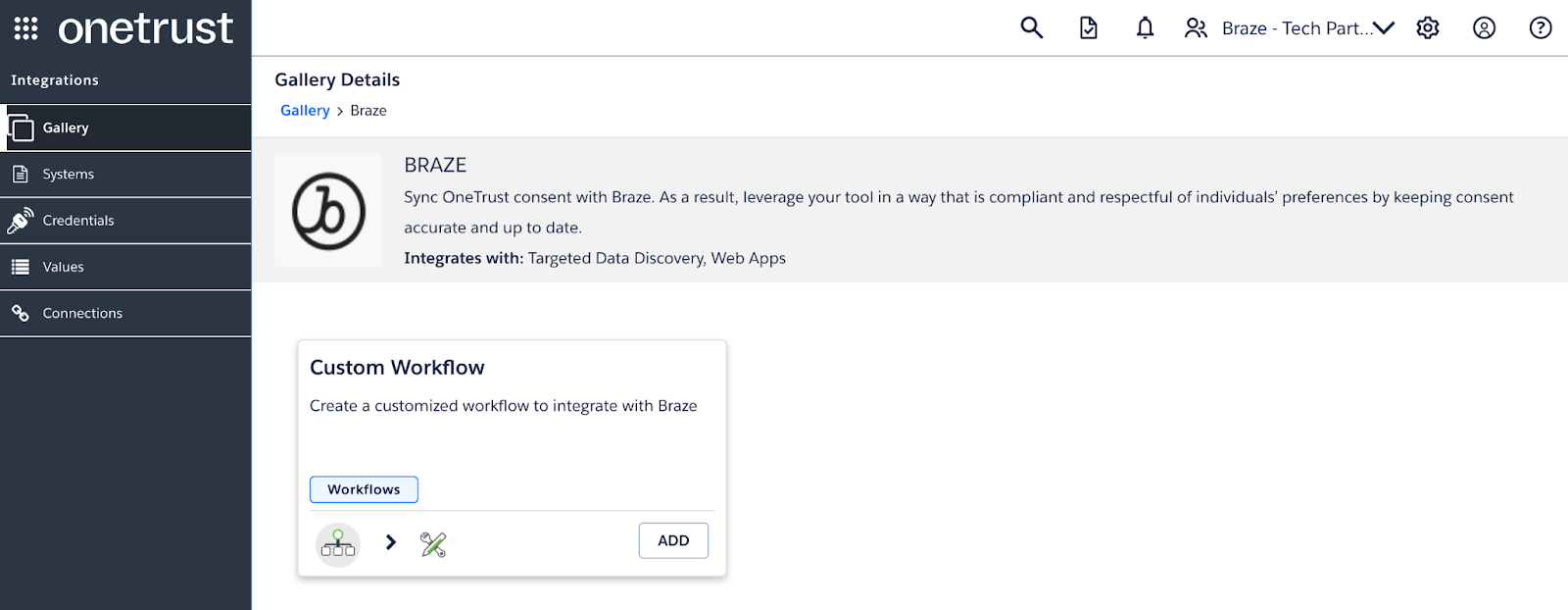
- ワークフローモーダルに名前と通知メールを入力します。Createボタンをクリックします。作成時にWorkflow Builderが表示されます。Brazeワークフローには、削除リクエストの処理に使用できるAPIコールとアクションがシードされます。
- Workflow Builderで、ワークフローでトリガーするアクションを選択します。
- OneTrust統合メニューで、Gallery > Braze > Addに移動し、新しいワークフローを作成します。
- ワークフローモーダルに名前と通知メールを入力します。Createボタンをクリックします。作成時にWorkflow Builderが表示されます。Brazeワークフローには、削除リクエストの処理に使用できるAPIコールとアクションがシードされます。
- Workflow Builderで、ワークフローでトリガーするアクションを選択します。
ステップ 2: アクションの選択
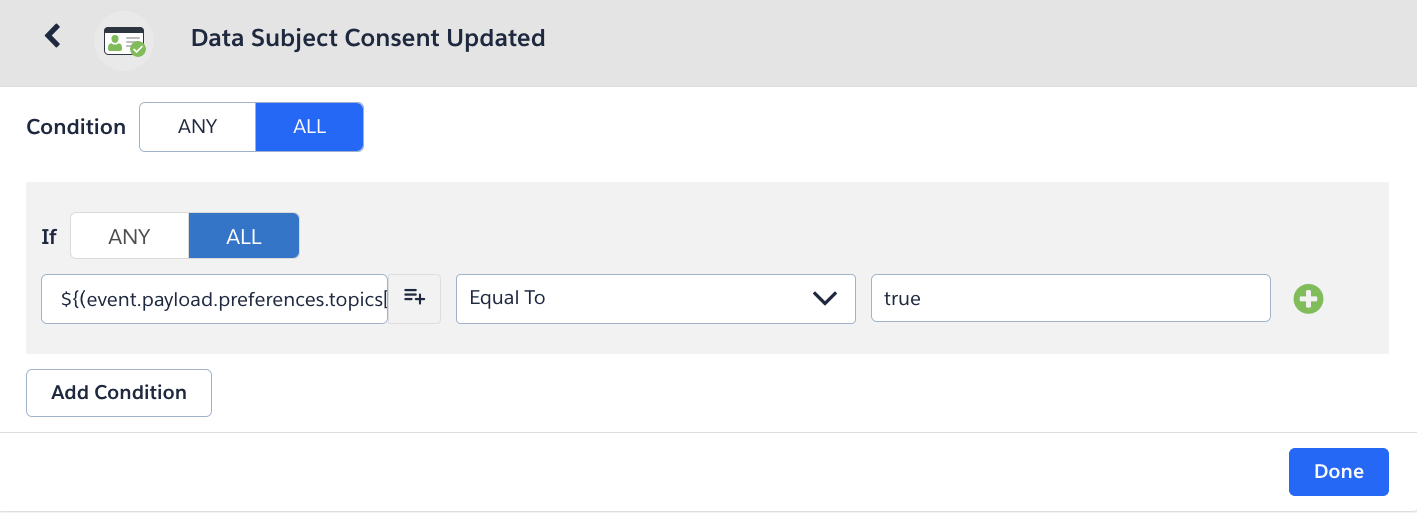
- 完了したら、Doneをクリックし、Add Actionを選択します。選択するアクションは、更新される設定のタイプと使用するエンドポイントによって異なります。
- ユーザーのグローバルサブスクリプション設定を更新するには、POST User track - attributesアクションを選択します。
- ユーザーのサブスクリプショングループ設定を更新するには、POST User Track - AttributesアクションまたはPOST Set Users Subscription Group Statusアクションを選択します。
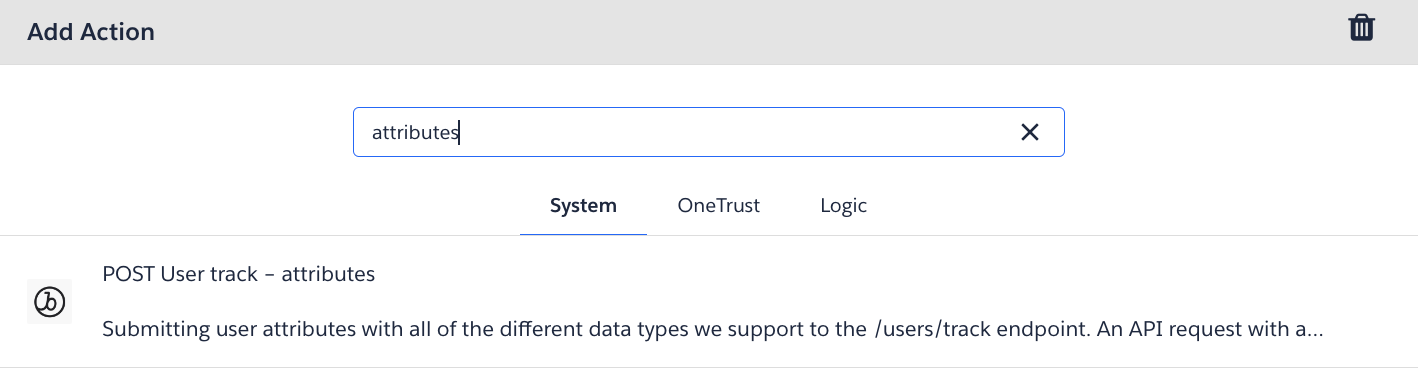
- 目的のアクションを選択し、以前に作成したBraze認証情報を選択して、Nextをクリックします。
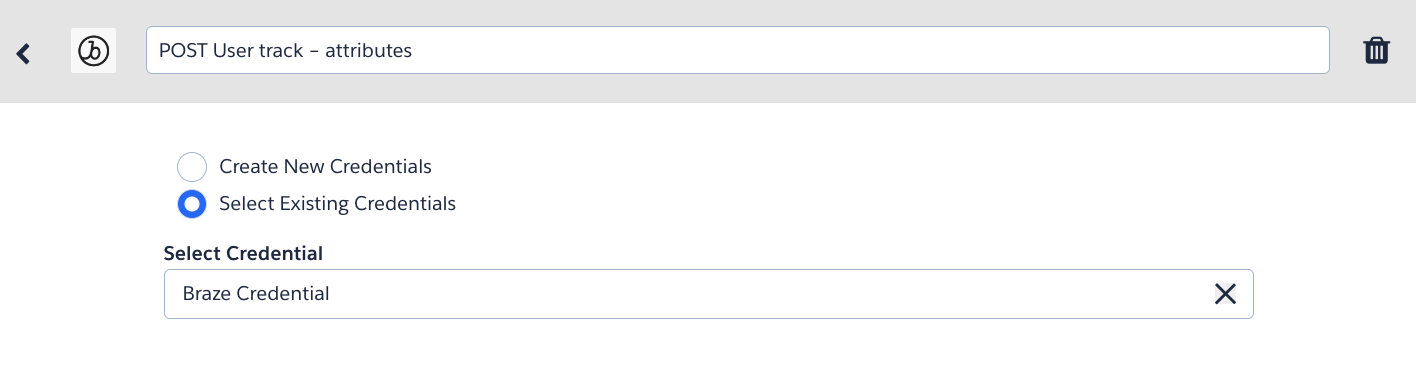
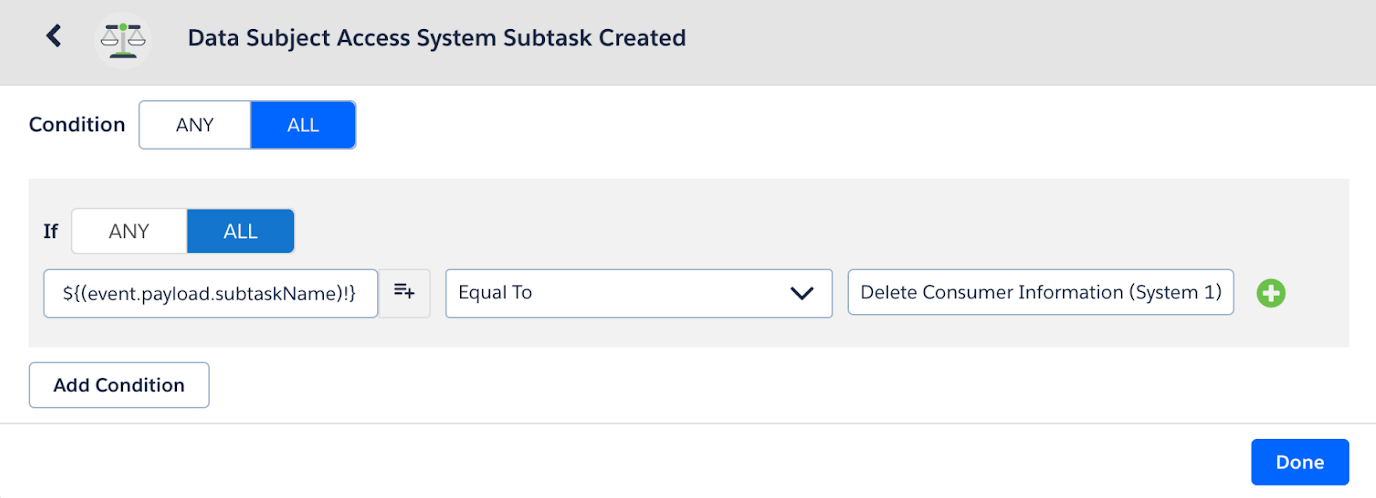
- 完了したら、Doneをクリックし、Add Actionを選択します。
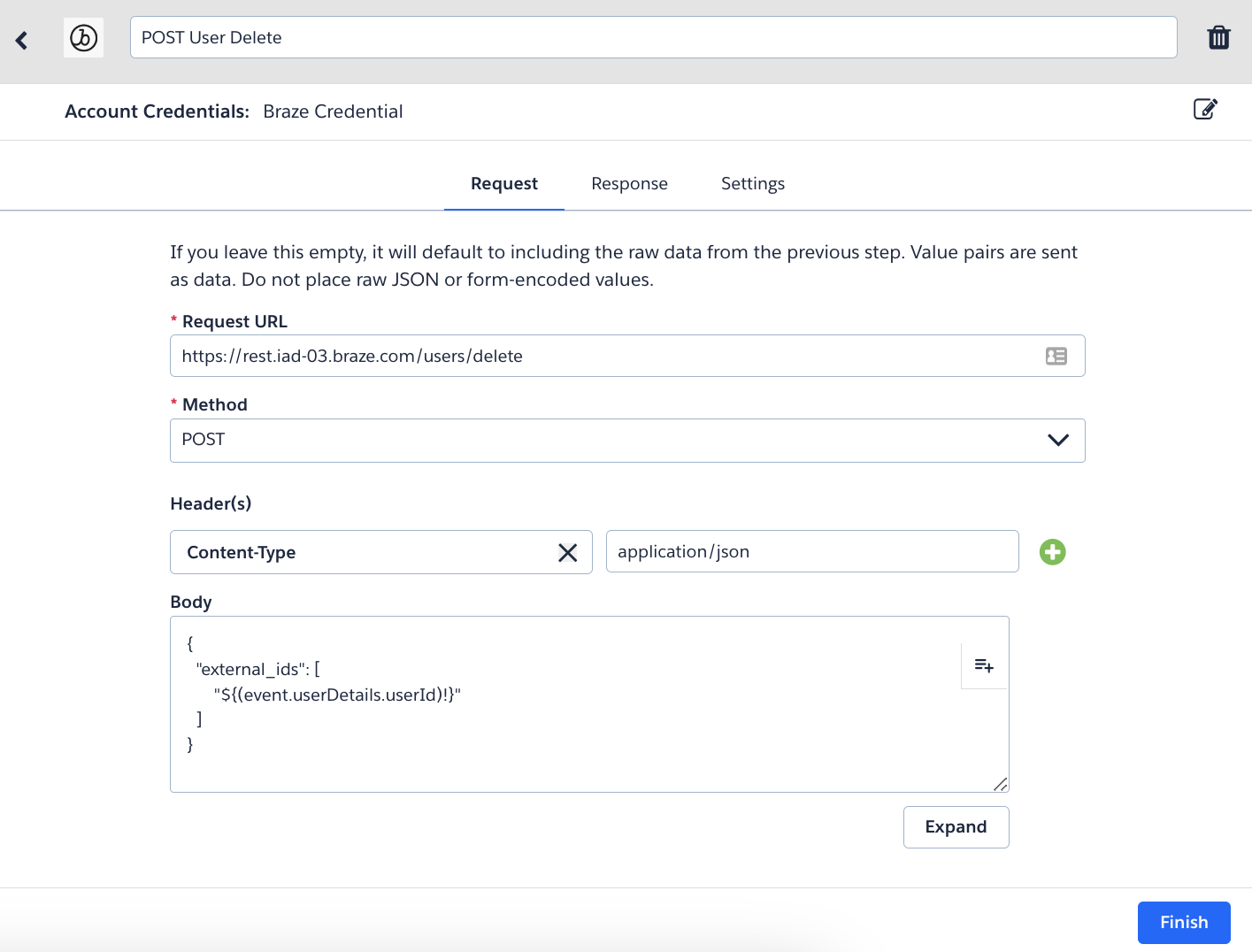
- ユーザーをBrazeから削除するには、POST User Delete Actionアクションを選択します。
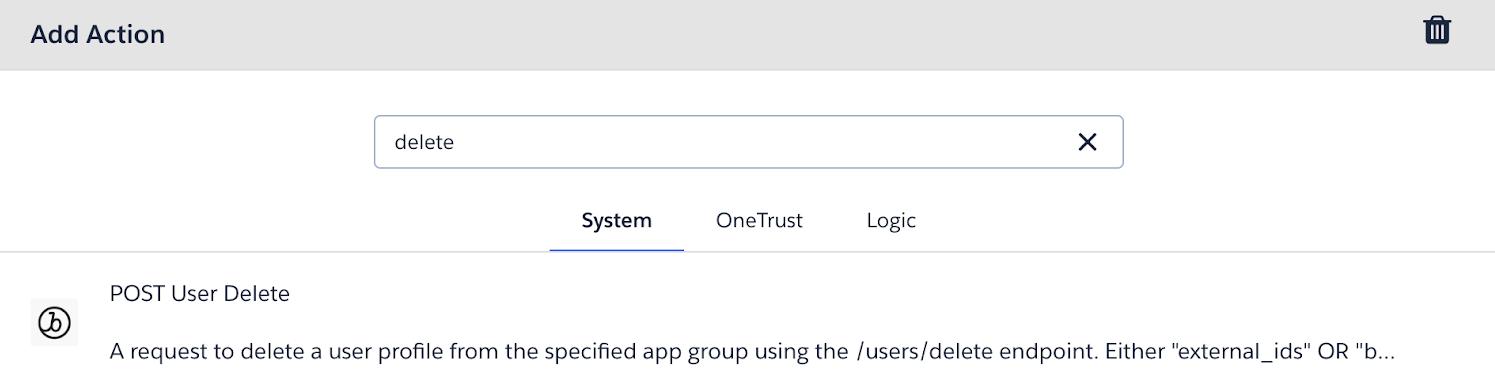
- ユーザーをBrazeから削除するには、POST User Delete Actionアクションを選択します。
- 目的のアクションを選択し、以前に作成したBraze認証情報を選択して、Nextをクリックします。
ステップ 3: リクエストボディの更新
- ボディを更新して、必要なすべての動的な値を含めます。アクションのボディが
/users/trackエンドポイントと/subscription/status/setエンドポイントに一致することを確認します。 - 組織のニーズを満たすように、追加のパラメータまたは条件付きロジックを使用してワークフローをカスタマイズします。
- 編集が終了したら、Finishをクリックし、次にActivateをクリックしてワークフローを有効にします。

OneTrustワークフローを使用してBrazeでサブスクリプショングループの設定を更新する場合、subscription_group_id は、サブスクリプショングループの作成時にBrazeにより設定されたIDと一致している必要があります。サブスクリプショングループの subscription_group_id にアクセスするには、Brazeダッシュボードのサブスクリプショングループページに移動します。
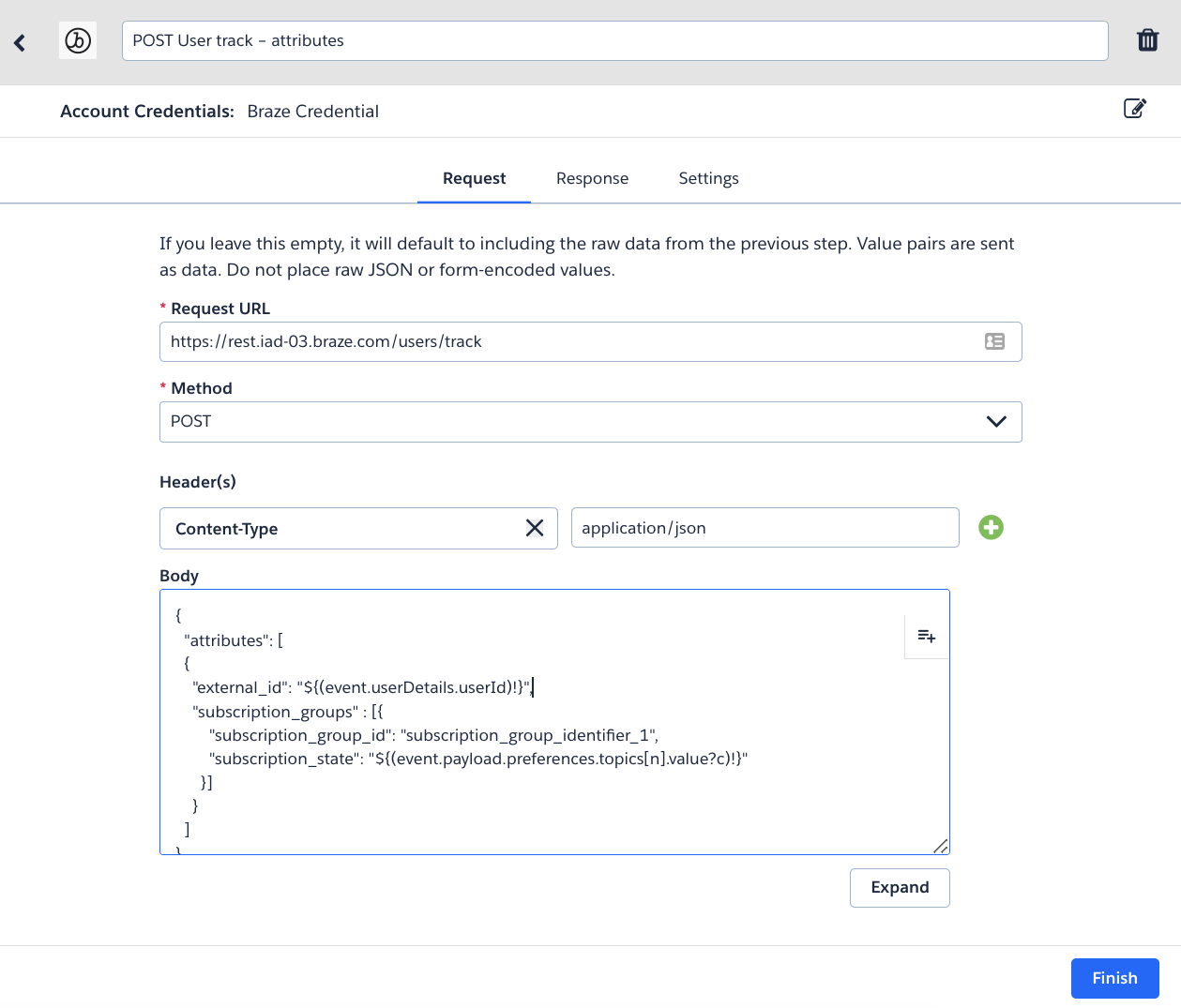
- ボディを更新して、必要なすべての動的な値を含めます。アクションのボディが
/users/deleteエンドポイントと一致することを確認します。 - 編集が終了したら、Finish、次にActivateを選択してワークフローを有効にします。
データ主体リクエストワークフローの更新
- Privacy Rights AutomationメニューでWorkflowsを選択します。
- Braze統合で更新するワークフローを選択します。
- Editボタンを選択して編集を有効にします。
- 次に、Braze統合を追加するワークフローステップを選択し、Add Connectionをクリックします。
- 以前に作成したBrazeワークフローをシステムサブタスクとして追加します。
サポートされるその他のアクション
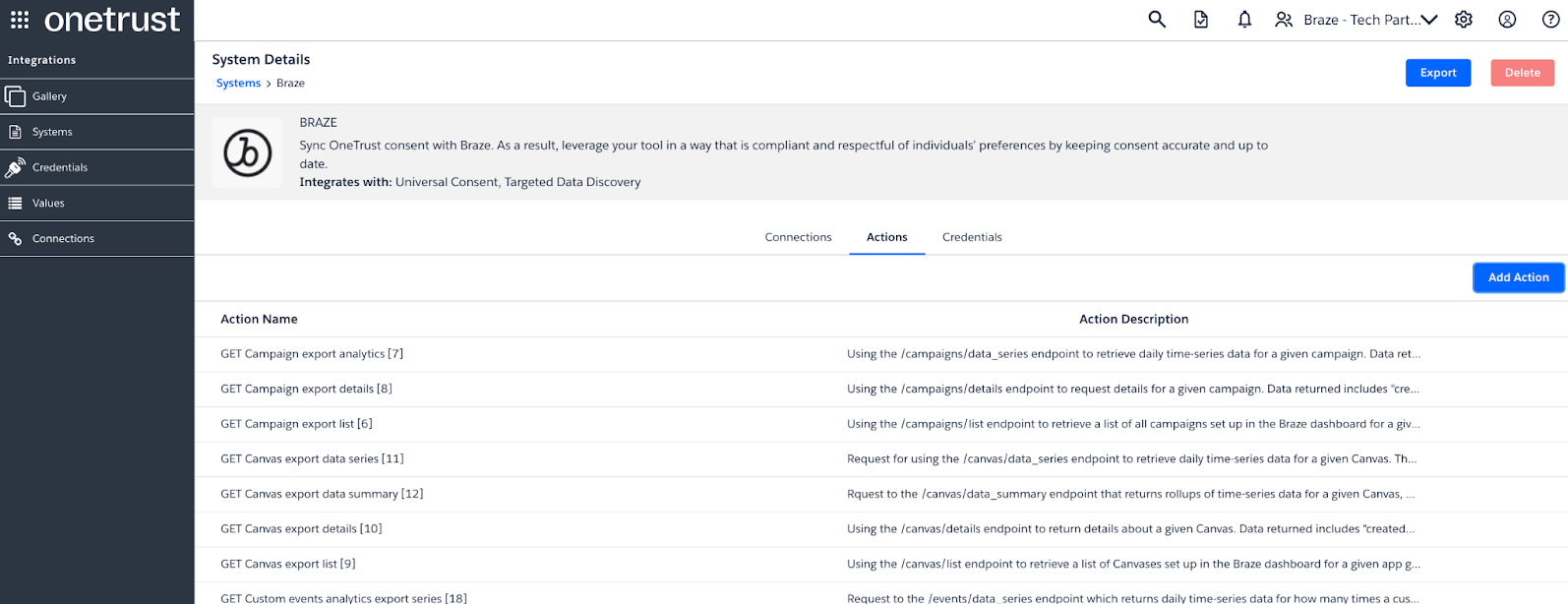
POST User track - Attributes、POST Set Users Subscription Group Status、およびPOST User Deleteアクションに加えて、Brazeはカスタムワークフローの作成や、既存のワークフロー内でサブタスクとして使用できる他のエンドポイントもサポートしています。
サポートされているアクションの一覧を表示するには:
- OneTrustで、IntegrationsメニューからSystemsをクリックします。
- Brazeシステムを選択します。
- Actionsタブに移動します。