Airbridge
Airbridgeは、モバイルアトリビューション、インクリメンタル計測、マーケティングミックスモデリングによる成長源を発見するための統合モバイル計測プラットフォームです。
この統合はAirbridgeによって管理されています。
連携について
BrazeとAirbridgeの連携により、Airbridgeからすべての非オーガニックインストールアトリビューションデータをBrazeに渡し、パーソナライズされたマーケティングキャンペーンを構築できます。
前提条件
| 要件 | 説明 |
|---|---|
| Airbridge アカウント | このパートナーシップを利用するには、Airbridge アカウントが必要です。 |
| iOS または Android アプリ | この連携は iOS および Android アプリをサポートしています。プラットフォームによっては、アプリケーションにコードスニペットが必要になる場合があります。 |
| Airbridge SDK | 必須の Braze SDKに加えて、Airbridge Android または iOS SDKをインストールする必要があります。 |
連携
ステップ1:デバイスIDをマッピングする
サーバー間連携は、アプリに以下のコードスニペットを含めることで有効にできます。
Android
Androidアプリをお持ちの場合、Airbridgeに一意のBrazeデバイスIDを渡す必要があります。
// MainApplciation.java
@Override
public void onCreate() {
super.onCreate();
// Initialize Airbridge SDK
AirbridgeConfig config = new AirbridgeConfig.Builder("APP_NAME", "APP_TOKEN")
// Make Airbridge SDK explicitly start tracking
.setAutoStartTrackingEnabled(false)
.build();
Airbridge.init(this, config);
// Set device alias into Airbridge SDK
Airbridge.getCurrentUser().setAlias("braze_device_id", Braze.getInstance(this).getDeviceId());
// Explicitly start tracking
Airbridge.startTracking();
}
// MainApplication.kt
override fun onCreate() {
super.onCreate()
// Initialize Airbridge SDK
val config = AirbridgeConfig.Builder("YOUR_APP_NAME", "YOUR_APP_SDK_TOKEN")
// Make Airbridge SDK explicitly start tracking
.setAutoStartTrackingEnabled(false)
.build()
Airbridge.init(this, config)
// Set device alias into Airbridge SDK
Airbridge.getCurrentUser().setAlias("braze_device_id", Braze.getInstance(this).deviceId)
// Explicitly start tracking
Airbridge.startTracking()
}
iOS
iOSアプリをお持ちの場合、useUUIDAsDeviceIdフィールドをfalseに設定することでIDFVを収集することを選択できます。設定しない場合、AirbridgeからBrazeへのiOSアトリビューションが正確にマッピングされない可能性があります。詳しくは、IDFVの収集を参照してください。
// AppDelegate.swift
func application(
_ application: UIApplication,
didFinishLaunchingWithOptions launchOptions: [UIApplication.LaunchOptionsKey : Any]?
) {
AirBridge.setAutoStartTrackingEnabled(false)
AirBridge.getInstance("YOUR_APP_TOKEN", appName:"YOUR_APP_NAME", withLaunchOptions:launchOptions)
AppDelegate.braze?.getDeviceId { deviceId in
AirBridge.state()?.addUserAlias(withKey: "braze_device_id", value: deviceId)
AirBridge.startTracking()
}
}
// AppDelegate.m
- (BOOL)application:(UIApplication *)application
didFinishLaunchingWithOptions:(NSDictionary *)launchOptions
{
AirBridge.autoStartTrackingEnabled = NO;
[AirBridge getInstance:@"YOUR_APP_TOKEN" appName:@"YOUR_APP_NAME" withLaunchOptions:launchOptions];
[AppDelegate.braze deviceIdOnQueue:dispatch_get_main_queue() completion:^(NSString * _Nonnull deviceId) {
[AirBridge.state addUserAliasWithKey:@"braze_device_id" value:deviceId];
[AirBridge startTracking];
}];
}
React Native
Braze.getInstallTrackingId(function (error, brazeID) {
Airbridge.state.setDeviceAlias("braze_device_id", brazeID)
Airbirdge.state.startTracking()
})
Cordova
AppboyPlugin.getDeviceId(function (brazeID) {
Airbridge.state.setDeviceAlias("braze_device_id", brazeID)
Airbridge.state.startTracking()
})
Flutter
BrazePlugin.getInstallTrackingId().then((brazeID) {
Airbridge.state.setDeviceAlias("braze_device_id", brazeID)
Airbridge.state.startTracking()
})
Unity
string BrazeID = AppboyBinding.GetInstallTrackingId();
AirbridgeUnity.SetDeviceAlias("braze_device_id", BrazeID);
AirbridgeUnity.StartTracking()
ステップ2:Brazeデータインポートキーを取得する
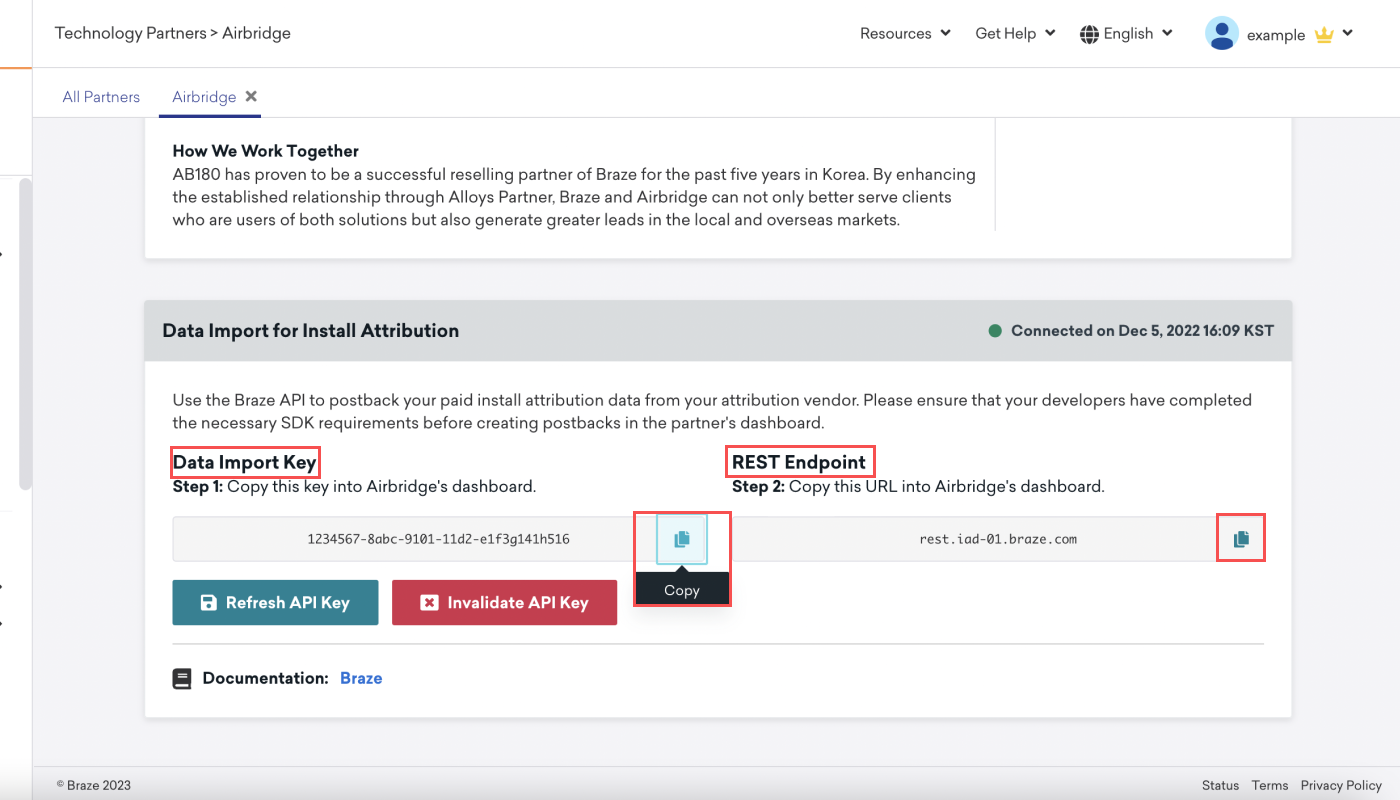
Brazeで、パートナー連携 > テクノロジーパートナーに移動し、Airbridgeを選択します。
ここで、RESTエンドポイントを確認し、Brazeデータインポートキーを生成できます。キーが生成されたら、新しいキーを作成するか、既存のキーを無効にすることができます。データインポートキーとRESTエンドポイントは、次のステップでAirbridgeのダッシュボードでポストバックを設定する際に使用します。
ステップ3:AirbridgeのダッシュボードでBrazeを設定する
- Airbridgeで、ナビゲーションサイドバーのIntegrations > Third-party Integrationsに移動し、Brazeを選択します。
- Brazeダッシュボードで確認したデータインポートキーとRESTエンドポイントを入力します。
- イベントタイプ(インストールイベントまたはインストール&ディープリンクオープンイベント)を選択して保存します。

ディープリンクオープンイベントにつながったキャンペーンのアトリビューションデータは、デバイスレベルで更新されます。例えば、2人のユーザーが1台のデバイスを使用し、1人のユーザーがディープリンクオープンイベントを実行した場合、このイベントのアトリビューションデータはもう1人のユーザーのデータにも反映されます。
より詳細な手順については、Airbridgeを参照してください。
ステップ4:連携を確認する
BrazeのAirbridgeテクノロジーパートナーページでは、データインポートAPIキーを生成するまで、接続インジケーターにNot Connectedと表示されます。キーを生成すると、インジケーターがConnectedに変わり、タイムスタンプが表示されます。このタイムスタンプは、Airbridgeが最後にポストバックを送信した時刻ではなく、Brazeで連携が最初に設定された時刻(データインポートキーが作成された時刻)を反映します。
インストールアトリビューションデータがAirbridgeから正しく送信されていることを確認するには、Brazeのセグメントフィルターに非オーガニックインストールデータが表示されていることを確認してください。Brazeは、アトリビューションソースがorganicの場合、Airbridgeポストバックからのオーガニックインストールを無視し、アトリビュートされたインストールデータとして保存しません。
利用可能なデータフィールド
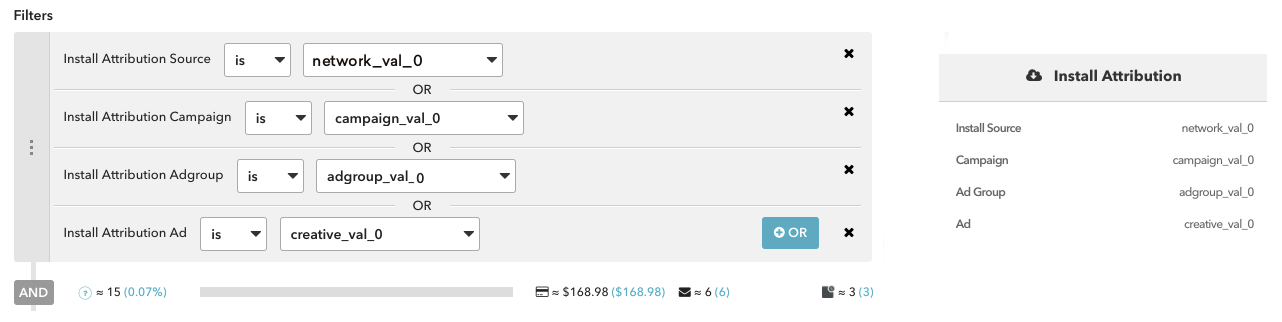
Airbridgeは、以下のデータフィールドチャートに記載されている4種類のアトリビューションデータをBrazeに送信できます。このデータはAirbridgeダッシュボードで確認でき、ユーザーのインストールアトリビューションやフィルタリングに使用されます。
推奨どおりに連携を設定すると、Brazeはインストールデータをセグメントフィルターにマッピングします。
| Airbridgeデータフィールド | Brazeセグメントフィルター | 説明 |
|---|---|---|
Channel |
Install Attribution Source | インストールまたはディープリンクの開封がアトリビュートされるチャネル |
キャンペーン |
Install Attribution キャンペーン | インストールまたはディープリンクの開封がアトリビュートされるキャンペーン |
Ad Group |
Install Attribution Adgroup | インストールまたはディープリンクの開封がアトリビュートされる広告グループ |
Ad Creative |
Install Attribution Ad | インストールまたはディープリンクの開封がアトリビュートされる広告クリエイティブ |
Brazeダッシュボードでは、Install Attributionフィルターを使用して、アトリビューションデータでユーザー群をセグメント化できます。
Meta Businessのアトリビューションデータ
Meta Businessキャンペーンのアトリビューションデータは、パートナーを通じて利用できません。このメディアソースは、パートナーがアトリビューションデータを第三者と共有することを許可していないため、パートナーはそのデータをBrazeに送信できません。
BrazeでのAirbridgeクリックトラッキングURL(オプション)
Brazeキャンペーンでクリックトラッキングリンクを使用すると、どのキャンペーンがアプリのインストールやリエンゲージメントを促進しているかを把握できます。その結果を活用してマーケティングパフォーマンスを測定し、より高いROIを得るためにリソースをどこに投資すべきかを判断できます。
Airbridgeクリックトラッキングリンクの使用を開始するには、Airbridgeにアクセスしてください。セットアップが完了したら、AirbridgeクリックトラッキングリンクをBrazeキャンペーンに直接挿入できます。Airbridgeはその後、確率的アトリビューション手法を使用して、リンクをクリックしたユーザーをアトリビューションします。Brazeキャンペーンからのアトリビューションの精度を向上させるために、Airbridgeトラッキングリンクにデバイス識別子を付加することをお勧めします。これにより、リンクをクリックしたユーザーを決定論的にアトリビューションできます。
Androidの場合、Brazeではお客様がGoogle広告ID収集(GAID)をオプトインできます。GAIDはAirbridge SDKの連携を通じてもネイティブに収集されます。以下のLiquidロジックを使用して、AirbridgeクリックトラッキングリンクにGAIDを含めることができます。
{% if most_recently_used_device.${platform} == 'android' %}
aifa={{most_recently_used_device.${google_ad_id}}}
{% endif %}
iOSの場合、決定論的アトリビューションを向上させるためにBrazeデバイス識別子を付加します。Liquidでは、most_recently_used_device.${id}はBrazeデバイスIDであり、Swift SDKのuseUUIDAsDeviceId設定に応じてIDFVまたはUUIDになります。AirbridgeクリックトラッキングURLでは、通常この値にidfvクエリパラメーターを使用します。
{% if most_recently_used_device.${platform} == 'ios' %}
idfv={{most_recently_used_device.${id}}}
{% endif %}
この推奨事項は完全にオプションです
現在、クリックトラッキングリンクでBrazeデバイスIDやGAIDなどのデバイス識別子を使用していない場合、または将来的に使用する予定がない場合でも、Airbridgeは確率的モデリングを通じてこれらのクリックをアトリビューションできます。