Google Cloud Storage
Google Cloud Storage は、GoogleがCloud Computing製品群の一部として提供する、非構造化データのための大規模拡張可能オブジェクトストレージです。

クラウドストレージプロバイダーを切り替える場合は、Brazeカスタマーサクセスマネージャーに連絡し、新しい統合の設定と検証についてさらにサポートを受けてください。
BrazeとGoogle Cloud Storageの統合により、CurrentsデータをGoogle Cloud Storageにストリーミングできます。その後、ETLプロセス(抽出、変換、読み込み)を使用して、データをGoogle BigQueryなどの他の場所に転送できます。
前提条件
| 必要条件 | 説明 |
|---|---|
| Google Cloud Storageアカウント | このパートナーシップを活用するには、Google Cloud Storageアカウントが必要です。 |
| Currents | データをGoogle Cloud Storageにエクスポートするには、アカウントにBraze Currentsを設定する必要があります。メッセージのアーカイブの設定のみの場合、Currentsは必要ありません。 |
統合
Google Cloud Storageと統合するには、Brazeが書き込み先のストレージバケットに関する情報を取得し(storage.buckets.get)、そのバケット内にオブジェクトを作成(storage.objects.create)できるように、適切な認証情報を設定する必要があります。

ワークロードIDフェデレーション(WIF)は、Currentsの認証方法としてサポートされていません。JSON秘密キーを持つサービスアカウントを使用する必要があります。
これを行うには次の手順に従います。この手順では、Currents統合で使用する秘密キーを生成するロールとサービスアカウントを作成する方法を説明します。
ステップ1:ロールを作成する
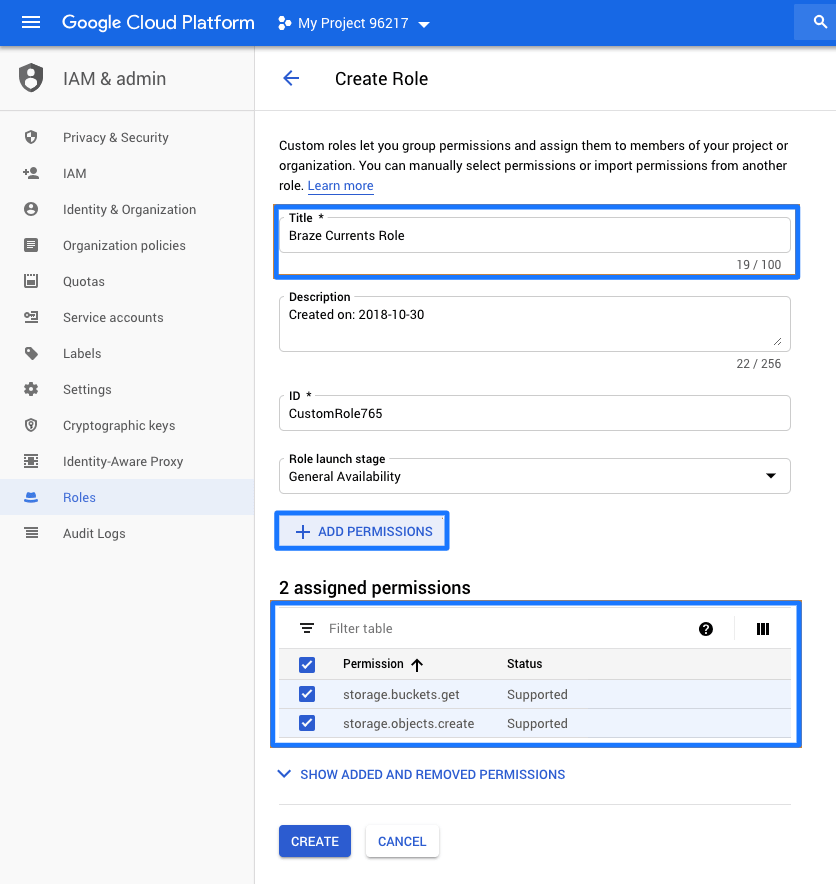
Google Cloud Platform Consoleで、IAM & admin > Roles > + Create Role に移動し、新しいロールを作成します。
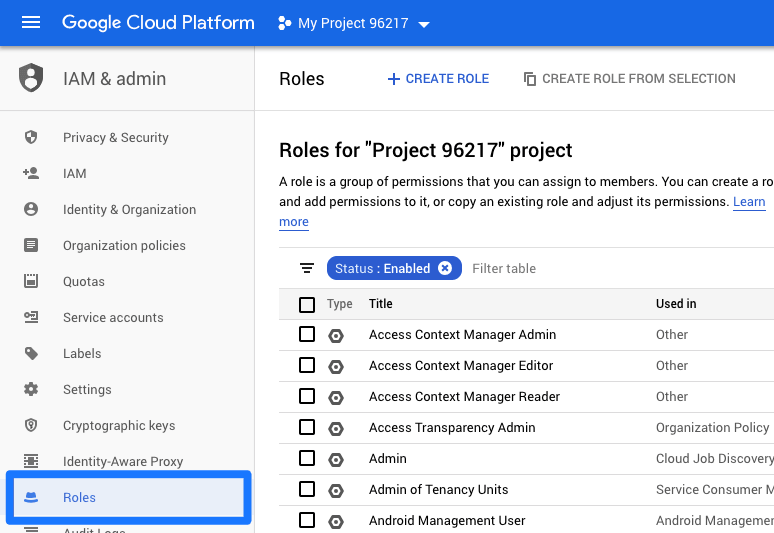
ロールに名前を付け、+Add Permissions を選択して、以下を選択します。
storage.objects.createstorage.objects.deletestorage.objects.liststorage.objects.getstorage.buckets.get
storage.objects.delete 権限はオプションです。これによりBrazeは不完全なファイルをクリーンアップできます。
まれにGoogle Cloudが接続を早期に終了し、BrazeがGoogle Cloud Storageに不完全なファイルを書き込むことがあります。ほとんどの場合、Brazeは再試行して正しいデータで新しいファイルを作成し、古いファイルはGoogle Cloud Storageに残ります。
完了したら、Create を選択します。
ステップ2:新しいサービスアカウントを作成する
ステップ2.1:サービスアカウントを作成する
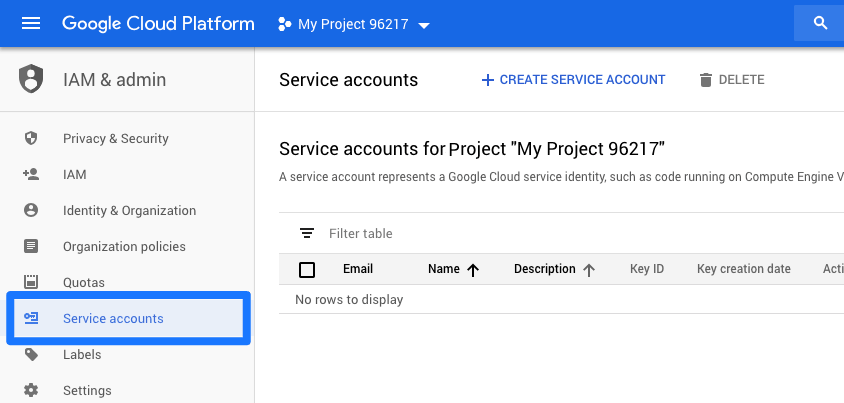
Google Cloud Platform Consoleで、IAM & admin > Service Accounts に移動し、Create Service Account を選択して新しいサービスアカウントを作成します。
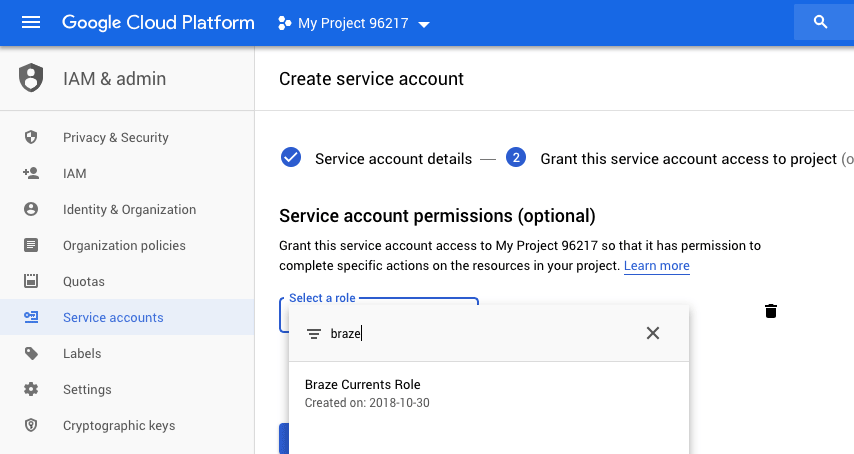
次に、サービスアカウントに名前を付け、新しく作成したカスタムロールへのアクセス権を付与します。
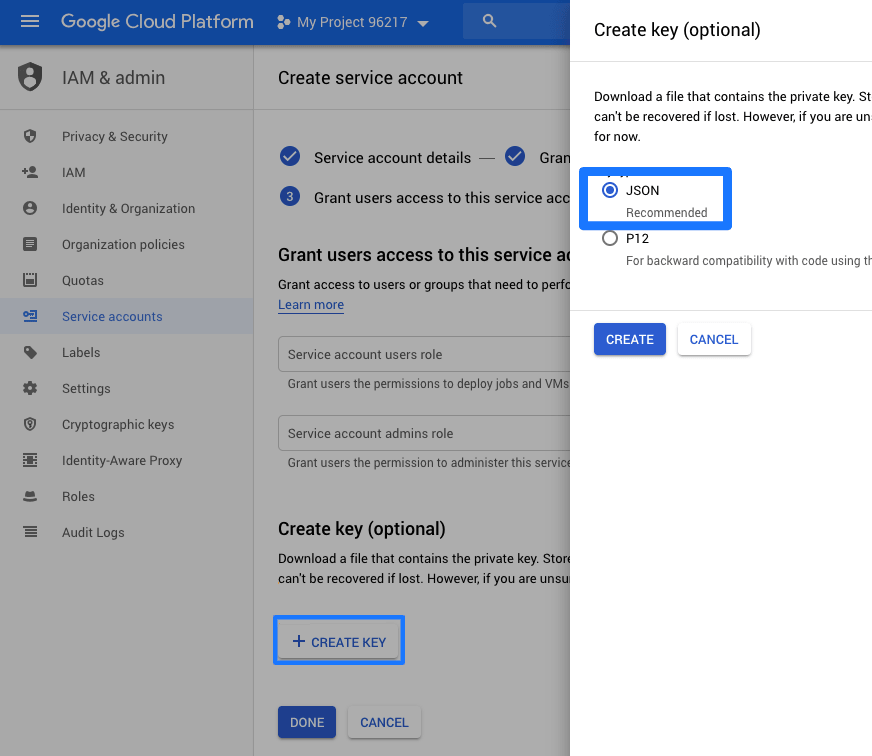
ステップ2.2:キーを作成する
ページ下部の Create Key ボタンを使用して、Brazeで使用する JSON 秘密キーを作成します。キーが作成されると、マシンにダウンロードされます。
ステップ3:BrazeでCurrentsを設定する
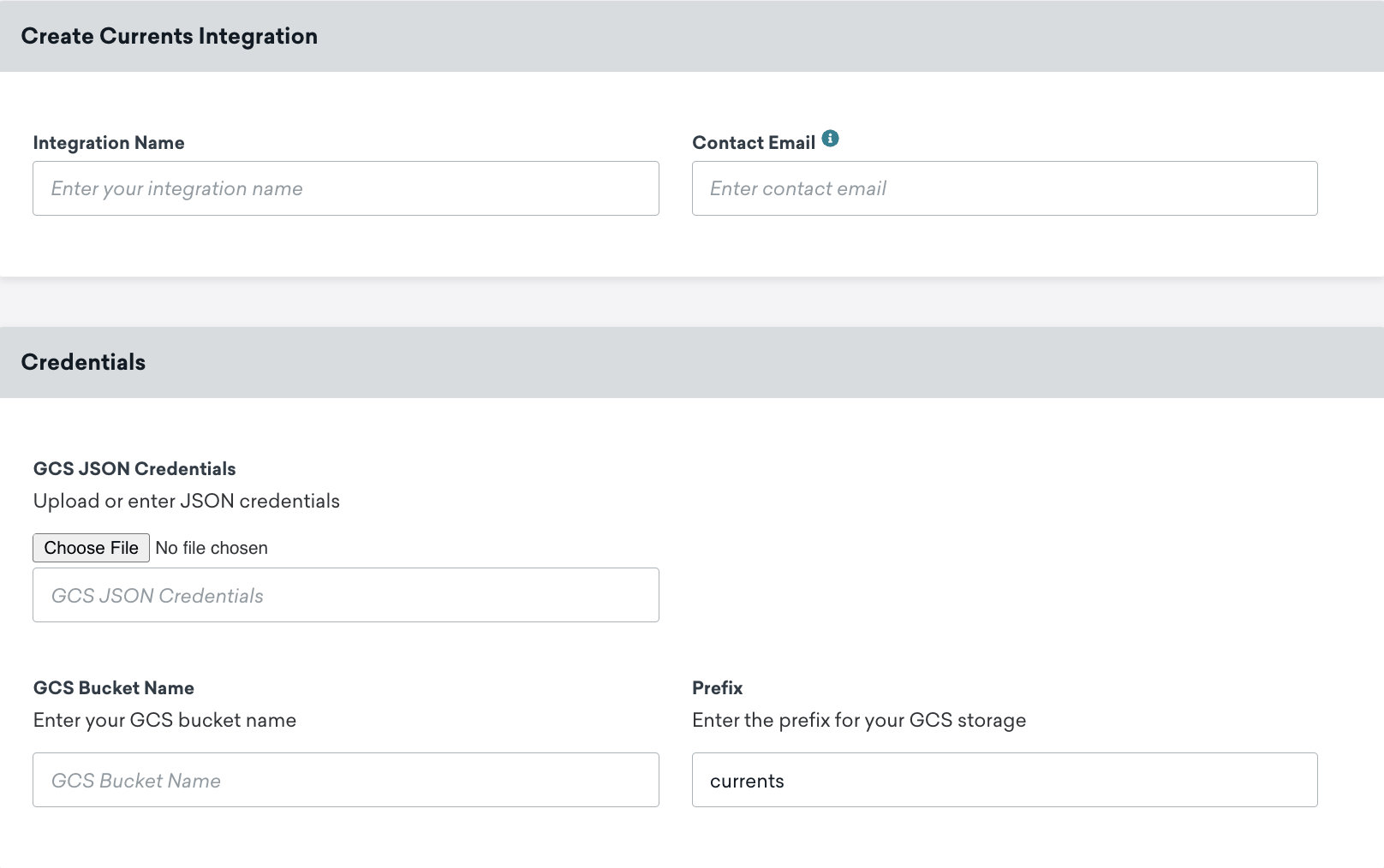
Brazeで Currents > + Create Current > Google Cloud Storage Data Export に移動し、統合名と連絡先メールを入力します。
次に、GCS JSON Credentials の下にJSON秘密キーをアップロードし、GCSバケット名とGCSプレフィックス(オプション)を入力します。この認証情報は、前のステップで説明したように、Google Cloud Platformを通じて生成する必要があります。
認証情報ファイルを最新の状態に維持することが重要です。コネクターの認証情報の有効期限が切れると、コネクターはイベントの送信を停止します。この状態が5日以上続くと、コネクターのイベントは削除され、データは永久に失われます。
最後に、ページの一番下までスクロールし、エクスポートしたいメッセージエンゲージメントイベントまたは顧客行動イベントを選択します。完了したら、Currentを起動します。
ステップ4:Google Cloud Storageのエクスポートを設定する
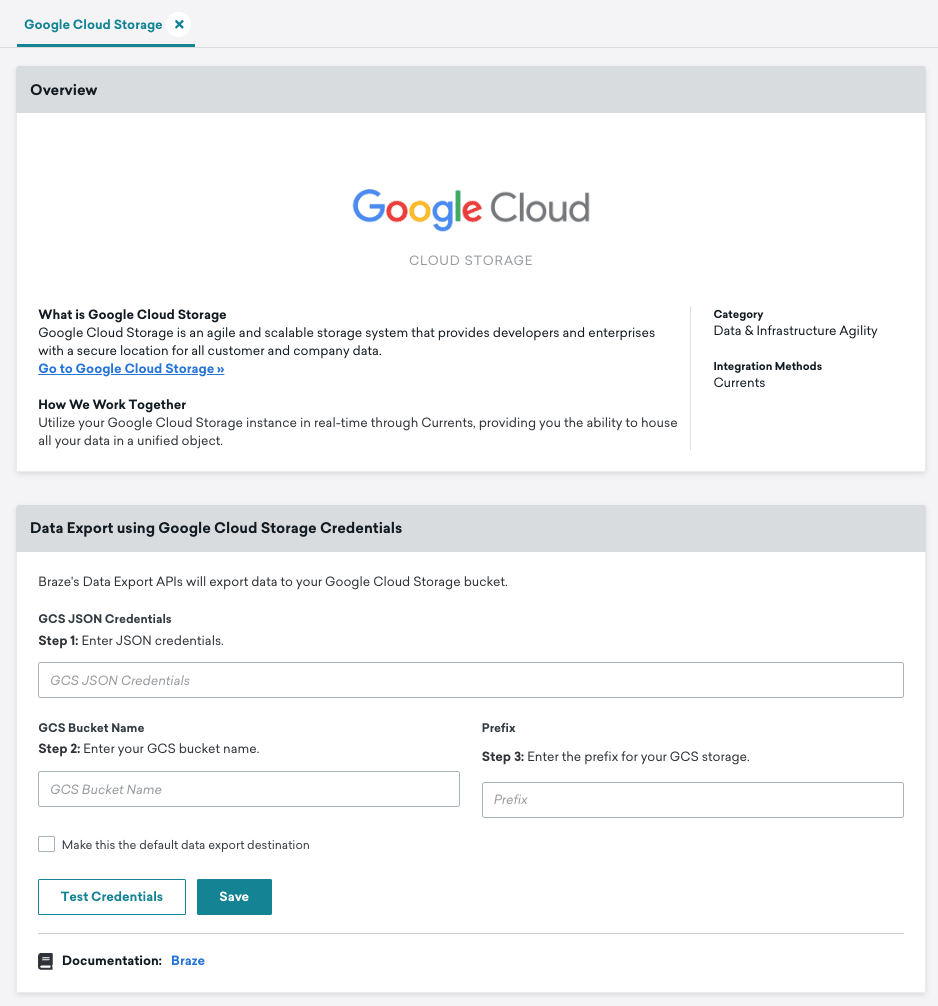
Google Cloud Storage(GCS)エクスポートを設定するには、Technology Partners > Google Cloud Storage に移動し、GCS認証情報を入力し、Make this the default data export destination を選択します。
エクスポートされたファイルの構成と内容は、AWS S3、Microsoft Azure、Google Cloud Storageの統合間で同一であることに留意してください。
必ず、Google Cloudで生成されたJSONの値をすべて入力してください。
ステップ5:サービスアカウントの認証情報をテストする(オプション)
Google Cloud IAMサービスアカウントには以下の権限が必要です。
storage.objects.createstorage.objects.deletestorage.objects.liststorage.objects.getstorage.buckets.get
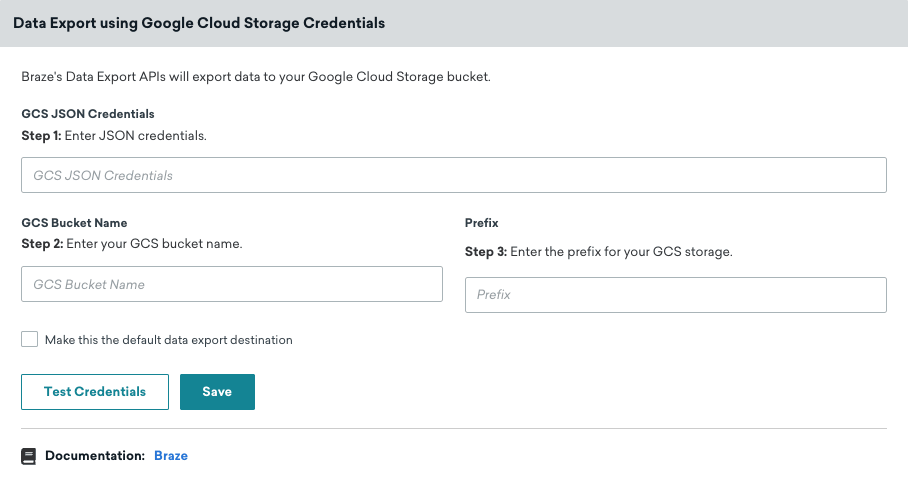
Brazeダッシュボードでこれらの権限を確認するには、Google Cloud Storage ページに移動して、Test Credentials を選択します。
エクスポートの動作
クラウドデータストレージソリューションを統合し、API、ダッシュボードレポート、またはCSVレポートをエクスポートしようとしているユーザーには、以下の動作が適用されます。
- すべてのAPIエクスポートでは、応答本文でダウンロードURLが返されないため、データストレージから取得する必要があります。
- すべてのダッシュボードレポートとCSVレポートは、ユーザーのメールに送信されてダウンロードされ(ストレージ権限不要)、データストレージにバックアップされます。
JSONフォーマットの要件:JSONエクスポートでは、BrazeはJSONL(改行区切りのJSON)フォーマットを使用し、各行に個別のJSONオブジェクトが含まれます。このフォーマットは、単一のJSON配列またはオブジェクトである標準的なJSONとは異なります。エクスポートされたファイルの各行は有効なJSONオブジェクトですが、ファイル全体としては1つの有効なJSONドキュメントではありません。これらのファイルを処理するときは、ファイル全体を1つのJSONドキュメントとしてパースするのではなく、各行を個別のJSONオブジェクトとしてパースしてください。
Currentsのエクスポートは、JSONではなく、Apache Avroフォーマット(.avroファイル)を使用します。このJSONフォーマットの要件は、JSONフォーマットを使用するダッシュボードデータエクスポートおよびAPIエクスポートに適用されます。
トラブルシューティング
Google Cloud Storageの認証情報が無効である
認証情報を入力しようとしたときに以下のエラーが表示される場合:
1
Google Cloud Storage Credentials are invalid. Please ensure that your credentials string, bucket name, and prefix are valid. You do not have read permission.
Google Cloud IAMサービスアカウントに以下の権限があることを確認してください。
storage.objects.createstorage.objects.deletestorage.objects.liststorage.objects.getstorage.buckets.get
確認後、Brazeダッシュボードで認証情報をテストできます。