Lexer
Lexer は小売業向けに構築された顧客データプラットフォームであり、堅牢なデータ強化機能と最も直感的なツールおよび専門家によるアドバイスを組み合わせて、ブランドが改善された顧客体験によりインクリメンタルセールスを伸ばすことができるようにします。
この統合は Lexer によって管理されています。
統合について
Braze と Lexer の統合により、この2つのプラットフォーム間でデータを同期できます。Lexerのデータを使用して有益な Braze セグメントを作成するか、既存のセグメントを Lexer にインポートしてインサイトを引き出します。
前提条件
| 必要条件 | 説明 |
|---|---|
| パートナーアカウント | このパートナーシップを活用するには、Lexer アカウントが必要です。 |
| Braze REST APIキー | すべての user 権限(user.delete を除く)と segment.list 権限を持つ Braze REST APIキー。Lexer でサポートされる Braze オブジェクトの増加に伴い、権限セットが変わる可能性があります。このため、この時点でより多くの権限を付与するか、これらの権限を今後更新する計画を立てることをお勧めします。これは、Braze ダッシュボードの設定 > APIキーから作成できます。 |
| Braze REST エンドポイント | REST エンドポイントのURL。エンドポイントは、インスタンスの Braze URLに依存します。 |
| Amazon AWS S3 バケットと認証情報 | 統合を開始する前に、Lexer ハブに接続されている AWS S3 バケット(お客様が作成したバケットまたは Lexer がお客様のために作成して管理しているバケット)のアクセス認証情報が必要です。この要件に関するガイダンスについては、Lexer を参照してください。 |
統合
Lexer で Manage > Integration に移動し、Braze タイルを選択し、Integrate Braze をクリックします。次の情報を入力します。
- Braze REST エンドポイント
- Braze REST APIキー
- AWS認証情報
- AWS S3 バケット名
- AWS S3 バケットリージョン
- AWS S3 バケットのパス:このパスは、S3 バケットを Braze に接続するときに指定したパスと一致している必要があります。Braze に何も指定しなかった場合は空白にしてください。
- AWS S3 シークレットアクセスキー:アクセスキーの作成に関する情報は Amazon を参照してください。
- Braze エクスポートセグメントID:Lexer にエクスポートしたいすべてのユーザーを含む、Braze で作成したセグメントのIDです。Lexer にエクスポートしたくないユーザーがいる場合は、Braze で作成したセグメントから除外できます。セグメント識別子を確認するには、Braze で目的のセグメントをクリックし、セグメント API Identifier を見つけます。
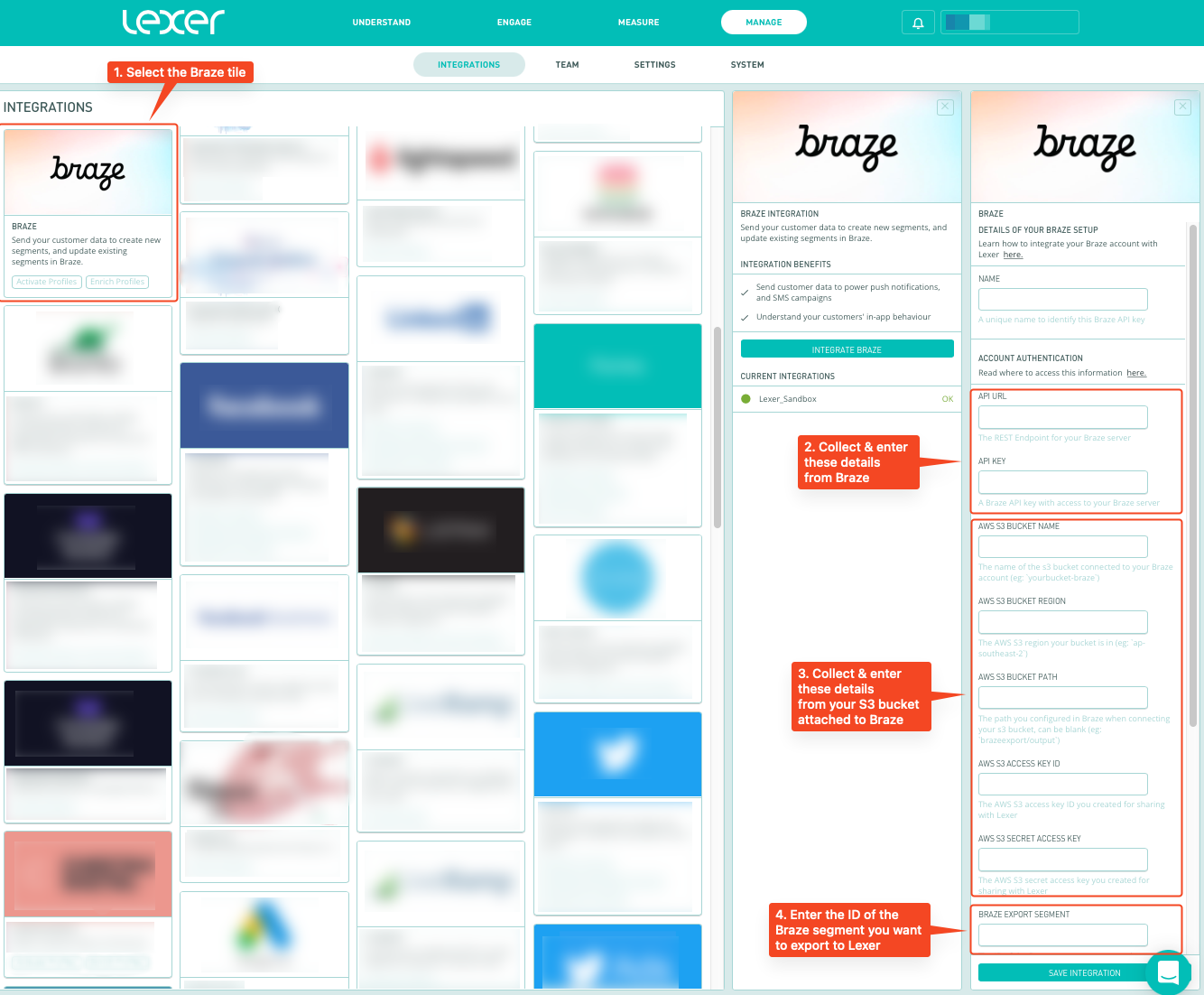
AWS S3 オプションを選択する(Lexer マネージドまたはセルフマネージド)
Braze を Lexer ハブに接続する方法として、Lexer マネージドバケットを使用する方法が推奨されます。これにより、必要な設定作業が減ります。Lexer は、Braze の設定に必要な1回限りの詳細情報を提供します。
すでに S3 バケットを Braze に接続し、他の目的で使用している場合は、代わりに、前述の手順に従って、Lexer にこのセルフマネージドバケットへのアクセスを提供する必要があります。
この統合は、既存のAPIトークンとシークレットを Lexer に提供し、Lexer がお客様に代わってこれらのエクスポートを行うことで機能します。また、これらの認証情報とS3設定を使用して Braze データが Lexer にインポートされ、両方のプラットフォームのデータが自動的に同期されます。
Braze にセグメントを送信する
ステップ1:アクティベーションを作成する
Lexer Activate により Braze プロファイルが自動的に更新され、セグメントへの顧客の出入りに応じて属性が追加または削除されます。
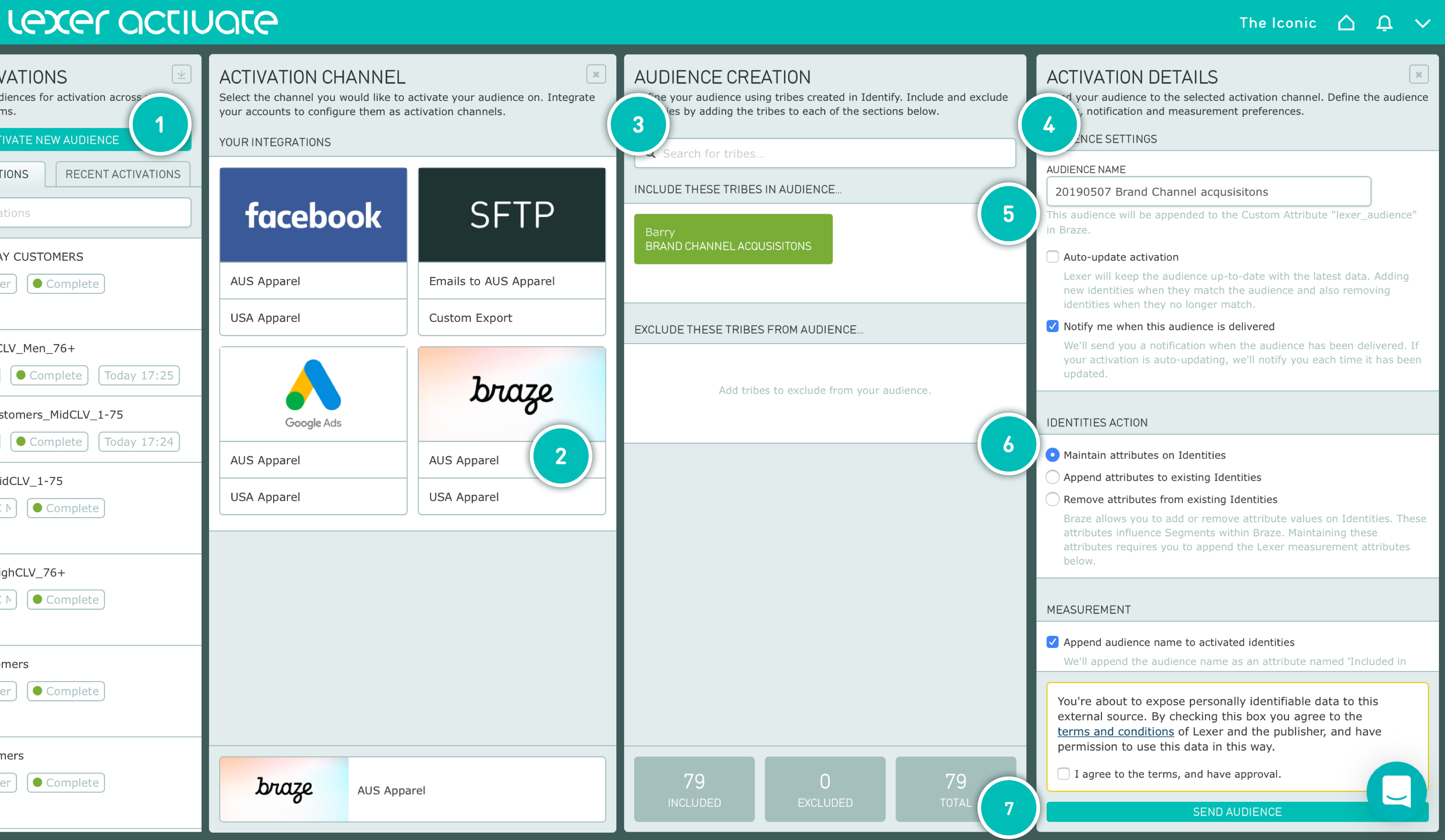
- Lexer の Lexer Activations で ACTIVATE NEW AUDIENCE をクリックします。
- このキャンペーンに適切な Braze のアクティベーションを選択します。
- セグメントを追加します。
- オーディエンス名を更新します。これは Braze での属性値となります。
- これが Braze で更新するカスタム属性です。更新については Lexer サポートに連絡してください。
- 適切なリストアクションを確認します。ほとんどの場合、リストを維持します。
- 規約を確認し、SEND AUDIENCE をクリックします。
ステップ2:アクティベーションを確認する
Activate でアクティベーションが送信されたことが確認されると、Braze でレコードの更新が開始されます。Lexer から確認メールが届くまで、Braze のプロファイルは完全には更新されません。
ステップ3:Braze セグメントを作成する
Braze では、Lexer のオーディエンス名が lexer_audience カスタム属性の値になっています。Braze では、属性あたりの値の数は100に制限されています。
セグメントを作成するには、セグメント > + セグメントを作成に移動し、フィルターとしてカスタム属性を選択します。次に、属性として lexer_audience を選択し、目的の Lexer オーディエンス名を選択します。完了したら、オーディエンスを保存します。
この新しく作成したセグメントを、今後の Braze キャンペーンやキャンバスに追加して、これらのエンドユーザーをターゲットにできます。