Digioh
Digiohは、リストの増加、ファーストパーティデータの取得、およびBrazeのキャンペーンでのそのデータの活用をサポートします。
この統合はDigiohによって管理されています。
統合について
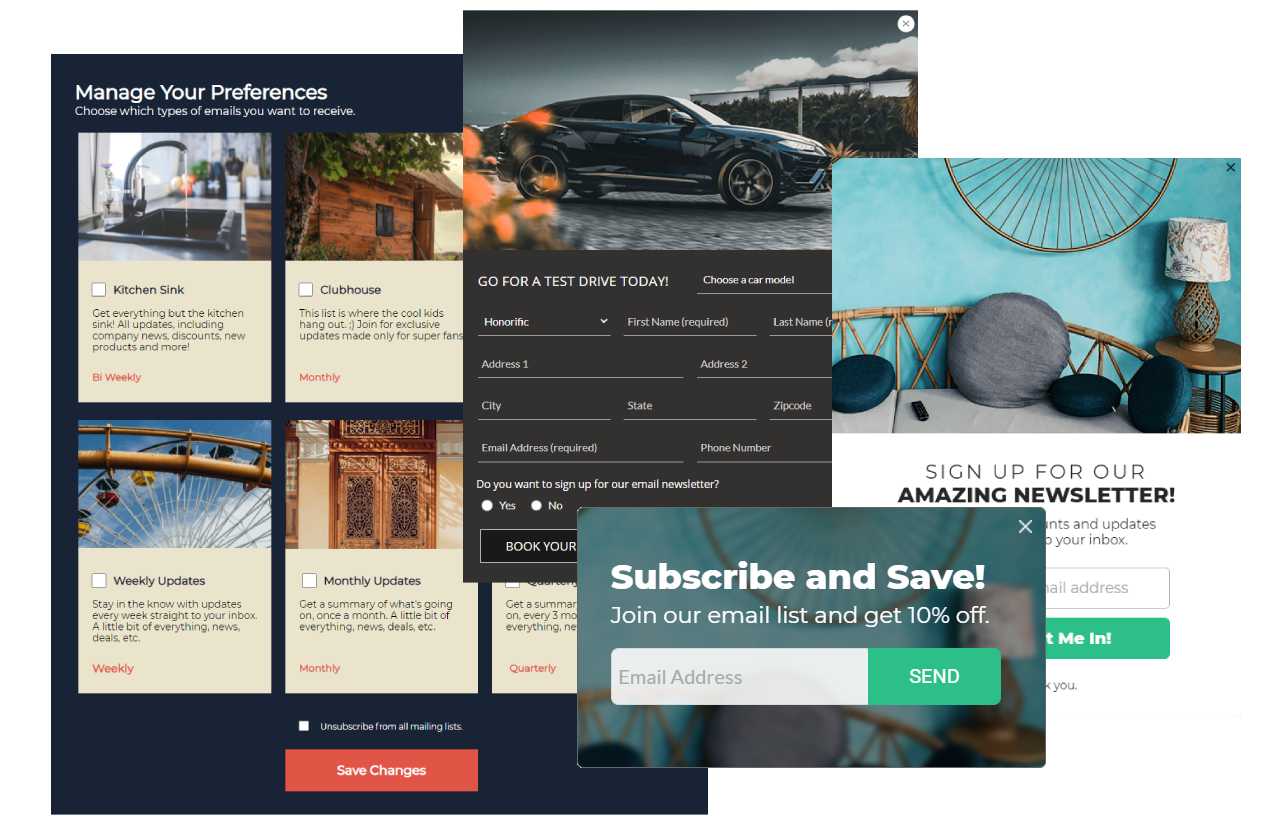
BrazeとDigiohの統合により、ドラッグ&ドロップビルダーを使用して、顧客とつながるオンブランドのフォーム、ポップアップ、ユーザー設定センター、ランディングページ、アンケートを作成できます。Digiohは統合セットアップを支援し、最初のキャンペーンの構築、デザイン、起動をサポートします。
前提条件
| 必要条件 | 説明 |
|---|---|
| Digiohアカウント | このパートナーシップを活用するには、Digiohアカウントが必要です。 |
| Braze REST APIキー | users.track 権限を持つBraze REST APIキー。これは、Brazeダッシュボードの設定 > APIキーから作成できます。 |
Braze API /users/track/ エンドポイント |
/users/track/ の詳細が付加されたRESTエンドポイントURLです。エンドポイントはインスタンスのBraze URLに応じて異なります。たとえば、REST APIエンドポイントが https://rest.iad-01.braze.com の場合、/users/track/ エンドポイントは https://rest.iad-01.braze.com/users/track/ になります。 |
統合
Digiohを統合するには、まずBrazeコネクターを設定する必要があります。完了したら、ライトボックス(ウィジェット)に統合を適用する必要があります。Digiohにアクセスして、統合の基礎についてお読みください。
ステップ1:Digioh統合を作成する
DigiohでIntegrationsタブをクリックし、次にNew Integrationボタンをクリックします。IntegrationドロップダウンからBrazeを選択し、統合に名前を付けます。
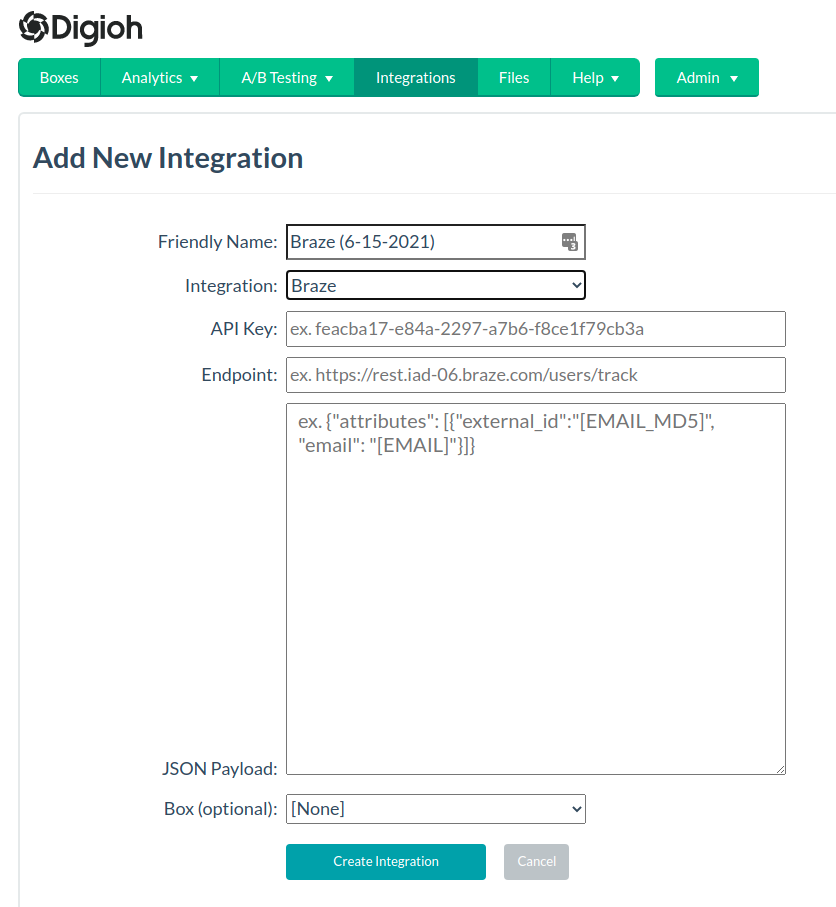
次に、Braze REST APIキーとBraze API /users/track/ エンドポイントを入力します。
最後に、マップフィールドセクションを使って、メールと名前以外のカスタムフィールドをマッピングします。次のコードスニペットは、ペイロードの例を示しています。完了したら、Create Integrationを選択します。
{
"attributes" : [
{
"external_id": "[EMAIL_MD5]",
"email" : "[EMAIL]"
}
]
}
ステップ2:Digiohライトボックスを作成する
Digiohのデザインエディターを使用してライトボックス(ウィジェット)を作成します。
デザインエディターの活用方法のギャラリーに興味がありますか?Digiohのテーマギャラリーをご覧ください。
ステップ3:統合を適用する
この統合をDigiohのライトボックスに適用するには、Boxesページに移動し、IntegrationsカラムのAddまたはEditリンクを選択します。これはエディターのIntegrationセクションからも追加できます。
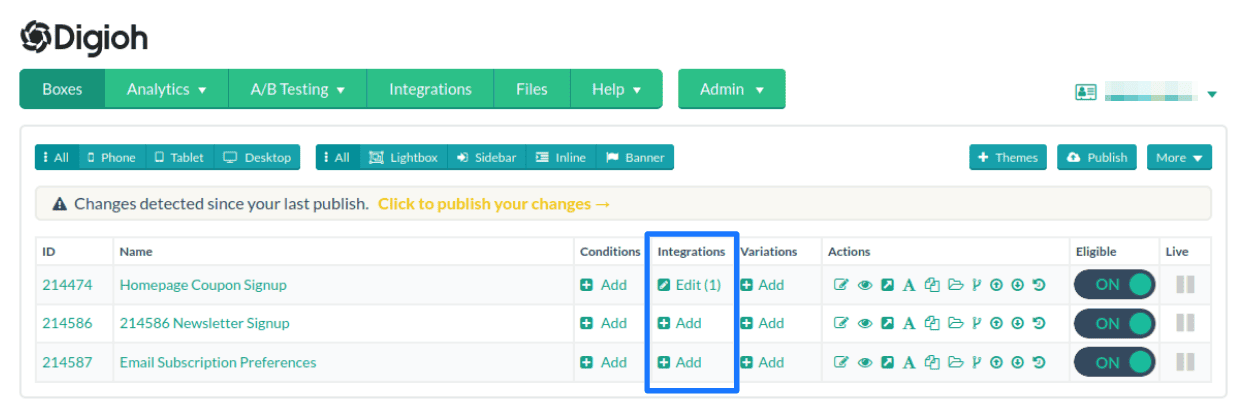
ここでAdd Integrationを選択し、目的の統合を選択してSaveをクリックします。Digiohは、キャプチャしたリードをリアルタイムでBrazeに渡します。