Wyng
Wyngは、インタラクティブなデジタルエクスペリエンス(クイズ、ユーザー設定センター、プロモーション)を構築するツールを提供し、重要な瞬間に消費者をエンゲージし、嗜好やその他のゼロパーティデータを収集し、リアルタイムでパーソナライズします。
この統合はWyngによって管理されています。
統合について
BrazeとWyngの統合により、Wyngのエクスペリエンスから取得したゼロパーティデータを利用して、Braze キャンペーンとBraze キャンバスでインタラクションをパーソナライズできます。また、Wyngではユーザー設定センターにより、消費者がブランドと共有するデータや好み(好みのコミュニケーション方法など)をコントロールできます。
前提条件
| 必要条件 | 説明 |
|---|---|
| Wyngアカウント | このパートナーシップを活用するには、Wyngアカウントが必要です。 |
| Braze REST APIキー | users.track 権限を持つBraze REST APIキー。これはBrazeダッシュボードの設定 > API キーから作成できます。 |
統合
ステップ1:Braze統合を接続する
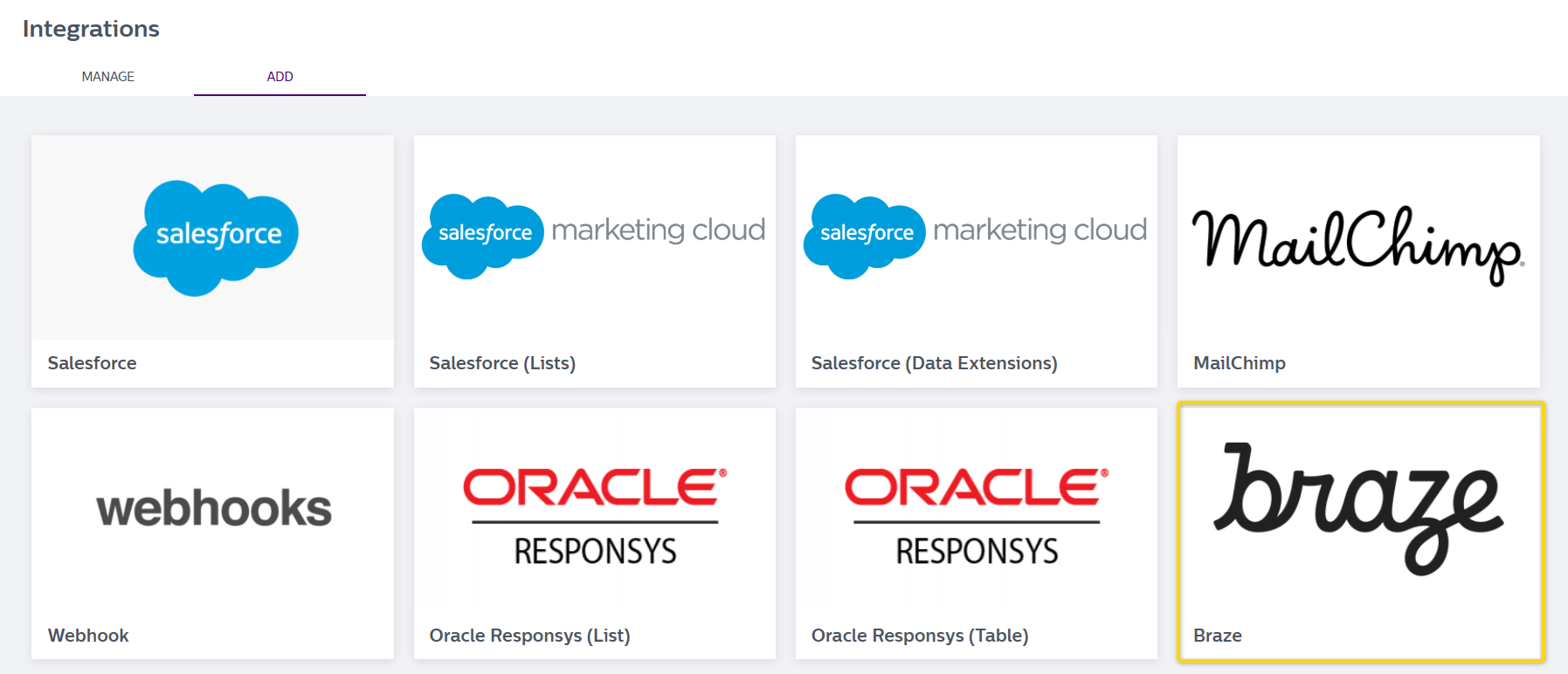
Wyngで、Integrationsに移動し、Addタブを選択します。次に、Brazeにマウスを合わせ、Connectをクリックして統合します。
ステップ2:Brazeコネクターを設定する
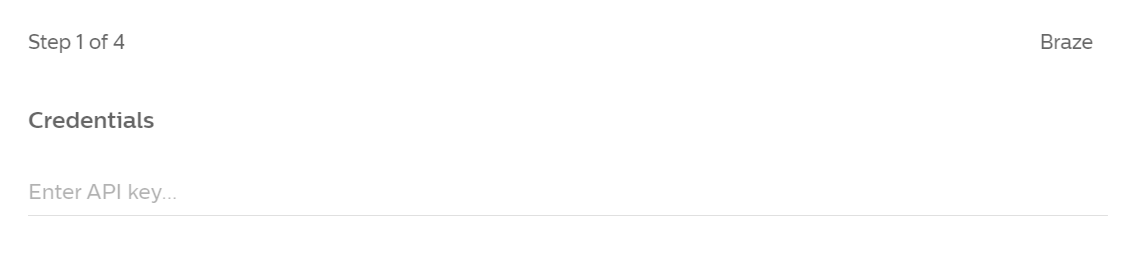
- 表示される設定ウィンドウで、Braze REST APIキーを指定します。
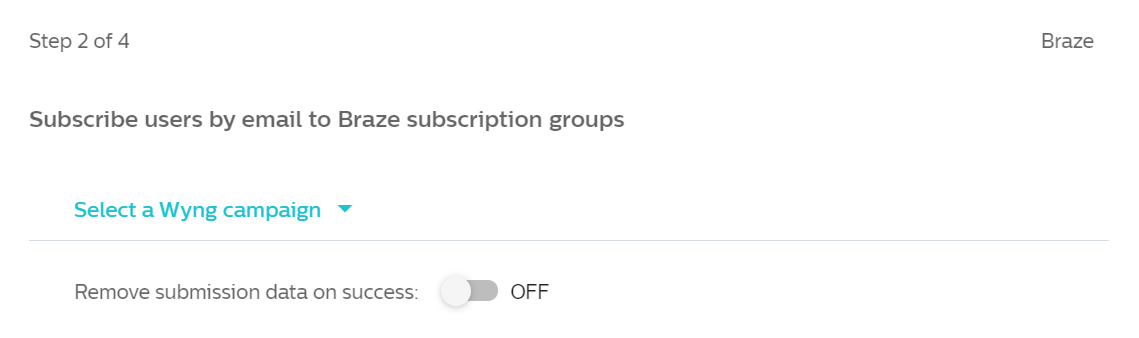
- 次にドロップダウンを使用して、Brazeと共有するWyngキャンペーンを選択します。
- 次に、サブスクリプション、属性オブジェクトとイベントオブジェクト、およびカスタムイベントを設定する必要があります。
- サブスクリプションの設定(必須)
ユーザーをサブスクリプショングループに登録するには、Add Subscriptionをクリックし、サブスクリプショングループの名前とIDを追加します。複数のグループ名とIDを追加するには、Add Subscriptionボタンを再度クリックします。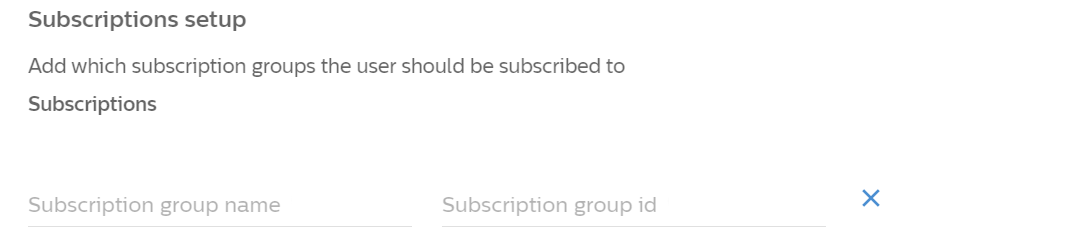
- ユーザートラックの設定
Add custom propertyをクリックして、/users/trackエンドポイントに送信する属性とイベントオブジェクトのペアを追加します。これを使用して、統合のために送信される各データトランザクションのハードコーディングされた属性値を追加します。複数のプロパティを追加するには、Add custom propertyボタンを再度クリックします。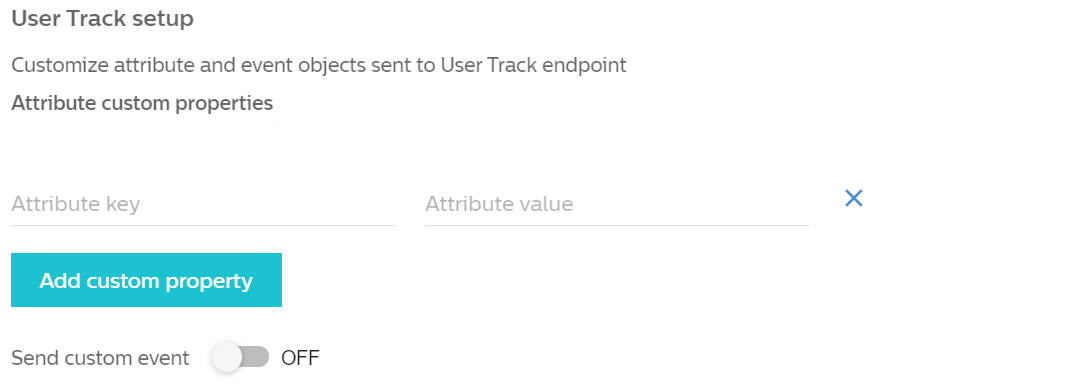
- カスタムイベントの送信
オプションで、Sending custom eventを有効にすることができます。有効にした場合、イベント名と対応するアプリIDを含める必要があります。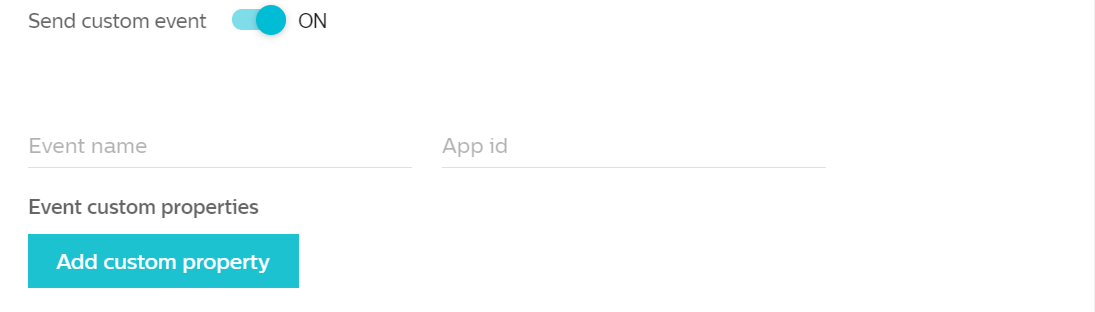
- サブスクリプションの設定(必須)
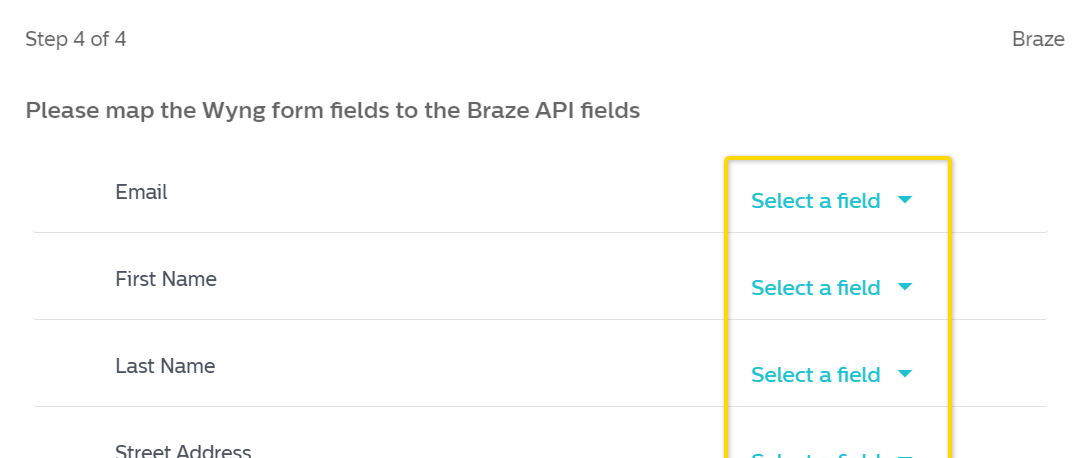
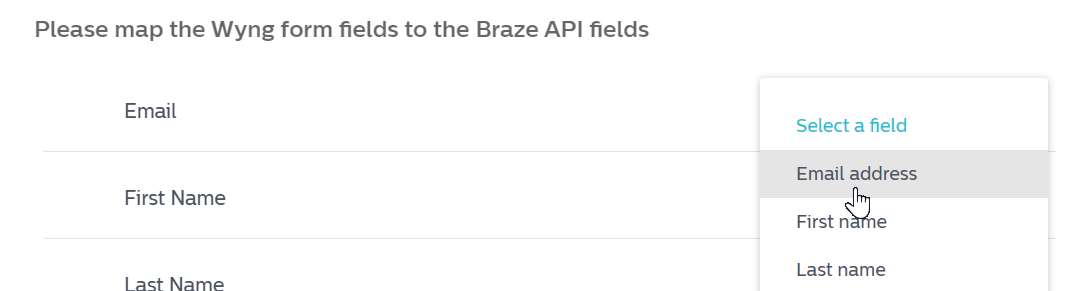
- 最後に、ユースケースに基づいてWyngのフィールドをBraze APIのフィールドにマッピングする必要があります。Select a fieldをクリックしてマッピングするフィールドを選択し、その後、統合をSaveします。保存すると、これらのマッピングされたフィールドはIntegrations > Manageの下で確認できます。
ステップ3:統合をテストする
Wyngで、Wyngキャンペーンのフォームを送信してテストします。メインの本番キャンペーンにレコードを追加したくない場合は、プレビューキャンペーンでフォームを送信することもできます。Integrationダッシュボードに、正常に完了したトランザクションが表示されます。
この統合を使う
データコネクターが配置されると、Wyngで作成されBrazeに追加されたフィールドを、他のデータフィールドと同様に使用して、キャンペーンのトリガー、オーディエンスのセグメンテーション、パーソナライズされたコンテンツのフィードを行うことができます。
用途は幅広いため、具体的なご質問がある場合には、[email protected]または担当のアカウントマネージャーにお問い合わせください。
トラブルシューティング
送信の失敗
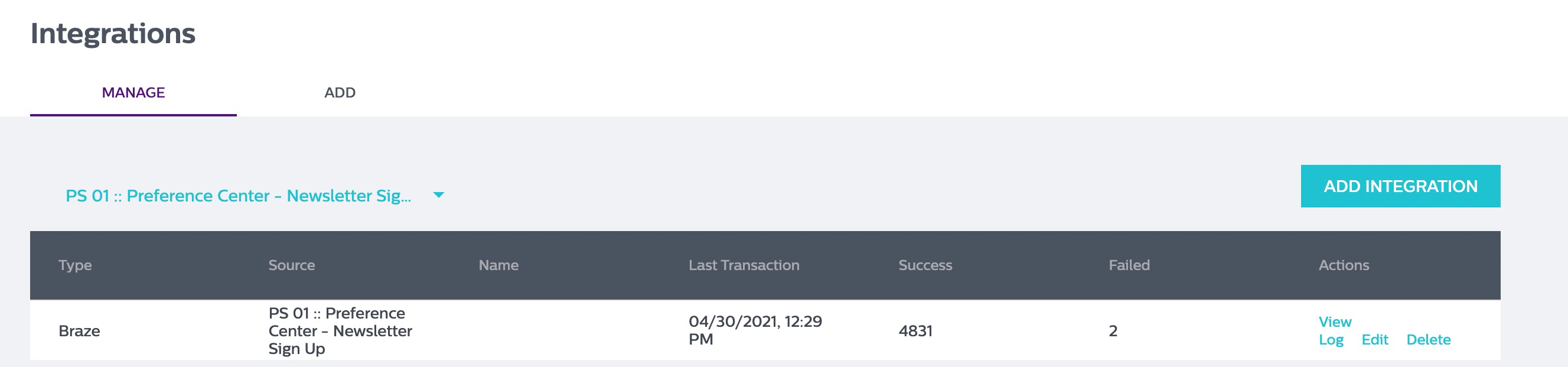
Brazeへのデータ送信時に送信が失敗した場合、View Logリンクをクリックして、失敗した送信と関連するエラーメッセージを確認します。
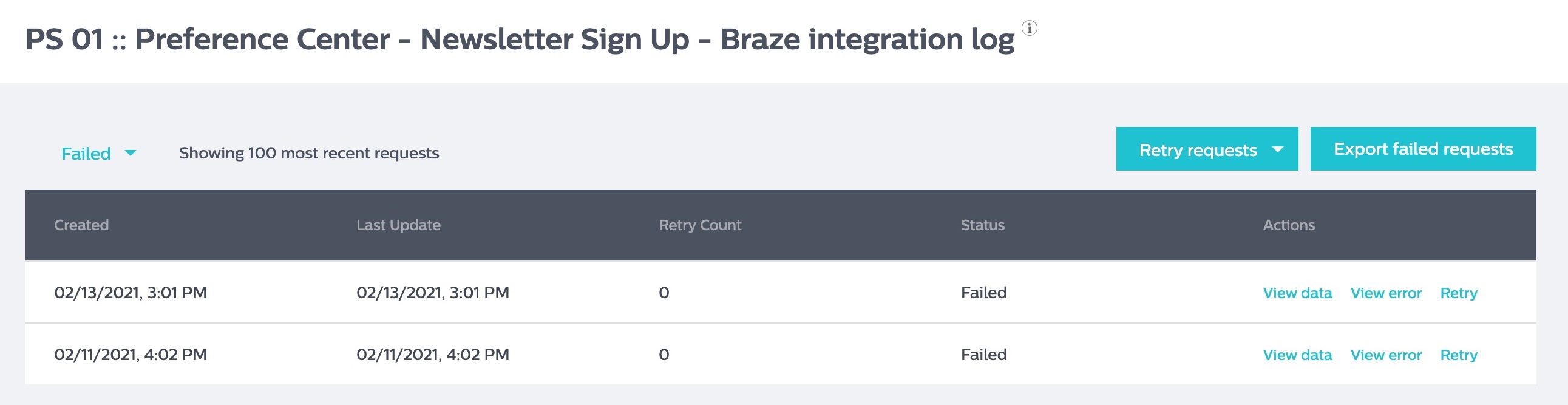
ログページには、失敗した送信、再試行回数、送信されたデータ、エラー、および送信を再プッシュするためのリンクが表示されます。
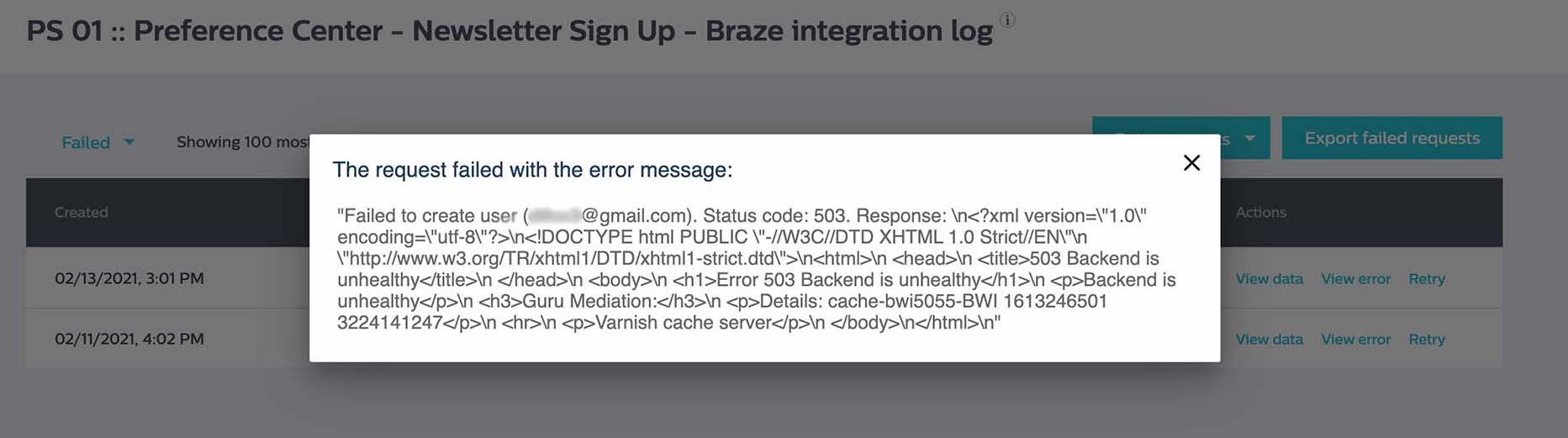
View Errorセクションには、エラーコードとエラーの原因に関する追加情報が表示されます。その後、Brazeでエラーコードを相互参照し、原因を特定できます。
その他のご質問がある場合は、Wyngサポート([email protected])にお問い合わせください。