Lokalise
Lokaliseは、アジャイルチーム向けの翻訳管理サービスです。
この統合はLokaliseによって管理されています。
統合について
Lokaliseは、Brazeとの統合オプションを2つ提供しています。
- 多言語統合(推奨):Brazeの多言語コンポジションAPIを使用して、LokaliseとBraze間の直接的な双方向同期を提供します。この統合は、キャンペーン、キャンバス、メールテンプレートのローカライズされたメッセージバリアントに対応しており、プッシュ、メール、In-App Messagesの起動前および起動後のワークフローをサポートしています。
- コネクテッドコンテンツ統合(レガシー):Brazeのコネクテッドコンテンツを使用して、ユーザーの言語設定に基づいて翻訳されたコンテンツを挿入します。
この記事では、両方の統合のセットアップについて説明します。
多言語統合(推奨)
多言語統合は、Brazeの多言語コンポジションAPIを使用して、Lokalise内で多言語Brazeコンテンツを管理するための効率的で自動化された方法を提供します。
前提条件
| 必要条件 | 説明 |
|---|---|
| Lokaliseアカウント | このパートナーシップを活用するには、Lokaliseアカウントが必要です。 |
| Lokalise翻訳プロジェクト | Marketing and supportタイプでLokaliseプロジェクトを作成し、Content integrationとしてBrazeを選択します。 |
| Braze多言語設定 | Brazeワークスペースで多言語サポートが有効になっている必要があります。 |
| Braze REST APIキー | キャンペーン、キャンバス、メールテンプレートの読み取りおよび更新権限を持つBraze REST APIキー。Brazeダッシュボードの設定 > APIキーから作成できます。 |
| Brazeサーバーリージョン | お使いのBrazeサーバーリージョン(例:US-01、EU-01)。Brazeダッシュボードで確認できます。 |
| Brazeコンテンツ内の翻訳タグ | メッセージでは、翻訳可能なコンテンツを識別するために翻訳タグを使用する必要があります。翻訳可能な各ブロックを、一意のIDを持つ{% translation ID %}...{% endtranslation %}タグで囲みます。 |
セットアップと使用方法
LokaliseでのBraze多言語統合の接続、コンテンツのインポート、翻訳、およびBrazeへの翻訳のエクスポートに関する詳細な手順については、LokaliseのBraze統合ドキュメントを参照してください。
この統合は以下をサポートしています:
- LokaliseとBraze間の直接的な双方向同期(手動のファイル処理不要)
- キャンペーン、キャンバス、メールテンプレートのローカライズされたメッセージバリアント
- 起動前および起動後の翻訳ワークフロー

Brazeで多言語用に設定され、翻訳タグで囲まれたコンテンツのみがLokaliseへのインポートに利用できます。翻訳が正しく同期されるためには、BrazeとLokaliseの両方で言語コードが正確に一致している必要があります。
コネクテッドコンテンツ統合(レガシー)
レガシー統合は、Brazeのコネクテッドコンテンツを使用して、ユーザーの言語設定に基づいて翻訳されたコンテンツを挿入します。
前提条件
| 必要条件 | 説明 |
|---|---|
| Lokaliseアカウント | このパートナーシップを活用するには、Lokaliseアカウントが必要です。 |
| Lokalise翻訳プロジェクト | Software LocalizationプロジェクトタイプでLokaliseプロジェクトを作成します。 |
新しいLokaliseプロジェクトを作成する
新しい翻訳プロジェクトを作成するには、LokaliseにログインしてNew Projectを選択します。次に、プロジェクトに名前を付け、Base Language(翻訳元の言語)を選択し、1つ以上のTarget Languagesを追加し、Software Localizationプロジェクトタイプを選択します。準備ができたら、Proceedをクリックします。
統合
Lokaliseで、Brazeで定義したコネクテッドコンテンツ変数ごとに翻訳キーを作成します。翻訳の準備ができたら、言語ごとに1つのJSONファイルを生成し、コネクテッドコンテンツを提供するURLに公開できます。
ステップ1:ユーザー言語を設定する
まだ設定していない場合は、Brazeダッシュボードを開いてUsers > User Importに移動します。ここでユーザーをインポートできます。インポート用のCSVファイルを準備する際には、ユーザーの言語を記載した言語カラムを必ず含めてください。この言語フィールドは、後で翻訳を表示するときに使用されます。

使用する言語コードは、BrazeとLokaliseの両方で一致している必要があります。
ステップ2:Lokaliseで翻訳を準備する
次に、Lokaliseで翻訳を準備するには、Brazeのコネクテッドコンテンツ変数で使用しているのと同じ名前の翻訳キーを手動で作成する必要があります。
例えば、シンプルな翻訳キーdescriptionを作成してみましょう:
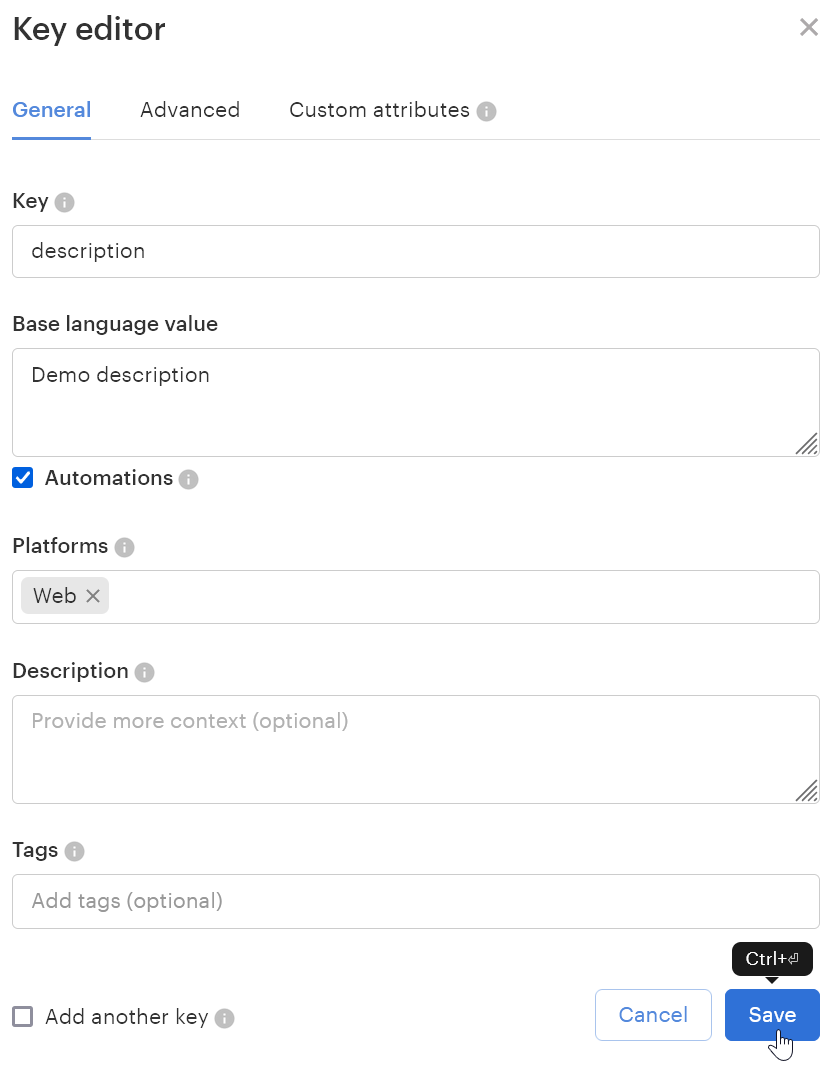
- Lokaliseプロジェクトを開いてAdd Keyをクリックし、Keyフィールドに「description」と入力します。
- Base Language Valueフィールドに「Demo description」と入力します。
- Platformsのドロップダウンに「Web」を追加します。
- 準備ができたら、Saveをクリックします。
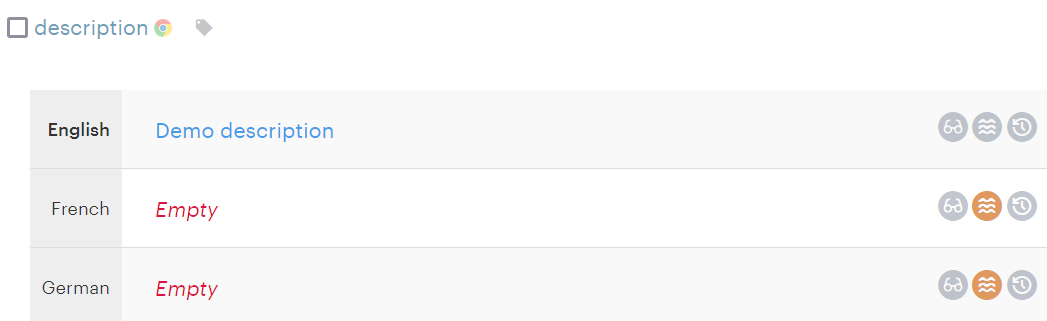
プロジェクトエディターに翻訳キーが表示されます:
既知の問題
- キーはWebプラットフォームに割り当てられている必要があります。
- ピリオド(
.)や_on文字列を含むキーの使用は避けてください。たとえば、this.is.the.keyの代わりにthis_is_the_keyを使用し、join_us_on_instagramの代わりにjoin_us_instagramを使用してください。
ステップ3:LokaliseでBrazeアプリを設定する
Lokaliseプロジェクトを開いてAppsをクリックします。ここでBrazeアプリを検索してインストールします。以下の画面が表示されます:
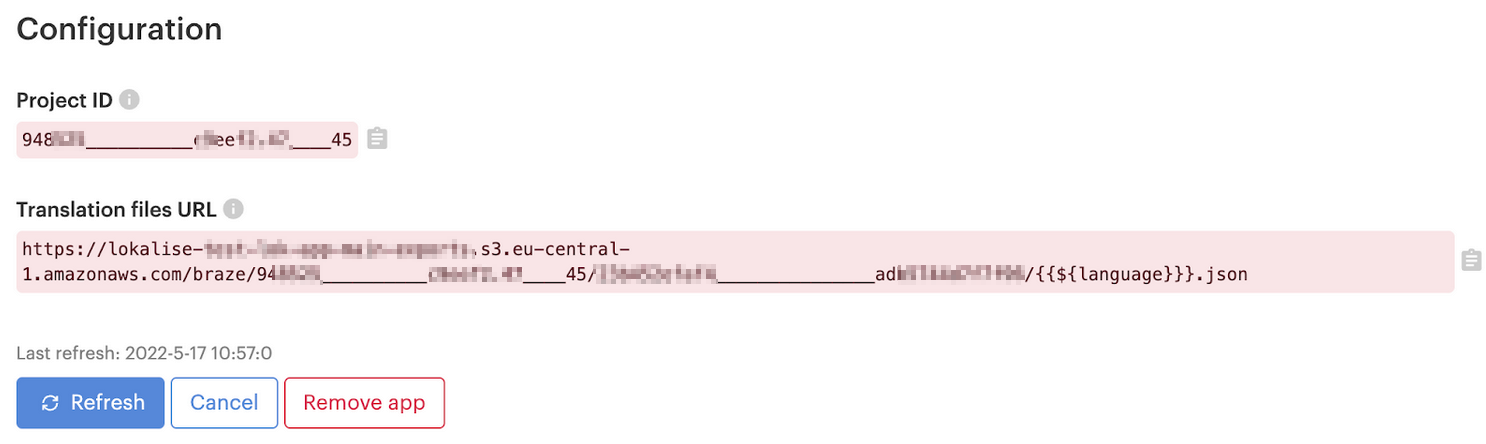
Translation File URLでは、Lokaliseがプロジェクト内のキーのすべての翻訳を含むJSONファイルを公開します。プロジェクトにあるターゲット言語の数だけ翻訳ファイルのURLが得られます。そのため、翻訳ファイルのURLは2つの部分で構成されています:
- URLパスの最初の部分はすべての言語に共通です。
- URL末尾のJSONファイル名は、言語コードに基づいています。
翻訳ファイルのURLは、Brazeキャンペーンを設定する際に必要となるURLです。JSONファイルのコンテンツを更新するにはRefreshをクリックします。URLは変更されないため、Brazeでのコネクテッドコンテンツ呼び出しを変更する必要はありません。
テストURL
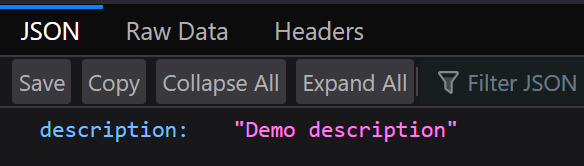
このURLをテストするには、URLをコピーし、{{${language}}}を言語コード(たとえばen)に置き換えて、ブラウザでこのURLを開きます。キーと翻訳を含むJSONファイルが表示されます:
ステップ4:Brazeキャンペーンで翻訳を使用する
コネクテッドコンテンツ呼び出しを挿入する
準備ができたら、Brazeに戻り、既存のキャンペーンを開くか、新しいキャンペーンを作成します。この例では、サンプルコンテンツで新しいメールキャンペーンを作成します。Edit Email Bodyをクリックします。
翻訳を挿入するには、ドキュメントの最上部または翻訳が必要な最初の位置の直前に、HTML内にコネクテッドコンテンツリクエストを追加する必要があります。これは、以下のマークアップを挿入することで実現できます:
{% connected_content https://exports.live.lokalise.cloud/braze/123abc/456xyz/{{${language}}}.json :save translations %}
https://exports.live.lokalise.cloud/... URLを、前のステップで取得した翻訳ファイルのURLに置き換えます。
{{${language}}}は、「この位置にユーザーの言語を挿入する」という意味です。あるいは、言語コードをハードコードすることもできます。たとえば、en.jsonのようにします。- 各ユーザーに適切な翻訳JSONファイルが取得されるようにするには、
{{${language}}}プロファイル属性か、ユーザーの言語を保持する別の同様のカスタム属性を翻訳ファイルURLの末尾に配置する必要があります(たとえば、/{{${language}}}.json)。これらの属性に保持される値は、翻訳されたJSONファイルのそれぞれのプレフィックスと一致しなければなりません。これにより、各ユーザーに対して正しい翻訳ファイルが返されるようになります。
- 各ユーザーに適切な翻訳JSONファイルが取得されるようにするには、
:save translationsにより、JSONコンテンツがtranslations変数に保存されます。
翻訳を表示する
translations変数を使用して、必要な翻訳をキーで表示します。
たとえば、descriptionキーを表示するには{{ translations.description }}を使用します。
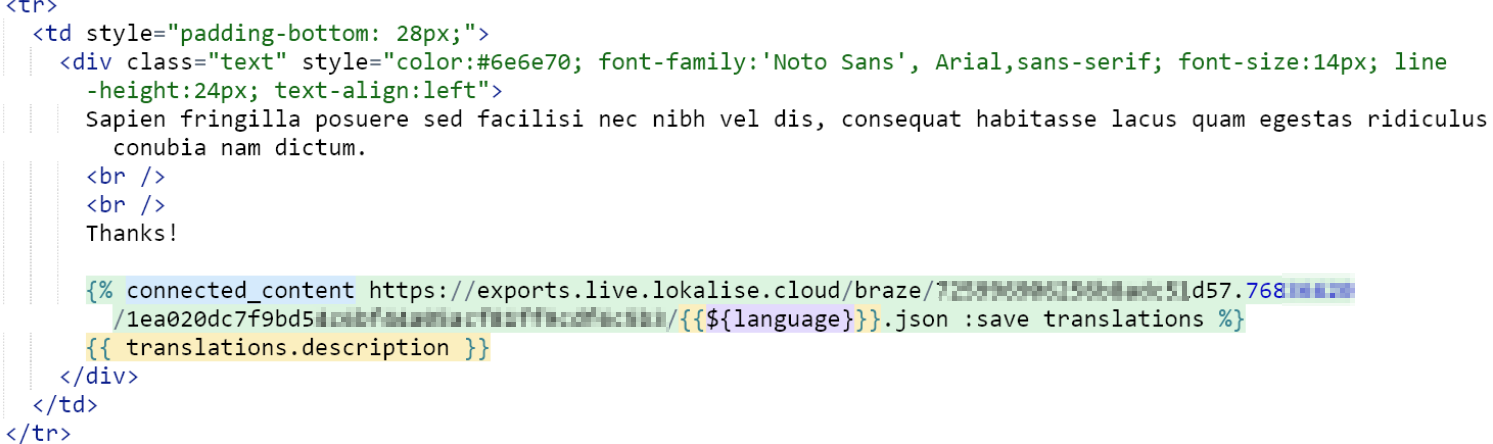
最後に、メールテンプレートを保存し、プレビューします。翻訳が表示されるはずです。
よくある質問
誤ってLokaliseからキーを削除した場合はどうなりますか?
Brazeの対応する文字列には翻訳が表示されなくなります。
enロケールを持っているが、Lokaliseでen-USで上書きした場合、Brazeはen-USとして読み込みますか?
いいえ、ロケールのISOコードはBrazeとLokaliseで一致している必要があります。
Lokaliseコンテンツを接続するときに:rerenderフラグを使用できますか?
はい、使用できます。このフラグの追加方法については、Brazeのドキュメントを参照してください。
Lokaliseで翻訳ファイルを更新した後、Brazeで翻訳内容に変更が反映されないのはなぜですか?
Brazeでは翻訳コンテンツがキャッシュされ、その更新には数分かかることがあります。キャンペーンをテストしていて、翻訳の結果をすぐに確認する必要がある場合は、このリファレンス記事で説明されているように:cache_max_ageパラメーターを使用できます。