このページはAIにより自動翻訳されており、不正確な内容が含まれている可能性があります。翻訳の誤りを報告するには、ページ右側の目次の下にあるフィードバックをご利用ください。
Currentsの Adobe
Adobe は、ブランドが自身の Adobe データ(カスタム属性とセグメント)をリアルタイムでBrazeに接続してマッピングできる顧客データプラットフォームです。
BrazeとAdobe の統合により、2つのシステム間の情報の流れをシームレスにコントロールできます。Currentsを使用すると、データをAdobe に接続し、グローススタック全体で実用的なデータにすることもできます。
前提条件
| 必要条件 | 説明 |
|---|---|
| Currents | Adobe にデータを再度エクスポートするには、アカウントに Braze Currents を設定する必要があります。 |
| Adobe Experience Platform アカウント | このパートナーシップを活用するには、Adobe Experience Platform アカウントが必要です。 |
| コネクタの作成権限 | この統合を使用するには、ストリーミングソース接続を作成する権限が必要です。 |
統合
ステップ 1:Adobe で XDM スキーマを作成する
- Adobe Experience Platform で、Schemas > Create schema > Experience Event > Next の順に選択します。
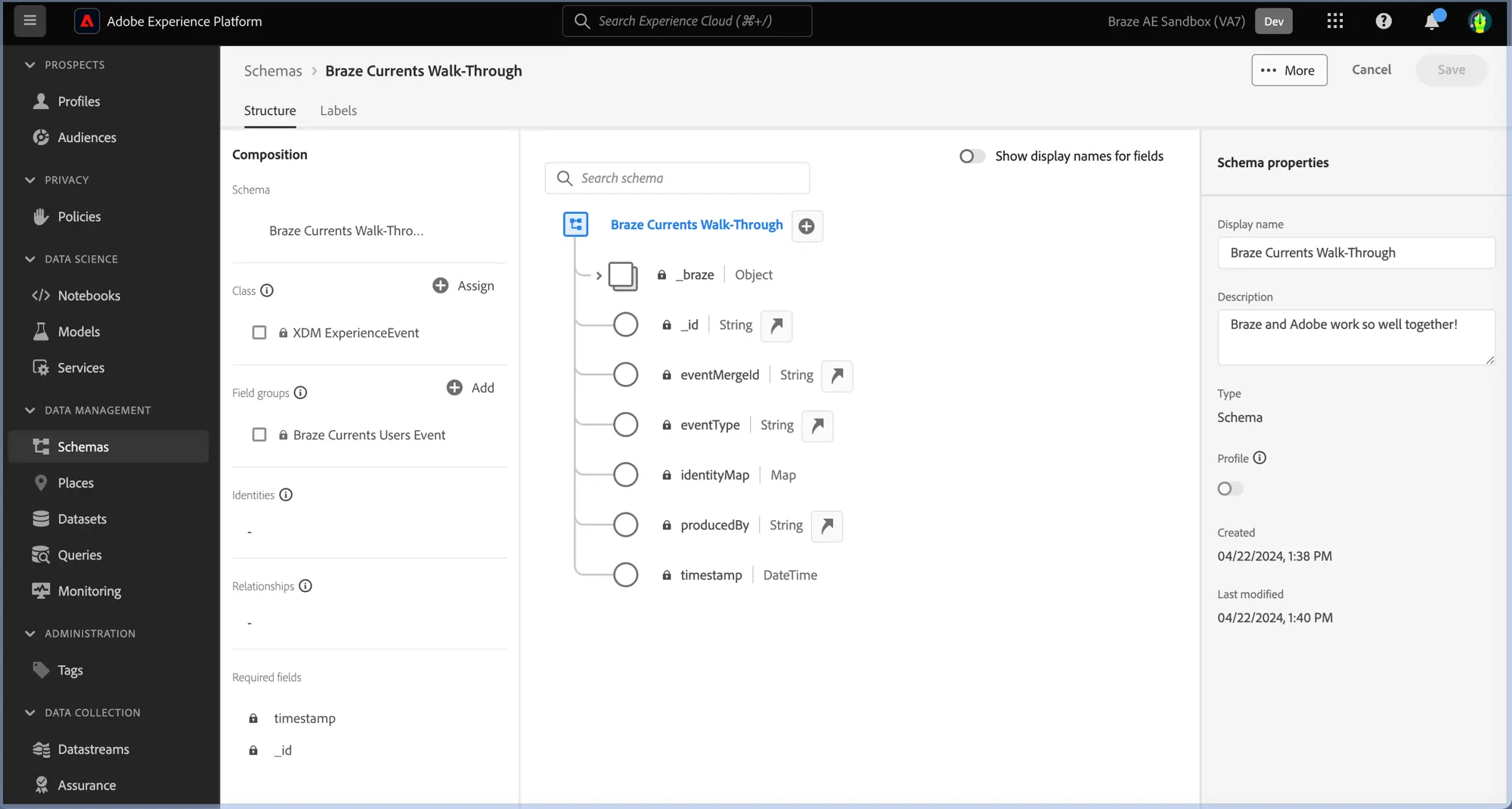
- スキーマの名前と説明を入力します。
- Composition パネルで、スキーマ属性を設定します。
- Field groups で、Add を選択し、Braze Currents User Event フィールドグループを追加します。
- Save を選択します。
スキーマの詳細については、スキーマの作成に関する Adobe のドキュメントを参照してください。
ステップ 2:Brazeを Adobe Experience Platform に接続する
- Adobe Experience Platform で、Sources > Catalog > Marketing automation に移動します。
- Braze Currentsの Add data を選択します。
- Braze Currents サンプルファイルをアップロードします。
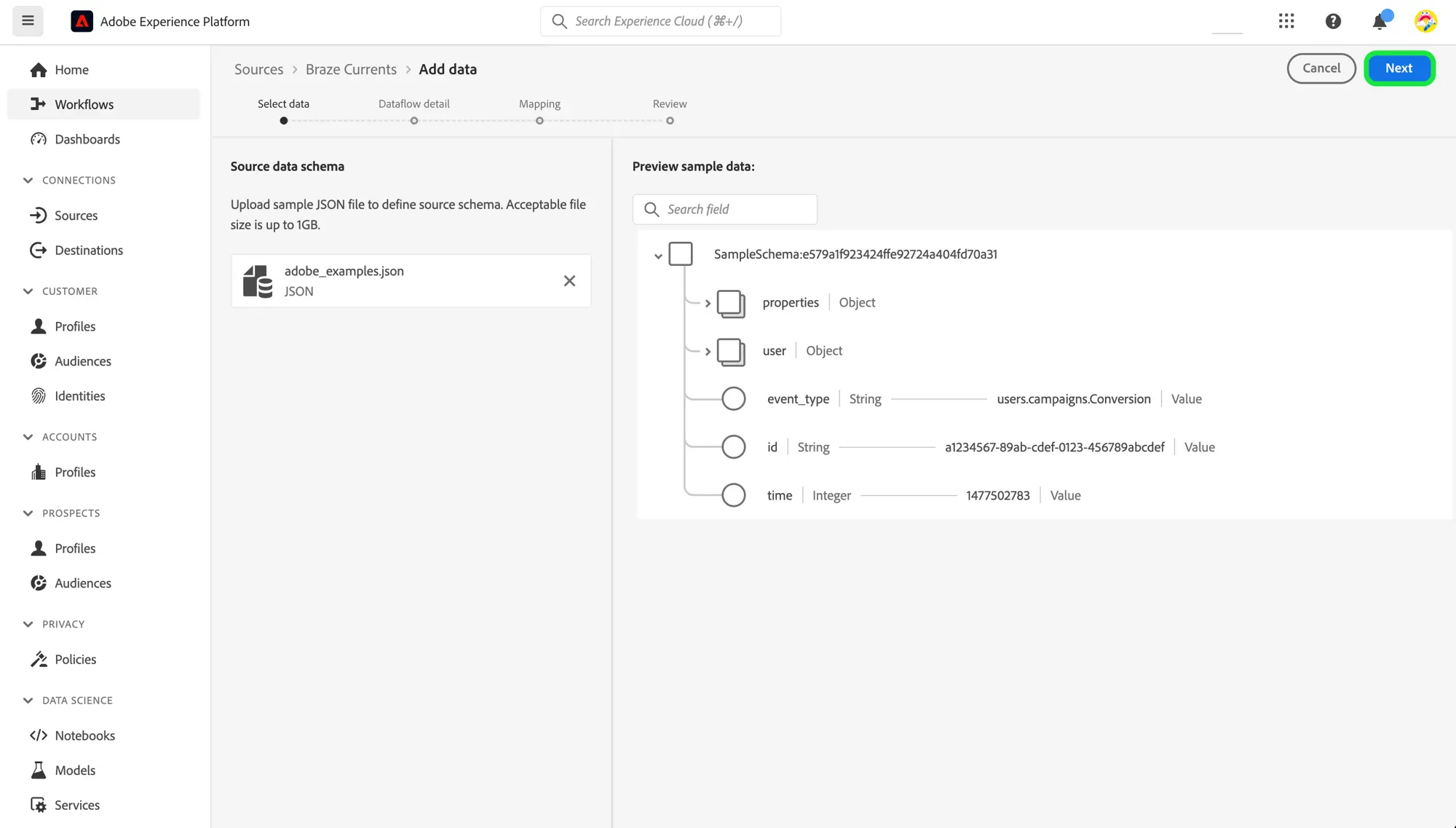
- ファイルがアップロードされたら、データセットとマッピング先のスキーマに関する情報など、データフローの詳細を指定します。
- Braze Currents ソースを初めて接続する場合は、新しいデータセットを作成し、ステップ 1 で作成したスキーマを使用するようにします。
- 初めてでない場合は、Braze スキーマを参照する既存のデータセットを使用します。
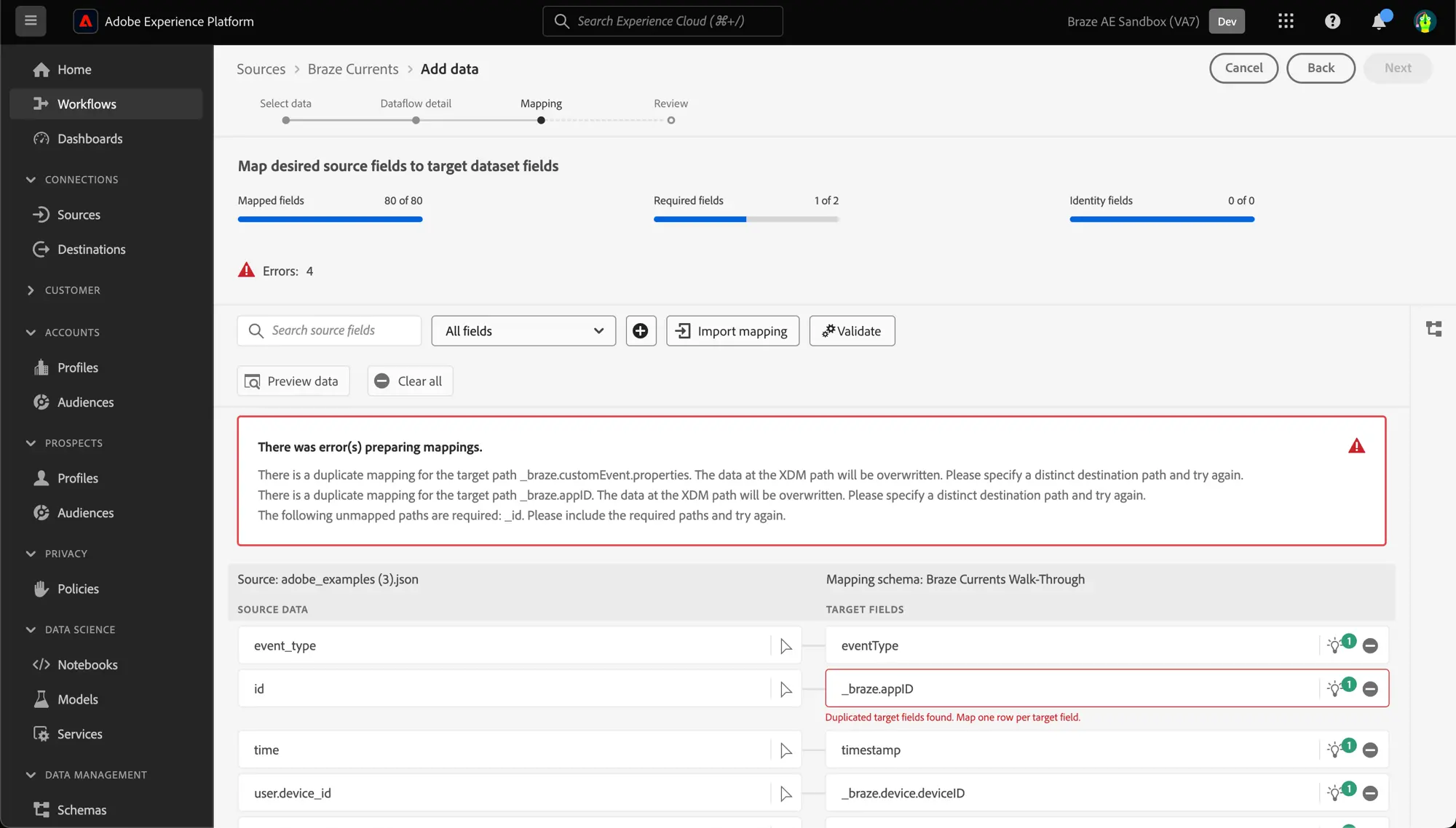
- データのマッピングを設定し、問題を解決します。
- スキーマのルートレベルで、
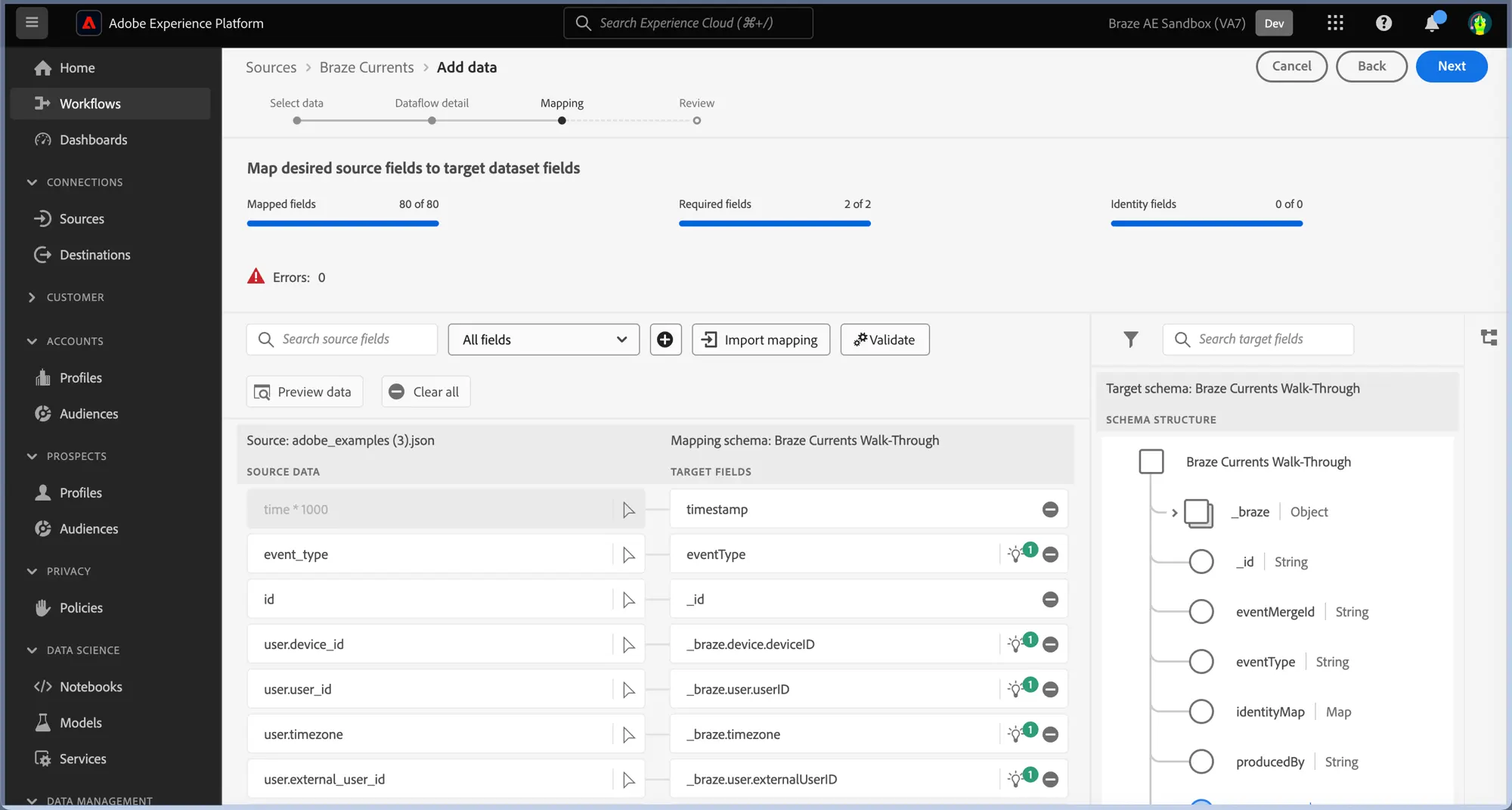
idのマッピングをto _braze.appIDから_idに変更します。 properties.is_ampが_braze.messaging.email.isAMPにマッピングされていることを確認します。timeとtimestampのマッピングを削除し、追加アイコン > Add calculated field を選択して、time * 1000 と入力します。Save を選択します。- 新しいソースフィールドの横にある Map target field を選択し、スキーマのルートレベルの timestamp にマッピングします。
- スキーマのルートレベルで、
- Validate を選択して、問題が解決されたことを確認します。

重要
Brazeのタイムスタンプは秒単位で表されます。Adobe Experience Platform でタイムスタンプを正確に反映するには、計算フィールドがミリ秒単位である必要があります。秒をミリ秒に変換するには、time * 1000 の計算を使用します。
- Next を選択し、データフローの詳細を確認してから、Finish を選択します。
ステップ 3:認証情報を収集する
次の認証情報を収集してBrazeに入力すると、BrazeがAdobe Experience Platform にデータを送信できるようになります。
| フィールド | 説明 |
|---|---|
| Client ID | Adobe Experience Platform ソースに関連付けられたクライアント ID。 |
| Client Secret | Adobe Experience Platform ソースに関連付けられたクライアントシークレット。 |
| Tenant ID | Adobe Experience Platform ソースに関連付けられたテナント ID。 |
| Sandbox Name | Adobe Experience Platform ソースに関連付けられたサンドボックス。 |
| Dataflow ID | Adobe Experience Platform ソースに関連付けられたデータフロー ID。 |
| Streaming Endpoint | Adobe Experience Platform ソースに関連付けられたストリーミングエンドポイント。Brazeはこれを自動的にバッチストリーミングエンドポイントに変換します。 |
ステップ 4:データソースにデータをストリーミングするようCurrentsを設定する
- Brazeで、パートナー連携 > データのエクスポート に移動し、Create New Current を選択します。
- 次の情報を入力します。
- コネクタの名前
- コネクタに関する通知の連絡先情報
- ステップ 3 の認証情報
- 受信するイベントを選択します。
- 必要に応じて、フィールドの除外または変換を設定します。
- Launch Current を選択します。
New Stuff!