Playable
Playableを使用すると、再利用可能なBraze Content Blocksを通じて、Brazeのメールキャンペーンに自動再生動画コンテンツを追加できます。
この統合はPlayableによって管理されています。
統合について
BrazeとPlayableの統合により、受信トレイ内で自動再生される高品質な動画コンテンツを配信できます。Playableは、受信者のメールクライアント、デバイス、画面サイズ、ネットワーク状況に基づいて、動画の配信を自動的に最適化します。
動画はContent BlocksとしてBrazeに直接エクスポートされるため、複数のメールキャンペーンで再利用できます。

埋め込み動画は多くのメールクライアントでネイティブにサポートされておらず、メールのサイズが大幅に増加する可能性があります。その結果、メッセージがスパムとしてマークされることがあります。Playableは、さまざまなメールクライアントに適したフォールバックを備えた最適化された動画コンテンツを配信することで、この問題に対処します。メールでの動画の詳細については、メールに動画を埋め込むことはできますか?を参照してください。
前提条件
| 要件 | 説明 |
|---|---|
| Playable アカウント | Playable アカウントが必要です。アカウントをお持ちでない場合は、Playable アカウントに登録してください。 |
| Braze API キー | content_blocks.create および content_blocks.update 権限を持つ Braze REST APIキーが必要です。このキーは、Braze ダッシュボードの 設定 > API キー から作成できます。 |
| Braze REST エンドポイント | Braze インスタンスの REST エンドポイント (https://rest.iad-01.braze.com など) です。エンドポイントは、インスタンスの Braze URL によって異なります。 |
| 動画コンテンツ | Playable にアップロードされた動画、または Facebook、Instagram、YouTube、X (旧 Twitter)、TikTok などのサポート対象ソースからインポートされた動画です。 |
実装
ステップ 1: Braze アカウントを接続する
- Playable にログインします。
- 統合プラットフォームとして Braze を選択します。
- Braze の認証情報を入力します。
- API Key: Braze の REST APIキー。
- REST Endpoint: Braze インスタンスの REST エンドポイント。
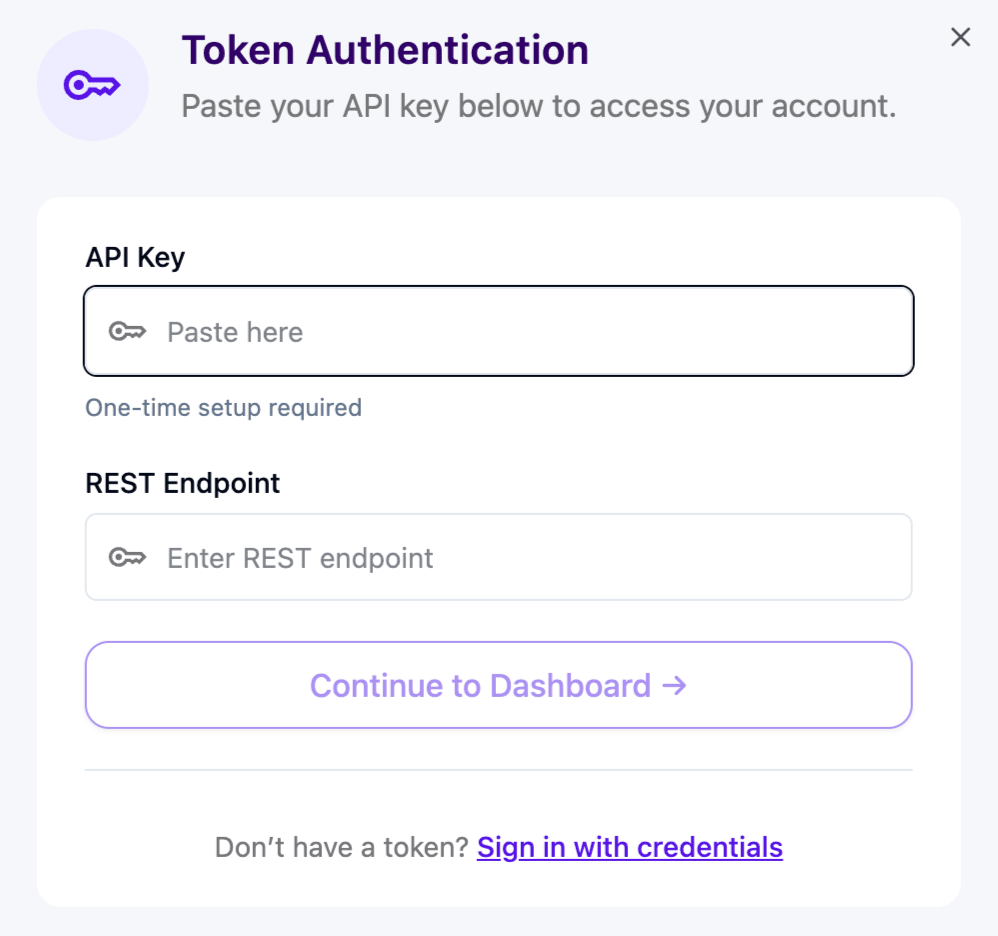
- Continue to Dashboard をクリックします。

この統合専用の Braze API キーを作成し、必要な content_blocks.create と content_blocks.update の権限のみを付与してください。
ステップ 2: 動画を選択する
Braze アカウントを接続すると、Playable ライブラリで利用可能な動画が表示されます。
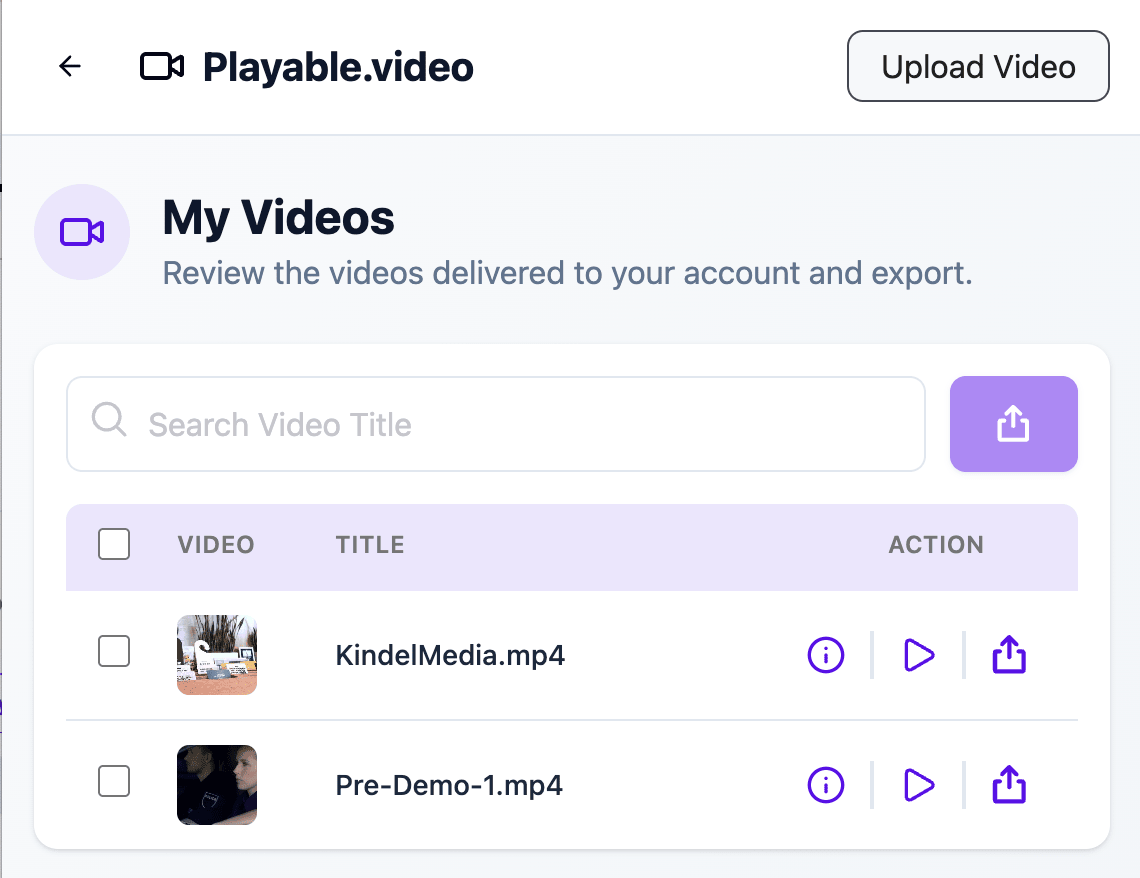
- Play ボタンで動画をプレビューします。
- エクスポートする動画を選択します。
- Export をクリックします。
ステップ 3: 動画を Braze にエクスポートする
初めて動画をエクスポートする場合:
- Braze Content Block の Video Title を入力します。
- 名前には英数字、ハイフン、アンダースコアのみを使用してください。
- Content Block を有効にする前に確認したい場合は、必要に応じて Export as Draft を選択します。
- Confirm をクリックします。
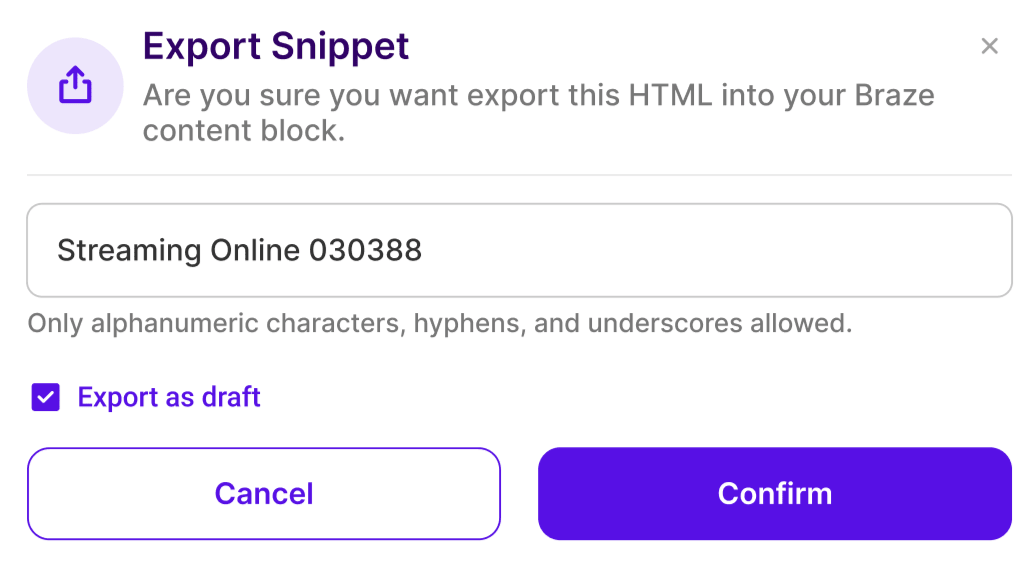
Playable は、接続された Braze アカウントに Content Block を直接作成します。
summer_sale_hero_2026 のように、動画やキャンペーンを識別できるわかりやすい Content Block 名を使用してください。
ステップ 4: 既存の Content Block を更新する
すでに Braze にエクスポートされた動画には、Playable で Active バッジが表示されます。
再度エクスポートする場合は、次のいずれかを選択できます。
- Override Existing: 既存の Content Block を最新バージョンの動画で更新します。
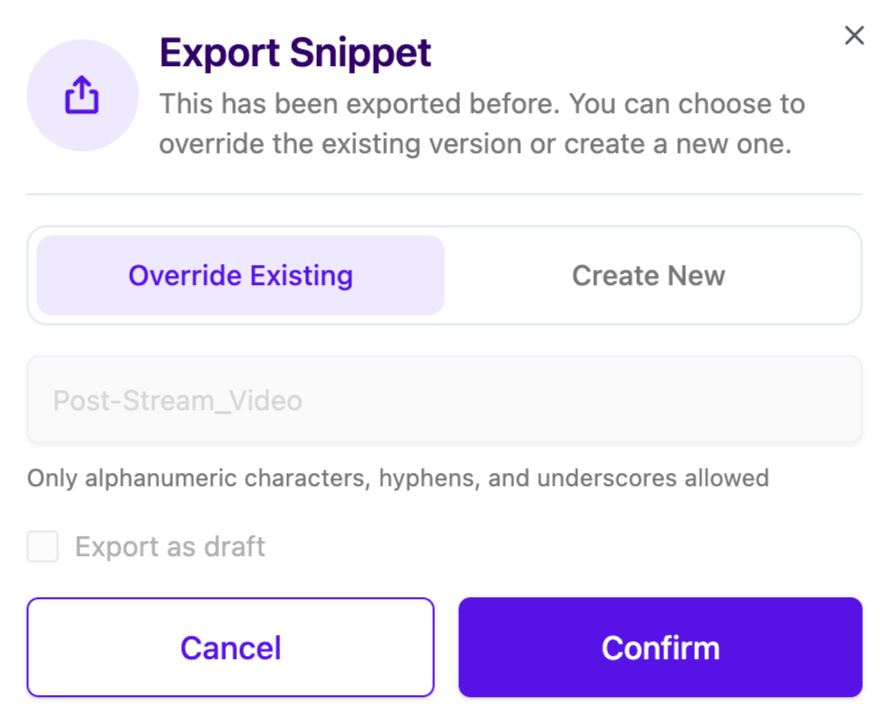
- Create New: 新しい名前で別の Content Block を作成します。
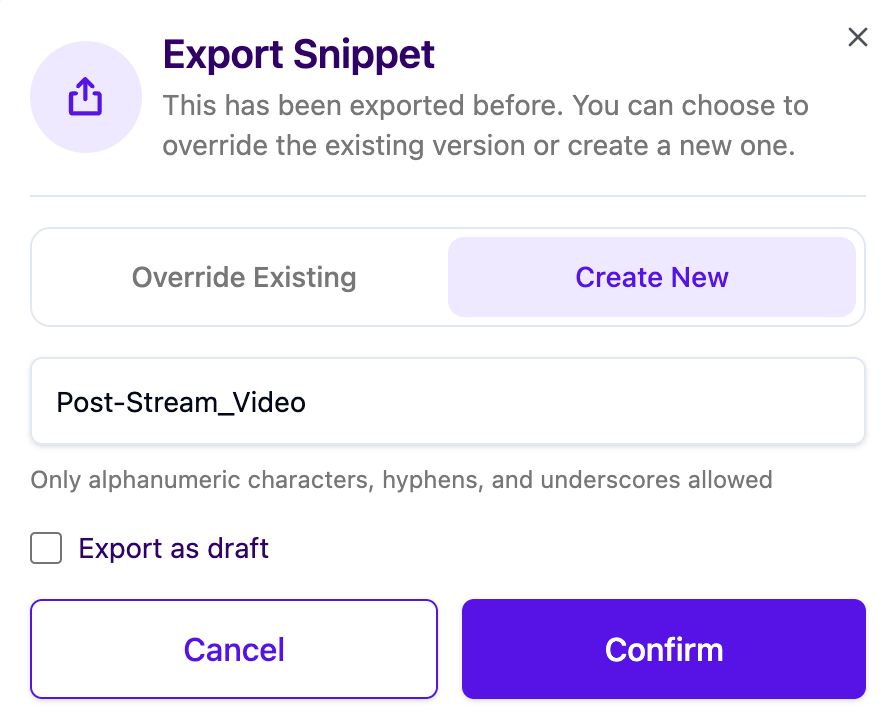
重複を作成せずに既存の動画を更新したい場合は Override Existing を使用します。AB テストなどで別のバージョンが必要な場合は Create New を使用します。
ステップ 5: Braze で Content Block を使用する
- Braze ダッシュボードにログインします。
- テンプレート > Content Blocks に移動します。
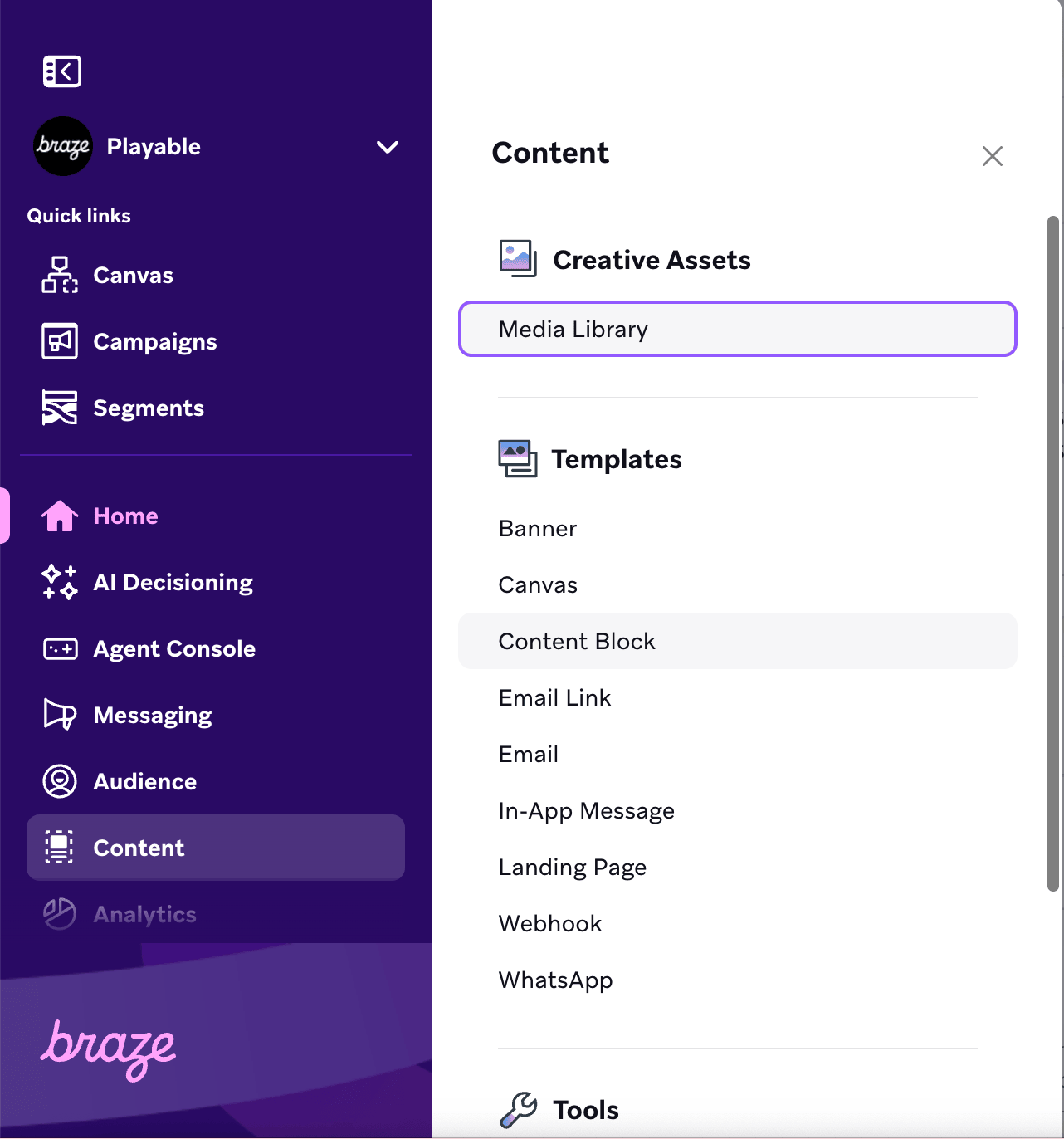
- Playable が作成した Content Block を見つけます。
- Content Block を Braze のメールキャンペーンに追加します。
Content Blocks は、複数のメールキャンペーンで再利用できます。
動画の互換性
Playable の動画は、98% 以上の受信トレイで自動再生されます。主な対応クライアントは次のとおりです。
- iPhone メール
- Gmail
- Apple Mail
- Outlook for iOS
- Outlook for Android
- Outlook for Mac
- Windows 版 Outlook 365 の新しいバージョン
- Yahoo Mail
- AOL Mail
従来の Windows 版 Outlook など、自動再生に対応していないクライアントでは、代わりに最適化された静止画像、または再生ボタン付きの動画サムネイルが表示されます。
大規模なキャンペーンを送信する前に、オーディエンスが使用しているメールクライアントで必ずメールをテストしてください。
ベストプラクティス
Content Blocks の命名
- 簡潔でわかりやすい名前を使用します。
- 必要に応じて、キャンペーンや日付の識別子を含めます。
- 英数字、ハイフン、アンダースコアのみを使用します。
- 既存のブロックを更新できる場合は、重複する Content Blocks を作成しないようにします。
動画の選択
- メール向けに最適化された動画を使用します。推奨される長さは15~60秒です。
- フォールバック時に表示される、わかりやすいサムネイルを選択します。
- エクスポートする前に動画をプレビューします。
- 主要なメールクライアントで最終的なメールをテストします。
Content Blocks の管理
- 公開前に動画のレビューが必要な場合は、下書きモードを使用します。
- 既存の Content Blocks を更新するには、Override Existing を使用します。
- 動画のバリエーションや AB テストを個別に管理する場合は、Create New を使用します。
- Braze で未使用の Content Blocks を定期的に見直し、アーカイブします。
キャンペーンとの統合
- 必要に応じて、メールの冒頭付近で目に入る位置に動画コンテンツを配置します。
- 動画の後に明確な行動喚起 (CTA) を含めます。
- キャンペーンを開始する前に、メールのレンダリングをテストします。
- エンゲージメント指標をモニタリングして、動画の配置とコンテンツを最適化します。