EmailShepherd
EmailShepherdは、メールデザインシステムに基づいて構築されたエージェント型メール作成プラットフォームです。マーケティングチーム全体とAIエージェントが、ボトルネックなしにブランドに沿った本番対応のメールを作成できます。Brazeとの統合により、承認済みメールをBrazeワークスペースに直接公開できるため、マーケターはブランドの一貫性を損なうことなく、Brazeでのメール制作を拡大できます。
この統合はEmailShepherdによって管理されています。
統合について
BrazeとEmailShepherdの統合により、EmailShepherdでメールデザインシステムに基づいたメールを作成し、メールテンプレートとしてBrazeにエクスポートできます。チームはEmailShepherdでメールを作成・承認し、手動のHTMLの受け渡しなしに本番対応のテンプレートをBrazeに公開します。
前提条件
この統合を使用するには、以下が必要です。
| 要件 | 説明 |
|---|---|
| EmailShepherdアカウント | この統合を使用するには、EmailShepherdアカウントが必要です。 |
| Braze REST APIキー | 「テンプレート」の完全な権限を持つBraze REST APIキー。 これは、Brazeダッシュボードの設定 > APIキーから作成できます。 |
| Brazeインスタンス | Brazeのクラスターインスタンスは、BrazeダッシュボードおよびRESTエンドポイントと対応しています。 |
ユースケース
EmailShepherdは、すべての送信をブランドに沿ったものに保ちながらメール制作を拡大したいチーム向けに構築されています。以下のような場合に最適です。
- 大規模なブランドの一貫性を確保する: メールデザインシステムが承認済みのコンポーネント、カラー、レイアウトを定義します。Brazeに公開されるすべてのメールは、設計上ブランドに沿ったものになります。
- チーム全体にメール制作を開放する: メールデザインシステムを活用したドラッグ&ドロップビルダーにより、誰でも本番対応のメールを作成できます。
- エージェント型キャンペーン作成を活用する: AIエージェントがメールデザインシステムのガードレール内で構築するため、作成されたキャンペーンはブランドに沿っており、すぐに送信できます。
統合
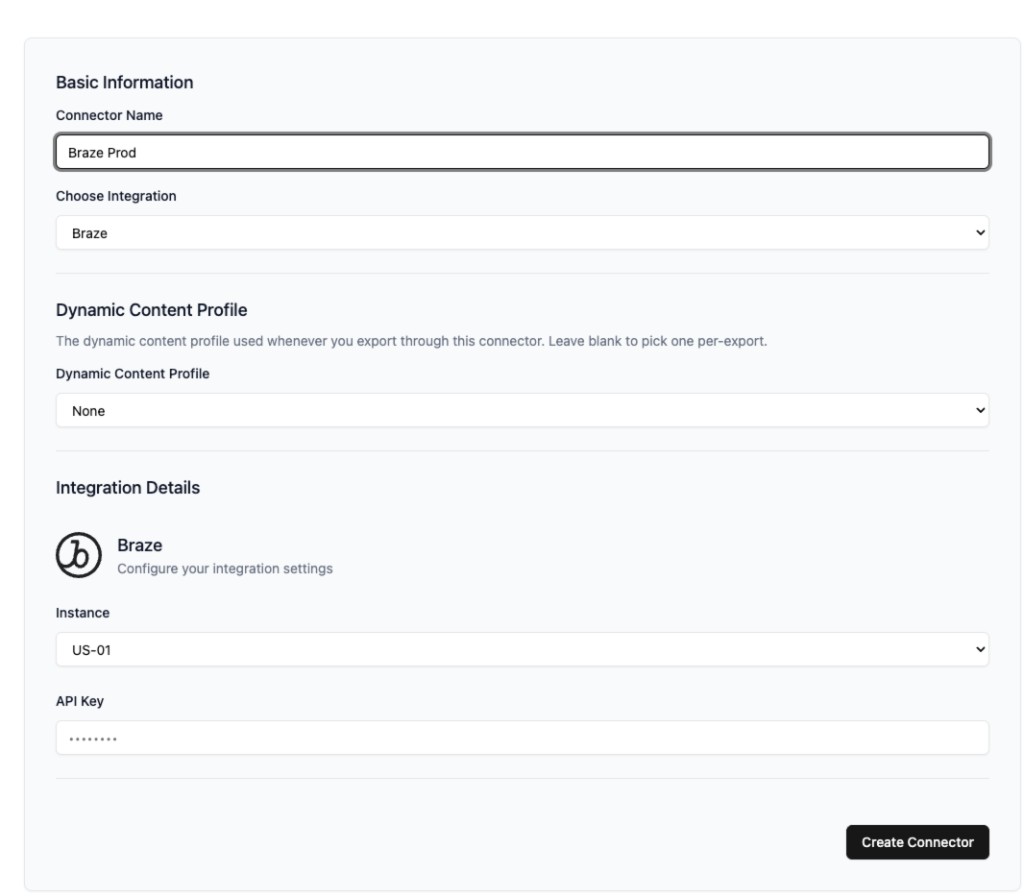
ステップ 1: EmailShepherdコネクターを作成する

これは一度だけのセットアップです。コネクターを作成すると、EmailShepherdはこれらの認証情報を今後のすべてのBrazeへのエクスポートに使用します。
- EmailShepherdで、Connectors > Add connectorに移動します。
- Brazeを選択し、コネクター名を入力します。
- APIキーを入力し、Brazeインスタンスを選択します。
- Create Connectorを選択して接続を保存します。
ステップ 2: EmailShepherdからメールをエクスポートする
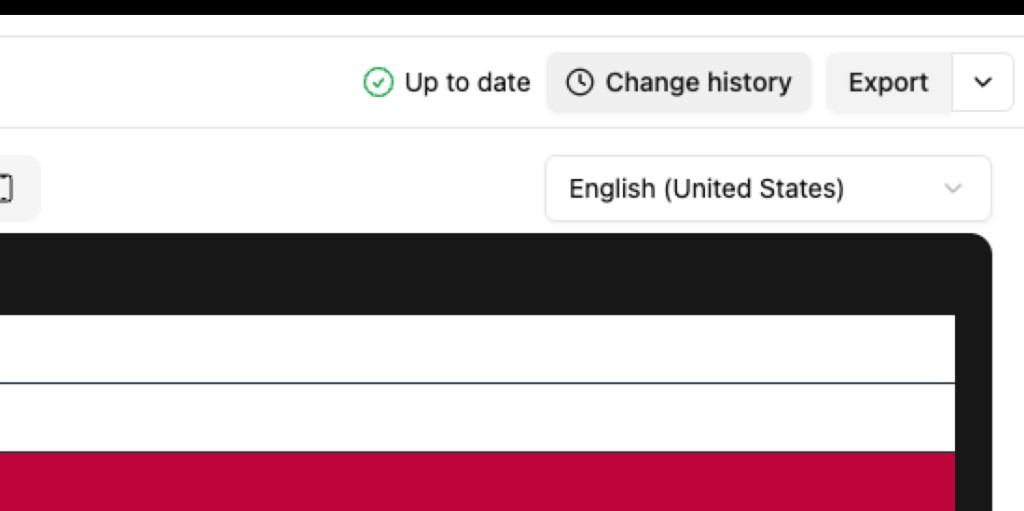
EmailShepherdで、Brazeにエクスポートしたいメールを見つけます。公開済みであることを確認し、Exportを選択します。
ステップ 3: 設定してBrazeに公開する
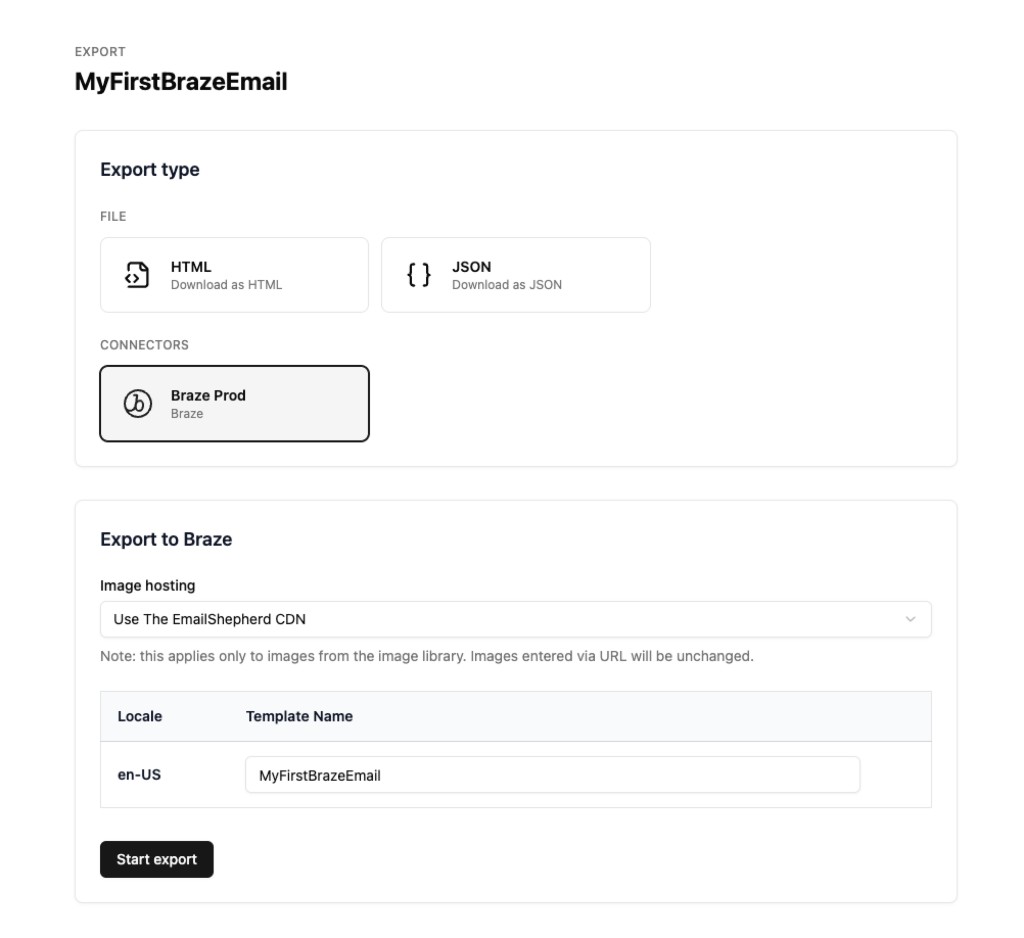
- エクスポートページで、Connectorsの下にあるBrazeコネクターを選択します(例: Braze Prod)。
- EmailShepherd画像ライブラリーの画像に対するImage hostingオプションを選択します。URLで入力された画像はエクスポート時に変更されません。
- Localeを確認し、BrazeでのメールのTemplate nameを入力します。
- Start exportを選択します。
統合の使用
Brazeで、エクスポートされたメールをコンテンツ > メールで確認できます。これらのテンプレートはBrazeのキャンペーンやキャンバスで使用できます。
サポート
EmailShepherdの統合に関する詳細については、EmailShepherdドキュメントを参照してください。