セグメントと Currents
セグメント は、顧客データの収集、クリーンアップ、およびアクティブ化を支援する顧客データプラットフォームです。このリファレンス記事では、Braze Currentsとセグメントの接続について概要を説明し、適切な実装と使用のための要件とプロセスを紹介します。
Brazeとセグメントの統合により、Braze Currentsを利用してBrazeイベントをセグメントにエクスポートし、コンバージョン、リテンション、製品使用率に関するより詳細な分析を行うことができます。
前提条件
| 必要条件 | 説明 |
|---|---|
| セグメントアカウント | このパートナーシップを活用するには、セグメントアカウントが必要です。 |
| Brazeの送信先 | セグメントの統合で、すでにBrazeを送信先として設定しておく必要があります。 これには、接続設定で正しいBrazeデータセンターとREST APIキーを提供することも含まれます。 |
| Currents | セグメントにデータをエクスポートするには、アカウントにBraze Currentsを設定する必要があります。 |
統合
ステップ1:セグメントライトキーの取得
セグメントダッシュボードで、セグメントソースを選択します。次に、Settings > API keys に移動します。ここで セグメント Write Key を確認します。

セグメント Write Keyを最新の状態に保つことが重要です。コネクターの認証情報が期限切れになると、コネクターはイベントの送信を停止します。これが5日間以上続くと、コネクターのイベントはドロップされ、データは永久に失われます。
ステップ2:新しいCurrentsコネクターを作成する
- Brazeで、Partner Integrations > Data Export に移動します。
- + Create New Current > セグメント Data Export をクリックします。
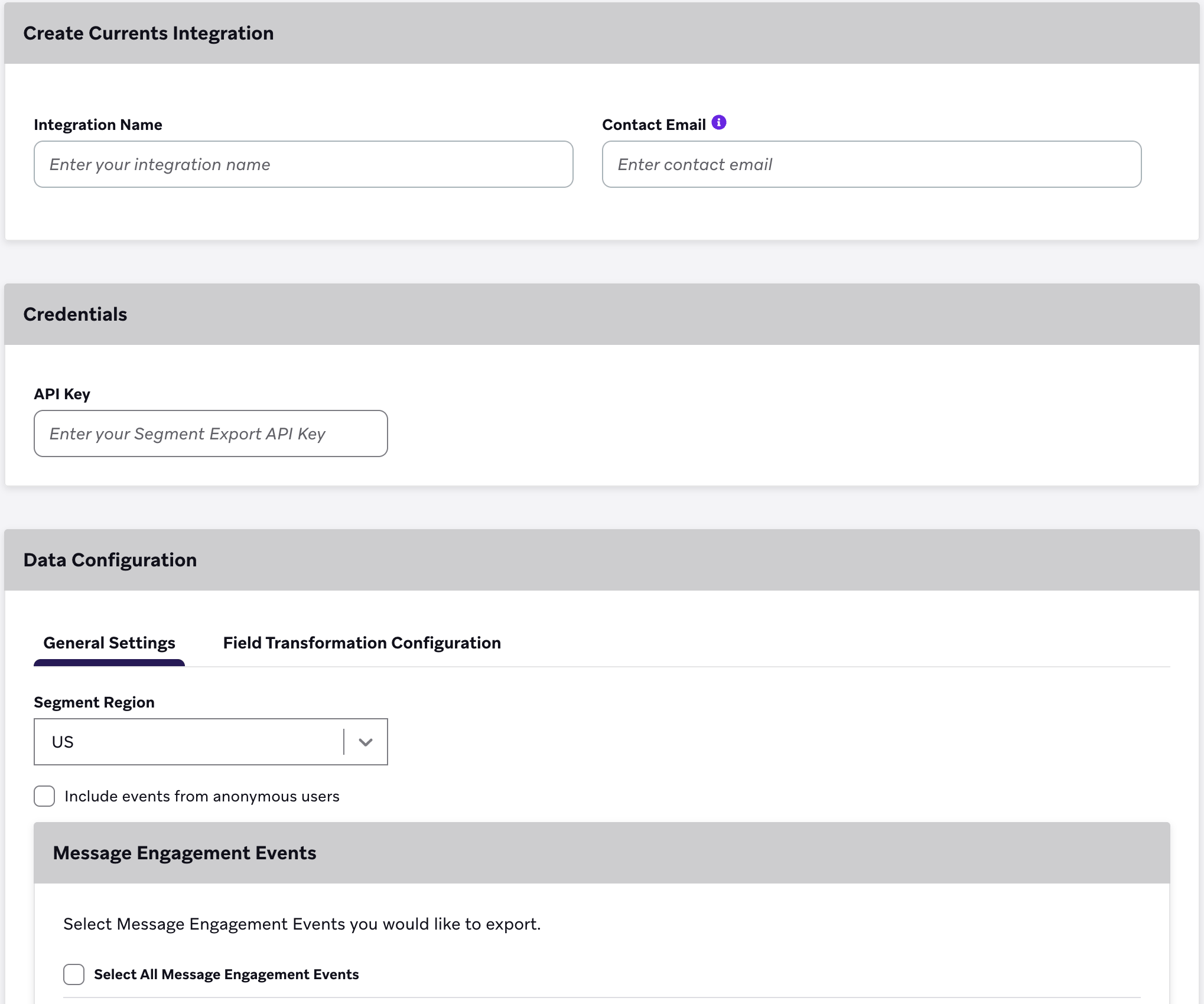
- 次に、統合名、連絡先メール、セグメント Write Key、およびセグメントリージョンを指定します。
ステップ3:メッセージエンゲージメントイベントをエクスポートする
次に、エクスポートするメッセージエンゲージメントイベントを選択します。以下のエクスポートイベントおよびプロパティテーブルを参照してください。セグメントに送信されるすべてのイベントには、ユーザーのexternal_user_idがuserIdとして、ユーザーのbraze_idがanonymousIdとして含まれます。
Brazeは、Include events from anonymous users にチェックが入っている場合にのみ、external_user_idを持たないユーザーのイベントデータを送信する点にご注意ください。

Anonymous user export 現在は早期アクセス中だ。早期アクセスへの参加に興味がある方は、Brazeのアカウントマネージャーに連絡を。
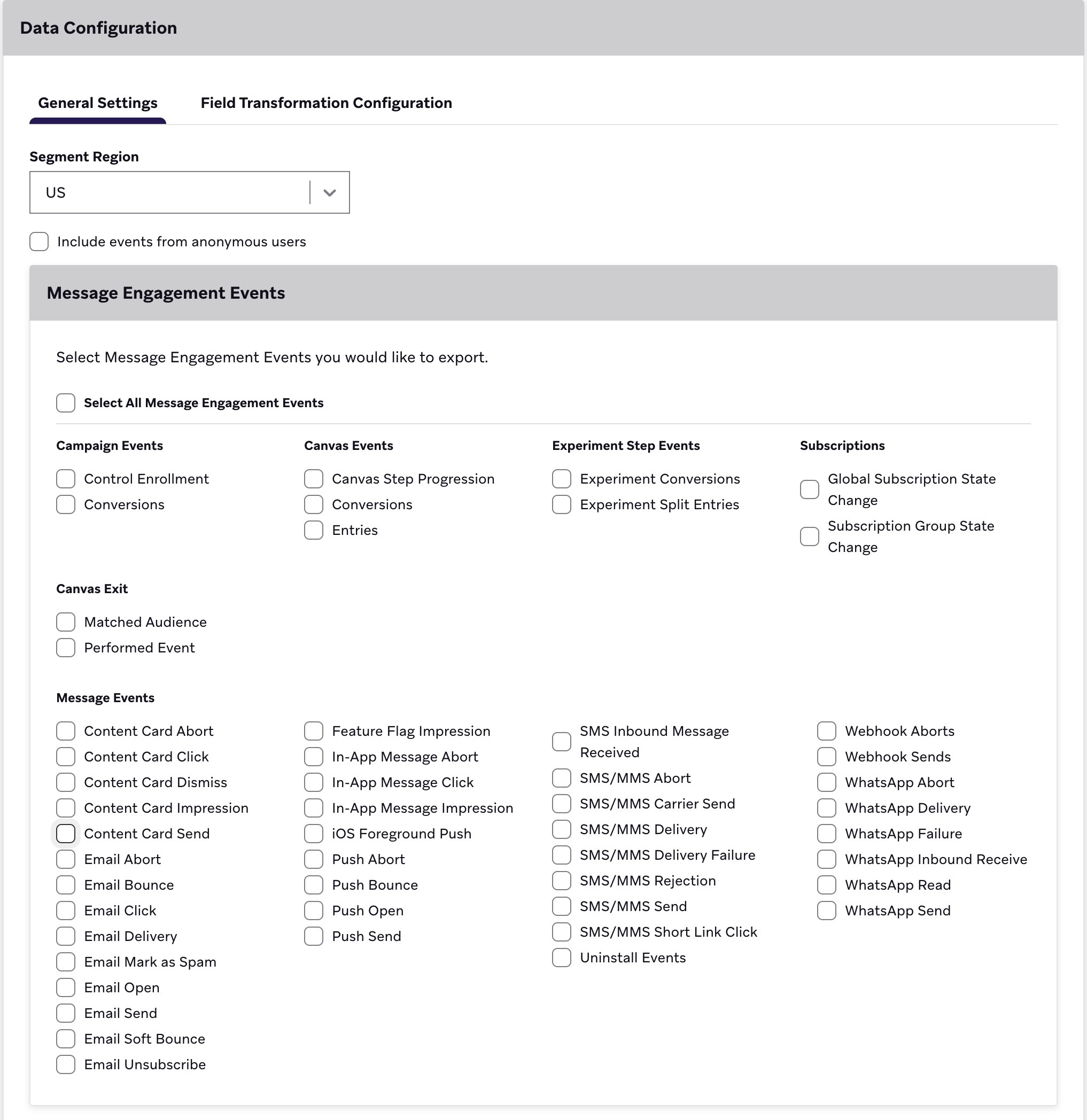
最後に Launch Current を選択します。
同じCurrentsコネクターを複数作成する場合(たとえば、2 つのメッセージエンゲージメントイベントコネクター)、それらは別々のワークスペースにする必要があります。Braze セグメント Currents の統合では、1つのワークスペース内で異なるアプリケーションごとにイベントを分離することはできないため、そのようにできない場合、不必要なデータの重複排除やデータの損失が発生します。
詳細については、セグメントのドキュメントを参照してください。
Currentsの更新
起動後に Currents コネクターを更新するには、以下を実行します。
- Braze で、Partner Integrations > データエクスポート に移動します。
- リストで Currents コネクターを探します。
- [編集] を選択します。
- 変更を加える。
- [Currents の更新] を選択します。
これにより、既存のエクスポートは停止せず、新しい選択に従ってイベントの送信が開始される。

変更が反映されるまでには時間がかかるかもしれない。
サポートされているCurrentsイベント
Brazeは以下のイベントをセグメントにエクスポートできます。
各イベントのペイロード構造については、メッセージエンゲージメントイベント用語集および顧客行動イベント用語集の セグメント タブを選択してください。