このページはAIにより自動翻訳されており、不正確な内容が含まれている可能性があります。翻訳の誤りを報告するには、ページ右側の目次の下にあるフィードバックをご利用ください。
IAM Studio
IAM Studioは、パーソナライズされたリッチなアプリ内エクスペリエンスを作成し、Brazeを通じて配信できる、ノーコードのメッセージパーソナライゼーションプラットフォームです。
この統合はIAM Studioによって管理されています。
統合について
BrazeとIAM Studioの統合により、カスタマイズ可能なアプリ内メッセージテンプレートをBrazeのアプリ内メッセージに簡単に挿入できます。画像の置き換え、テキストの変更、ディープリンク設定、カスタム属性、イベント設定が利用可能です。IAM Studioを使用すると、メッセージの作成時間を短縮し、コンテンツ計画により多くの時間を費やすことができます。
前提条件
| 必要条件 | 説明 |
|---|---|
| IAM Studioアカウント | このパートナーシップを活用するには、IAM Studioアカウントが必要です。 |
ユースケース
- 商品の購入促進
- ユーザー情報の収集
- 会員登録の増加
- クーポン発行情報
統合
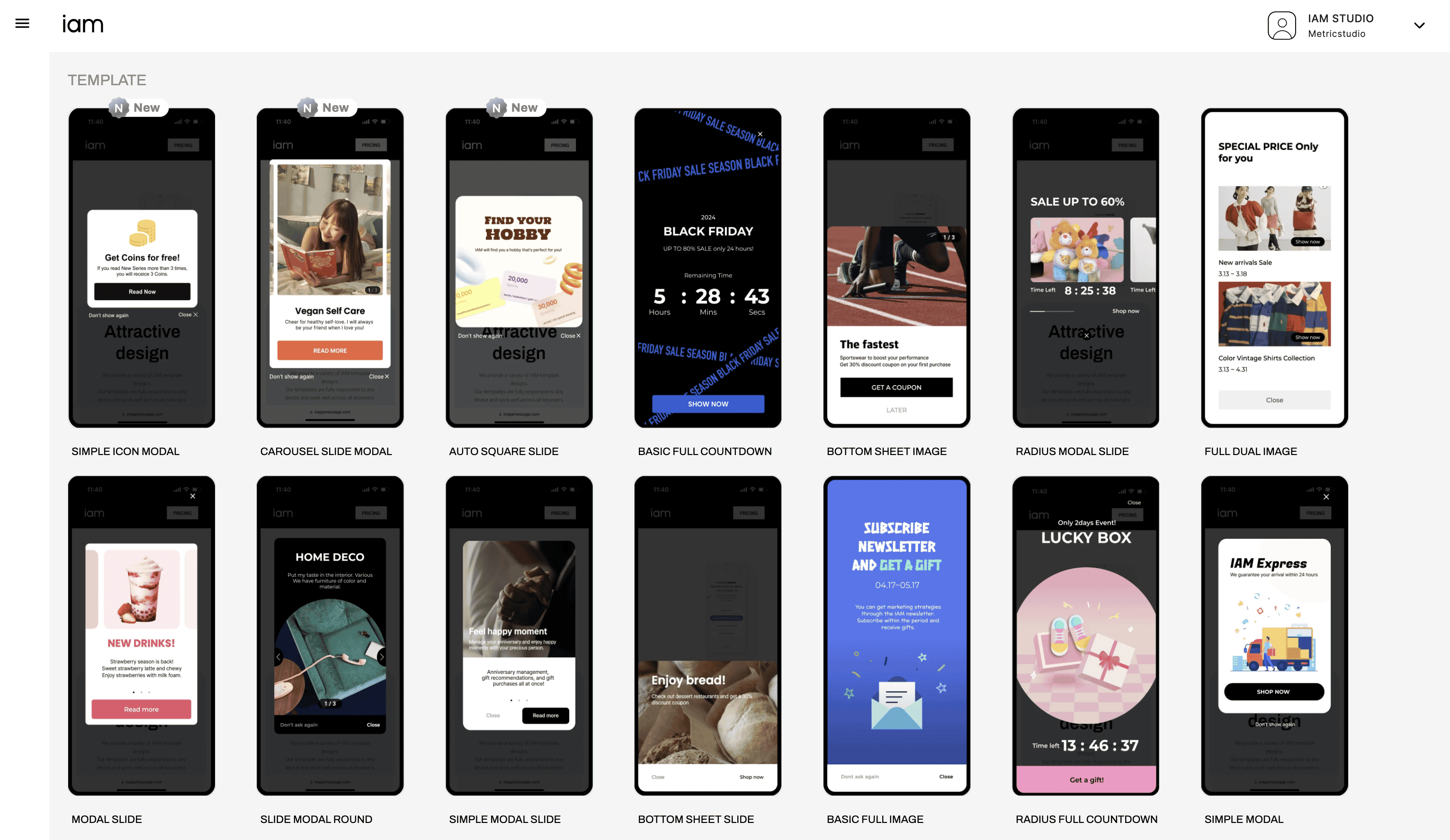
ステップ1:テンプレートの選択
アプリ内メッセージテンプレートギャラリーから使用するアプリ内メッセージテンプレートを選択します。
ステップ2:テンプレートのカスタマイズ
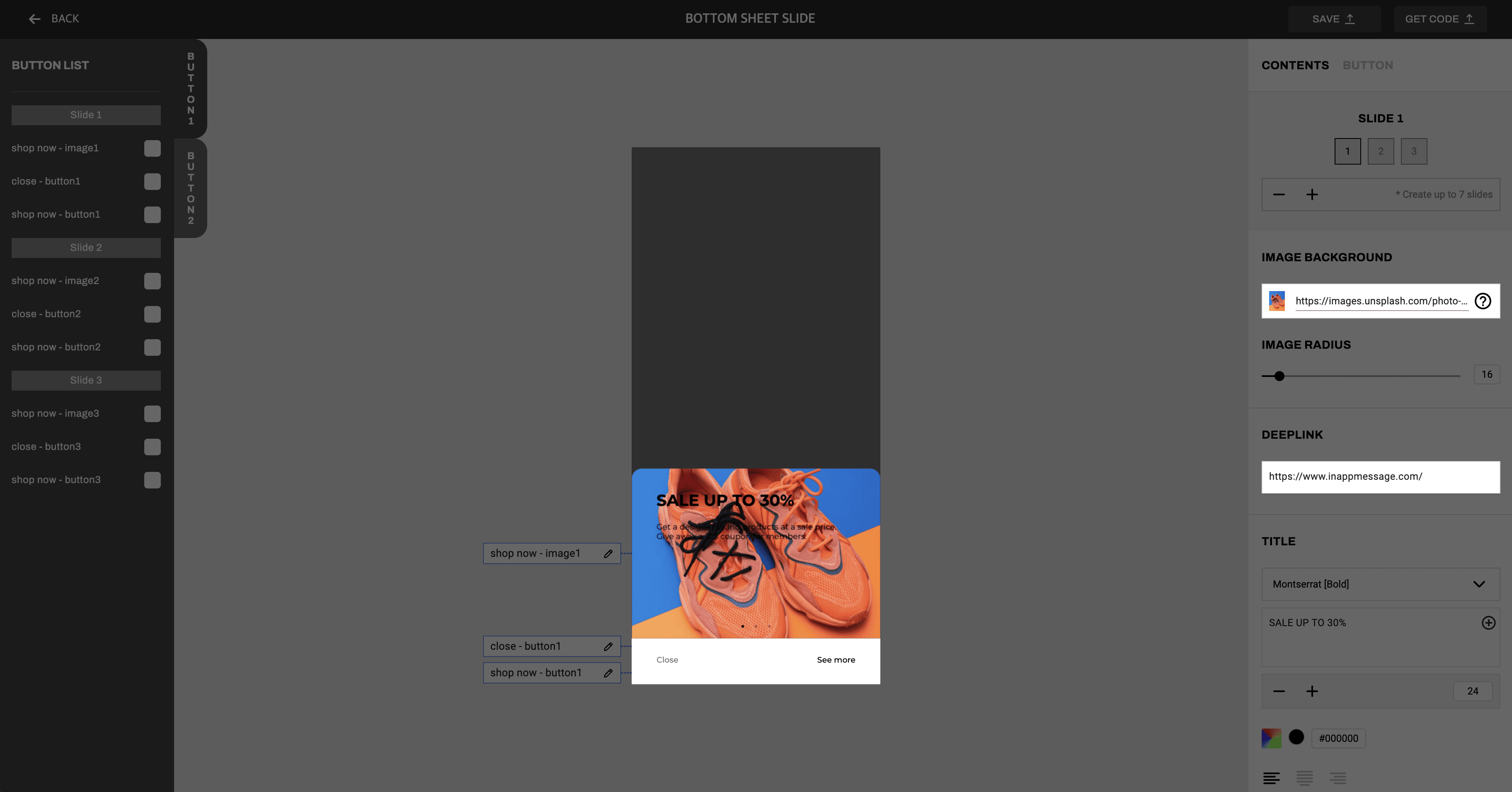
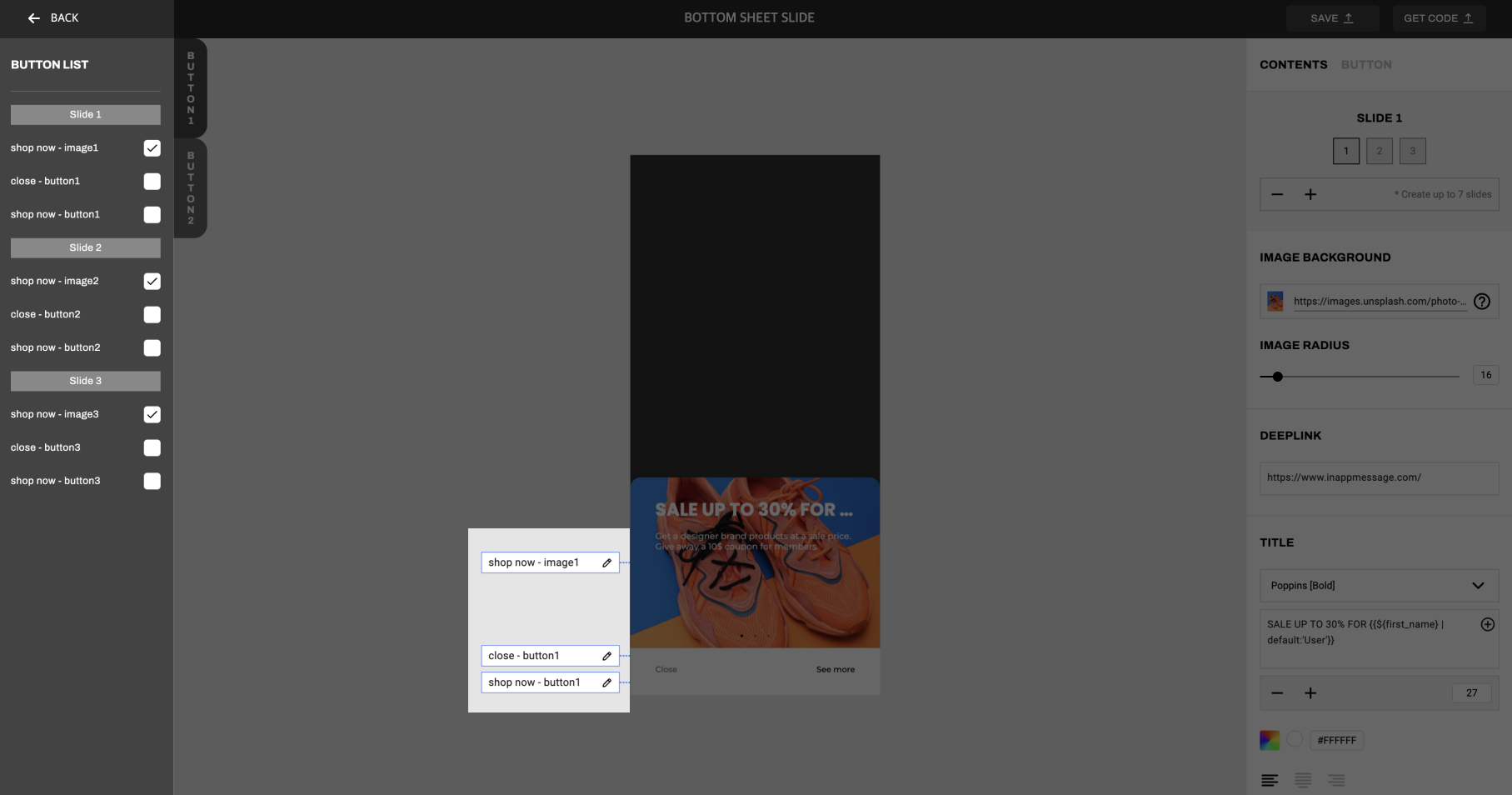
まず、コンテンツの画像、テキスト、ボタンをカスタマイズします。画像とボタンには必ずDeeplinkを接続してください。
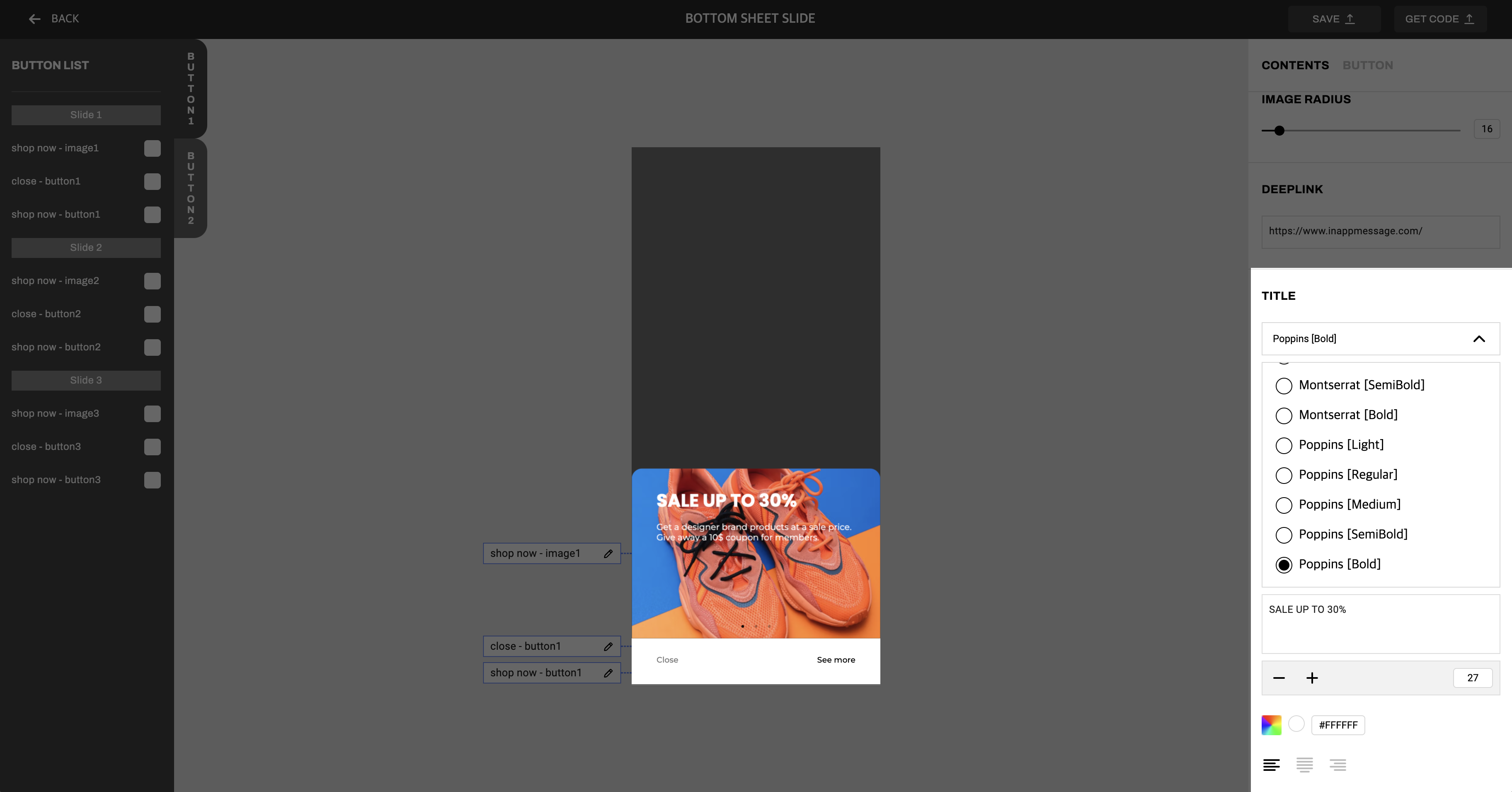
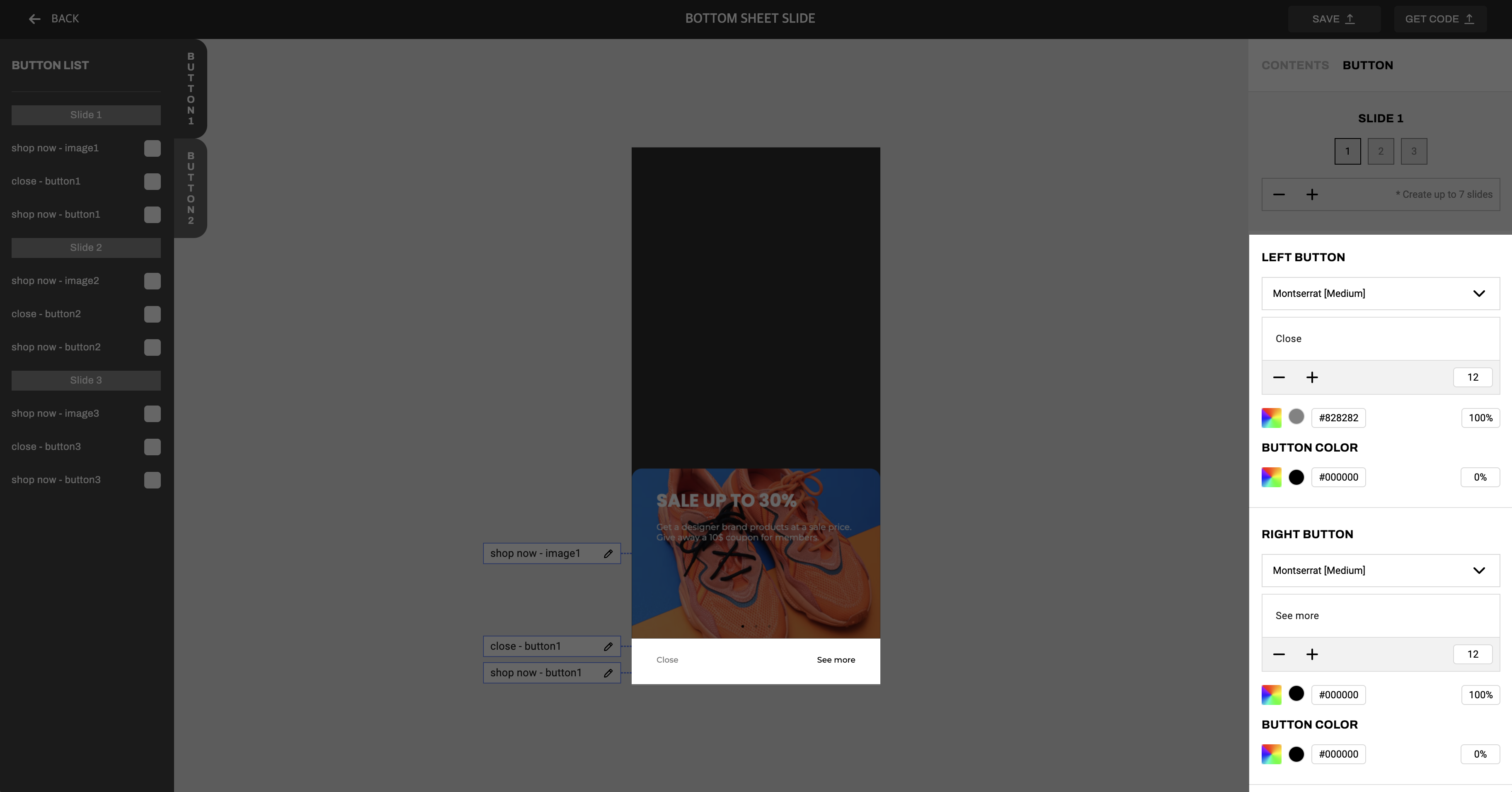
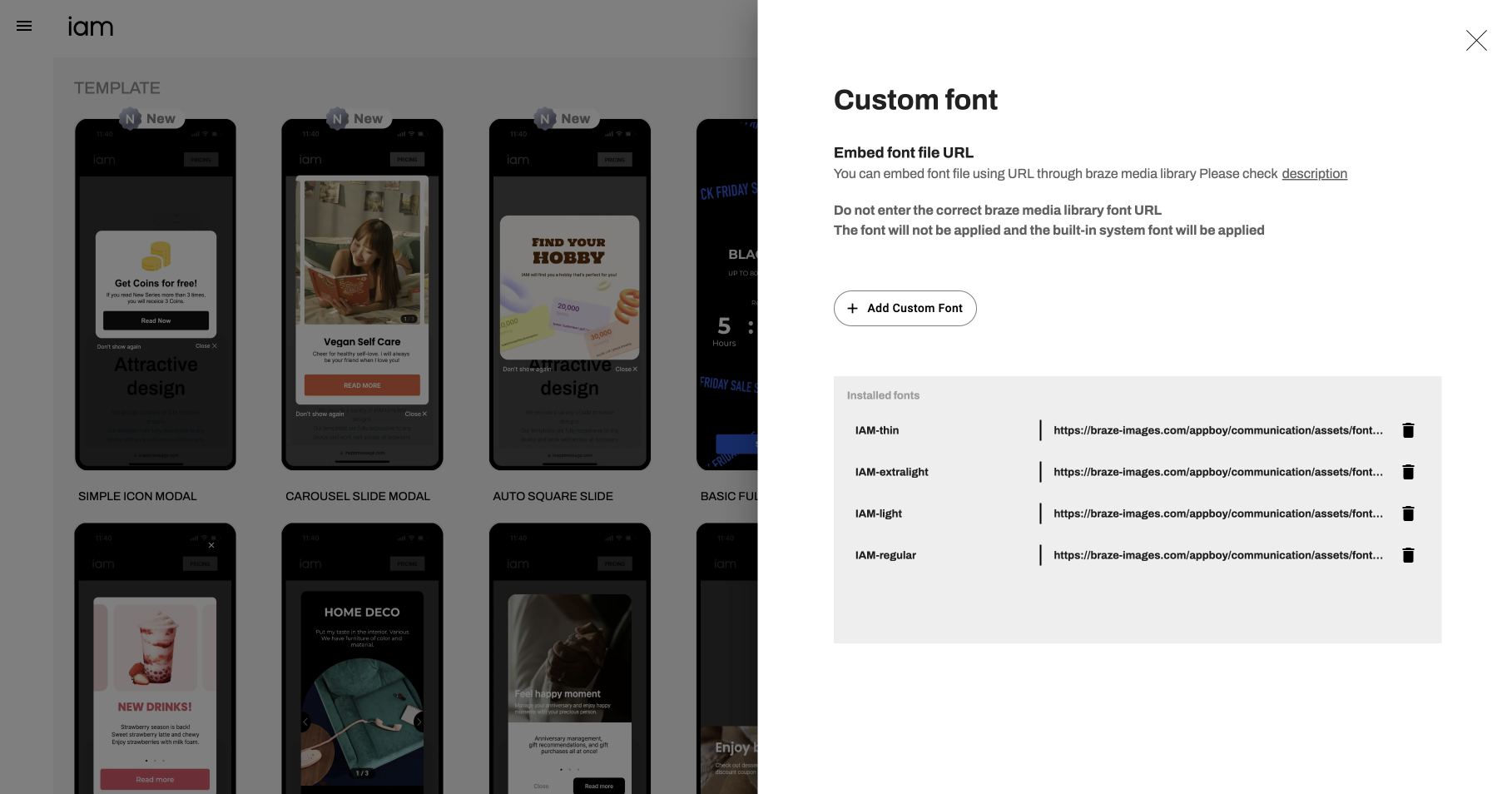
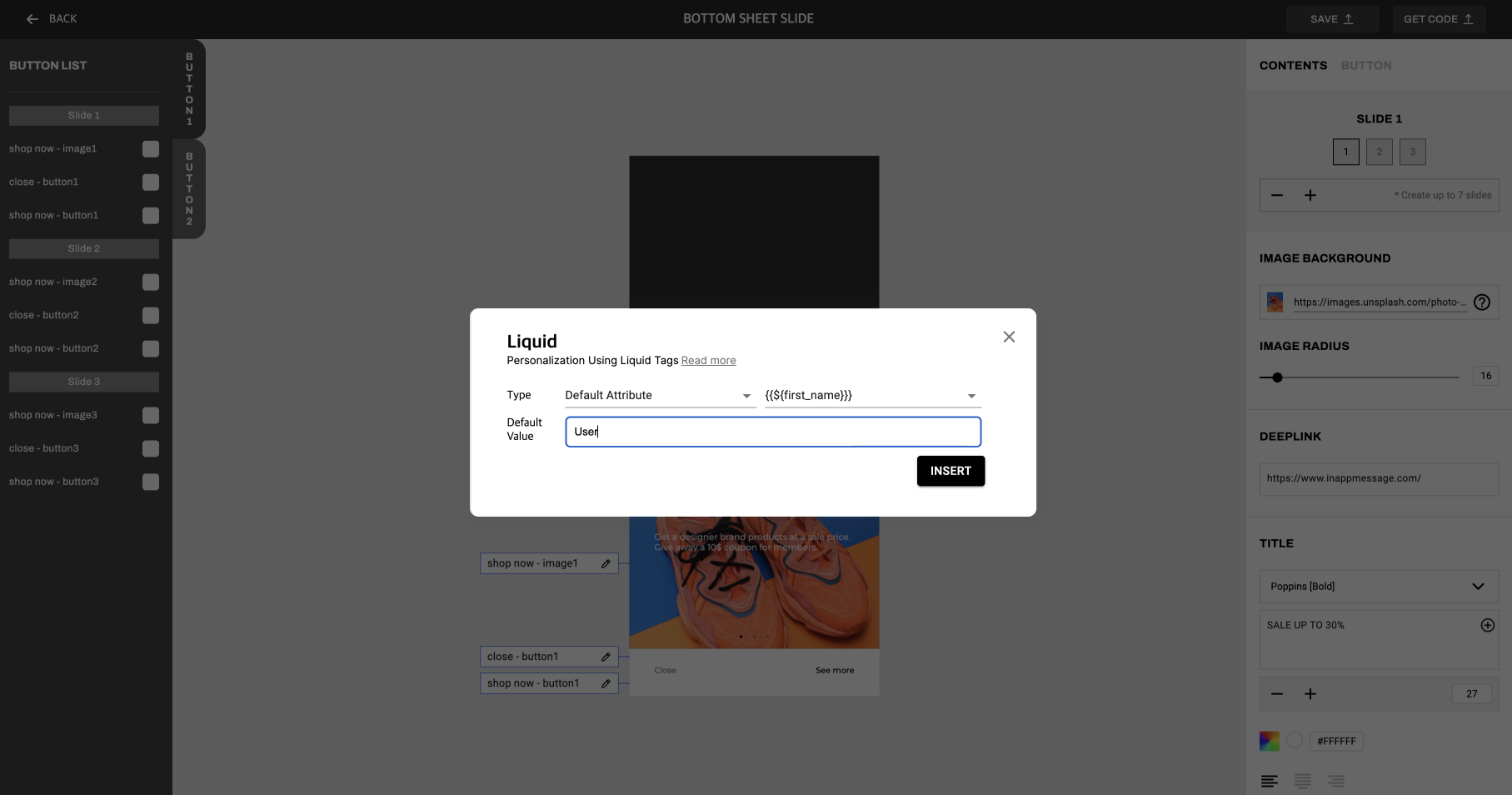
次に、カスタムフォントを追加し、Liquidタグを使用して、パーソナライズされたアプリ内メッセージを作成します。ロギングとトラッキングを有効にするには、Log data and track user behaviorを選択します。
ステップ3:テンプレートのエクスポート
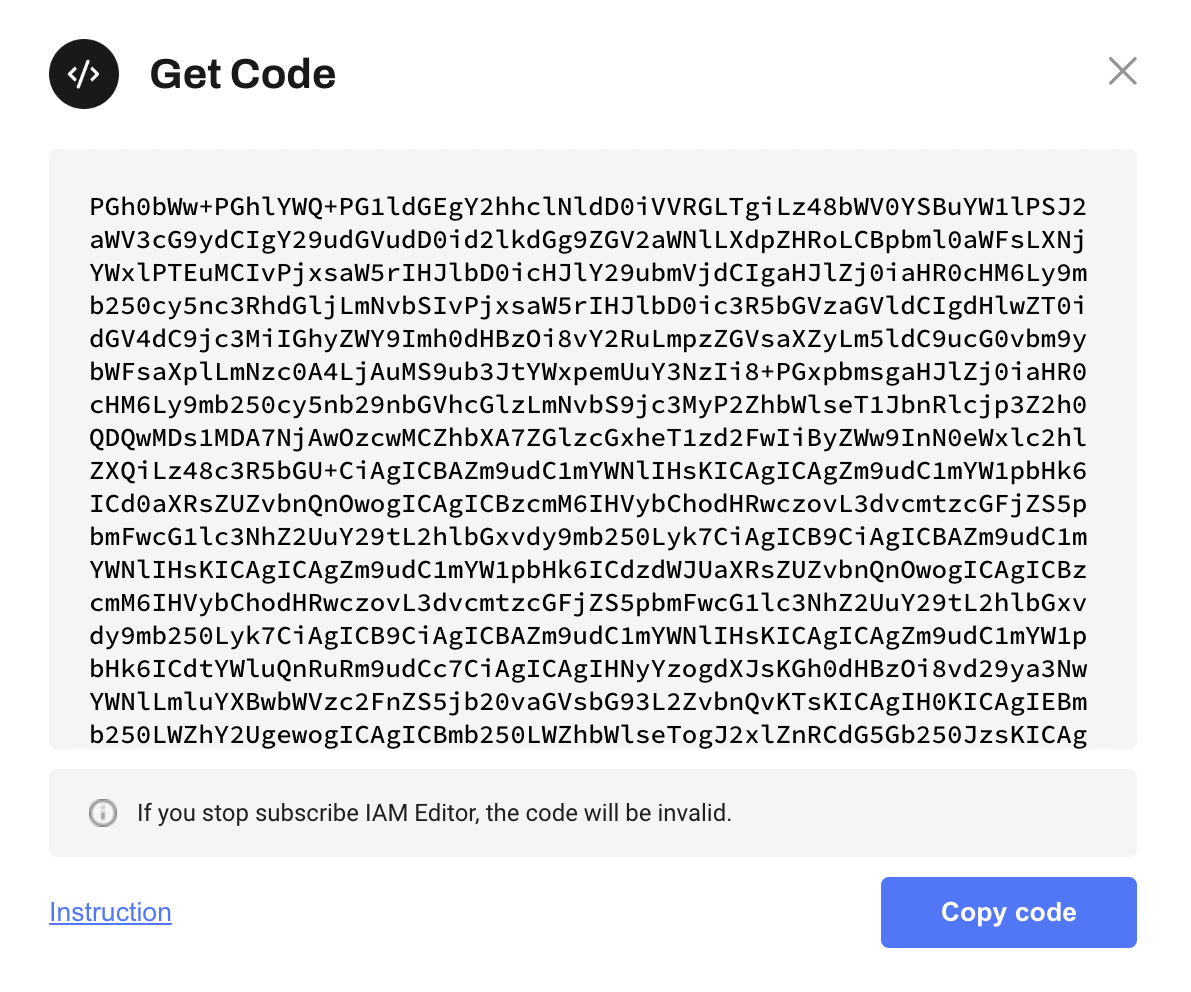
すべての編集が完了したら、Exportをクリックしてテンプレートをエクスポートします。エクスポート後、アプリ内メッセージのHTMLコードが生成されます。Copy codeボタンをクリックして、このコードをコピーします。
ステップ4:Brazeでのコードの使用
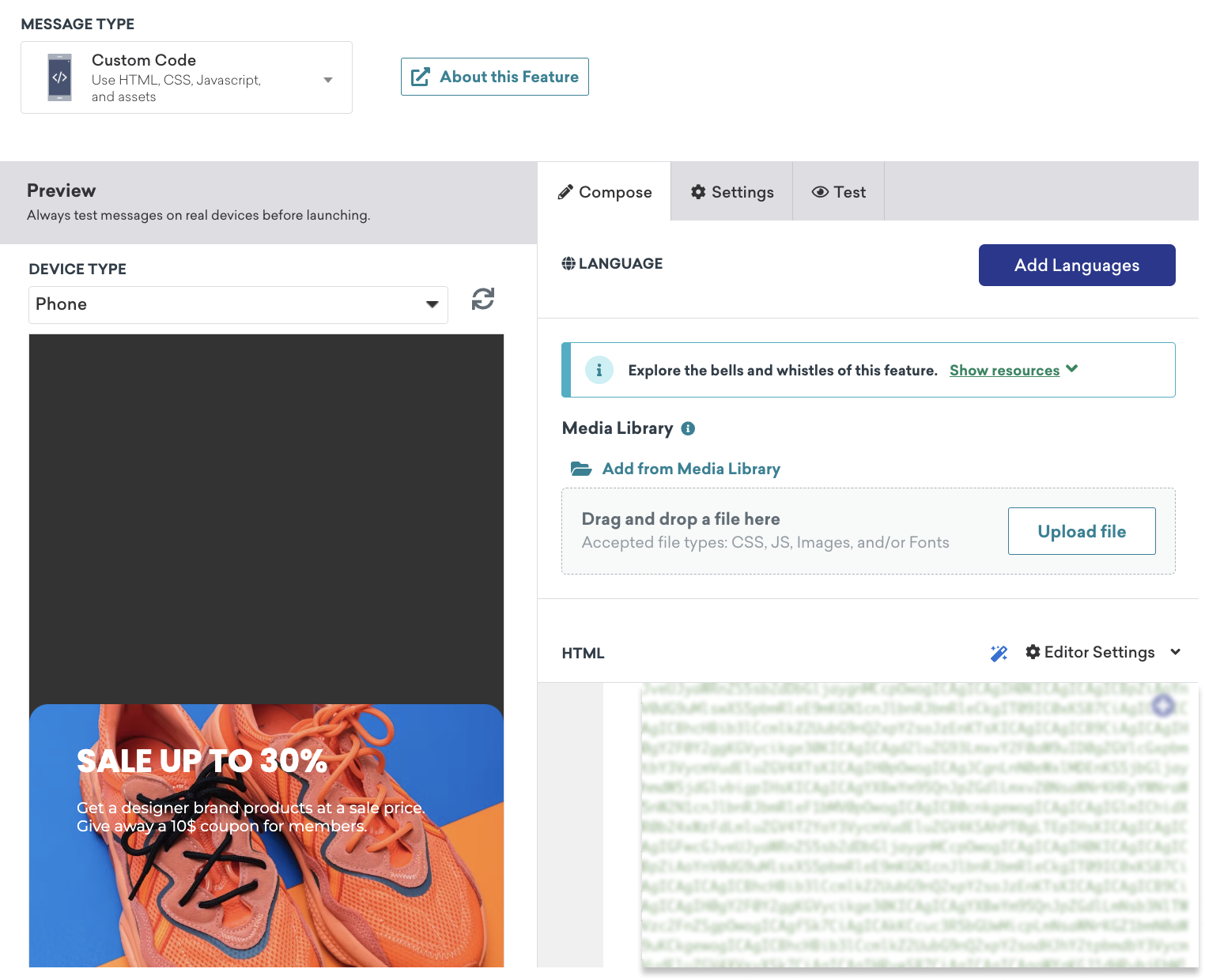
Brazeに移動し、アプリ内メッセージのHTML Inputボックスにカスタムコードを貼り付けます。メッセージが正しく表示されることを確認するために、必ずテストを行ってください。
New Stuff!