Microsoft Azure Blob Storage
Microsoft Azure Blob Storage は、MicrosoftがAzure製品群の一部として提供する、非構造化データのための大規模拡張可能オブジェクトストレージです。

クラウドストレージプロバイダーを切り替える場合は、Brazeカスタマーサクセスマネージャーに連絡し、新しい統合の設定と検証についてサポートを受けてください。
BrazeとMicrosoft Azure Blob Storageの統合により、データをAzureにエクスポートし、Currentsデータをストリーミングできます。その後、ETLプロセス(抽出、変換、読み込み)を使用してデータを他の場所に転送できます。
前提条件
| 必要条件 | 説明 |
|---|---|
| Microsoft AzureとAzureストレージアカウント | このパートナーシップを利用するには、Microsoft AzureとAzureストレージアカウントが必要です。 |
| Currents | Currentsにデータをエクスポートするには、アカウントに対してBraze Currentsを設定しておく必要があります。メッセージのアーカイブの設定のみの場合、Currentsは必要ありません。 |
統合
Microsoft Azure Blob Storageと統合するには、BrazeがデータをAzureにエクスポートするか、Currentsデータをストリーミングするためのストレージアカウントと接続文字列を用意しておく必要があります。
ステップ1:ストレージアカウントを作成する
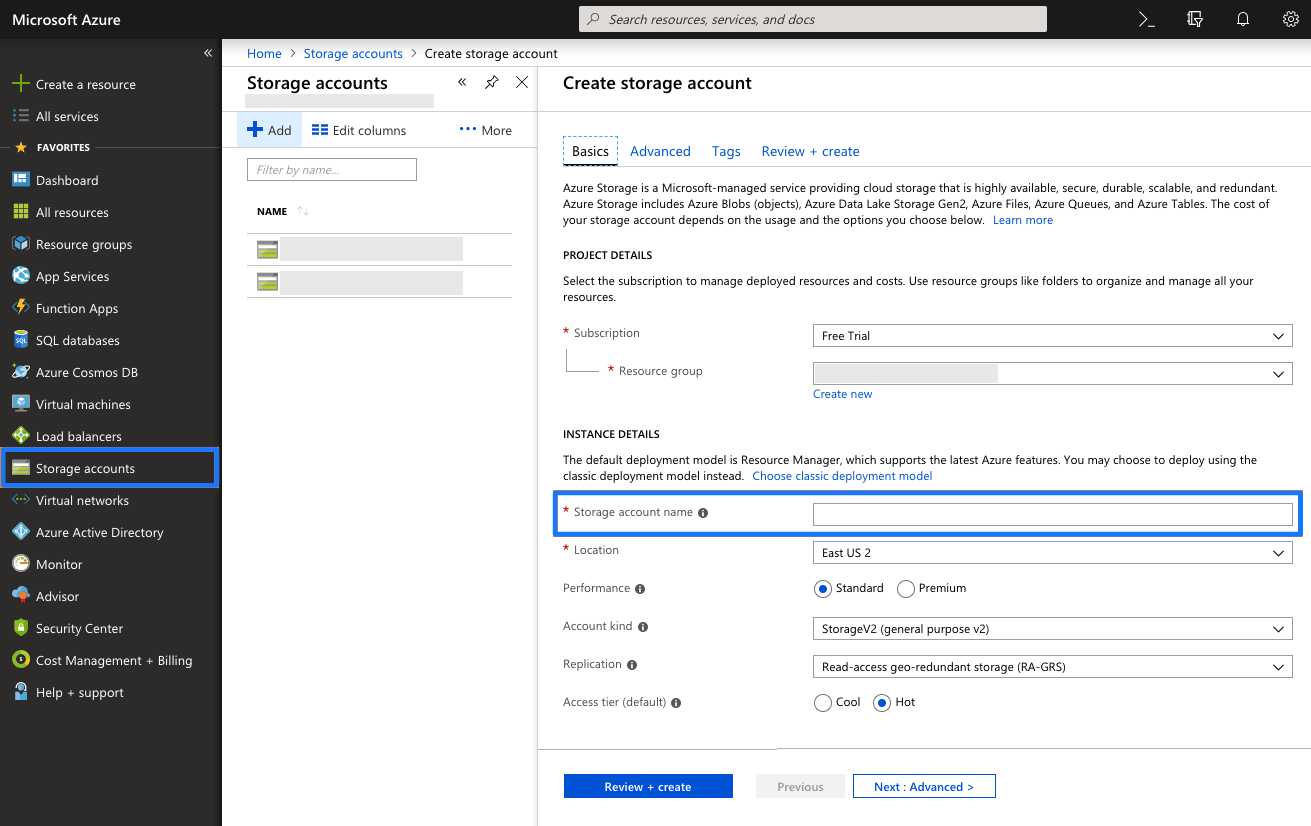
Microsoft Azureで、サイドバーのStorage Accountsに移動し、+ Addをクリックして新しいストレージアカウントを作成します。次に、ストレージアカウント名を指定します。その他のデフォルト設定は更新する必要はありません。最後にReview + createを選択します。
すでにストレージアカウントをお持ちの場合でも、Brazeデータ専用に新しいストレージアカウントを作成することをお勧めします。
ステップ2:接続文字列を取得する
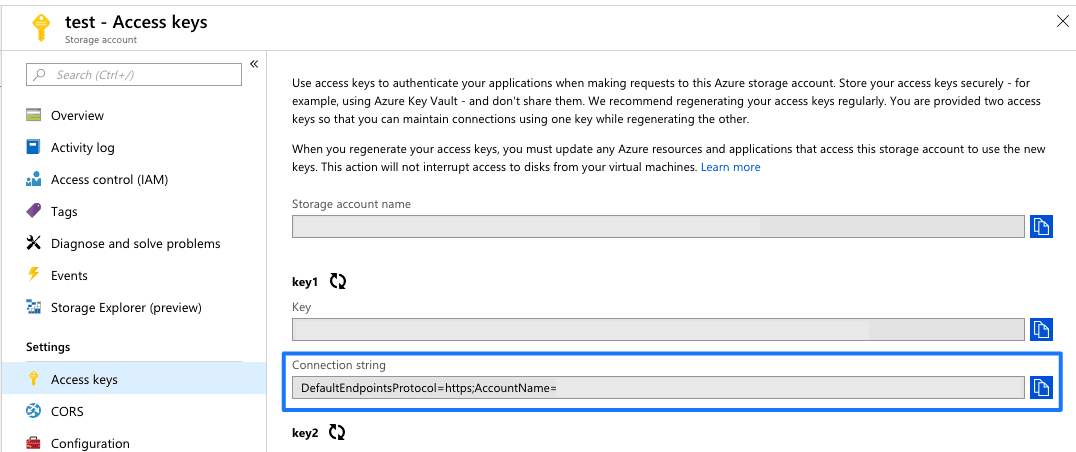
ストレージアカウントがデプロイされたら、ストレージアカウントからAccess Keysメニューに移動し、接続文字列を書きとめておきます。
Microsoftは2つのアクセスキーを提供しています。1つのキーを再生成する際に、もう1つのキーを使用して接続を維持します。必要なのはどちらか一方の接続文字列だけです。

Brazeはキーではなく、このメニューの接続文字列を使用します。
ステップ3:Blobサービスコンテナーを作成する
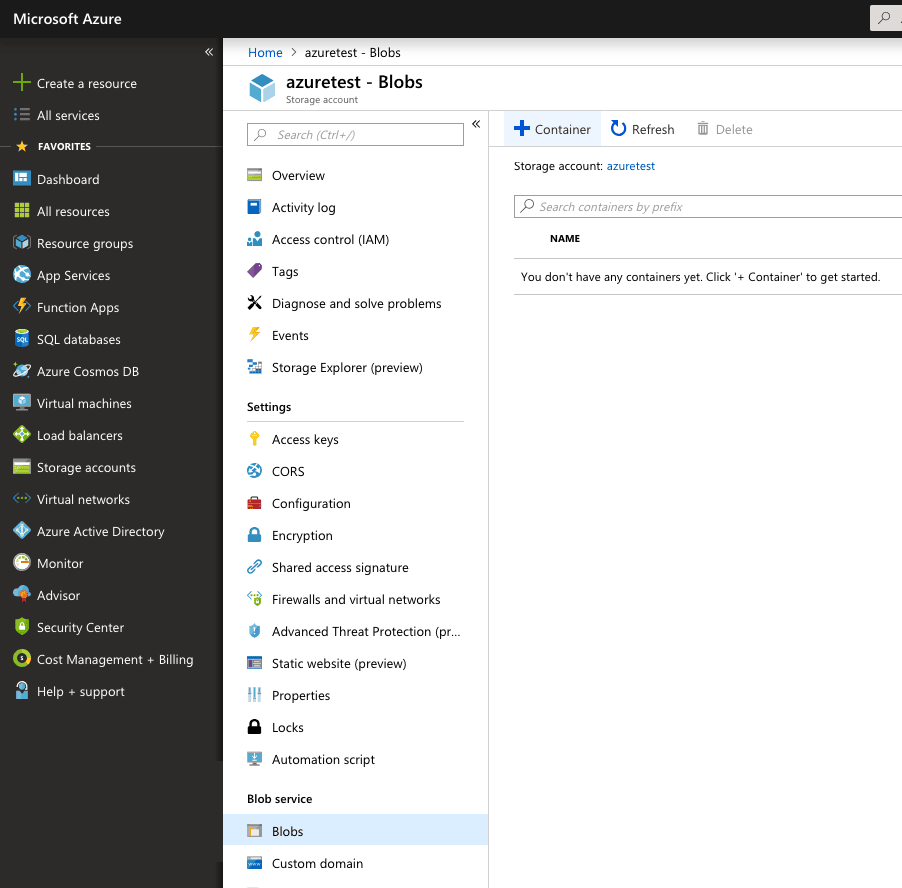
ストレージアカウントのBlob ServiceセクションにあるBlobsメニューに移動します。先ほど作成したストレージアカウント内にBlobサービスコンテナーを作成します。
Blobサービスコンテナーの名前を指定します。その他のデフォルト設定は更新する必要はありません。
ステップ4:Currentsを設定する
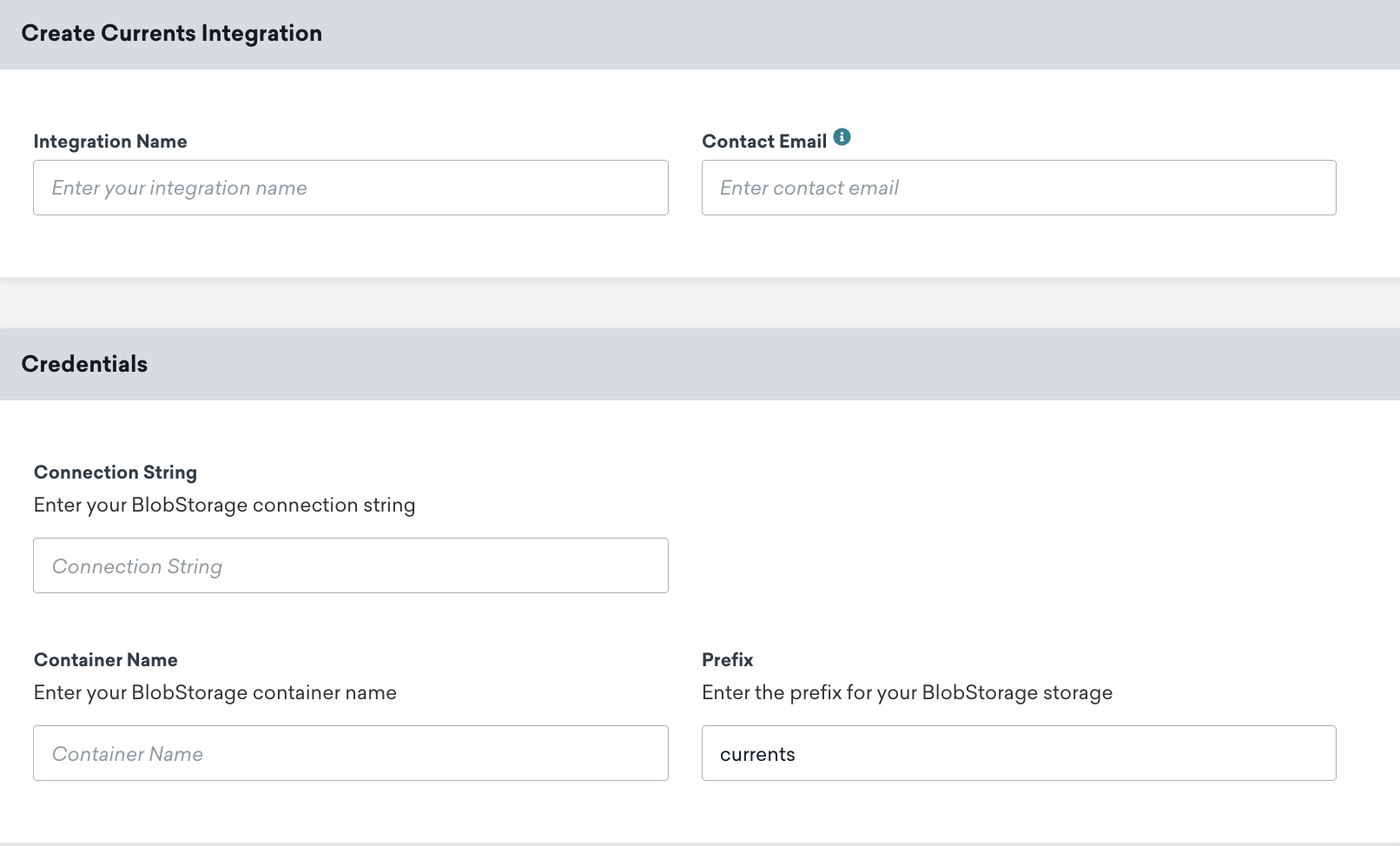
BrazeでCurrents > + Create Current > Azure Blob Data Exportに移動し、統合名と連絡先のメールアドレスを入力します。
次に、接続文字列、コンテナー名、BlobStorage接頭辞(オプション)を指定します。
最後に、ページの一番下までスクロールし、エクスポートしたいメッセージエンゲージメントイベントまたは顧客行動イベントを選択します。完了したら、Currentを起動します。
ステップ5:Azureデータエクスポートを設定する
次の目的で使用する認証情報を設定する手順を以下で説明します。
- APIを通じたセグメントのエクスポート
- CSVエクスポート(キャンペーン、セグメント、キャンバスのユーザーデータをダッシュボード経由でエクスポート)
- エンゲージメントレポート
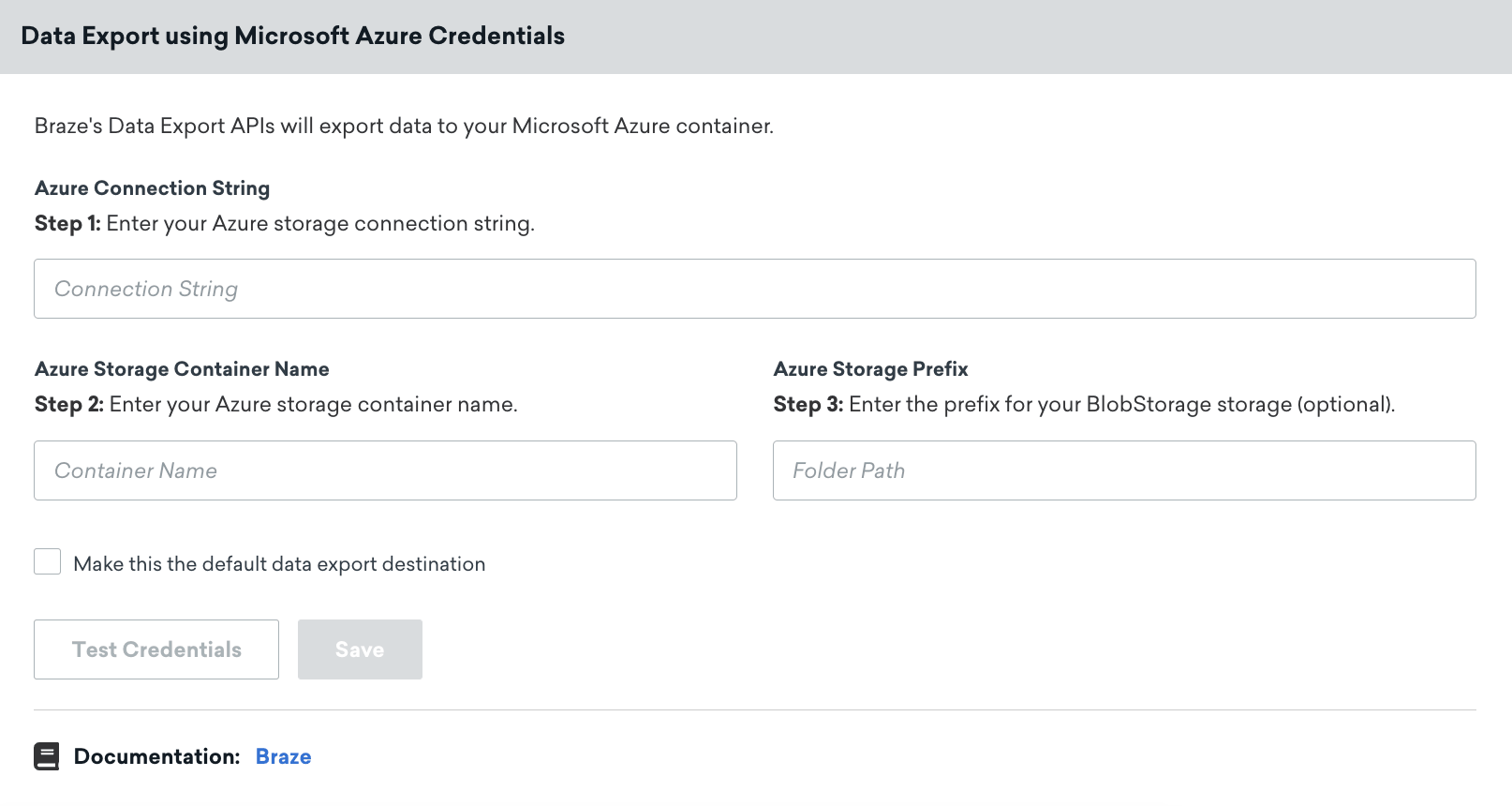
Brazeでパートナー連携 > テクノロジーパートナー > Microsoft Azureに移動し、接続文字列、Azureストレージコンテナー名、Azureストレージ接頭辞を入力します。
次に、Make this the default data export destinationボックスがオンになっていることを確認します。これにより、エクスポートしたデータが確実にAzureに送信されます。完了したら、統合を保存します。
接続文字列を最新の状態に維持することが重要です。コネクターの認証情報の有効期限が切れると、コネクターはイベントの送信を停止します。この状態が48時間以上続くと、コネクターのイベントは削除され、データは永久に失われます。
エクスポートの動作
クラウドデータストレージソリューションを統合しており、API、ダッシュボードレポート、またはCSVレポートをエクスポートする場合、次のような状況が発生します。
- すべてのAPIエクスポートでは、応答本文でダウンロードURLが返されないため、データストレージから取得する必要があります。
- すべてのダッシュボードレポートとCSVレポートは、ダウンロード用にユーザーのメールに送信され(ストレージの権限は不要)、データストレージにバックアップされます。
JSONフォーマットの要件:JSONエクスポートでは、BrazeはJSONL(改行区切りのJSON)フォーマットを使用し、各行に個別のJSONオブジェクトが含まれます。このフォーマットは、単一のJSON配列またはオブジェクトである標準的なJSONとは異なります。エクスポートされたファイルの各行は有効なJSONオブジェクトですが、ファイル全体としては1つの有効なJSONドキュメントではありません。これらのファイルを処理するときは、ファイル全体を1つのJSONドキュメントとしてパースするのではなく、各行を個別のJSONオブジェクトとしてパースしてください。
Currentsのエクスポートは、JSONではなく、Apache Avroフォーマット(.avroファイル)を使用します。このJSONフォーマットの要件は、JSONフォーマットを使用するダッシュボードデータエクスポートおよびAPIエクスポートに適用されます。