Crowdin
Crowdin est une plateforme de gestion de la localisation basée sur l’intelligence artificielle qui aide les équipes à automatiser la traduction de leurs logiciels, applications et contenus marketing.
Connectez Crowdin à Braze pour gérer les traductions de vos campagnes et expériences Canvas. La synchronisation automatisée fonctionne avec la traduction automatique, la mémoire de traduction et les glossaires, garantissant ainsi la cohérence entre les flux de travail humains et automatisés.
Cette intégration est maintenue par Crowdin.
À propos de l’intégration
Crowdin propose deux applications pour Braze : Braze Campaigns & Canvas et Braze Email Templates. Choisissez celle qui correspond aux fonctionnalités Braze que vous localisez. Le tableau suivant les compare.
Choisir la bonne application Crowdin
| Canal ou fonctionnalité | Braze Campaigns & Canvas | Braze Email Templates |
|---|---|---|
| Campagnes | ✅ Pris en charge | ❌ Non pris en charge |
| Étapes du canvas | ✅ Pris en charge | ❌ Non pris en charge |
| Modèles d’e-mail | ❌ Non pris en charge | ✅ Pris en charge |
| Blocs de contenu | ❌ Non pris en charge | ✅ Pris en charge |
Conditions préalables
| Condition | Description |
|---|---|
| Compte Crowdin | Un compte Crowdin.com ou un compte Crowdin Enterprise est requis. |
| Projet Crowdin | Avant de connecter Braze, créez un projet de traduction dans Crowdin ou Crowdin Enterprise. |
| Clé API REST de Braze | Une clé API REST de Braze avec les autorisations pour les campagnes, Canvas, les blocs de contenu, les attributs personnalisés, les e-mails et les modèles. |
| Endpoint REST de Braze | L’URL spécifique de votre endpoint REST Braze (par exemple, https://rest.iad-03.braze.com). |
| Paramètres multilingues de Braze | Les locales doivent être configurées dans votre tableau de bord de Braze sous Paramètres > Paramètres de localisation. |
Intégration Braze Campaigns & Canvas
Si vous localisez du contenu dans des messages en production, utilisez l’application Braze Campaigns & Canvas pour synchroniser les chaînes de caractères traduisibles de vos brouillons de campagnes et de Canvas avec le support multilingue de Braze.
Pour un tutoriel vidéo, consultez Braze Campaigns & Canvas integration.
Étape 1 : Configurer les paramètres multilingues dans Braze
Avant de connecter Crowdin, ajoutez vos langues cibles dans Braze.
- Dans Braze, accédez à Paramètres > Paramètres de localisation.
- Ajoutez les langues que vous prévoyez de prendre en charge.
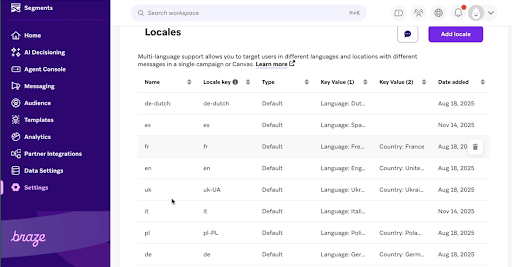
- Notez chaque clé de locale (par exemple,
en-US,fr-FR,es-ES). Vous utiliserez ces valeurs lors du mappage des langues dans Crowdin.
Étape 2 : Configurer le projet Braze dans Crowdin
- Dans votre compte Crowdin Enterprise ou Crowdin.com, accédez au Store dans le menu de gauche.
- Recherchez Braze Campaigns & Canvas, puis sélectionnez Installer.
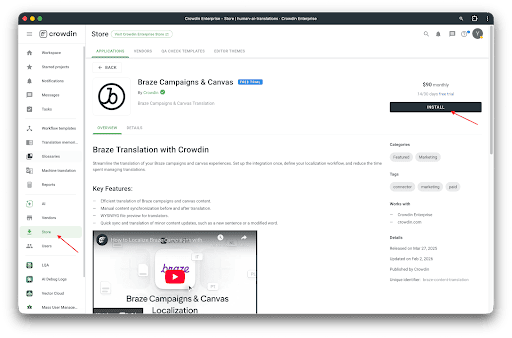
- Sélectionnez le ou les projets dans lesquels vous souhaitez utiliser cette intégration.
- Pour ouvrir l’intégration, accédez à Intégrations > Braze Campaigns & Canvas dans votre projet.
Connecter Braze à Crowdin
Autorisez la connexion avec vos identifiants API Braze :
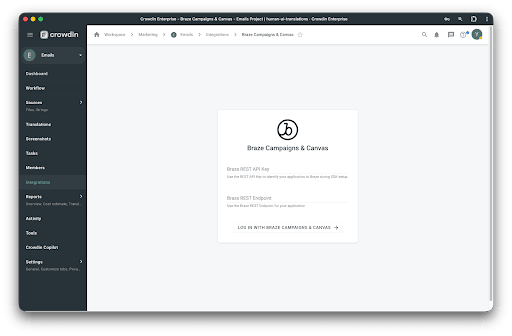
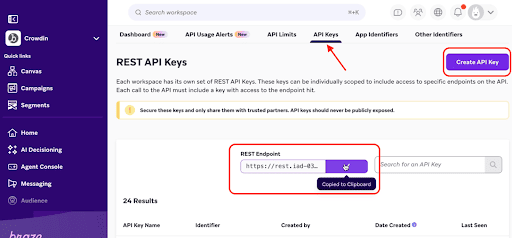
- Clé API REST de Braze : Créez-la dans Braze sous Paramètres > API et identifiants > Clés API. Accordez les autorisations nécessaires à cette intégration (campagnes, Canvas, blocs de contenu et attributs personnalisés).
- Endpoint REST de Braze : Saisissez l’URL de votre instance Braze (par exemple,
https://rest.iad-03.braze.com). Pour en savoir plus, consultez Endpoints de l’API REST.
Sélectionnez Se connecter avec Braze Campaigns & Canvas.
Étape 3 : Configurer le mappage des langues dans Crowdin
Après avoir connecté votre compte, associez chaque langue de votre projet Crowdin à la locale Braze correspondante.
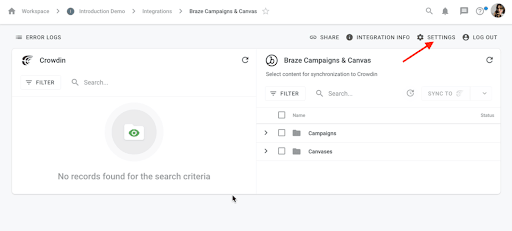
- Dans le tableau de bord de l’intégration Braze Campaigns & Canvas, sélectionnez l’icône d’engrenage Paramètres dans le coin supérieur droit.
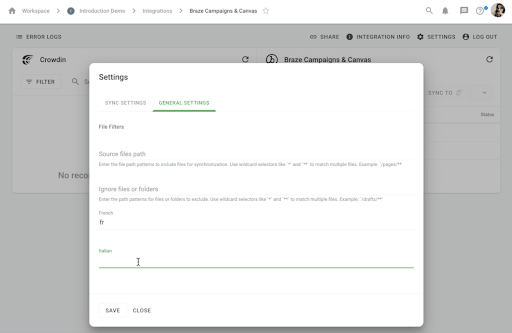
- Ouvrez l’onglet Paramètres généraux.
- Saisissez les clés de locale. Crowdin affiche les langues de votre projet (par exemple, français, italien). Dans chaque champ, entrez la clé de locale Braze correspondante.
- Par exemple, si Braze utilise
itpour l’italien, saisissezità côté d’italien dans Crowdin. - Chaque entrée doit correspondre exactement à la clé de locale définie dans les Paramètres de localisation de Braze.
- Par exemple, si Braze utilise
- Sélectionnez Enregistrer pour confirmer le mappage.
Étape 4 : Ajouter des balises de traduction à votre message Braze
Crowdin lit les mêmes balises de traduction Liquid que Braze utilise pour les messages multilingues. Ajoutez {% translation your_id_here %} et {% endtranslation %} autour de chaque texte, URL d’image ou URL de lien que vous souhaitez traduire. Chaque bloc nécessite un id unique (par exemple, greeting ou welcome_header).
Exemple :
{% translation greeting %}Hello!{% endtranslation %}
Pour le HTML, le Liquid dans les liens et les autres cas de figure, suivez les mêmes règles que dans Traduire les locales (par exemple, placez les balises autour des segments les plus petits possible et n’encadrez que les parties spécifiques à la langue des URL lors de la localisation des liens).
Enregistrez votre message Braze en tant que brouillon avant que Crowdin puisse détecter et récupérer le contenu.
Étape 5 : Gérer les traductions dans Crowdin
L’écran de l’intégration comporte deux volets :
- Volet droit (Braze) : Vos campagnes et Canvas.
- Volet gauche (Crowdin) : Le contenu déjà synchronisé pour la traduction.
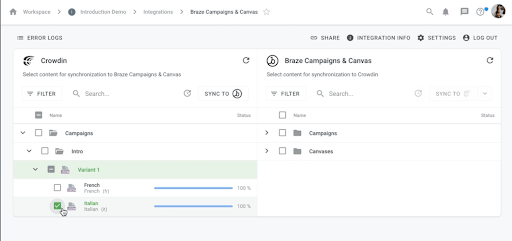
Synchroniser le contenu
- Dans le volet Braze (droite), cochez la case de la campagne ou du Canvas à traduire.
- Sélectionnez Synchroniser avec Crowdin.
- Une fois la synchronisation terminée, le fichier apparaît dans le volet Crowdin (gauche). Les traducteurs peuvent alors ouvrir les chaînes de caractères dans l’éditeur Crowdin.
Renvoyer les traductions vers Braze
- Lorsque les traductions sont terminées à 100 % dans Crowdin, retournez dans l’onglet Intégrations.
- Sélectionnez le contenu terminé dans le volet Crowdin (gauche).
- Sélectionnez Synchroniser avec Braze. Les chaînes de caractères traduites sont alors envoyées dans les variantes linguistiques correspondantes de votre campagne Braze.
Étape 6 : Prévisualiser le message en tant qu’utilisateur multilingue dans Braze
Pour vérifier l’intégration :
- Ouvrez votre campagne dans le compositeur de messages Braze.
- Accédez à l’onglet Test.
- Sélectionnez Prévisualiser le message en tant qu’utilisateur.
- Recherchez un profil utilisateur dont l’attribut
languagecorrespond à l’une de vos locales traduites. - Vérifiez que le contenu passe de la langue source à la version traduite.
Intégration Braze Email Templates
Si vous localisez les e-mails au niveau du modèle, utilisez l’application Braze Email Templates pour synchroniser le HTML depuis votre bibliothèque multimédia Braze.
Pour un tutoriel vidéo, consultez Braze Email Templates integration.
Étape 1 : Installer l’application
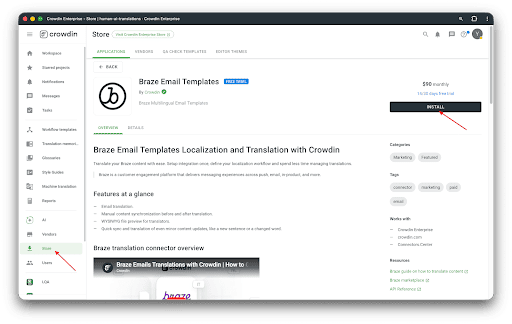
- Dans votre projet Crowdin, accédez à l’onglet Store.
- Recherchez Braze Email Templates et sélectionnez Installer.
- Sélectionnez le ou les projets dans lesquels vous souhaitez utiliser cette intégration.
- Pour ouvrir l’intégration, accédez à Intégrations > Braze Email Templates dans votre projet.
Étape 2 : Se connecter à Braze
Autorisez la connexion avec vos identifiants API Braze :
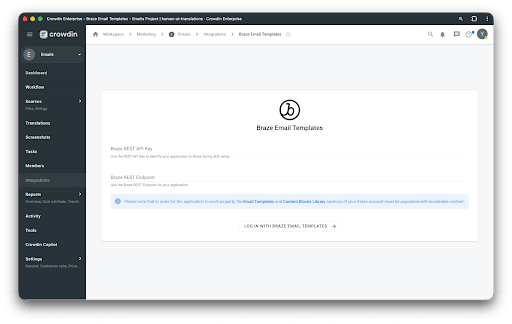
- Clé API REST de Braze : Accordez les autorisations
templates.emailetcontent_blocks(lecture et écriture). Créez la clé dans Braze sous Paramètres > API et identifiants > Clés API.
- Pour l’endpoint REST de Braze, utilisez l’URL spécifique à votre instance (par exemple,
https://rest.iad-03.braze.com). - Sélectionnez Se connecter avec Braze Email Templates.
Étape 3 : Synchroniser le contenu pour la traduction
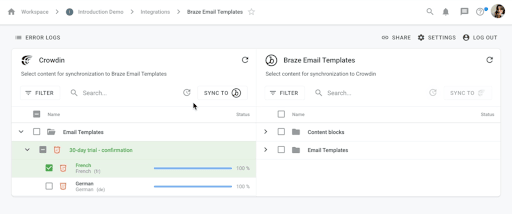
L’écran de l’intégration affiche votre bibliothèque Braze :
- Volet droit (Braze) : Les modèles d’e-mail et les blocs de contenu que vous pouvez synchroniser.
- Volet gauche (Crowdin) : Le contenu en cours de traduction.
- Dans le volet Braze (droite), cochez la case à côté des modèles ou blocs que vous souhaitez localiser.
- Sélectionnez Synchroniser avec Crowdin.
- Crowdin récupère le code source HTML. Les traducteurs travaillent dans l’éditeur Crowdin avec un aperçu WYSIWYG en direct pour que la mise en page reste intacte.
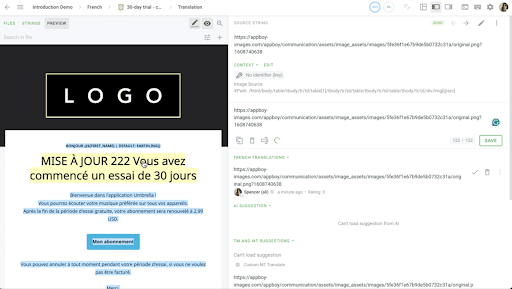
Étape 4 : Livrer les modèles traduits
Lorsque les traductions atteignent 100 % :
- Sélectionnez les fichiers terminés dans le volet Crowdin (gauche).
- Sélectionnez Synchroniser avec Braze.
- Crowdin crée automatiquement des versions localisées de ces ressources dans votre bibliothèque multimédia Braze (par exemple,
Template_Name_fr).
 Modifier cette page sur GitHub