Canva
Canva는 소셜 미디어 게시물, 프레젠테이션, 비디오 등을 위한 시각적 콘텐츠를 만들 수 있는 그래픽 디자인 플랫폼 및 도구입니다. Canva의 Braze 앱은 정적 디자인을 미디어 라이브러리로 전송하는 것 외에도 이메일 디자인을 Braze 이메일 템플릿으로 내보내는 기능을 지원합니다.
통합 정보
Braze와 Canva 통합은 두 가지 내보내기 경로를 지원합니다.
| 내보내기 유형 | 설명 |
|---|---|
| 이미지 또는 디자인을 미디어 라이브러리로 내보내기 | 디자인을 에셋으로 Braze 미디어 라이브러리에 전송합니다. |
| 이메일 디자인을 Braze로 내보내기 | Canva 이메일 문서를 제목란 메타데이터를 포함한 Braze 이메일 템플릿으로 게시합니다. |
Braze와 Canva 통합하기
1단계: Canva에서 Braze 앱 설치하기
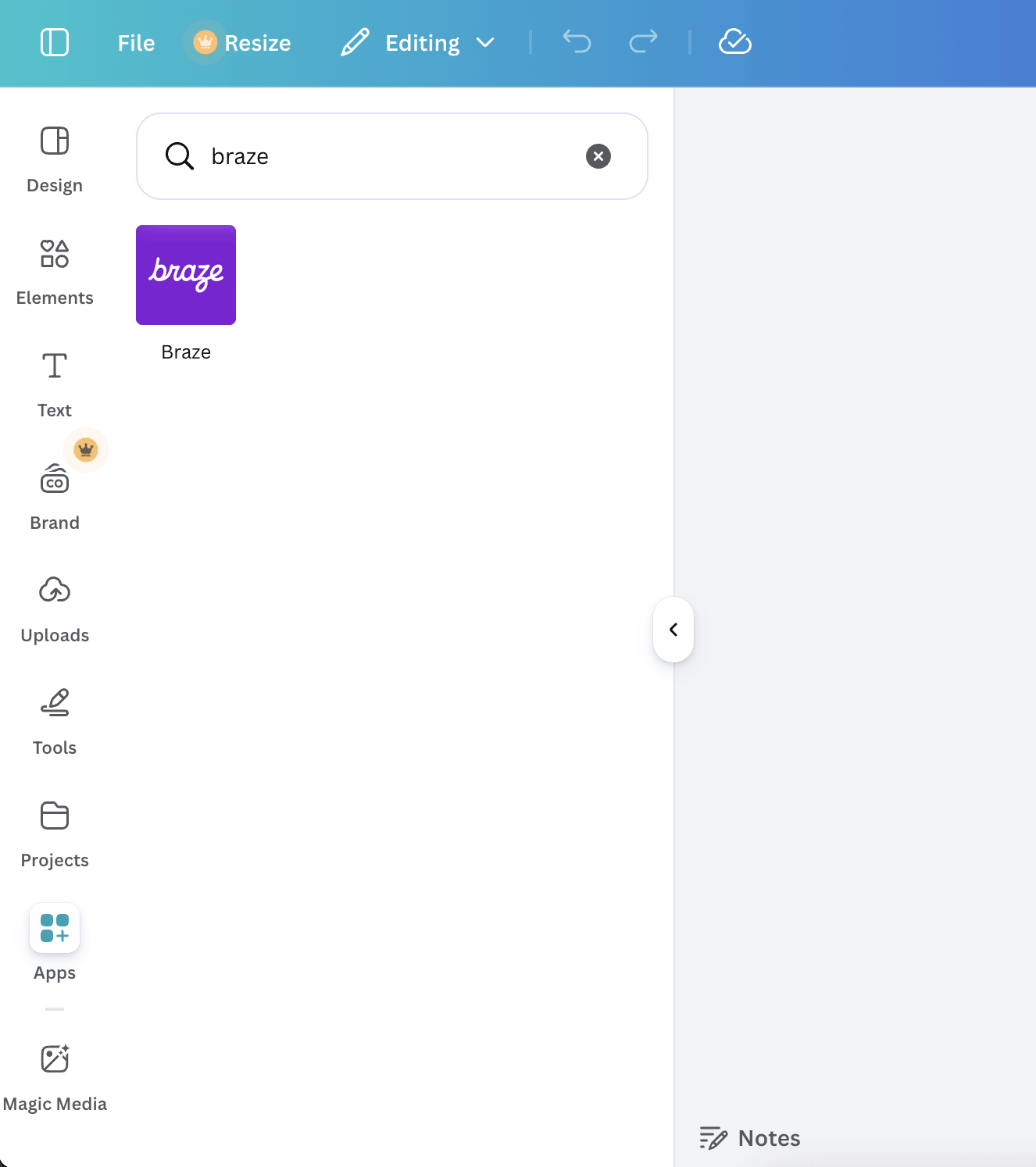
Braze 앱은 Canva 앱 마켓플레이스에서 찾을 수 있습니다.
앱을 설치하면 디자인 내 앱 메뉴에서 사용할 수 있습니다.
2단계: Braze 계정 인증하기
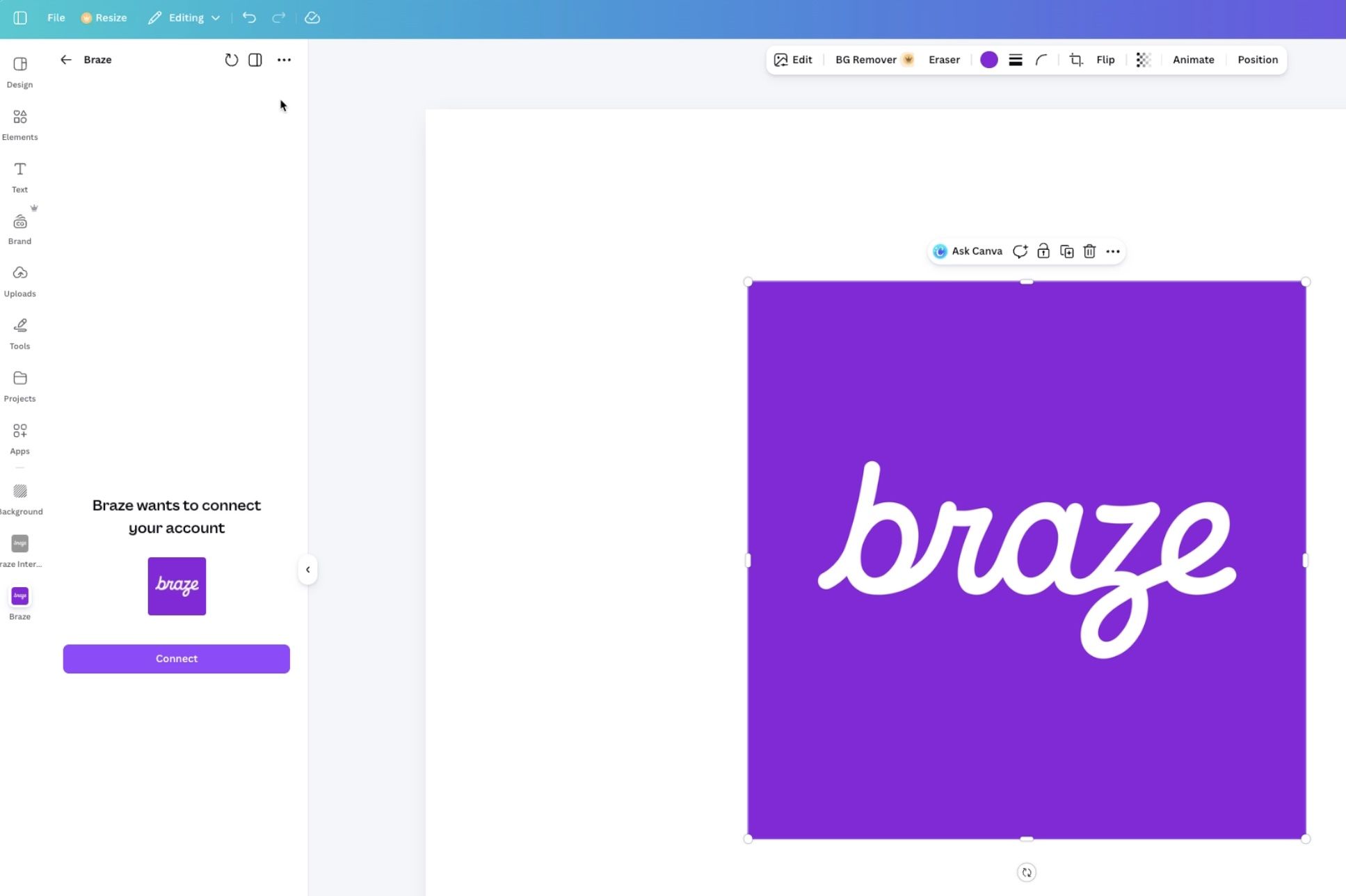
Braze 앱을 처음 사용할 때—앱 메뉴(미디어 라이브러리 내보내기)에서 열든 공유 메뉴(이메일 내보내기)에서 열든—연결을 선택하여 인증을 시작합니다. 이를 통해 Canva가 접근 가능한 Braze 워크스페이스를 나열하고 사용자를 대신하여 미디어 라이브러리 에셋을 생성할 수 있습니다.
이메일 내보내기의 경우, Canva에서 다시 로그인하고 이메일 템플릿 생성 권한을 포함한 추가 접근을 승인하도록 요청할 수 있습니다. 해당 권한을 수락하면 이메일 디자인을 Braze에 게시할 수 있습니다.
미디어 라이브러리로 이미지 내보내기
Braze 미디어 라이브러리에 파일을 저장하려는 표준 Canva 디자인에 이 플로우를 사용하세요.
다음 비디오는 Canva에서 Braze 미디어 라이브러리로 디자인을 보내는 방법을 보여줍니다.
비디오: Canva에서 Braze 앱을 열고 미디어 라이브러리 내보내기를 시작합니다.
비디오: Braze 워크스페이스를 선택하고 미디어 라이브러리로 내보내기를 완료합니다.
- 디자인의 Apps 메뉴에서 Braze 앱을 엽니다. 아직 연결되지 않은 경우 Connect를 선택하고 Braze 계정 인증의 단계를 완료합니다.
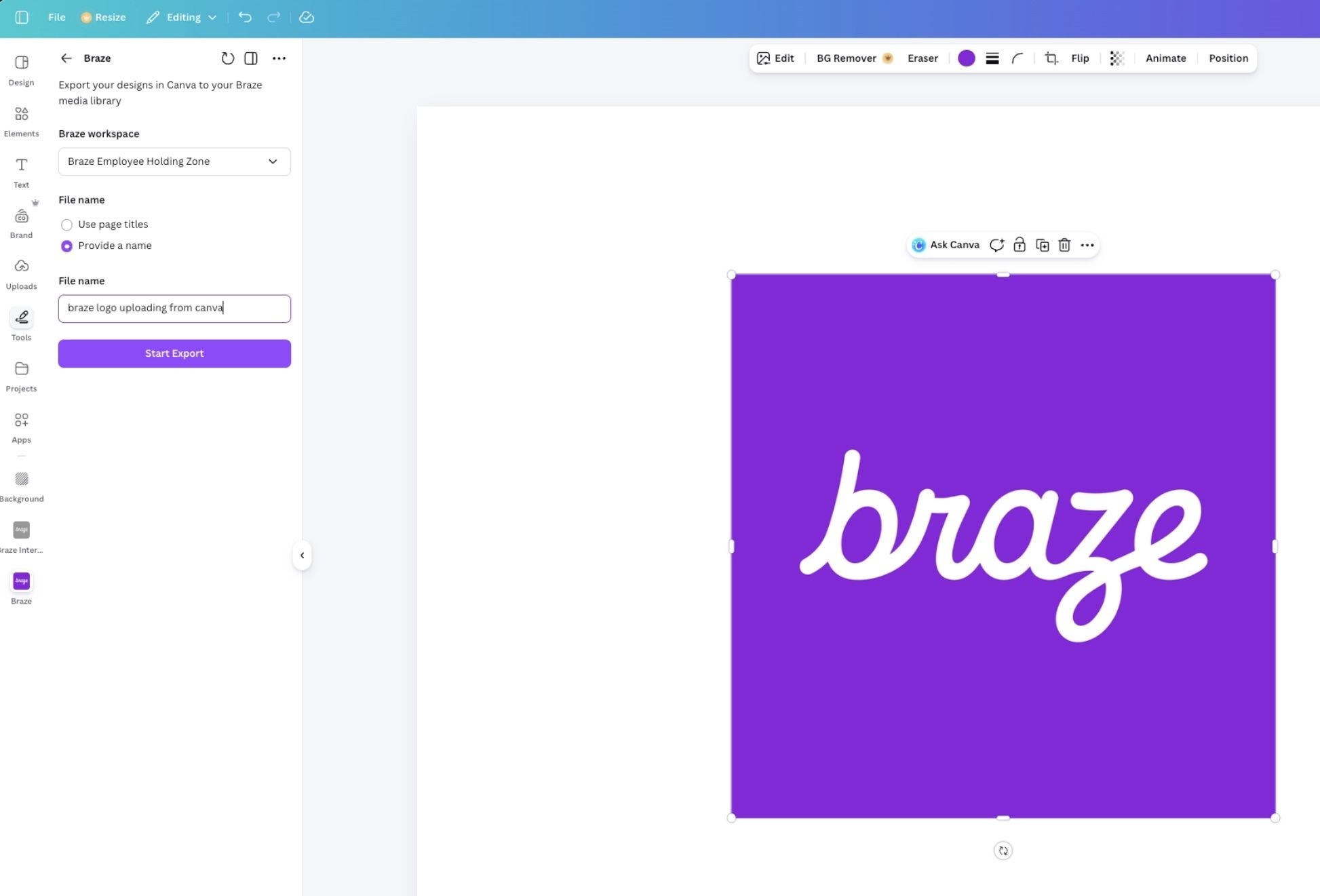
- 대상 워크스페이스를 선택하고, 필요에 따라 파일 이름을 입력한 다음, Start Export를 선택합니다.
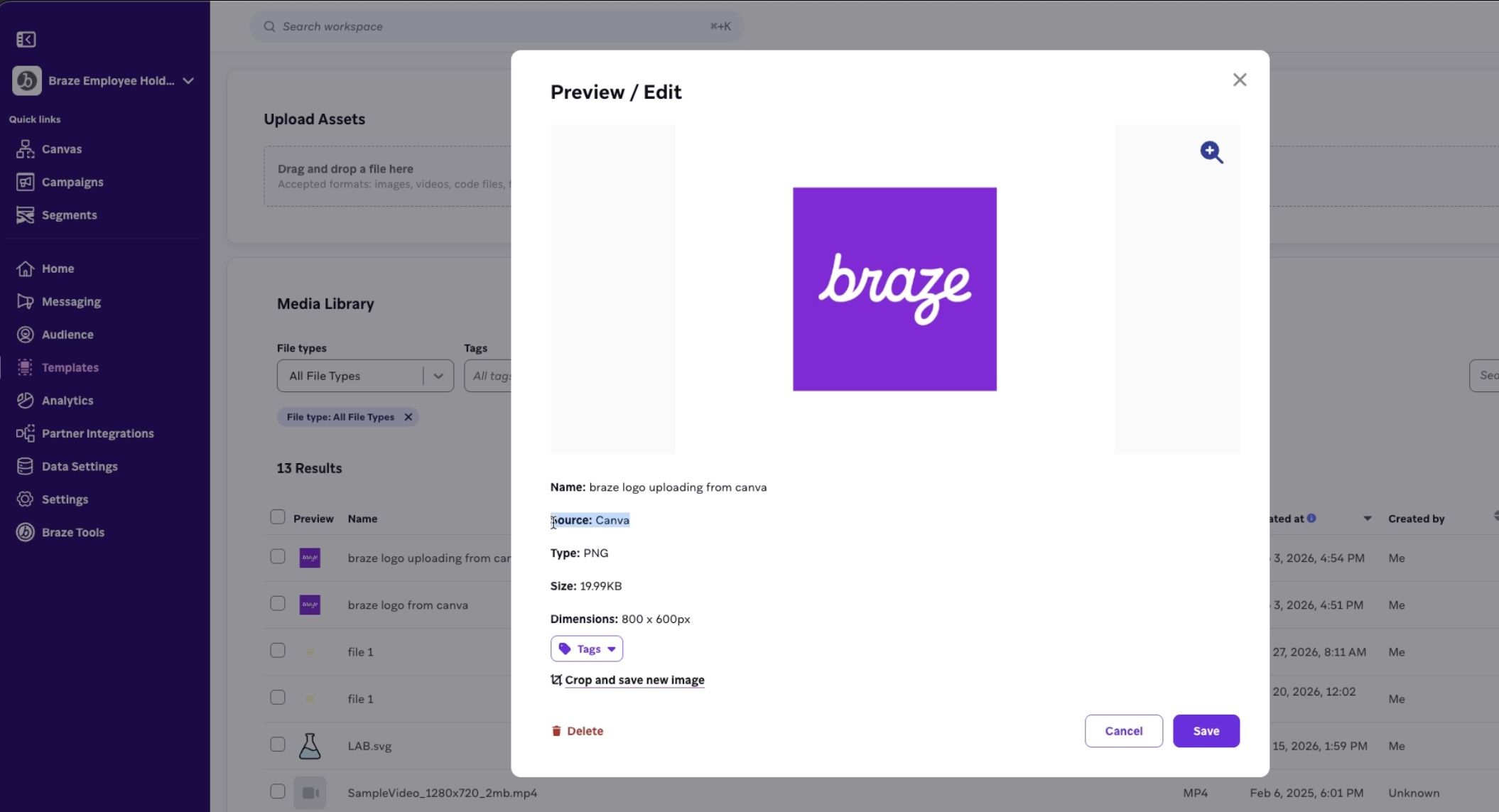
- 내보내기가 완료되면 새 에셋이 “Canva” 소스로 미디어 라이브러리에서 사용 가능합니다.
이메일 디자인을 Braze 템플릿으로 내보내기
Canva 파일이 이메일 디자인 유형인 경우 이 플로우를 사용하세요. 이 기능은 HTML을 Braze에 템플릿으로 게시합니다(이미지 플로우와 유사한 메타데이터이지만, 앱 대신 공유에서 시작합니다).
- Canva에서 이메일 디자인을 만들거나 엽니다. 새 메시지를 작성하거나 Canva 이메일 템플릿을 사용하세요.
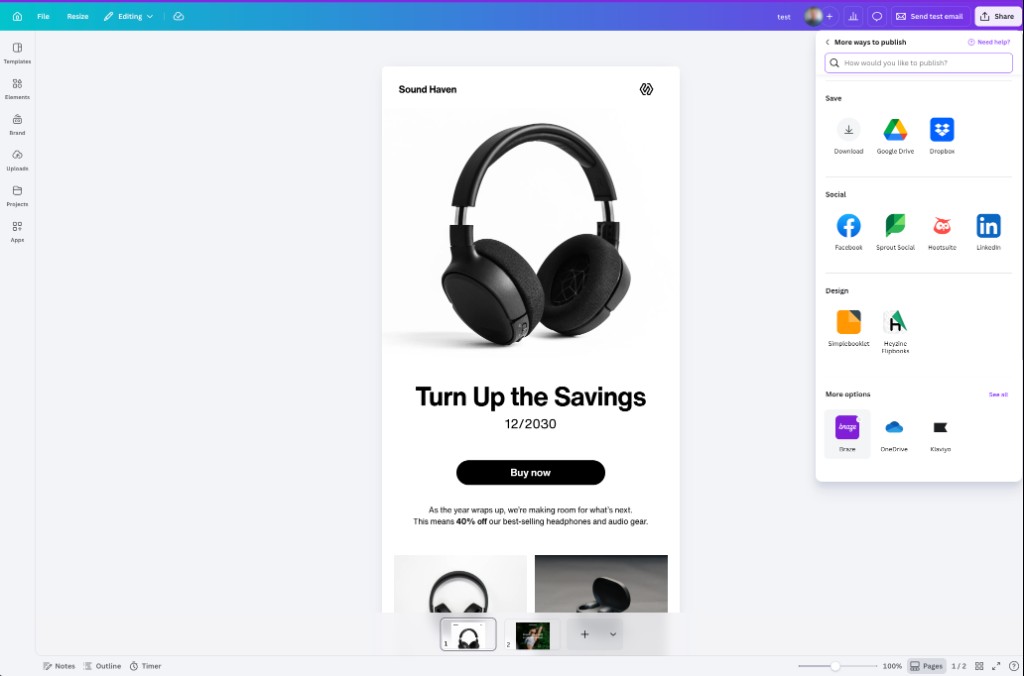
- 편집기 액션 바에서 공유를 클릭하고 Braze를 선택합니다. Braze가 목록에 없으면 더 보기를 열고 더 많은 옵션으로 스크롤하여 Braze를 찾으세요.
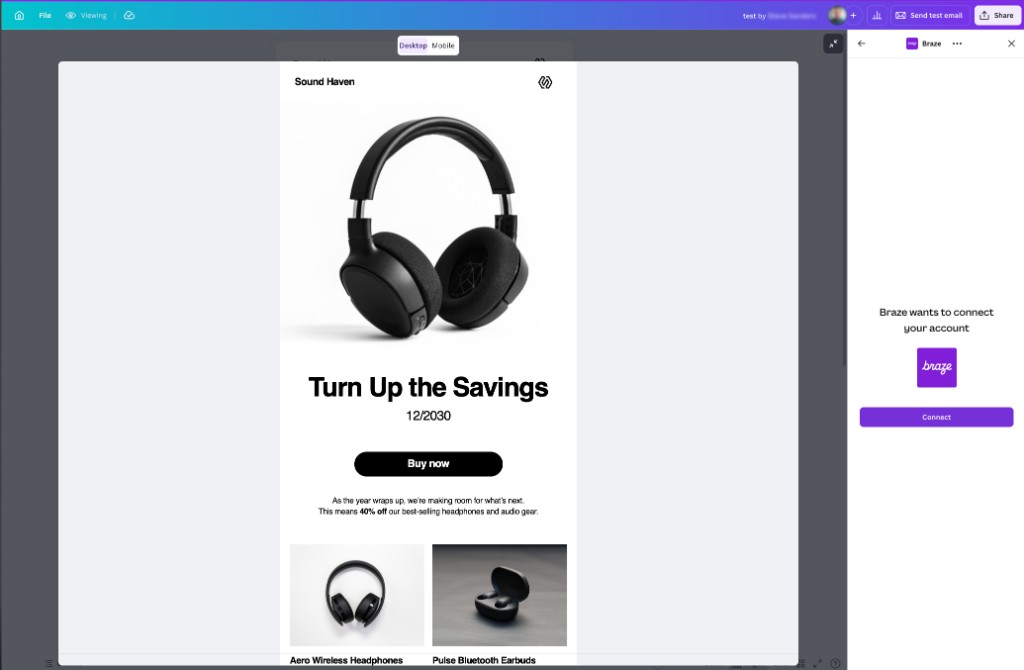
- 연결하거나 다시 로그인하라는 메시지가 표시되면 Braze 패널에서 연결을 선택하세요(또는 브라우저 로그인 플로우를 완료하세요). 이렇게 하면 Canva가 워크스페이스에서 템플릿을 생성할 수 있습니다.
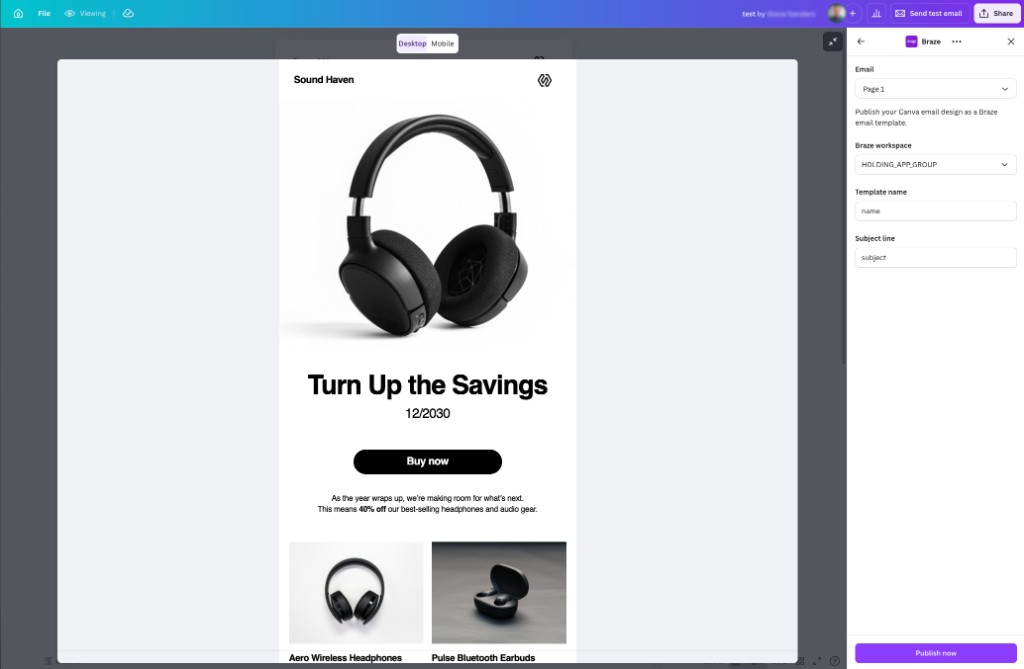
- Braze 패널에서 게시할 이메일 페이지를 선택하고(디자인에 여러 페이지가 있는 경우), Braze 워크스페이스를 선택한 다음 템플릿 이름과 제목란을 입력하고 지금 게시를 선택합니다. 디자인이 게시되는 동안 Canva에 진행 상태가 표시됩니다.
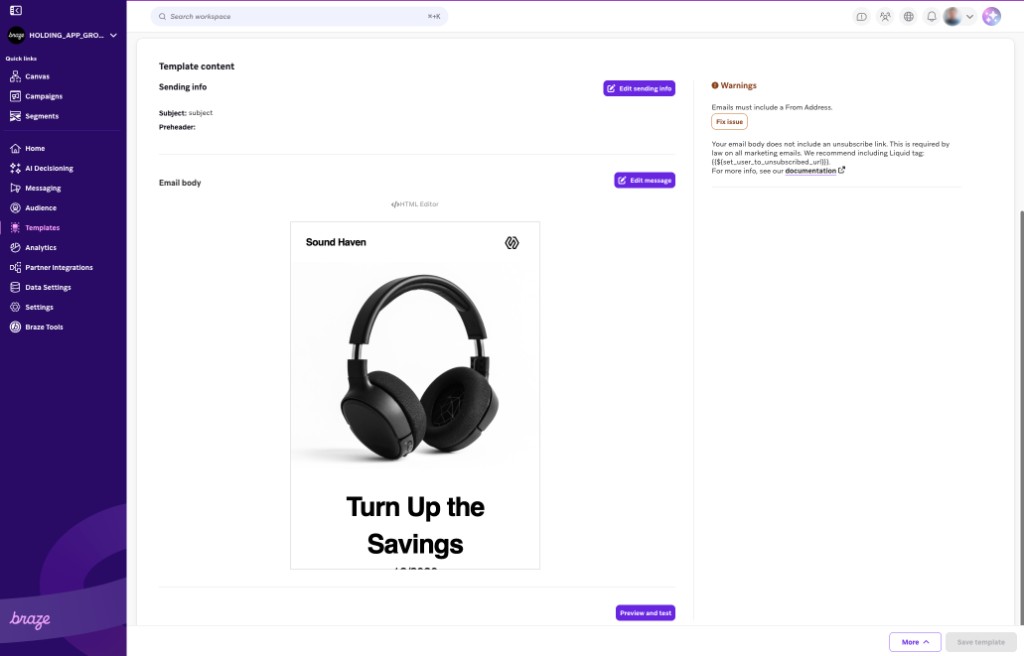
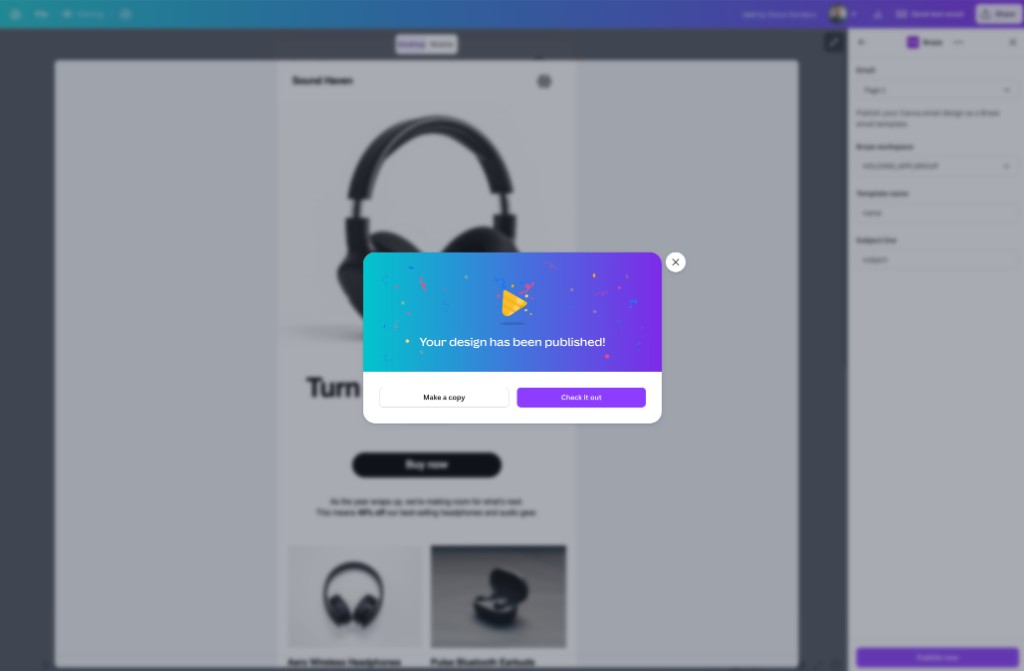
- 게시가 완료되면 성공 메시지가 나타납니다. 확인하기를 선택하여 Braze에서 이메일 템플릿을 엽니다.
- Braze에서 Campaign 또는 Canvas에 템플릿을 사용하기 전에 시작 주소, 프리헤더, 탈퇴 링크 등 필수 이메일 설정을 완료하세요.