Cloudinary
Cloudinary est une plateforme d’images et de vidéos utilisée pour gérer, modifier, optimiser et diffuser des images et des vidéos à l’échelle de n’importe quelle campagne à travers les canaux et les parcours clients. Lorsqu’elle est intégrée et activée, la gestion des médias de Cloudinary permet une réception/distribution dynamique, contextuelle et personnalisée des ressources pour vos campagnes et toiles Braze.
À propos de cette intégration
La connexion de Cloudinary à Braze permet aux marques d’accéder aux ressources visuelles stockées dans Cloudinary Assets pour les utiliser dans les canaux d’envoi de messages de Braze. Grâce aux liens dynamiques de Cloudinary, vous pouvez sélectionner et personnaliser des images et des vidéos en temps réel en fonction des attributs des utilisateurs de Braze. Ensemble, Cloudinary et Braze soutiennent l’élaboration de campagnes visuellement riches et personnalisées qui racontent l’histoire de chaque produit et offrent des expériences uniques à l’échelle.
Cette page présente quatre méthodes d’intégration possibles, mais non exhaustives, entre Cloudinary et Braze. Ces méthodes d’intégration reposent principalement sur la modification des liens de ressources copiés manuellement depuis la bibliothèque multimédia de Cloudinary.
Des méthodes d’intégration plus avancées, notamment l’utilisation du contenu connecté pour appeler l’API d’administration de Cloudinary, sont possibles, mais l’approche variera selon les clients. Contactez votre gestionnaire de satisfaction client Cloudinary et Braze pour obtenir des conseils.
Conditions préalables
| Exigences | Description |
|---|---|
| Compte Cloudinary | Un compte Cloudinary est nécessaire pour profiter de ce partenariat. |
Méthodes d’intégration
Certaines de ces méthodes d’intégration utilisent les transformations Cloudinary f_auto et q_auto, qui offrent une personnalisation plus poussée du comportement et de l’apparence des ressources image et vidéo. Pour plus d’informations sur la modification d’un lien de ressource Cloudinary afin d’inclure des transformations, reportez-vous à la structure de l’URL de transformation.
Sélectionnez les ressources de la campagne via Cloudinary DAM
La façon la plus directe d’utiliser des images et des vidéos directement à partir du DAM de Cloudinary dans vos campagnes et Canvas Braze est de tirer l’URL de la page Asset de la bibliothèque multimédia de Cloudinary.
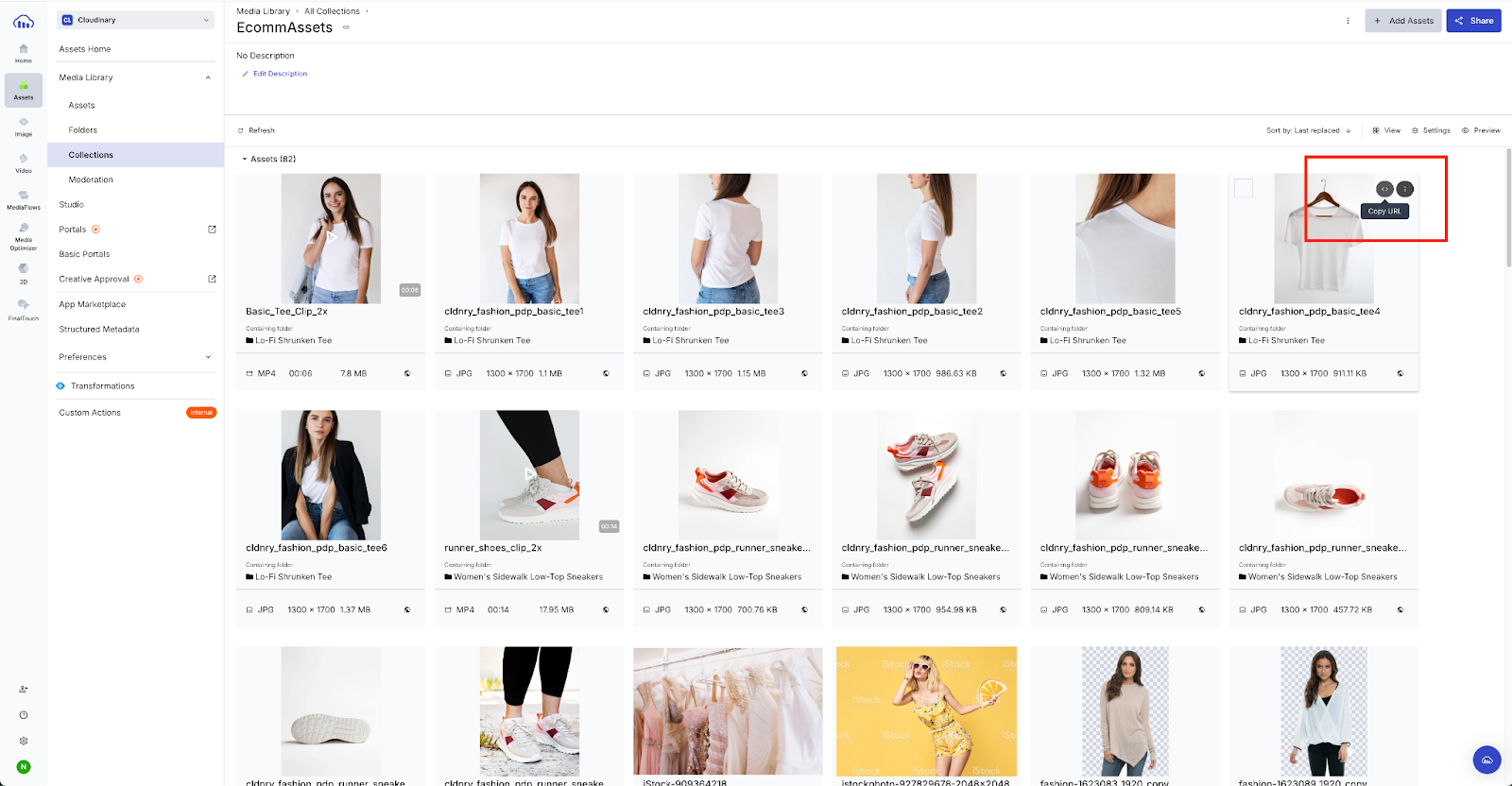
Configuration des images et des GIFs
- Copiez l’URL de l’image ou du GIF depuis le DAM dans Cloudinary en allant dans Ressources > Bibliothèque multimédia > Ressources > Copier l’URL.
- Créez l’étiquette de l’image en HTML, puis ajoutez
f_auto,q_autoà l’URL copiée pour optimiser l’image ou le GIF.
Exemple d’URL d’image
1
2
<img src="https://res.cloudinary.com/demo/image/upload/v1678993440/f_auto,q_auto/cld-sample.jpg" alt="Summer Campaign">
</img>
Configuration des vidéos
- Copiez l’image ou le lien GIF du DAM dans Cloudinary en allant dans Ressources > Bibliothèque multimédia > Ressources > Copier l’URL.
- Créez l’étiquette vidéo en HTML, puis ajoutez
f_auto,q_autoà l’URL copiée pour optimiser automatiquement le format et la qualité de la vidéo.
Exemple d’URL vidéo
1
2
3
<video class="video" autoplay muted playsinline controls>
  <source src="https://res.cloudinary.com/demo/video/upload/v1651840278/f_auto,q_auto/samples/cld-sample-video.mp4">
</video>
Reportez-vous à la vidéo pour connaître les spécificités d’Android et d’iOS.
Convertissez des vidéos en GIFs pour vos e-mails
Utilisez la transformation Cloudinary f_auto:animated pour convertir automatiquement des ressources vidéo en GIF. Ceci est particulièrement utile si vous utilisez le canal e-mail de Braze, car les GIF sont optimisés pour réduire les charges utiles des e-mails qui, si elles sont trop élevées, peuvent entraîner des problèmes de livrabilité.
Configuration de la conversion
- Copiez l’URL de la vidéo depuis le DAM de Cloudinary.
- Créez l’étiquette de l’image et ajoutez
f_auto:animated,fl_lossypour réduire la taille du GIF et choisissez le meilleur format d’animation pour le client. - Ajoutez
c_scale,w_nnnpour correspondre à la largeur du GIF souhaitée dans la mise en page de l’e-mail. - Ajoutez
e_looppour boucler l’animation.
Exemple d’URL GIF
1
https://res.cloudinary.com/demo/video/upload/c_scale,w_500,e_loop/f_auto:animated,fl_lossy/samples/cld-sample-video.gif
Sélectionner dynamiquement les ressources de la campagne en fonction des attributs de ciblage.
Cette méthode d’intégration permet une personnalisation dynamique des médias en sélectionnant intelligemment la meilleure ressource pour chaque utilisateur en fonction de ses attributs en temps réel.
Si vous incluez des étiquettes Liquid en tant que paramètres dans un lien Cloudinary au sein d’un message de campagne Braze, lors de l’envoi du message, les attributs Braze associés remplaceront dynamiquement les étiquettes Liquid. Il peut s’agir de données spécifiques à l’utilisateur, telles que la langue ou le niveau de clientèle. Cloudinary utilisera alors ces attributs pour déterminer quelle ressource de campagne correspond le mieux à cet utilisateur, et renverra automatiquement la bonne image ou vidéo. Ainsi, les destinataires ne reçoivent que des ressources pertinentes en termes de contexte et approuvées par la marque.
Fonctionnement
Cloudinary organise les ressources de la campagne à l’aide de tags et de métadonnées structurées (SMD) pour les rendre consultables.
Chaque ressource de la campagne est regroupée sous une étiquette de campagne (par exemple, spring_launch) et enrichie de champs de métadonnées structurés qui correspondent à des attributs de Braze tels que language=en ou tier=gold. Lorsque Braze appelle le lien Cloudinary, une fonction personnalisée traite les attributs entrants, recherche la ressource avec les étiquettes et métadonnées correspondantes, puis renvoie la meilleure correspondance.
Si une correspondance exacte n’est pas trouvée, la fonction sélectionne automatiquement une solution de repli ou une “meilleure option suivante” pour assurer la continuité de chaque expérience. Lorsque la ressource est sélectionnée, la couche de transformation de Cloudinary (par exemple, f_auto ou q_auto) optimise le média pour la réception/distribution. Cette combinaison d’étiquettes, de métadonnées et de fonctions personnalisées offre aux développeurs un moyen flexible, basé sur l’API, d’automatiser la réception/distribution de ressources personnalisées.
Consultez le dépôt GitHubbraze-personalization de Cloudinary pour obtenir des instructions sur la création et l’application de fonctions personnalisées, ainsi qu’un exemple de fonction personnalisée pour la sélection des ressources et les options de repli pour une campagne donnée. Pour plus de conseils, contactez votre équipe d’assistance Cloudinary.
Conditions préalables
Pour permettre une sélection dynamique des ressources, Cloudinary doit pouvoir renvoyer un ensemble de ressources en fonction des tags et des métadonnées. Si le type de réception/distribution de la liste est restreint, Cloudinary ne peut pas fournir la liste dynamique nécessaire à la sélection personnalisée des ressources dans les campagnes de Braze.
- Libérez le type de réception/distribution de la liste : Ouvrez les paramètres de sécurité dans votre console Cloudinary, et décochez l’élément de la liste des ressources sous Types d’images restreints.
Configuration de la sélection dynamique
- Configurez l’étiquette et les métadonnées des ressources dans Cloudinary.
- Téléchargez votre fonction personnalisée sur le DAM de Cloudinary.
- Créez l’URL Cloudinary pour l’étiquette souhaitée.
- En utilisant l’URL de la balise comme base, ajoutez des étiquettes Liquid d’image dynamique pour incorporer les attributs Braze et la fonction personnalisée.
Exemple d’URL
Cet exemple suppose que les ressources dans Cloudinary ont deux champs SMD définis (“locale” et “audience”) renseignés avec les valeurs attendues correspondant aux attributs Braze. De plus, les ressources nécessaires à la campagne ont reçu l’étiquette “samples” et la fonction personnalisée segmentedBanner.js a été téléchargée sur le compte Cloudinary.
1
2
3
4
5
6
7

// Use the appropriate Braze attributes.
{% assign audience = {{custom_attribute.${sample_audience_identifier}}} %}
{% assign locale = {{${language}}}%}

// The URL for the "samples" tag used in the campaign is https://papish.cloudinary.us/image/list/v1690000000/samples.json, which is the base for the dynamic image URL.
<img src="https://papish.cloudinary.us/image/list/f_auto,q_auto/$locale_#{locale}/$audience_!{audience}!/fn_select:js:v1700000000:segmentedBanner.js/v1690000000/campaigns/samples.json" alt="Banner">
URL de sortie
- URL de sortie pour les utilisateurs ayant l’audience
internalet la localeen:1
https://papish.cloudinary.us/image/list/f_auto,q_auto/$locale_!en!/$audience_!Internal!/fn_select:js:v1700000000:segmentedBanner.js/v1690000000/samples.json
- URL de sortie pour les utilisateurs ayant l’audience
externalet la localees:1
https://papish.cloudinary.us/image/list/$locale_!es!/$audience_!External!/fn_select:js:v1700000000:segmentedBanner.js/v1690000000/samples.json
- URL de l’image de repli :
1
https://papish.cloudinary.us/image/list/$locale_!unknown!/$audience_!unknown!/fn_select:js:v1700000000:segmentedBanner.js/v1690000000/samples.json
Génération d’images personnalisées
Les transformations de superposition de texte de Cloudinary utilisent les données utilisateur de Braze directement au sein d’une ressource Cloudinary.
L’exemple suivant montre comment la transformation l_text peut être utilisée pour insérer le nom d’un utilisateur dans une ressource. Une personnalisation plus poussée peut être obtenue en exploitant les étiquettes Liquid lors de l’élaboration des campagnes et des canevas pour déterminer le texte qui doit remplir les paramètres l_text.
Pour plus de conseils sur la façon dont les paramètres de transformation peuvent être utilisés pour concevoir une ressource, contactez votre équipe d’assistance Cloudinary.
Exemple l_text Transformation
1
2
3
4
{% assign first_name = {{${first_name}}}%}
{% assign second_name = {{${last_name}}}%}

<img src="https://res.cloudinary.com/demo/image/upload/l_text:Arial_300:%20{{first_name}}%20{{second_name}}%20,co_white,b_rgb:00000080/fl_layer_apply,g_north_west,y_200/docs/white-church-europe-sea.jpg">
Exemple d’URL de sortie
1
<img src="https://res.cloudinary.com/demo/image/upload/l_text:Arial_300:%20John%20Smith%20,co_white,b_rgb:00000080/fl_layer_apply,g_north_west,y_200/docs/white-church-europe-sea.jpg">

```
 Modifier cette page sur GitHub