Kochava
Kochava propose l’attribution et l’analyse/analytique mobile (si vous exploitez vos données pour la croissance). La plateforme d’audience de Kochava vous permet de planifier, de cibler, d’activer, de mesurer et d’optimiser vos campagnes d’applications.
Cette intégration est maintenue par Kochava.
À propos de l’intégration
L’intégration de Braze et Kochava contribue à une compréhension plus globale de vos campagnes en envoyant des données d’attribution à Braze afin de mieux comprendre quelles campagnes génèrent des installations, des activités intégrées à l’application, etc.
Conditions préalables
| Condition | Description |
|---|---|
| Compte Kochava | Un compte à Kochava est nécessaire pour bénéficier de ce partenariat. |
| Application iOS ou Android | Cette intégration prend en charge les applications iOS et Android. En fonction de votre plateforme, des extraits de code peuvent être requis dans votre application. Vous trouverez des informations détaillées sur ces exigences à l’étape 1 du processus d’intégration. |
| SDK de Kochava | Outre le SDK Braze requis, vous devez installer le SDK Kochava. |
Intégration
Étape 1 : Mapper les ID utilisateur
Android
Le SDK Android génère un identifiant unique global (GUID) en tant qu’ID de Braze au démarrage de la session. Cet identifiant doit être transmis à la méthode Kochava IdentityLink afin que Braze puisse réconcilier les données avec le profil utilisateur correct. Récupérez l’ID de Braze à l’aide de la méthode suivante :
1
Apppboy.getInstance(context).getDeviceId();
iOS
Avant février 2023, notre intégration d’attribution Kochava utilisait l’identifiant du fournisseur (IDFV) comme identifiant principal pour faire correspondre les données d’attribution iOS. Il n’est pas nécessaire pour les clients de Braze utilisant Objective-C de récupérer le site device_id de Braze et de l’envoyer à Kochava lors de l’installation, car il n’y a pas d’interruption de service.
Pour ceux qui utilisent le SDK Swift v5.7.0 et versions ultérieures, si vous souhaitez continuer à utiliser IDFV comme identifiant mutuel, vous devez vous assurer que le champ useUUIDAsDeviceId est défini sur false afin de ne pas perturber l’intégration. Si ce paramètre est défini surtrue, vous devez déployer le mappage des ID d’appareils iOS pour Swift afin de transmettre le paramètre device_id Braze à Kochava lors de l’installation de l’application afin que Braze corresponde correctement aux attributions iOS.
Braze possède deux API qui produiront la même valeur, l’une avec un gestionnaire de finalisation et l’autre avec le nouveau support de simultanéité Swift. Notez que vous devrez modifier les extraits de code suivants pour vous conformer aux instructions du SDK iOS de Kochava. Pour obtenir de l’aide supplémentaire, contactez le service d’assistance de Kochava.
Gestionnaire de complétion
1
2
3
AppDelegate.braze?.deviceId(completion: { deviceId in
  // Use `deviceId`
})
Simultanéité Swift
1
let deviceId = await AppDelegate.braze?.deviceId()
Étape 2 : Obtenez la clé d’importation des données Braze
Dans Braze, accédez à Intégrations partenaires > Partenaires technologiques et sélectionnez Kochava.
Ici, vous trouverez l’endpoint REST et générerez votre clé d’importation des données Braze. Une fois la clé générée, vous pouvez créer une nouvelle clé ou invalider une clé existante. La clé d’importation des données et l’endpoint REST sont utilisés à l’étape suivante lors de la configuration d’un postback dans le tableau de bord de Kochava.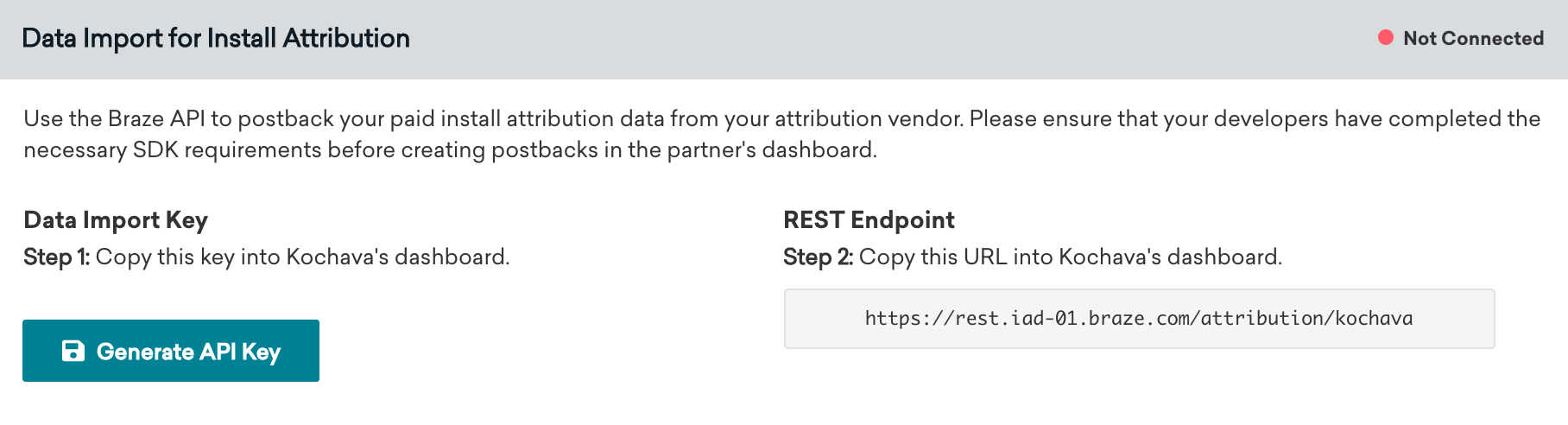
Étape 3 : Configurer un système de communication automatisé depuis Kochava
Ajoutez un postback dans votre tableau de bord de Kochava. Vous serez invité à indiquer la clé d’importation des données et l’endpoint REST que vous avez trouvés dans le tableau de bord de Braze.
Étape 4 : Confirmez l’intégration
Après que Braze a reçu des données d’attribution de Kochava, l’indicateur de connexion d’état sur la page des partenaires technologiques de Kochava dans Braze passe de “Non connecté” à “Connecté” et inclut un horodatage de la dernière demande réussie.
Ce statut ne change que lorsque Braze reçoit des données sur une attribution d’installation. Braze ignore les installations organiques (il les exclut du postback de Kochava) et ne les compte pas lorsqu’il détermine si la connexion est réussie.
Données d’attribution sur Facebook et X (anciennement Twitter)
Les données d’attribution pour les campagnes Facebook et X (anciennement Twitter) ne sont pas disponibles auprès de nos partenaires. Ces sources médiatiques n’autorisent pas leurs partenaires à partager les données d’attribution avec des tiers et, par conséquent, nos partenaires ne peuvent pas envoyer ces données à Braze.
URL de suivi des clics Kochava dans Braze (facultatif)
L’utilisation de liens de suivi des clics dans vos campagnes Braze vous permettra de voir facilement quelles campagnes génèrent des installations d’applications et un réengagement. Ainsi, vous serez en mesure de mesurer vos efforts marketing de manière plus efficace et de prendre des décisions fondées sur des données pour investir davantage de ressources pour un retour sur investissement maximal.
Pour démarrer avec Kochava, cliquez sur les liens de suivi et consultez leur documentation. Vous pouvez insérer les liens de suivi des clics de Kochava directement dans vos campagnes Braze. Kochava utilisera ensuite ses méthodologies d’attribution probabilistes pour attribuer l’utilisateur qui a cliqué sur le lien. Nous vous recommandons d’ajouter à vos liens de suivi de Kochava un identifiant d’appareil afin d’améliorer la précision des attributions issues de vos campagnes Braze. Cela attribuera de manière déterministe l’utilisateur qui a cliqué sur le lien.
Pour Android, Braze permet aux clients de s’abonner à la collecte d’identifiants publicitaires de Google (GAID). Le GAID est également collecté de manière native via l’intégration du SDK Kochava. Vous pouvez inclure le GAID dans vos liens de suivi des clics sur Kochava en utilisant la logique Liquid suivante :
1
2
3
{% if most_recently_used_device.${platform} == 'android' %}
aifa={{most_recently_used_device.${google_ad_id}}}
{% endif %}
Pour iOS, Braze et Kochava collectent automatiquement l’IDFV de manière native via nos intégrations de SDK. Cela peut être utilisé comme identifiant de l’appareil. Vous pouvez inclure l’IDFV dans vos liens de suivi des clics sur Kochava en utilisant la logique Liquid suivante :
1
2
3
{% if most_recently_used_device.${platform} == 'ios' %}
idfv={{most_recently_used_device.${id}}}
{% endif %}
Cette recommandation est purement facultative
Si vous n’utilisez actuellement aucun identifiant d’appareil, tel que l’IDFV ou le GAID, dans vos liens de suivi des clics, ou si vous ne prévoyez pas de le faire à l’avenir, Kochava pourra toujours attribuer ces clics grâce à sa modélisation probabiliste.
 Modifier cette page sur GitHub