Dixa
Dixa est une plateforme de service client conçue pour améliorer les expériences d’assistance en unifiant les canaux de communication tels que le chat, l’e-mail, le téléphone et les réseaux sociaux en une seule interface. Elle aide les entreprises à améliorer la satisfaction client et l’efficacité grâce au routage intelligent, à l’automatisation et aux informations sur les performances en temps réel.
L’intégration de Braze et Dixa offre une meilleure visibilité sur l’ensemble de vos utilisateurs en fournissant aux agents du service client des données Braze en temps réel.
Conditions préalables
Avant de commencer, vous aurez besoin des éléments suivants :
| Prérequis | Description |
|---|---|
| Un compte Dixa | Un compte administrateur Dixa est nécessaire pour bénéficier de ce partenariat. |
| Une clé API REST Braze | Une clé API REST Braze avec les autorisations users.export.ids et email.status.Elle peut être créée dans le tableau de bord de Braze depuis Paramètres > Clés API. |
| Un endpoint REST Braze | L’URL de votre endpoint REST. Votre endpoint dépendra de l’URL de Braze pour votre instance. |
Cas d’usage
Affichez les données de Braze dans la vue de l’agent du service client tout en communiquant avec vos utilisateurs sur différents canaux de communication, tels que l’e-mail, la messagerie ou le chat. Vous pouvez également utiliser la transformation des données de Braze pour envoyer des données de Dixa vers Braze afin de mettre en pause le marketing pendant la résolution d’un problème utilisateur, ou utiliser les enquêtes de satisfaction de Dixa pour la segmentation.
Intégration
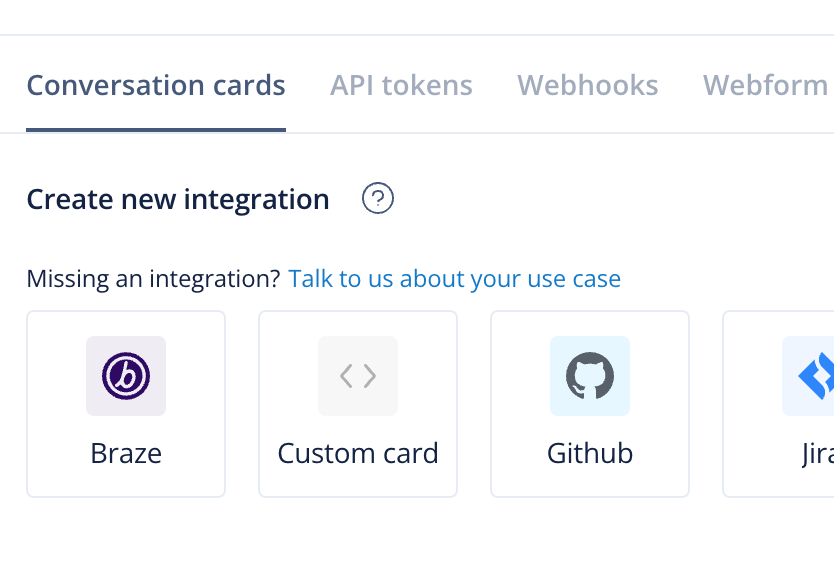
Vous devez être administrateur Dixa pour configurer les intégrations dans Dixa. Pour l’intégration Braze, dans Dixa, accédez à Settings > Integrations > Braze.
Étape 1 : Créer l’intégration dans Dixa
Sur la page Create Braze widget, remplissez les champs obligatoires suivants pour créer l’intégration :
- Widget name : il s’agit du nom de l’intégration qui sera utilisé ultérieurement dans la barre latérale de conversation comme titre.
- API URL : il s’agit de l’URL de l’endpoint de l’API REST de Braze pour votre instance.
- API Key : il s’agit de la clé API Braze que vous avez créée dans les conditions préalables.
Étape 2 : Configurer l’intégration
Configurez ensuite l’intégration Braze et Dixa. Choisissez parmi les options suivantes pour ajuster l’affichage du widget Braze dans la barre latérale de conversation.
Afficher le widget dans la barre latérale de conversation
Ce paramètre permet d’afficher ou de masquer l’ensemble de l’intégration dans la barre latérale des conversations dans Dixa.
Si vous êtes en train de configurer l’intégration, nous vous recommandons de désactiver cette option pendant que vous remplissez les champs obligatoires. Une fois la configuration terminée, vous pouvez la réactiver pour que les agents Dixa puissent utiliser l’intégration.
Afficher les détails du client
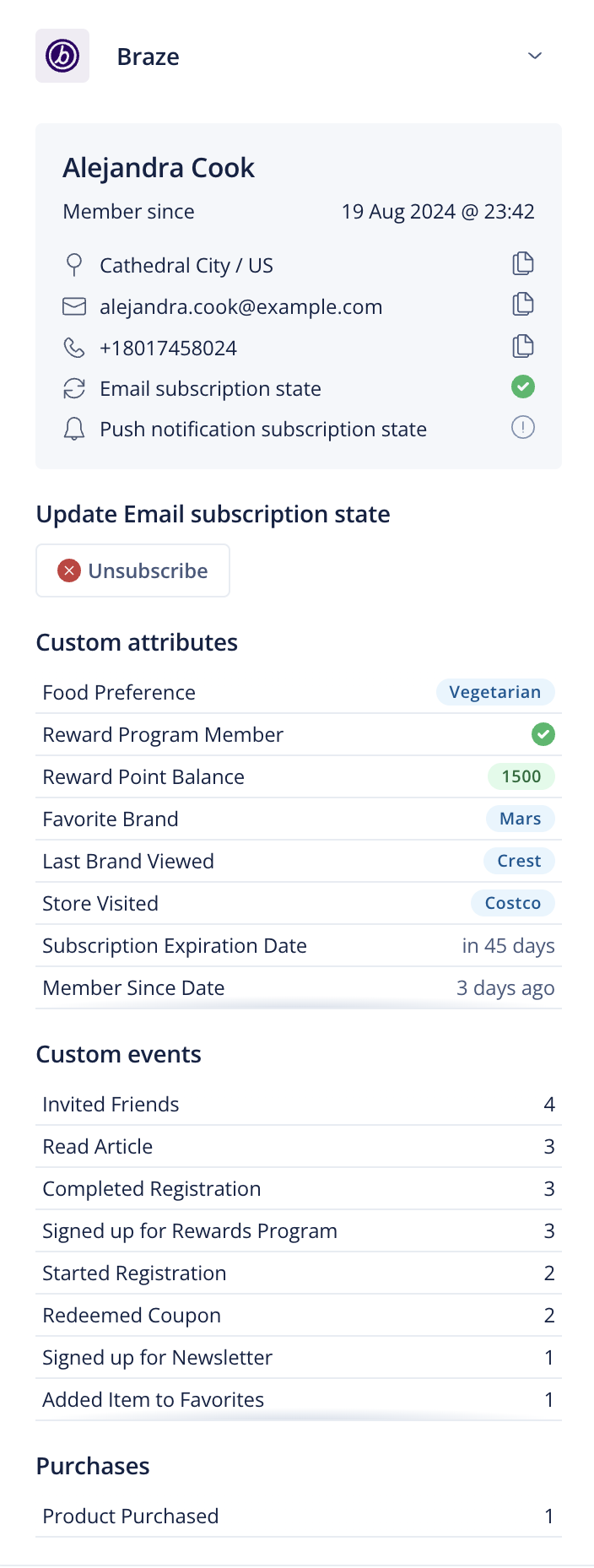
Choisissez d’afficher ou de masquer les détails de l’utilisateur. Ces détails contiennent des données sur la localisation, l’e-mail, le numéro de téléphone, l’état de l’abonnement à l’e-mail, l’état de l’abonnement aux notifications push et la durée d’appartenance à Braze.
Afficher le bouton permettant de modifier l’état de l’abonnement à l’e-mail
Les boutons sont basés sur l’un des trois états d’abonnement de Braze : subscribed, opted-in et unsubscribed. Si un utilisateur est subscribed, l’agent peut choisir opt-in ou unsubscribe. Lorsqu’un utilisateur est opted-in ou unsubscribed, l’agent peut uniquement basculer entre les deux.
Afficher une liste d’attributs personnalisés
Choisissez d’afficher ou de masquer les attributs personnalisés Braze de l’utilisateur.
Afficher une liste d’événements personnalisés
Choisissez d’afficher ou de masquer les événements personnalisés Braze de l’utilisateur.
Afficher une liste d’achats
Choisissez d’afficher ou de masquer la liste des produits achetés par l’utilisateur. Vous pouvez y voir combien de fois l’utilisateur a acheté chaque produit. Pour afficher la première et la dernière date d’achat, survolez l’article.
Exemple d’intégration
Voici un exemple d’intégration :
Outil de transformation de données
Dixa utilise des webhooks pour envoyer des données à Braze. Vous devez être administrateur Dixa pour configurer les webhooks.
Suivre les conversations dans Dixa
La première étape consiste à créer une transformation de données dans Braze.
- Accédez à Paramètres des données > Transformations de données > Créer une transformation.
- Sélectionnez Start from scratch, sélectionnez la destination POST: Track Users, puis sélectionnez Créer une transformation.
- Dans l’éditeur de transformation, copiez l’exemple de code de la section Exemple d’outil de transformation ci-dessous et insérez-le dans le champ Transformation code. Sélectionnez Enregistrer, copiez l’URL du webhook, puis ouvrez Dixa.
- Dans Dixa, accédez à Settings > Integrations > Webhooks > + Outbound webhook.
- Sur la page des paramètres du webhook, collez l’URL provenant de Braze et activez les événements que vous souhaitez suivre. Conversation created est un bon point de départ pour suivre les conversations des clients.
- Sélectionnez Save pour terminer la configuration de Dixa.
Exemple d’outil de transformation
1
2
3
4
5
6
7
8
9
10
11
12
13
14
15
16
17
18
19
20
21
22
23
24
25
26
27
28
29
30
31
32
33
34
// Transforming the provided payload to match Braze /users/track endpoint specifications.

// Extracting necessary details from the payload
const requester = payload.data.conversation.requester;
const event = payload.data.conversation;

// Defining user attributes based on the provided payload, prioritizing email if available.
const userAttributes = {
  email: requester.email, // Prioritizing email over external_id and user_alias
  _update_existing_only: false, // Set to false to create or update user profiles when identified by email
  organization: payload.organization.name, // Including an additional attribute for demonstration
};

// Defining event attributes based on the provided payload.
const eventAttributes = {
  email: requester.email, // Prioritizing email over external_id and user_alias
  name: payload.event_fqn, // The name of the event
  time: event.created_at, // ISO 8601 datetime format
  properties: { // Including additional event properties
    event_version: payload.event_version,
    conversation_status: event.status,
    conversation_channel: event.channel
  },
  _update_existing_only: false // Set to false to create or update user profiles when identified by email
};

// Constructing the final object to match Braze /users/track endpoint schema
const brazecall = {
  attributes: [userAttributes], // Wrapping userAttributes in an array as per specifications
  events: [eventAttributes] // Wrapping eventAttributes in an array as per specifications
};

// Returning the transformed data
return brazecall;
Utiliser le score CSAT dans Braze
- Accédez à Paramètres des données > Transformations de données > Créer une transformation.
- Sélectionnez Start from scratch, sélectionnez la destination POST: Track Users, puis sélectionnez Créer une transformation.
- Dans l’éditeur de transformation, copiez l’exemple de code de la section Suivre le score CSAT ci-dessous et insérez-le dans le champ Transformation code. Sélectionnez Enregistrer, copiez l’URL du webhook, puis ouvrez Dixa.
- Dans Dixa, accédez à Settings > Integrations > Webhooks > + Outbound webhook.
- Sur la page des paramètres du webhook, collez l’URL provenant de Braze et activez les événements que vous souhaitez suivre. Conversation created est un bon point de départ pour suivre les conversations des clients.
- Sélectionnez Save pour terminer la configuration de Dixa.
Suivre le score CSAT
1
2
3
4
5
6
7
8
9
10
11
12
13
14
15
16
17
18
19
20
21
22
23
24
25
26
27
28
29
30
31
32
33
34
35
36
37
const body = payload?.data;

// values from your webhook
const score = body.score;         // number
const comment = body.comment;     // string
const type = body.type;           // string
const ratedAt = body.event_timestamp;   // ISO 8601 string
const contactemail = body.conversation.requester.email;

// ALWAYS identify by email
const email = contactemail;

if (!email) {
  // Can't identify a user without email
  return { attributes: [] };
}


let brazecall = {
  "attributes": [
    {
      // Using the Dixa user email as the external_id to identify the user in Braze
      "email": contactemail,
      "_update_existing_only": true,

      // Your new custom object attribute
      "last_csat": {
        "score": score,
        "comment": comment,
        "type": type,
        "rated_at": ratedAt
      }
    }
  ]
};

return brazecall;