Amazon S3
O Amazon S3 é um sistema de armazenamento altamente escalável oferecido pela Amazon Web Services.

Se estiver alternando entre provedores de armazenamento em nuvem, entre em contato com o seu CSM da Braze para obter mais assistência na configuração e validação da nova integração.
A integração da Braze com o Amazon S3 apresenta duas estratégias de integração:
- Alavancar o Currents, que permite armazenar dados até que você queira conectá-los a outras plataformas, ferramentas e locais.
- Usar exportações de dados do dashboard (como exportações CSV e relatórios de engajamento).
Pré-requisitos
| Requisito | Descrição |
|---|---|
| Conta Amazon S3 | Você precisa de uma conta Amazon S3 para aproveitar essa parceria. |
| Bucket S3 dedicado | Antes de integrar com o Amazon S3, você deve criar um bucket S3 para o seu app. Se você já tem um bucket S3, ainda recomendamos criar um novo bucket especificamente para a Braze, para que você possa limitar as permissões. Consulte as instruções a seguir sobre como criar um novo bucket. |
| Currents | Para exportar dados de volta para o Amazon S3, você precisa ter o Braze Currents configurado para a sua conta. O Currents não é necessário se você estiver configurando apenas o arquivamento de mensagens. |
Criando um novo bucket S3
Para criar um bucket para o seu app, faça o seguinte:
- Abra o console do Amazon S3 e siga as instruções para Sign in ou Create an Account with AWS.
- Após fazer login, selecione S3 na categoria Storage & Content Delivery.
- Selecione Create Bucket na tela seguinte.
- Quando solicitado, crie seu bucket e selecione uma região AWS.
A Braze não permite que você escolha ou configure uma região no dashboard. A região AWS é fixada pelo local onde você cria o bucket no console da AWS. A integração envia dados para o nome do bucket que você fornecer, e a AWS roteia automaticamente as solicitações para a região do bucket. Se o seu conector tentar se conectar a uma região diferente da desejada (por exemplo, eu-west-1 em vez de eu-central-1), crie ou use um bucket S3 na região desejada na AWS. Não há nada para alterar no lado da Braze.

Integração
A Braze tem duas estratégias de integração diferentes com o Amazon S3—uma para o Braze Currents e outra para todas as exportações de dados do dashboard (como exportações de CSV ou relatórios de engajamento). Ambas as integrações suportam dois métodos diferentes de autenticação ou autorização:
Método de autenticação por chave secreta da AWS
Esse método de autenticação gera uma chave secreta e um ID de chave de acesso que permite à Braze se autenticar como um usuário na sua conta AWS para gravar dados no seu bucket.
Etapa 1: Criar usuário
Se você está configurando apenas o arquivamento de mensagens, siga as etapas na guia Dashboard Data Export.
Para recuperar seu ID de chave de acesso e sua chave de acesso secreta, crie um usuário IAM e um grupo de administradores na AWS.
Etapa 2: Obter credenciais
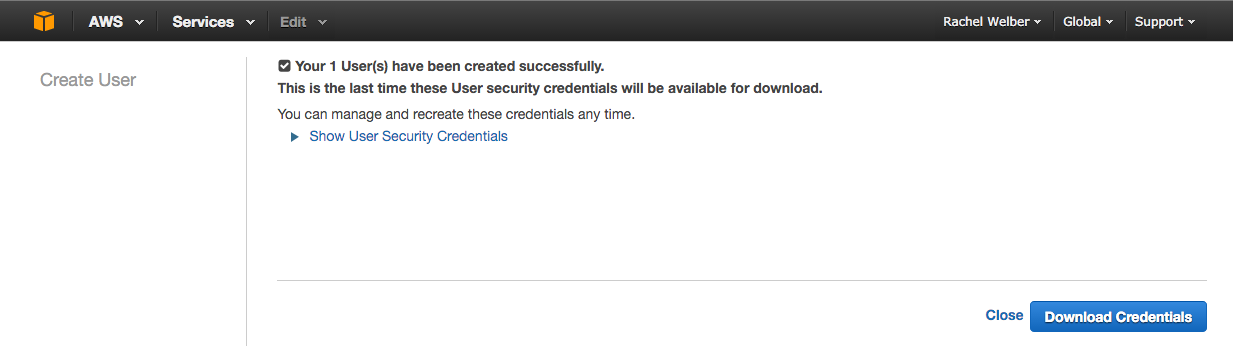
Após criar um novo usuário, selecione Show User Security Credentials para revelar seu ID de chave de acesso e sua chave de acesso secreta. Em seguida, anote essas credenciais em algum lugar ou selecione o botão Download Credentials, pois você precisará inseri-las no dashboard da Braze posteriormente.
Etapa 3: Criar política
Navegue até Policies > Get Started > Create Policy para adicionar permissões ao seu usuário. Em seguida, selecione Create Your Own Policy. Isso concede permissões limitadas, de forma que a Braze só possa acessar os buckets especificados.
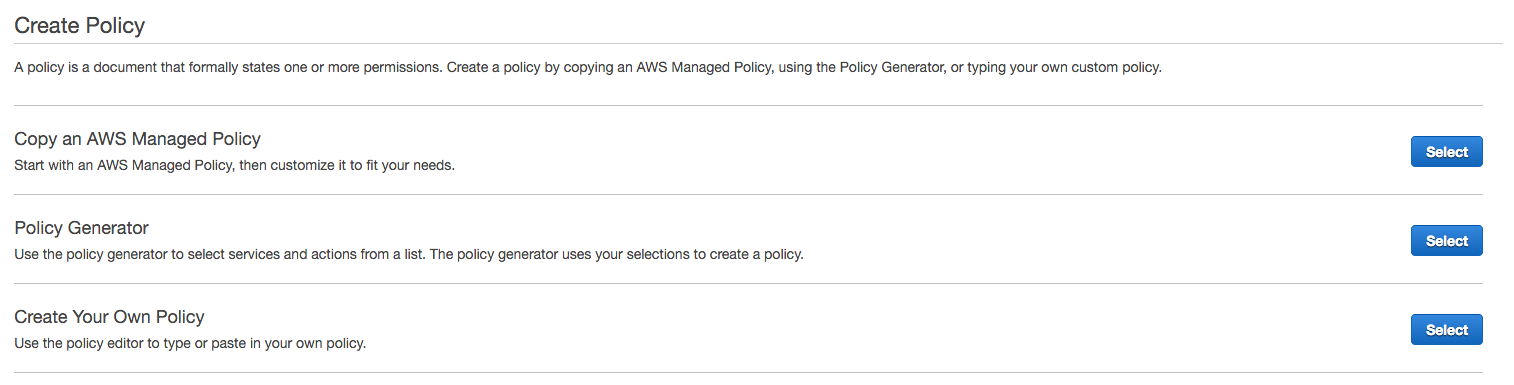
Diferentes políticas são necessárias para Currents e Dashboard Data Export. s3:GetObject é necessário para permitir que o backend da Braze realize o tratamento de erros.
Especifique um nome de política de sua preferência e insira o seguinte trecho de código na seção Policy Document. Certifique-se de substituir INSERTBUCKETNAME pelo nome do seu bucket. Sem essas permissões, a integração falha na verificação de credenciais e não será criada.
Se você está configurando apenas o arquivamento de mensagens, use o trecho de código na guia Dashboard Data Export.
{
"Version": "2012-10-17",
"Statement": [
{
"Effect": "Allow",
"Action": ["s3:ListBucket", "s3:GetBucketLocation"],
"Resource": ["arn:aws:s3:::INSERTBUCKETNAME"]
},
{
"Effect": "Allow",
"Action": ["s3:PutObject", "s3:GetObject"],
"Resource": ["arn:aws:s3:::INSERTBUCKETNAME/*"]
}
]
}
{
"Version": "2012-10-17",
"Statement": [
{
"Effect": "Allow",
"Action": ["s3:ListBucket", "s3:GetBucketLocation"],
"Resource": ["arn:aws:s3:::INSERTBUCKETNAME"]
},
{
"Effect": "Allow",
"Action": ["s3:GetObject", "s3:PutObject", "s3:DeleteObject"],
"Resource": ["arn:aws:s3:::INSERTBUCKETNAME*", "arn:aws:s3:::INSERTBUCKETNAME/", "arn:aws:s3:::INSERTBUCKETNAME"]
}
]
}
Etapa 4: Vincular política
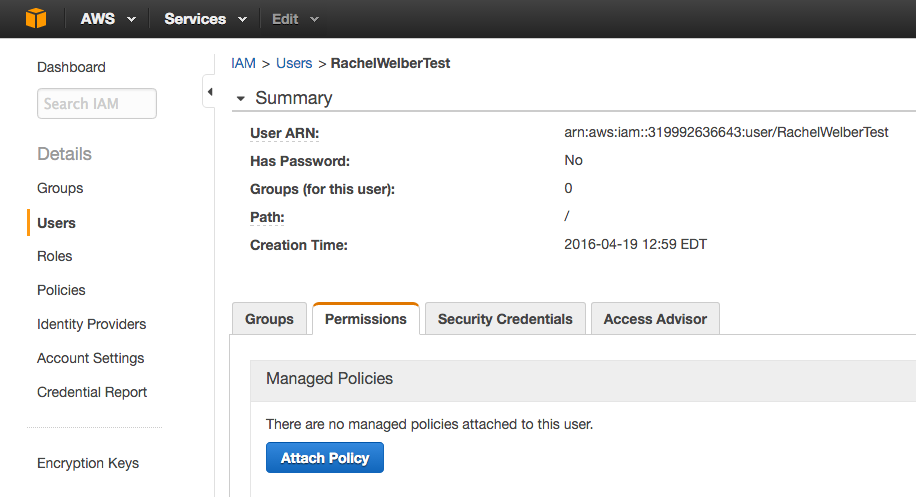
Após criar uma nova política, acesse Users e selecione o usuário específico. Na guia Permissions, selecione Attach Policy e escolha a nova política que você criou. Agora, você está pronto para vincular suas credenciais da AWS à sua conta Braze.
Etapa 5: Vincular a Braze à AWS
Se você está configurando apenas o arquivamento de mensagens, siga as etapas na guia Dashboard Data Export.
Na Braze, acesse Partner Integrations > Currents.
Em seguida, selecione Create New Current e depois Amazon S3 Data Export.
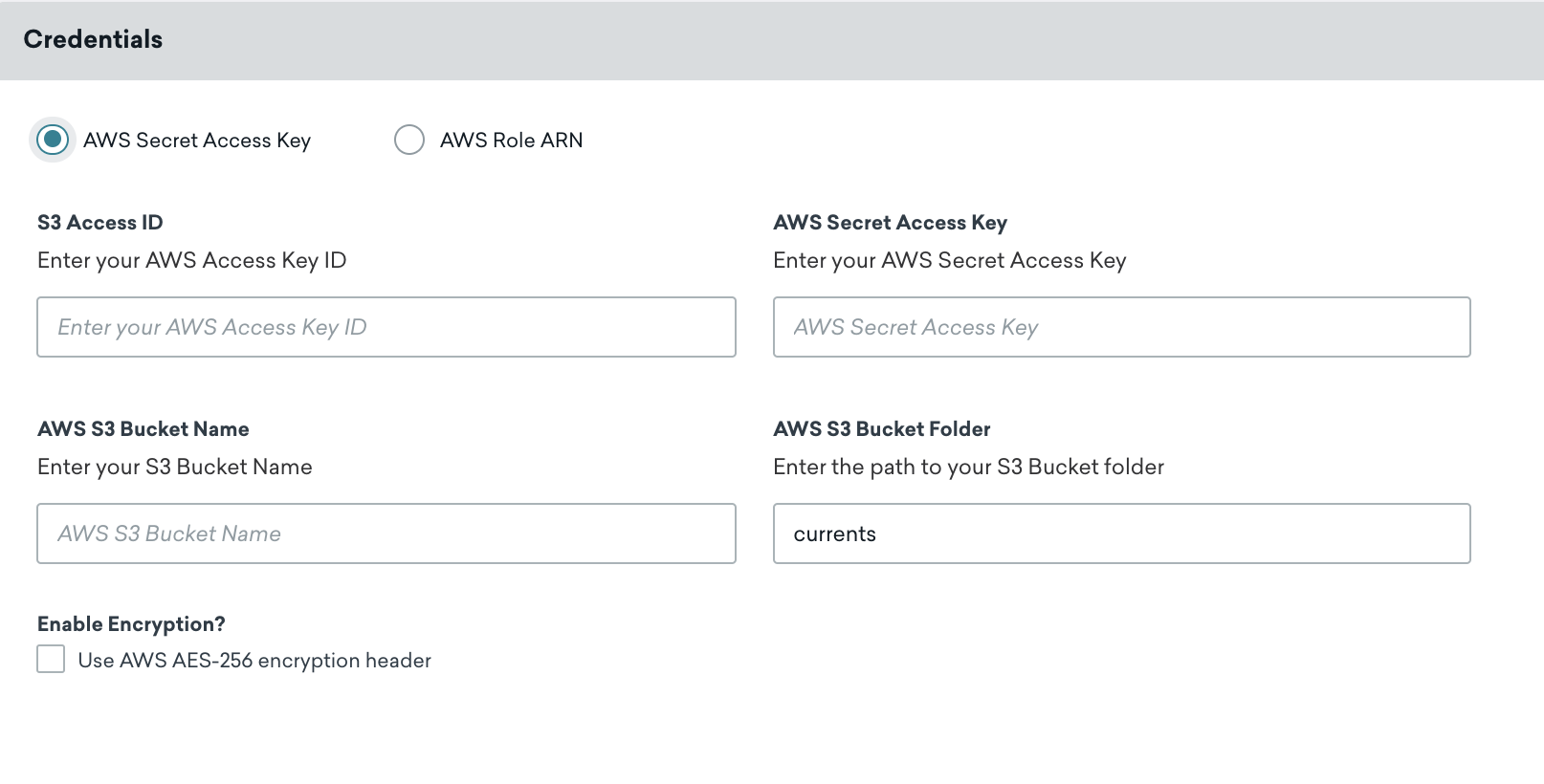
Dê um nome ao seu Current. Na seção Credentials, verifique se AWS Secret Access Key está selecionado e insira seu ID de acesso S3, a chave de acesso secreta da AWS e o nome do bucket AWS S3 nos campos designados.
Forneça um e-mail de contato para notificações de erros de integração. A Braze envia notificações para esse endereço se a integração encontrar erros, como problemas de credencial ou de conectividade. Para garantir que as pessoas certas recebam os alertas, use uma lista de distribuição ou um endereço de e-mail de grupo.

Mantenha seu ID de chave de acesso e sua chave de acesso secreta da AWS sempre atualizados. Se as credenciais do seu conector expirarem, o conector para de enviar eventos. Se isso persistir por mais de 5 dias, os eventos do conector são descartados e os dados são permanentemente perdidos.
Você também pode adicionar as seguintes personalizações conforme sua necessidade:
- Folder jornada: O padrão é
currents. Se essa pasta não existir, a Braze cria uma automaticamente para você. - Server-Side, At-Rest AES-256 Encryption: O padrão é DESATIVADO e inclui o cabeçalho
x-amz-server-side-encryption.
Selecione Launch Current para continuar.
Uma notificação informa se suas credenciais foram validadas com sucesso. O AWS S3 está agora configurado para o Braze Currents.
Na Braze, acesse Partner Integrations > Technology Partners e selecione Amazon S3.
Na página AWS Credentials, verifique se AWS Secret Access Key está selecionado e insira seu ID de acesso da AWS, a chave de acesso secreta da AWS e o nome do bucket AWS S3 nos campos designados. Ao inserir sua chave secreta, selecione Test Credentials primeiro para garantir que suas credenciais funcionam e, em seguida, selecione Save quando a validação for bem-sucedida.
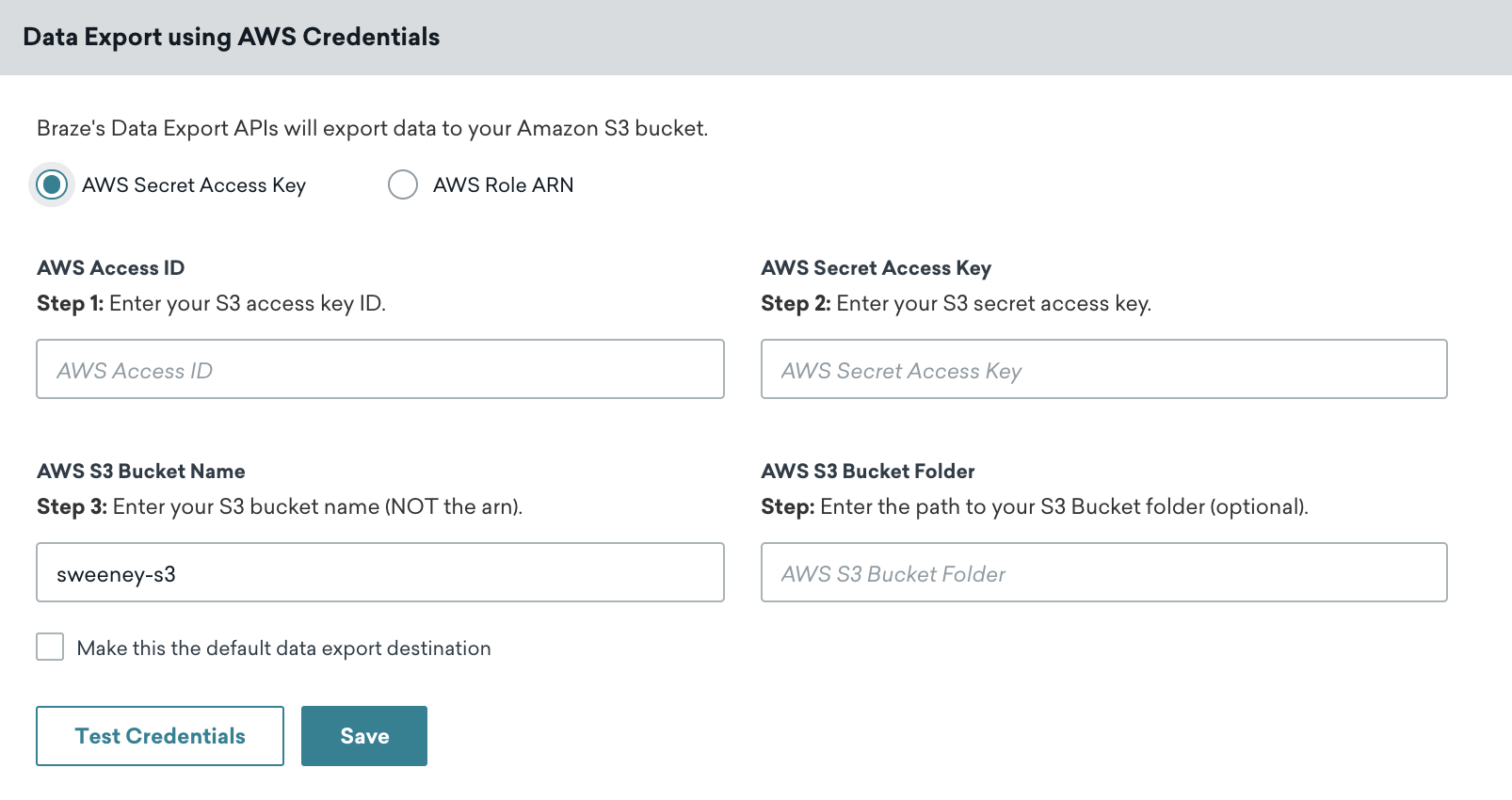

Você pode recuperar novas credenciais a qualquer momento navegando até o seu usuário e selecionando Create Access Key na guia Security Credentials no console da AWS.
Uma notificação informa se suas credenciais foram validadas com sucesso. O AWS S3 está agora integrado à sua conta Braze.
Método de autenticação por ARN de função da AWS
Esse método de autenticação gera um Amazon Resource Name (ARN) de função que permite que a conta Amazon da Braze se autentique como membro da função que você criou para gravar dados no seu bucket.
Etapa 1: Criar política
Para começar, faça login no console de gerenciamento da AWS como administrador de conta. Navegue até a seção IAM do Console da AWS, selecione Policies na barra de navegação e selecione Create Policy.
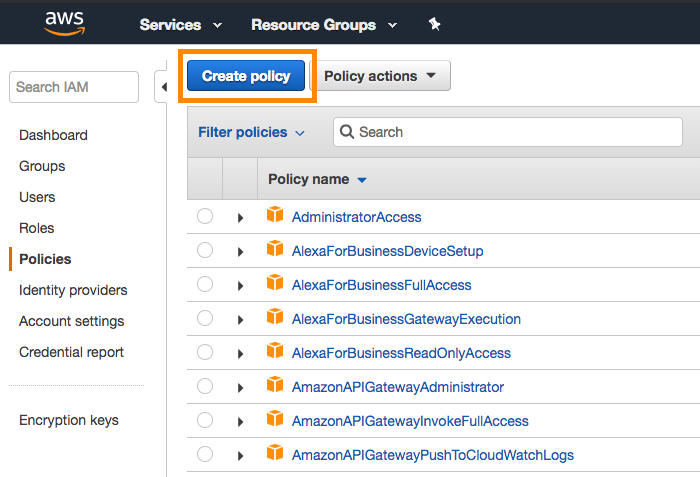
Políticas diferentes são necessárias para o Currents e para a exportação de dados do dashboard. O s3:GetObject é necessário para permitir que o backend da Braze realize o tratamento de erros.
Abra a guia JSON e insira o trecho de código a seguir na seção Policy Document. Substitua INSERTBUCKETNAME pelo nome do seu bucket. Selecione Review Policy quando terminar.
Se você estiver configurando apenas o arquivamento de mensagens, use o trecho de código na guia Exportação de dados do dashboard.
{
"Version": "2012-10-17",
"Statement": [
{
"Effect": "Allow",
"Action": ["s3:ListBucket", "s3:GetBucketLocation"],
"Resource": ["arn:aws:s3:::INSERTBUCKETNAME"]
},
{
"Effect": "Allow",
"Action": ["s3:PutObject", "s3:GetObject"],
"Resource": ["arn:aws:s3:::INSERTBUCKETNAME/*"]
}
]
}
{
"Version": "2012-10-17",
"Statement": [
{
"Effect": "Allow",
"Action": ["s3:ListBucket", "s3:GetBucketLocation"],
"Resource": ["arn:aws:s3:::INSERTBUCKETNAME"]
},
{
"Effect": "Allow",
"Action": ["s3:PutObject", "s3:GetObject","s3:DeleteObject"],
"Resource": ["arn:aws:s3:::INSERTBUCKETNAME/*"]
}
]
}
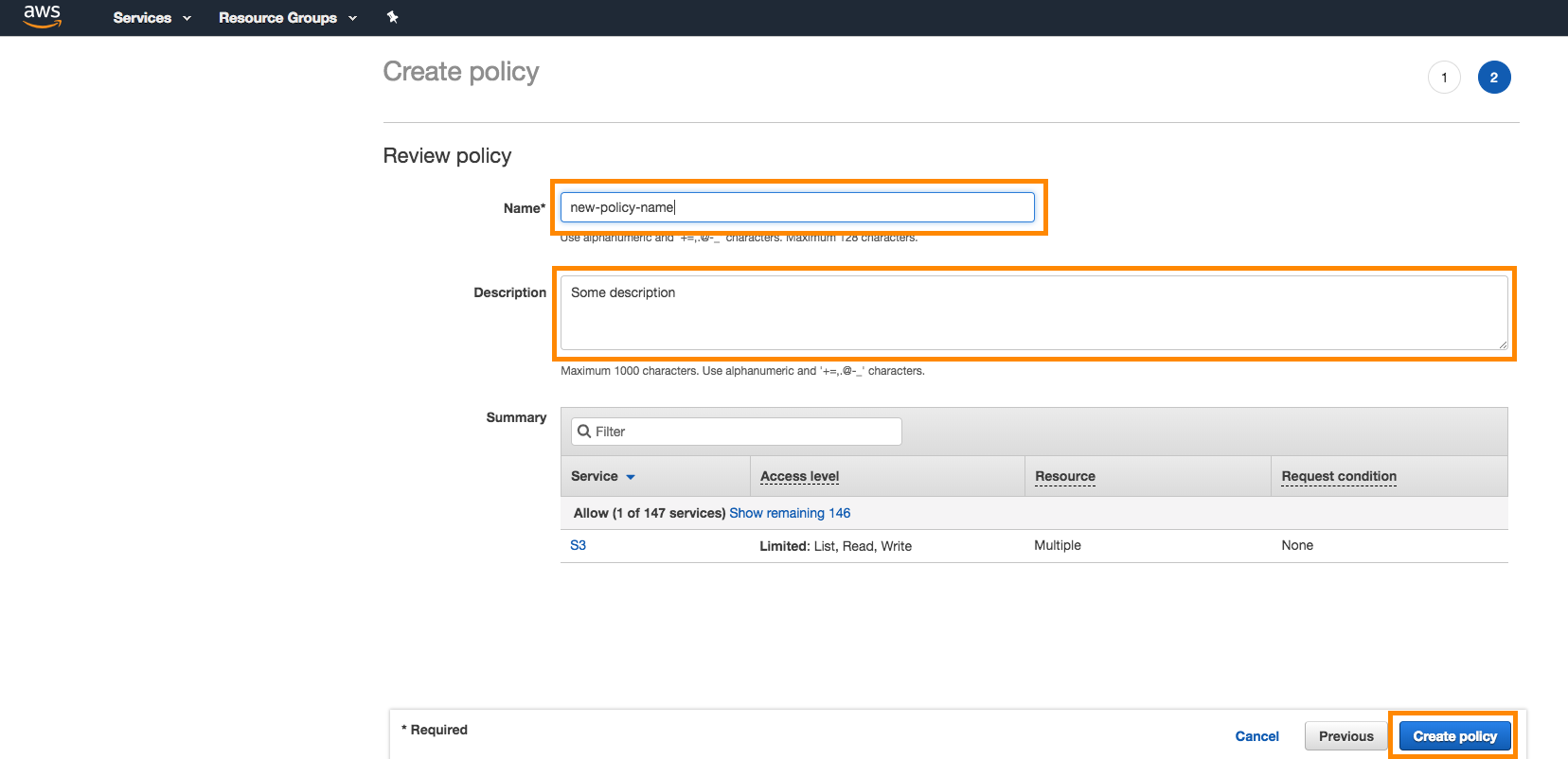
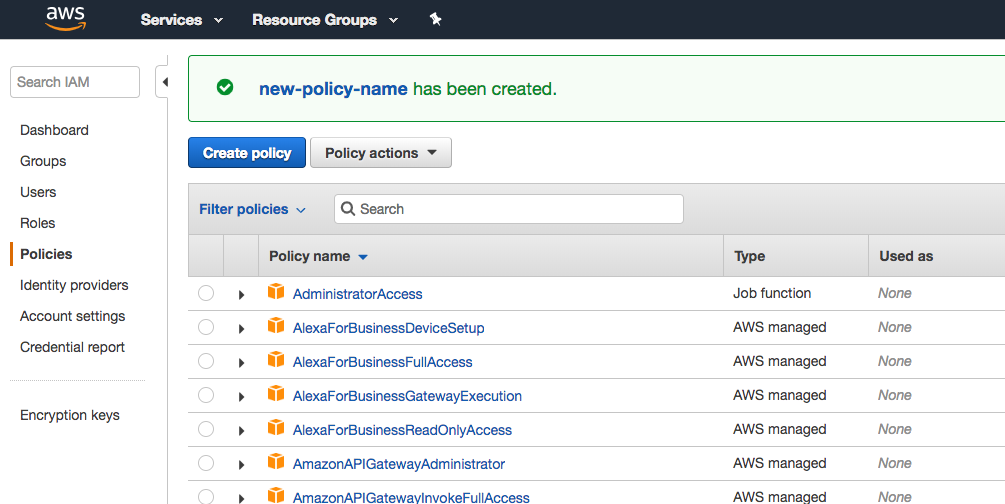
Em seguida, dê um nome e uma descrição para a política e selecione Create Policy.
Etapa 2: Criar função
Na mesma seção IAM do console, selecione Roles > Create Role.
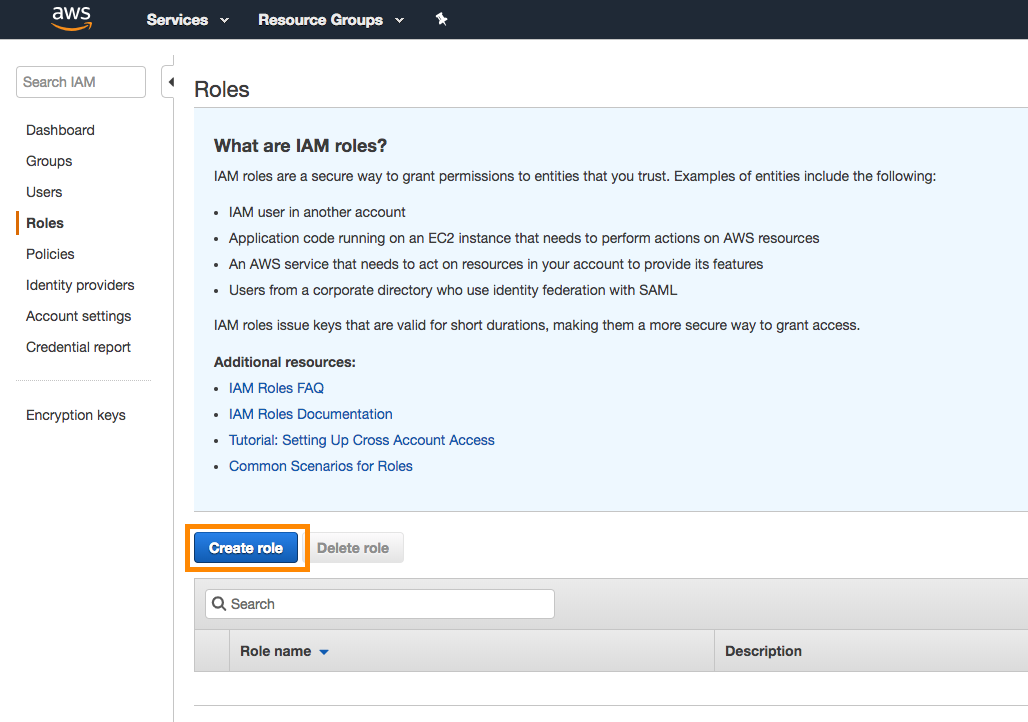
Obtenha o ID da conta e o ID externo da Braze na sua conta da Braze:
- Currents: Na Braze, acesse Integrações com parceiros > Currents. Em seguida, selecione Create New Current e depois Amazon S3 Data Export. Lá, você encontrará os identificadores necessários para criar sua função.
- Exportação de dados do dashboard: Na Braze, acesse Integrações com parceiros > Parceiros de tecnologia e selecione Amazon S3. Lá, você encontrará os identificadores necessários para criar sua função. (Crie suas funções aqui se estiver configurando apenas o arquivamento de mensagens.)
De volta ao Console da AWS, selecione Another AWS Account como tipo de entidade confiável no seletor. Forneça o ID da sua conta da Braze, marque a caixa Require external ID e insira o ID externo da Braze. Selecione Next quando terminar.
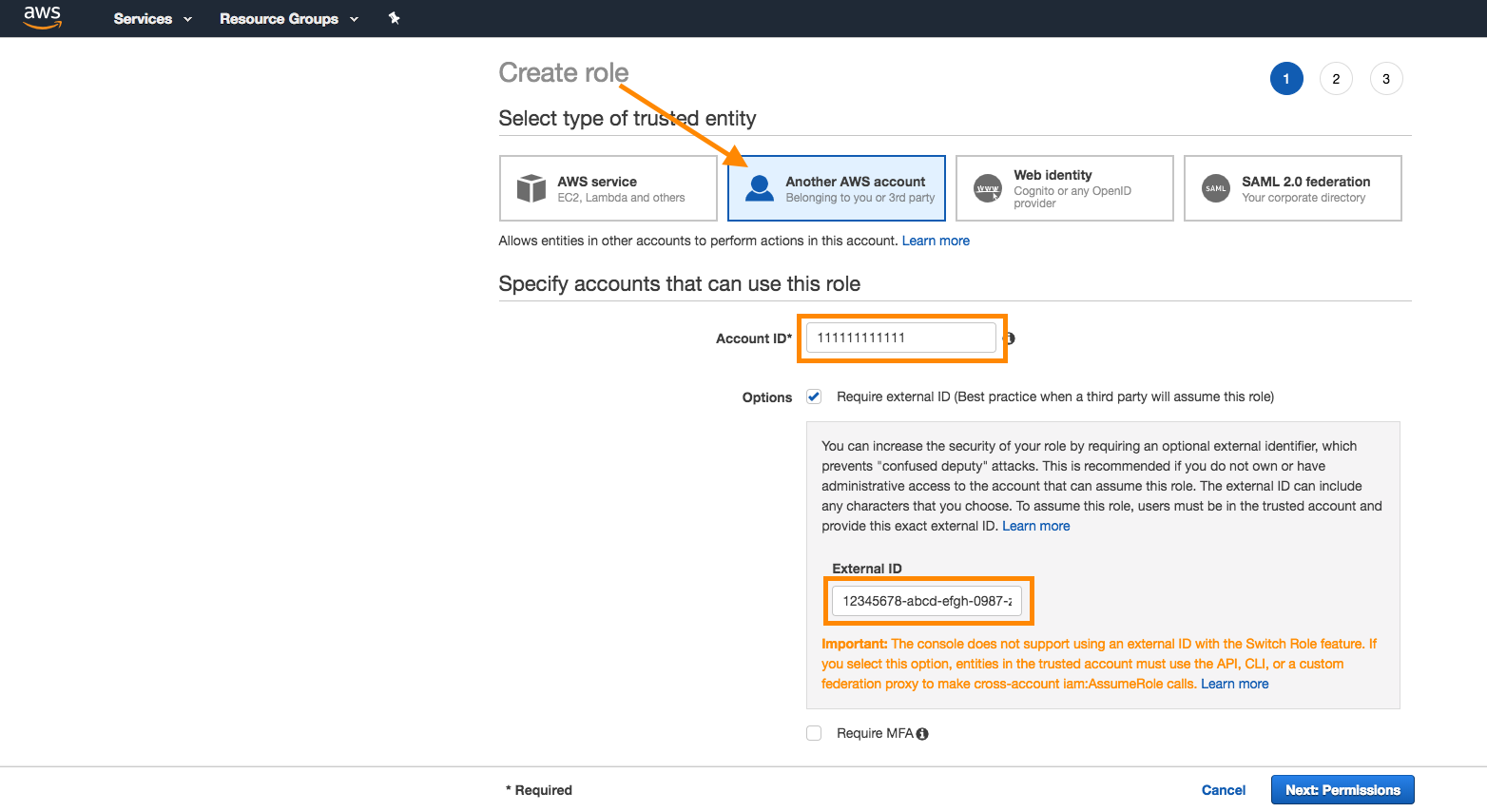
Etapa 3: Vincular política
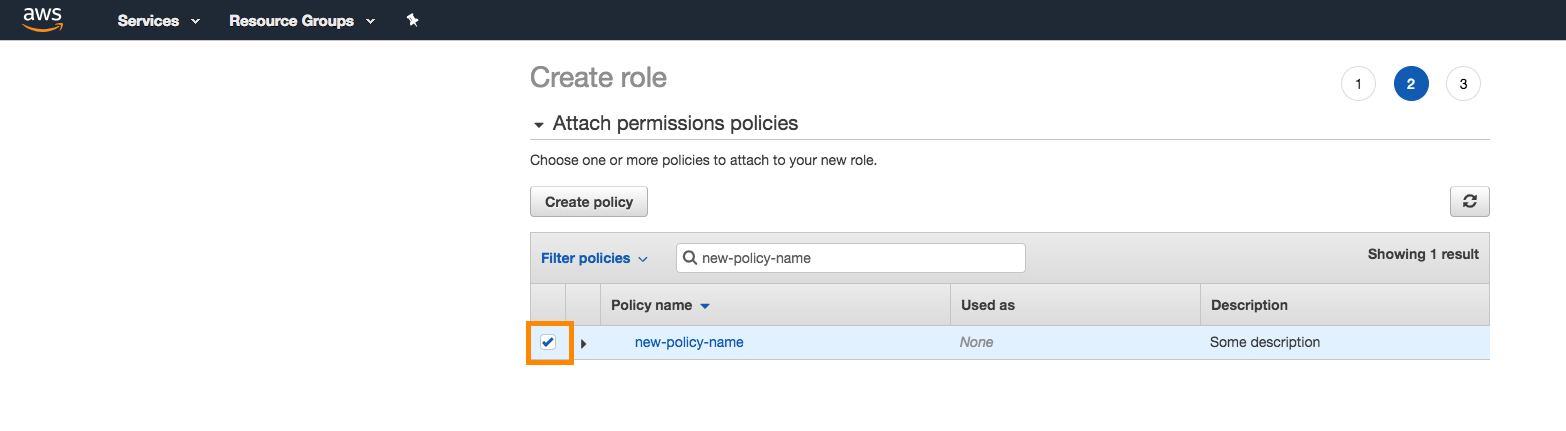
Em seguida, vincule a política que você criou anteriormente à função. Pesquise a política na barra de pesquisa e marque a caixa de seleção ao lado da política para vinculá-la. Selecione Next quando terminar.
Dê um nome e uma descrição para a função e selecione Create Role.
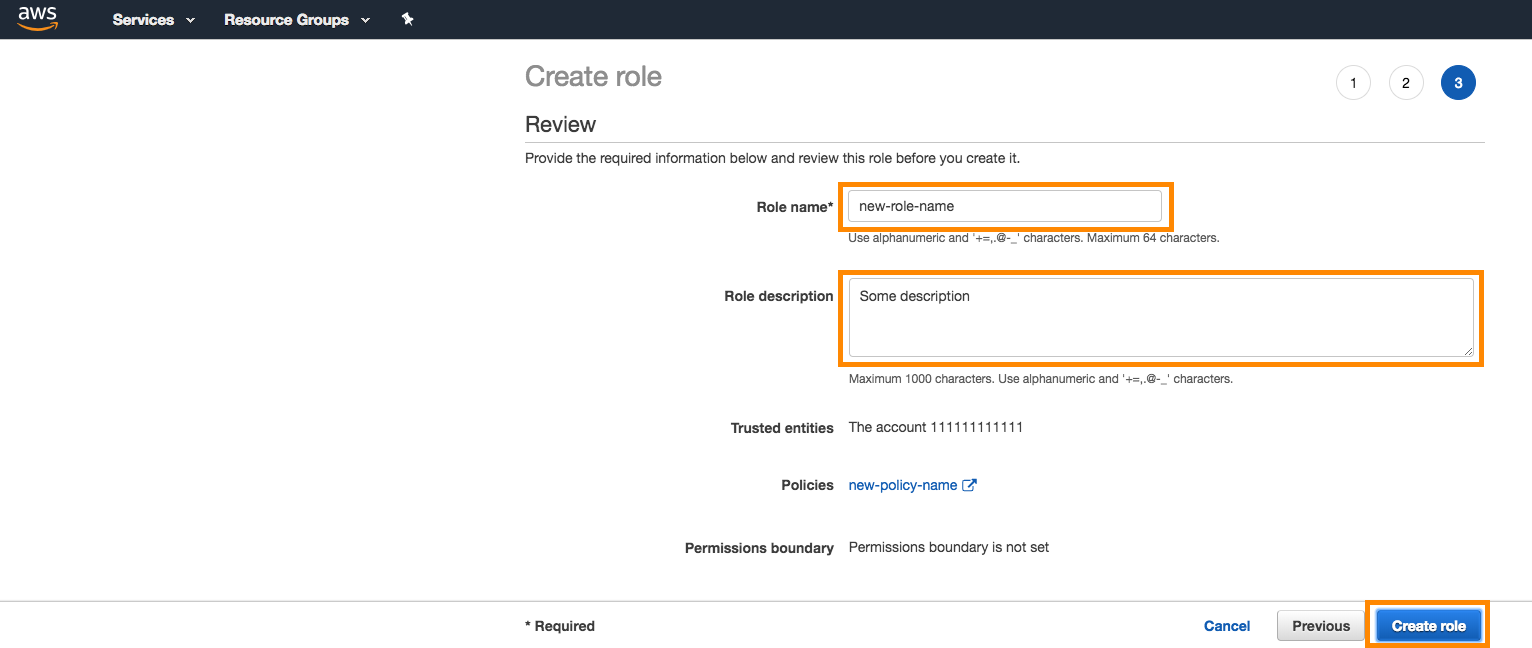
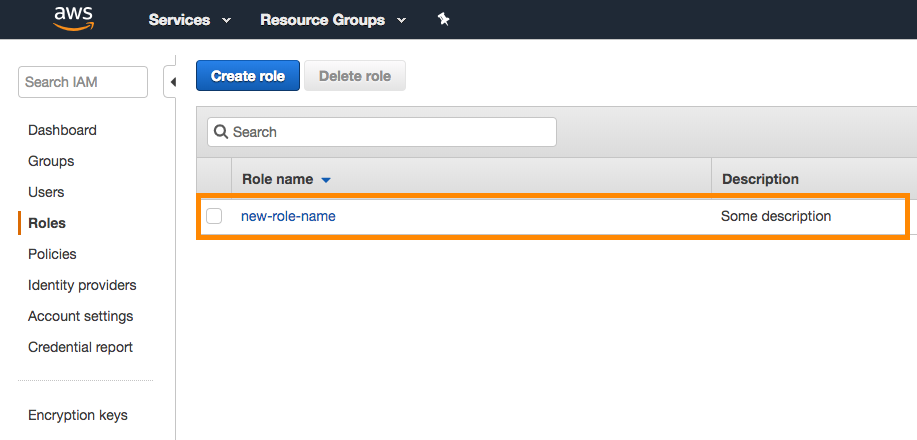
Agora você verá a função recém-criada na lista.
Etapa 4: Vincular ao AWS da Braze
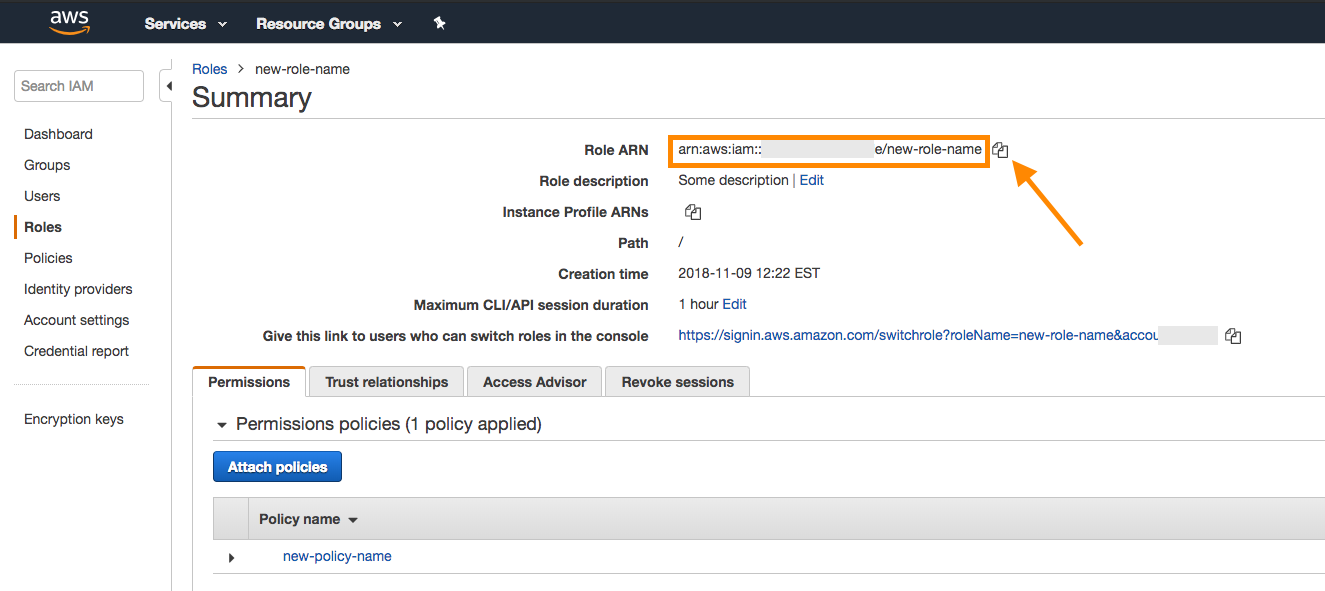
No Console da AWS, encontre a função recém-criada na lista. Selecione o nome para abrir os detalhes dessa função.
Anote o Role ARN na parte superior da página de resumo da função.
Volte para a sua conta da Braze e copie o ARN da função no campo fornecido.
Se você estiver configurando apenas o arquivamento de mensagens, siga as etapas na guia Exportação de dados do dashboard.
Na Braze, acesse Integrações com parceiros > Currents. Em seguida, selecione Create New Current e selecione Amazon S3 Data Export.
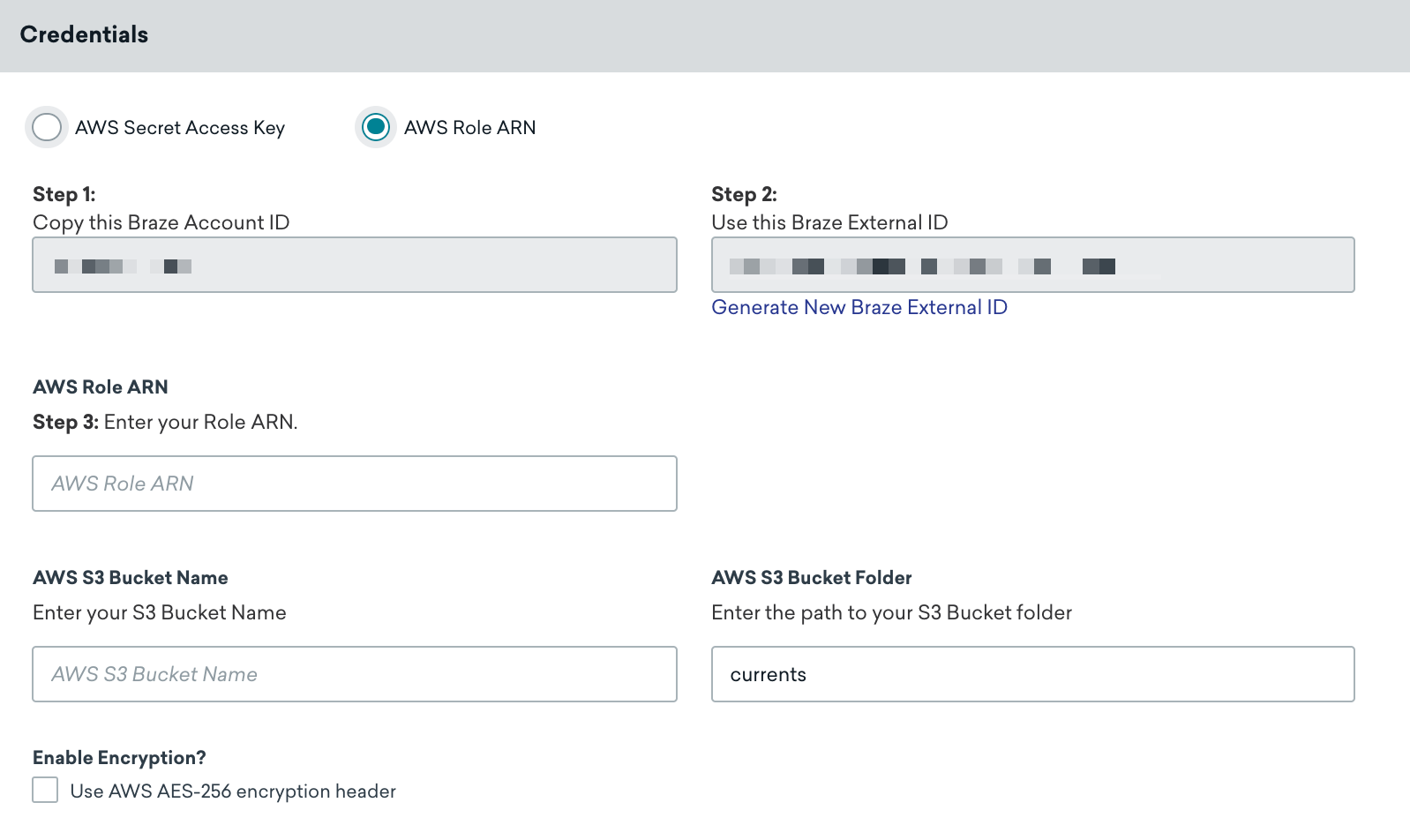
Dê um nome ao seu Current. Em seguida, na seção Credenciais, verifique se AWS Role ARN está selecionado e forneça o ARN da função e o nome do bucket AWS S3 nos campos designados.
Forneça um e-mail de contato para notificações de erros de integração. A Braze envia notificações para esse endereço se a integração encontrar erros, como problemas de credencial ou de conectividade. Para garantir que as pessoas certas recebam os alertas, use uma lista de distribuição ou um endereço de e-mail de grupo.
Você também pode adicionar as seguintes personalizações conforme suas necessidades:
- Caminho da pasta (o padrão é
currents) - Criptografia AES-256 no lado do servidor em repouso (o padrão é DESLIGADO) - Inclui o header
x-amz-server-side-encryption
Selecione Launch Current para continuar. Uma notificação indica se suas credenciais foram validadas com sucesso. O AWS S3 agora está configurado para o Braze Currents.
Se você receber um erro “S3 credentials are invalid”, isso pode ter ocorrido por integrar rápido demais após criar uma função na AWS. Aguarde e tente novamente. Se a mensagem mencionar acesso PutObject ou criptografia no lado do servidor em exportações de dados do dashboard, consulte Solução de problemas de erros de credenciais do S3.
Na Braze, acesse a página Parceiros de tecnologia em Integrações e selecione Amazon S3.
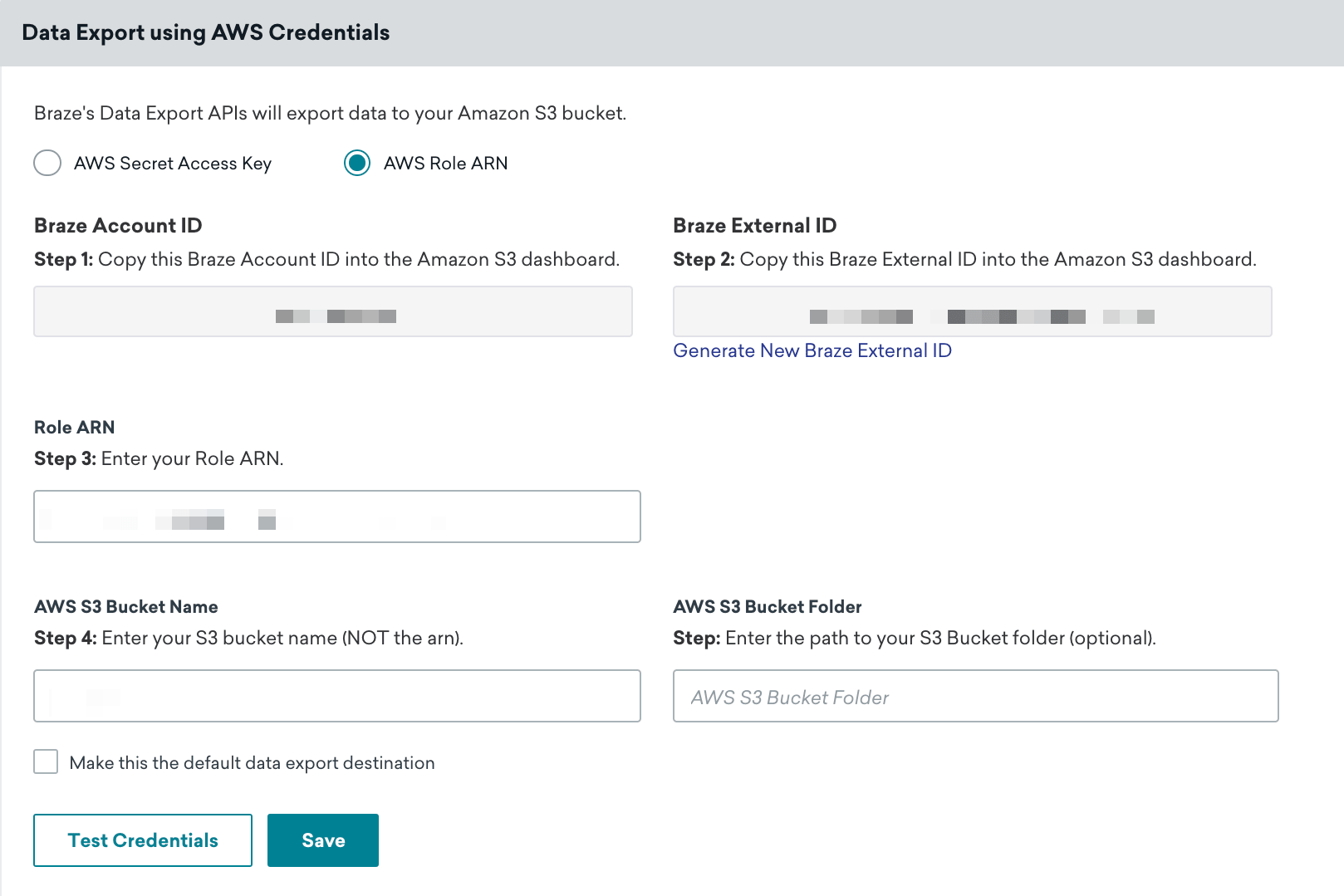
Na página AWS Credentials, verifique se o botão de opção AWS Role ARN está selecionado e insira o ARN da função e o nome do bucket AWS S3 nos campos designados. Selecione Test Credentials primeiro para confirmar que suas credenciais funcionam corretamente e, em seguida, selecione Save quando for bem-sucedido.
Você pode recuperar novas credenciais a qualquer momento navegando até seu usuário e selecionando Create Access Key na guia Security Credentials dentro do Console da AWS.
Uma notificação informa se suas credenciais foram validadas com sucesso. O AWS S3 agora está integrado à sua conta da Braze.
Atualização das credenciais do Amazon S3 para Currents
Você pode atualizar as credenciais do Amazon S3 em um conector Braze Currents existente sem interromper a integração ou perder dados já exportados para o seu bucket.
Para atualizar as credenciais — ou para alternar entre AWS Secret Access Key e AWS Role ARN — conclua as etapas do lado do IAM e da AWS para o método escolhido descritas anteriormente neste artigo (políticas, usuário ou função e identificadores conforme necessário).
Quando terminar de preparar as credenciais na AWS, acesse Integrações de parceiros > Currents na Braze, localize seu conector Amazon S3 na lista, selecione Edit, atualize as Credentials e selecione Update Current. A Braze valida as credenciais inseridas; seu conector continua funcionando e os dados já no seu bucket permanecem disponíveis. Para saber mais, consulte Atualização de Currents em Configurar Currents.
Comportamento de exportação
Usuários que integraram uma solução de armazenamento de dados em nuvem e APIs de exportação, relatórios do dashboard ou relatórios CSV terão o seguinte comportamento:
- Todas as exportações de API não retornam uma URL de download no corpo da resposta e devem ser recuperadas por meio do armazenamento de dados.
- Todos os relatórios do dashboard e relatórios CSV são enviados para o e-mail do usuário para download (sem necessidade de permissões de armazenamento) e têm backup no armazenamento de dados.
Erro Unable to connect to S3, please validate that your credentials are correct
Se esse erro aparecer ao fazer download de uma exportação CSV, abra a integração do Amazon S3 na página Parceiros de tecnologia e selecione Test Credentials. O resultado explica o que falhou na validação — por exemplo, a chave pode estar sem a permissão GetObject, o que impede a Braze de gerar links de download.
Atualize sua política IAM para que o usuário ou a role de integração possa chamar s3:GetObject no bucket S3 e no caminho do objeto configurado na sua integração com a Braze. Para saber mais sobre problemas de exportação, consulte Solução de problemas de exportação.
Requisito de formato JSON: Para exportações JSON, a Braze utiliza o formato JSONL (JSON delimitado por nova linha), em que cada linha contém um objeto JSON separado. Esse formato difere do JSON padrão, que é um único array ou objeto JSON. Cada linha no arquivo exportado é um objeto JSON válido, mas o arquivo como um todo não é um documento JSON único e válido. Ao processar esses arquivos, analise cada linha individualmente como um objeto JSON separado, em vez de tentar analisar o arquivo inteiro como um único documento JSON.
As exportações do Currents usam o formato Apache Avro (arquivos .avro), e não JSON. Esse requisito de formato JSON se aplica a exportações de dados do dashboard e exportações de API.
Múltiplos conectores
Se você pretende criar mais de um conector do Currents para enviar dados ao seu bucket S3, pode usar as mesmas credenciais, mas deve especificar um caminho de pasta diferente para cada um. Você pode criá-los no mesmo espaço de trabalho ou dividi-los e criá-los em vários espaços de trabalho. Também é possível criar uma política separada para cada integração ou criar uma única política que cubra ambas as integrações.
Se você planeja usar o mesmo bucket S3 tanto para o Currents quanto para exportações de dados, será necessário criar duas políticas separadas, pois cada integração requer permissões diferentes.
Solução de problemas
Erro: A conta não tem acesso a PutObject
Se você ver o seguinte erro ao salvar credenciais do Amazon S3 para exportações de dados do dashboard, pode ser devido a permissões incorretas ou configurações de criptografia no lado do servidor.
S3 Credentials are invalid because this account does not have 'PutObject access'. Please check the permissions and ensure that this key has access to 'PutObject' in the 'CUSTOMER-BUCKET-HERE' bucket.
Para resolver esse problema, verifique as seguintes áreas.
Política de bucket incorreta
Confirme se você criou uma política com as permissões corretas, conforme descrito em Integração com o Amazon S3 (use a política de Dashboard Data Export para o seu método de autenticação).
Criptografia no lado do servidor
User: arn:aws:sts::XXX:assumed-role/braze-iam-role/braze is not authorized to perform: kms:GenerateDataKey on resource: arn:aws:XXX because no identity-based policy allows the kms:GenerateDataKey action
Se você receber essa mensagem de erro do suporte da Braze ou nos logs do AWS, seu bucket S3 está configurado com criptografia AWS Key Management Service (SSE-KMS). A Braze não oferece suporte a SSE-KMS para Currents ou exportações de dados do dashboard. Para resolver isso, desative o SSE-KMS no seu bucket S3.
A Braze oferece suporte à criptografia no lado do servidor usando chaves gerenciadas pelo S3 (SSE-S3), que é compatível tanto com Currents quanto com exportações de dados do dashboard.
Verificar permissões adicionais
Certifique-se de que você tem as permissões necessárias, incluindo s3:GetBucketLocation e s3:PutObject.