Crowdin
O Crowdin é uma plataforma de gerenciamento de localização baseada em IA que ajuda equipes a automatizar a tradução de seus softwares, apps e conteúdos de marketing.
Conecte o Crowdin à Braze para gerenciar traduções das suas Campaigns e experiências no Canvas. A sincronização automatizada funciona com tradução automática, Translation Memory e glossários para que os fluxos de trabalho humanos e automatizados permaneçam consistentes.
Essa integração é mantida pelo Crowdin.
Sobre a integração
A Crowdin oferece dois apps para a Braze: Braze Campaigns & Canvas e Braze Email Templates. Escolha com base nos recursos da Braze que você localiza. A tabela a seguir compara os dois.
Escolha o app certo da Crowdin
| Canal ou recurso | Braze Campaigns & Canvas | Braze Email Templates |
|---|---|---|
| Campaigns | ✅ Suportado | ❌ Não suportado |
| Etapas do Canvas | ✅ Suportado | ❌ Não suportado |
| Modelos de e-mail | ❌ Não suportado | ✅ Suportado |
| Content Blocks | ❌ Não suportado | ✅ Suportado |
Pré-requisitos
| Requisito | Descrição |
|---|---|
| Conta no Crowdin | É necessária uma conta no Crowdin.com ou uma conta no Crowdin Enterprise. |
| Projeto no Crowdin | Antes de conectar a Braze, crie um projeto de tradução no Crowdin ou no Crowdin Enterprise. |
| Chave da API REST da Braze | Uma chave da API REST da Braze com permissões para Campaigns, Canvas, Content Blocks, atributos personalizados, e-mail e modelos. |
| Endpoint REST da Braze | A URL específica do seu endpoint REST da Braze (por exemplo, https://rest.iad-03.braze.com). |
| Configurações multilíngue da Braze | Os locais devem ser configurados no seu dashboard da Braze em Configurações > Configurações de localização. |
Integração Braze Campaigns & Canvas
Se você localiza conteúdo dentro de mensagens ativas, use o app Braze Campaigns & Canvas para sincronizar strings traduzíveis dos seus rascunhos de Campaign e Canvas com o suporte multilíngue da Braze.
Para um passo a passo em vídeo, consulte Integração Braze Campaigns & Canvas.
Etapa 1: Configurar as definições multilíngues na Braze
Antes de conectar o Crowdin, adicione seus idiomas de destino na Braze.
- Na Braze, acesse Settings > Localization Settings.
- Adicione os idiomas que você pretende suportar.
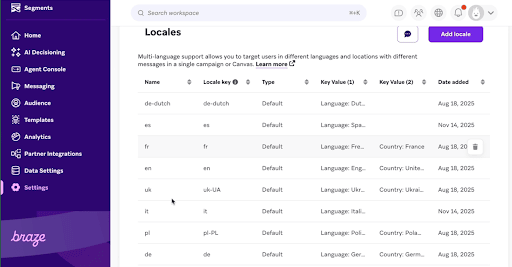
- Anote cada Locale key (por exemplo,
en-US,fr-FR,es-ES). Você usará esses valores ao mapear idiomas no Crowdin.
Etapa 2: Configurar o projeto Braze no Crowdin
- Na sua conta Crowdin Enterprise ou Crowdin.com, acesse Store no menu de navegação.
- Pesquise por Braze Campaigns & Canvas e selecione Install.
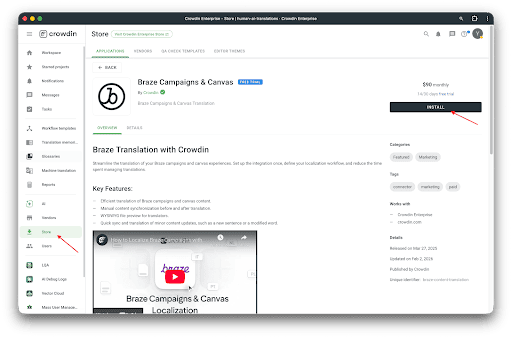
- Selecione o projeto (ou projetos) onde deseja usar essa integração.
- Para abrir a integração, acesse o projeto em Integrations > Braze Campaigns & Canvas.
Conectando a Braze ao Crowdin
Autorize a conexão com suas credenciais de API da Braze:
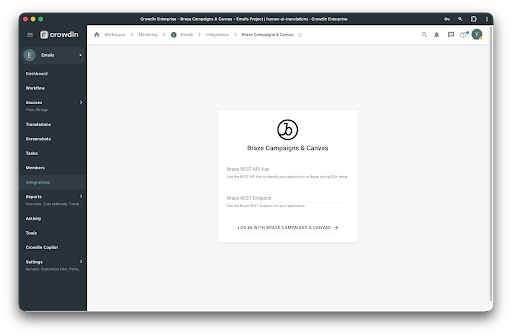
- Chave da REST API da Braze: Crie-a na Braze em Settings > APIs and Identifiers > API Keys. Conceda as permissões necessárias para essa integração (Campaigns, Canvas, Content Blocks e atributos personalizados).
- Endpoint REST da Braze: Insira a URL da sua instância da Braze (por exemplo,
https://rest.iad-03.braze.com). Para saber mais, consulte Endpoints da REST API.
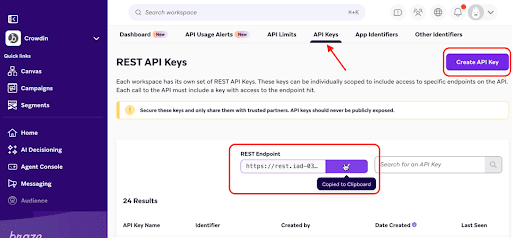
Selecione Log in with Braze Campaigns & Canvas.
Etapa 3: Configurar o mapeamento de idiomas no Crowdin
Após conectar sua conta, mapeie cada idioma do projeto Crowdin para o locale correspondente na Braze.
- No dashboard da integração Braze Campaigns & Canvas, selecione o ícone de engrenagem Settings na barra de ações superior.
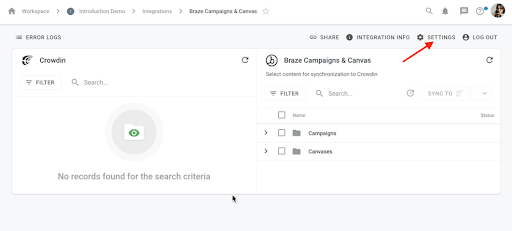
- Abra a guia General Settings.
- Insira as chaves de locale. O Crowdin lista os idiomas do seu projeto (por exemplo, francês, italiano). Em cada campo, insira a chave de locale da Braze correspondente.
- Por exemplo, se a Braze usa
itpara italiano, insiraitao lado de italiano no Crowdin. - Cada entrada deve corresponder exatamente à Locale key daquele locale nas Localization Settings da Braze.
- Por exemplo, se a Braze usa
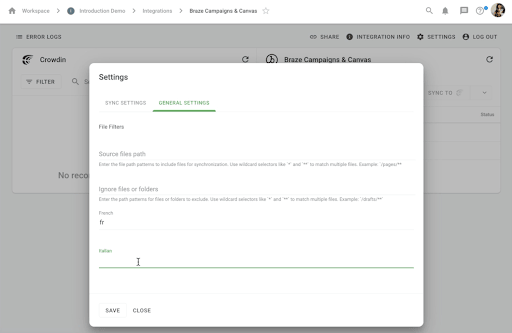
- Selecione Save para confirmar o mapeamento.
Etapa 4: Adicionar tags de tradução à sua mensagem na Braze
O Crowdin lê as mesmas tags de tradução Liquid que a Braze usa para mensagens multilíngues. Adicione {% translation your_id_here %} e {% endtranslation %} ao redor de cada trecho de texto, URL de imagem ou URL de link que você deseja traduzir. Cada bloco precisa de um id único (por exemplo, greeting ou welcome_header).
Exemplo:
{% translation greeting %}Hello!{% endtranslation %}
Para HTML, Liquid em links e outros padrões, siga as mesmas regras de Traduzindo locales (por exemplo, mantenha as tags ao redor dos menores segmentos possíveis e envolva apenas as partes específicas do idioma nas URLs ao localizar links).
Salve sua mensagem na Braze como Draft antes que o Crowdin possa detectar e puxar o conteúdo.
Etapa 5: Gerenciar traduções no Crowdin
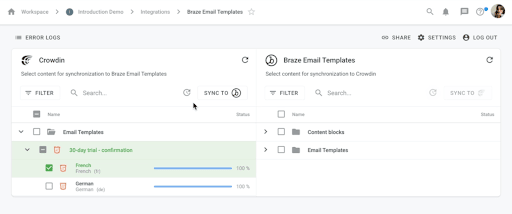
A tela de integração tem dois lados:
- Painel da Braze: Suas Campaigns e Canvas.
- Painel do Crowdin: Conteúdo já sincronizado para tradução.
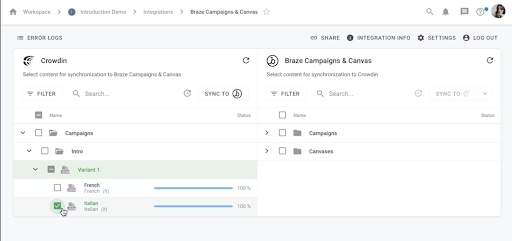
Sincronizando conteúdo
- No painel da Braze, marque a caixa de seleção da Campaign ou Canvas que deseja traduzir.
- Selecione Sync to Crowdin.
- Quando a sincronização estiver concluída, o arquivo aparecerá no painel do Crowdin. Os tradutores podem abrir as strings no Crowdin Editor.
Enviando traduções de volta para a Braze
- Quando as traduções estiverem 100% concluídas no Crowdin, volte à guia Integrations.
- Selecione o conteúdo concluído no painel do Crowdin.
- Selecione Sync to Braze. Isso envia as strings traduzidas para as variantes de idioma correspondentes na sua Campaign na Braze.
Etapa 6: Visualizar a mensagem como um usuário multilíngue na Braze
Para confirmar a integração:
- Abra sua Campaign no Braze Message Composer.
- Acesse a guia Test.
- Selecione prévia Message as User.
- Pesquise um perfil de usuário que tenha um atributo
languagecorrespondente a um dos seus locales traduzidos. - Confirme que o conteúdo muda do idioma de origem para a versão traduzida.
Integração de modelos de e-mail da Braze
Se você localiza e-mails no nível do modelo, use o app Braze Email Templates para sincronizar HTML da sua biblioteca de mídia da Braze.
Para um tutorial em vídeo, consulte Integração de modelos de e-mail da Braze.
Etapa 1: Instalar o app
- No seu projeto Crowdin, acesse a guia Store.
- Pesquise por Braze Email Templates e selecione Install.
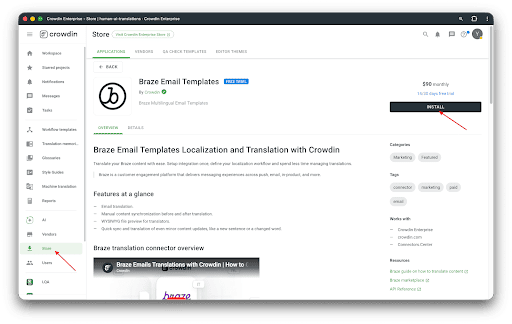
- Selecione o projeto (ou projetos) em que você deseja usar essa integração.
- Para abrir a integração, acesse Integrations > Braze Email Templates no seu projeto.
Etapa 2: Conectar à Braze
Autorize a conexão com suas credenciais de API da Braze:
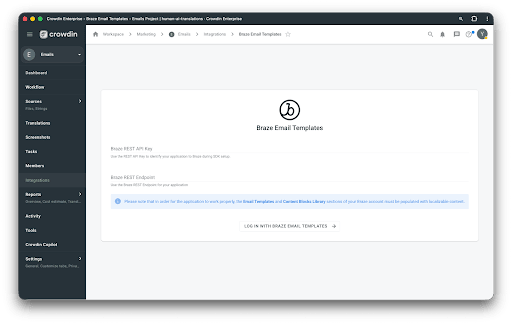
- Chave da API REST da Braze: Conceda permissões de
templates.emailecontent_blocks(leitura e gravação). Crie a chave na Braze em Settings > APIs and Identifiers > API Keys.
- Em Braze REST endpoint, use a URL específica da sua instância (por exemplo,
https://rest.iad-03.braze.com). - Selecione Log in with Braze Email Templates.
Etapa 3: Sincronizar conteúdo para tradução
A tela de integração exibe sua biblioteca da Braze:
- Painel Braze: Email Templates e Content Blocks que você pode sincronizar.
- Painel Crowdin: Conteúdo em tradução.
- No painel Braze, marque a caixa de seleção ao lado dos modelos ou blocos que você deseja localizar.
- Selecione Sync to Crowdin.
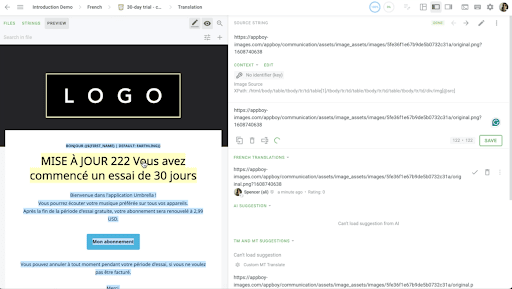
- O Crowdin puxa o HTML de origem. Os tradutores trabalham no Editor do Crowdin com uma prévia WYSIWYG em tempo real para que o layout permaneça intacto.
Etapa 4: Entregar modelos traduzidos
Quando as traduções atingirem 100% de conclusão:
- Selecione os arquivos concluídos no painel Crowdin.
- Selecione Sync to Braze.
- O Crowdin cria automaticamente versões localizadas desses ativos na sua biblioteca de mídia da Braze (por exemplo,
Template_Name_fr).