Jampp
A Jampp é uma plataforma de marketing de performance usada para aquisição e redirecionamento de clientes móveis. A Jampp combina dados comportamentais com tecnologia preditiva e programática para gerar receita para os anunciantes, exibindo anúncios pessoais e relevantes que inspiram os consumidores a comprar pela primeira vez ou com mais frequência.
Essa integração é mantida pela Jampp.
Sobre a integração
A integração da Braze com a Jampp permite que os usuários da empresa sincronizem eventos na Jampp por meio de eventos de webhook da Braze. Com isso, os clientes podem adicionar conjuntos de dados mais ricos às suas iniciativas de redirecionamento dentro de seus ecossistemas de publicidade móvel.
Alguns exemplos de quando você pode querer redirecionar clientes com um anúncio:
- Quando o estado de inscrição de e-mail ou push de um cliente muda.
- Como um cliente interagiu com uma campanha de mensagens da Braze.
- Se o cliente disparou uma geofence específica.
Pré-requisitos
Essa integração é compatível com apps iOS e Android.
| Requisito | Descrição |
|---|---|
| Conta Jampp | Uma conta Jampp é necessária para aproveitar essa parceria. |
| ID do app Android | Seu identificador exclusivo de aplicativo da Braze para Android (como “com.example”). |
| ID do app iOS | Seu identificador exclusivo de aplicativo da Braze para iOS (como “012345678”). |
| Ativar a coleta de IDFA no SDK da Braze | A coleta de IDFA é opcional no SDK da Braze e está desativada por padrão. |
| Coleta do ID de publicidade do Google por atributo personalizado | A coleta do ID de publicidade do Google é opcional para clientes e pode ser coletada como um atributo personalizado. |
Integração
Etapa 1: Criar um modelo de webhook na Braze
Para criar um modelo de webhook do Jampp para usar em futuras campanhas ou Canvas, acesse Content > Webhook no dashboard da Braze. Em seguida, selecione Criar modelo de webhook.
Se você quiser criar uma campanha de webhook do Jampp avulsa ou usar um modelo existente, selecione Webhook na Braze ao criar uma nova campanha.
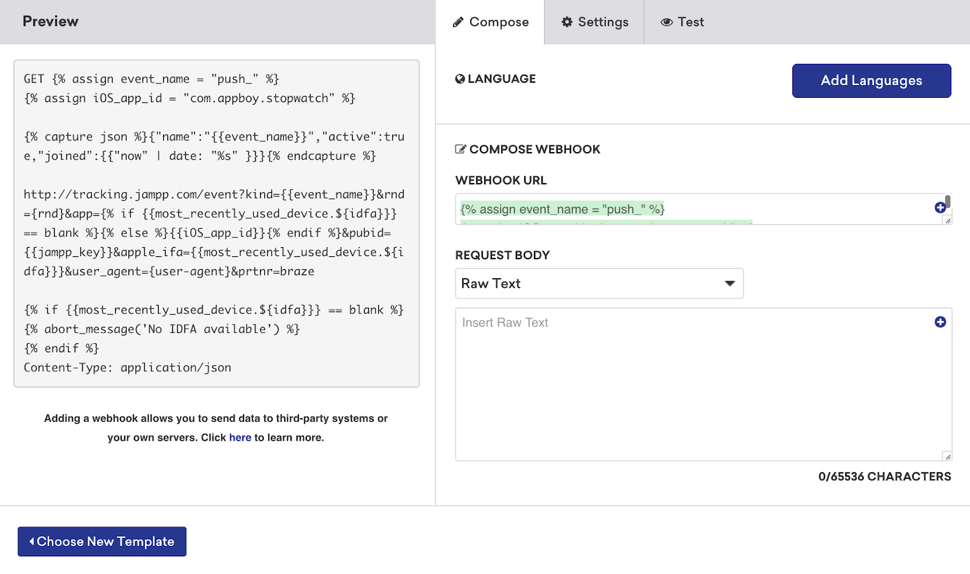
No seu novo modelo de webhook, preencha os seguintes campos:
- Request Body: Raw Text
- Webhook URL:
{% assign event_name = 'your_jampp_event_name' %}
{% assign android_app_id = 'your_android_app_id' %}
{% assign iOS_app_id = 'your_iOS_app_id' %}
{% capture json %}{'name':'{{event_name}}','active':true,'joined':{{'now' | date: '%s' }}}{% endcapture %}
http://tracking.jampp.com/event?kind={{event_name}}&rnd={{rnd}}&app={% if {{most_recently_used_device.${idfa}}} == blank %}{{android_app_id}}{% else %}{{iOS_app_id}}{% endif %}&apple_ifa={{most_recently_used_device.${idfa}}}&google_advertising_id={{custom_attribute.${aaid}}}&user_agent={user-agent}&prtnr=braze
{% if {{most_recently_used_device.${idfa}}} == blank and {{custom_attribute.${aaid}}} == blank %}
{% abort_message('No IDFA or AAID available') %}
{% endif %}
Na URL do webhook, você deve:
- Definir o nome do evento. Esse nome aparece no seu dashboard do Jampp.
- Informar o identificador único do aplicativo para Android (como “com.example”) e iOS (como “012345678”).
- Inserir Liquid para o atributo personalizado apropriado que você está rastreando como o ID de publicidade do Google. Observe que o ID de publicidade do Google aparece como
aaidneste exemplo, mas você precisa substituí-lo pelo nome do atributo personalizado definido pelos seus desenvolvedores.

A Braze não coleta automaticamente o IDFA/AAID do dispositivo, então você deve armazenar esses valores por conta própria. Esteja ciente de que pode ser necessário obter o consentimento do usuário para coletar esses dados.
Cabeçalhos e método da solicitação
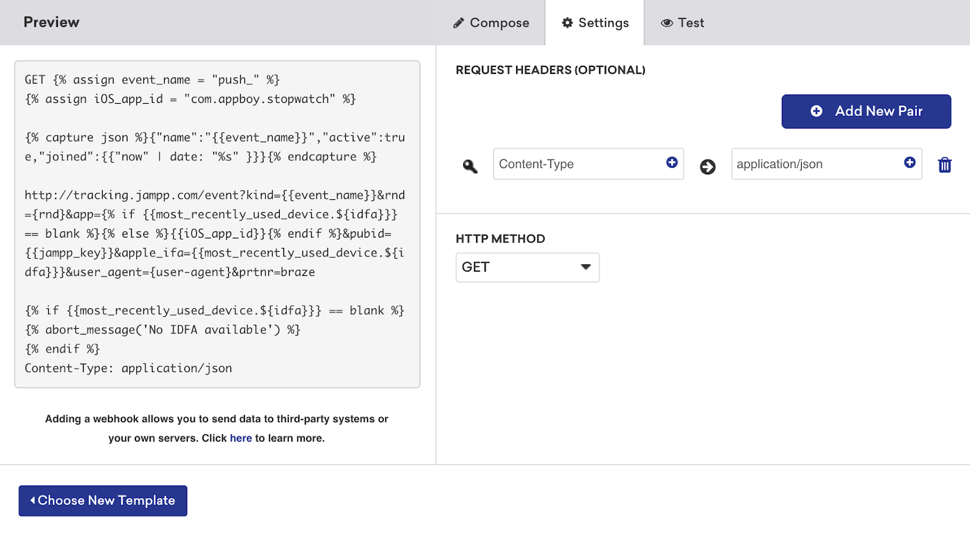
O webhook do Jampp requer um método HTTP e um cabeçalho da solicitação.
- Método HTTP: GET
- Cabeçalhos da solicitação:
- Content-Type: application/json
Corpo da solicitação
Não é necessário definir um corpo de solicitação para este webhook.
Etapa 2: Visualizar sua solicitação
Visualize a mensagem para garantir que a solicitação está sendo renderizada corretamente para diferentes usuários. Recomendamos visualizar e enviar solicitações de teste para usuários Android e iOS. Se a solicitação for bem-sucedida, a API responderá com HTTP 204.
Lembre-se de salvar seu modelo antes de sair da página!
Modelos de webhook atualizados podem ser encontrados na lista Saved Webhook Templates ao criar uma nova campanha de webhook.