Google Cloud Storage
O Google Cloud Storage é um armazenamento de objetos altamente escalável para dados não estruturados oferecido pelo Google como parte do conjunto de produtos de computação em nuvem.

Se você estiver trocando entre provedores de armazenamento em nuvem, entre em contato com seu gerente de sucesso do cliente da Braze para obter mais assistência na configuração e validação da sua nova integração.
A integração entre a Braze e o Google Cloud Storage permite enviar dados do Currents para o Google Cloud Storage. Em seguida, é possível usar um processo ETL (Extrair, Transformar, Carregar) para transferir seus dados para outros locais, como o Google BigQuery.
Pré-requisitos
| Requisito | Descrição |
|---|---|
| Conta do Google Cloud Storage | É necessário ter uma conta do Google Cloud Storage para usar essa parceria. |
| Currents | Para exportar dados de volta para o Google Cloud Storage, você precisa ter o Braze Currents configurado para sua conta. O Currents não é necessário se você estiver apenas configurando o arquivamento de mensagens. |
Integração
Para integrar-se ao Google Cloud Storage, é necessário configurar as credenciais apropriadas que permitem que a Braze obtenha informações sobre os buckets de armazenamento gravados (storage.buckets.get) e crie objetos dentro desse bucket (storage.objects.create).

A Federação de Identidade de Carga de Trabalho (WIF) não é compatível como método de autenticação para o Currents. Você deve usar uma conta de serviço com uma chave privada JSON.
Isso pode ser feito usando as instruções a seguir, que orientam na criação de uma função e de uma conta de serviço que gerará uma chave privada para ser usada na sua integração com o Currents.
Etapa 1: Criar função
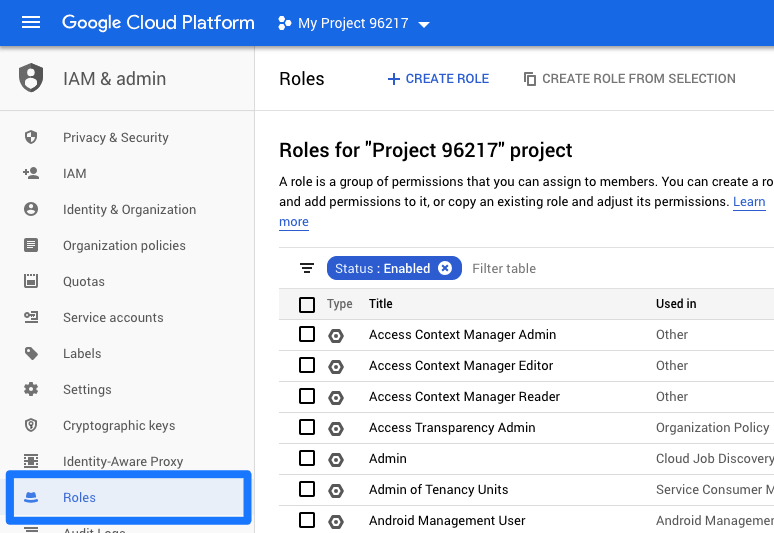
Crie uma nova função no Console do Google Cloud Platform navegando até IAM & admin > Roles > + Create Role.
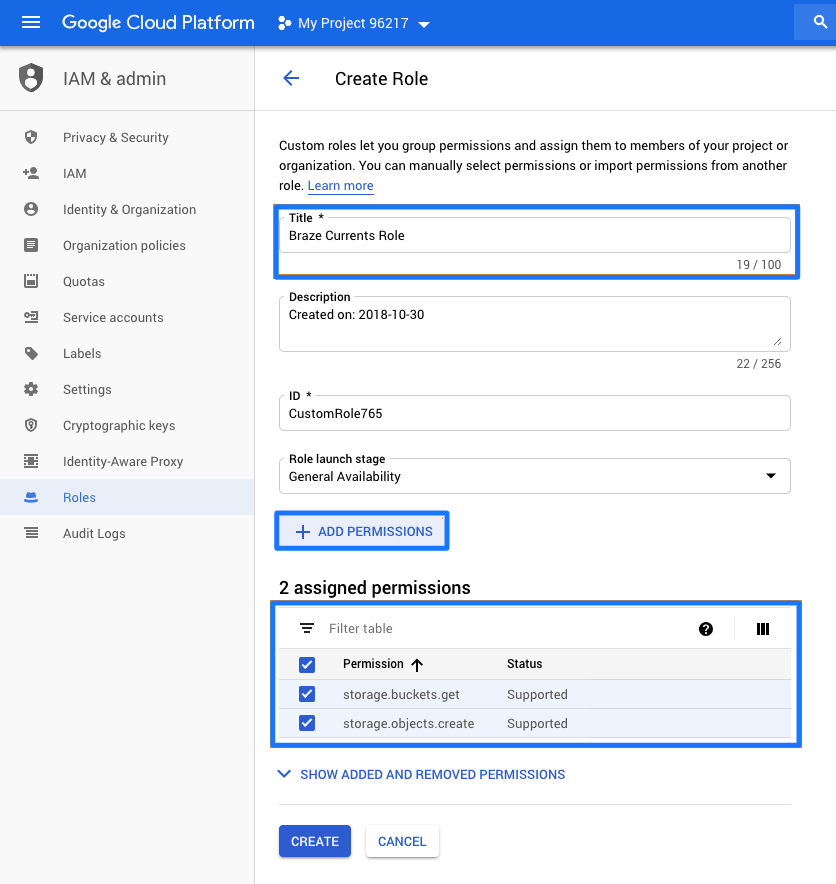
Dê um nome à função, selecione +Add Permissions e escolha as seguintes permissões:
storage.objects.createstorage.objects.deletestorage.objects.liststorage.objects.getstorage.buckets.get
A permissão storage.objects.delete é opcional. Ela permite que a Braze limpe arquivos incompletos.
Em raras circunstâncias, o Google Cloud pode encerrar as conexões antes do previsto, o que faz com que a Braze grave arquivos incompletos no Google Cloud Storage. Na maioria dos casos, a Braze tentará novamente e criará um novo arquivo com os dados corretos, deixando o arquivo antigo no Google Cloud Storage.
Quando terminar, selecione Create.
Etapa 2: Crie uma nova conta de serviço
Etapa 2.1: Crie a conta de serviço
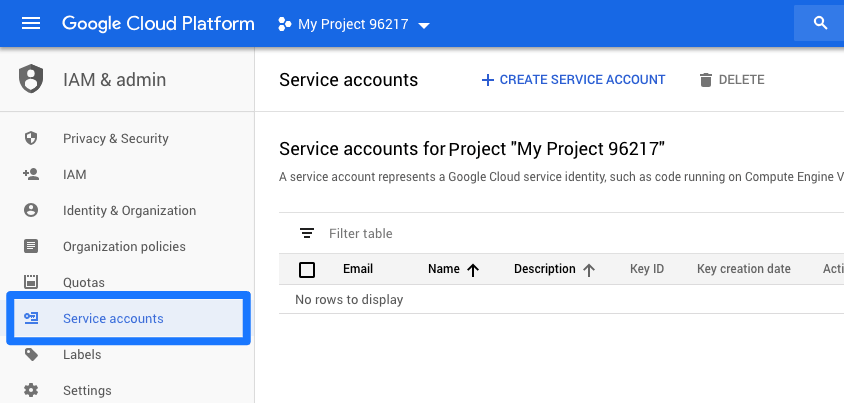
Crie uma nova conta de serviço no Console do Google Cloud Platform navegando até IAM & admin > Service Accounts e selecionando Create Service Account.
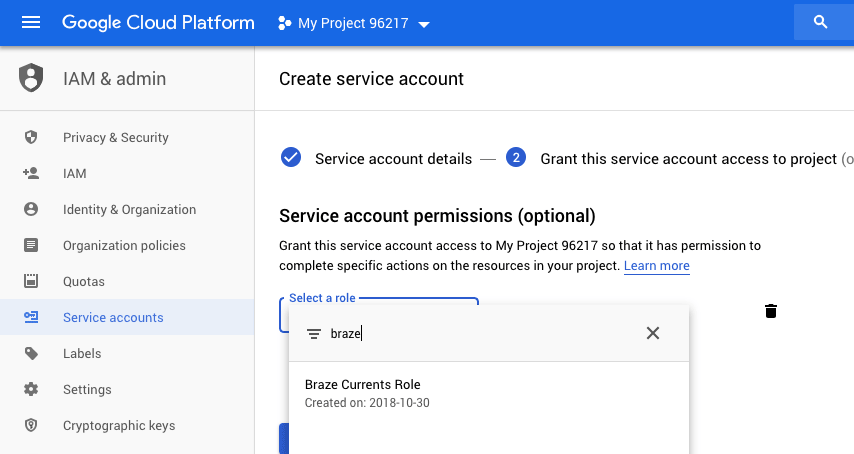
Em seguida, dê um nome à conta de serviço e conceda a ela acesso à função personalizada recém-criada.
Etapa 2.2: Criar uma chave
Na parte inferior da página, use o botão Create Key para criar uma chave privada JSON para usar na Braze. Depois que a chave for criada, ela será baixada na sua máquina.
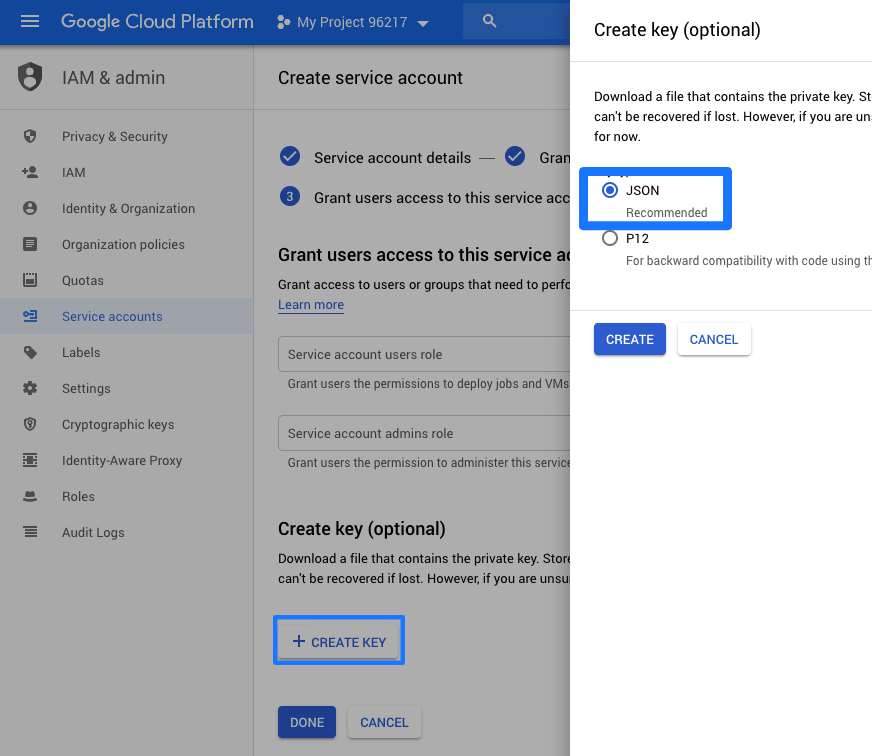
Etapa 3: Configurar o Currents na Braze
Na Braze, navegue até Currents > + Create Current > Google Cloud Storage Data Export e forneça o nome da integração e o e-mail de contato.
Em seguida, faça upload da sua chave privada JSON em GCS JSON Credentials e forneça o nome do bucket do GCS e o prefixo do GCS (opcional). Observe que você deve gerar essas credenciais pelo Google Cloud Platform, conforme descrito nas etapas anteriores.
É importante manter seu arquivo de credenciais atualizado. Se as credenciais do conector expirarem, o conector deixará de enviar eventos. Se isso persistir por mais de 5 dias, os eventos do conector serão descartados e os dados serão perdidos permanentemente.
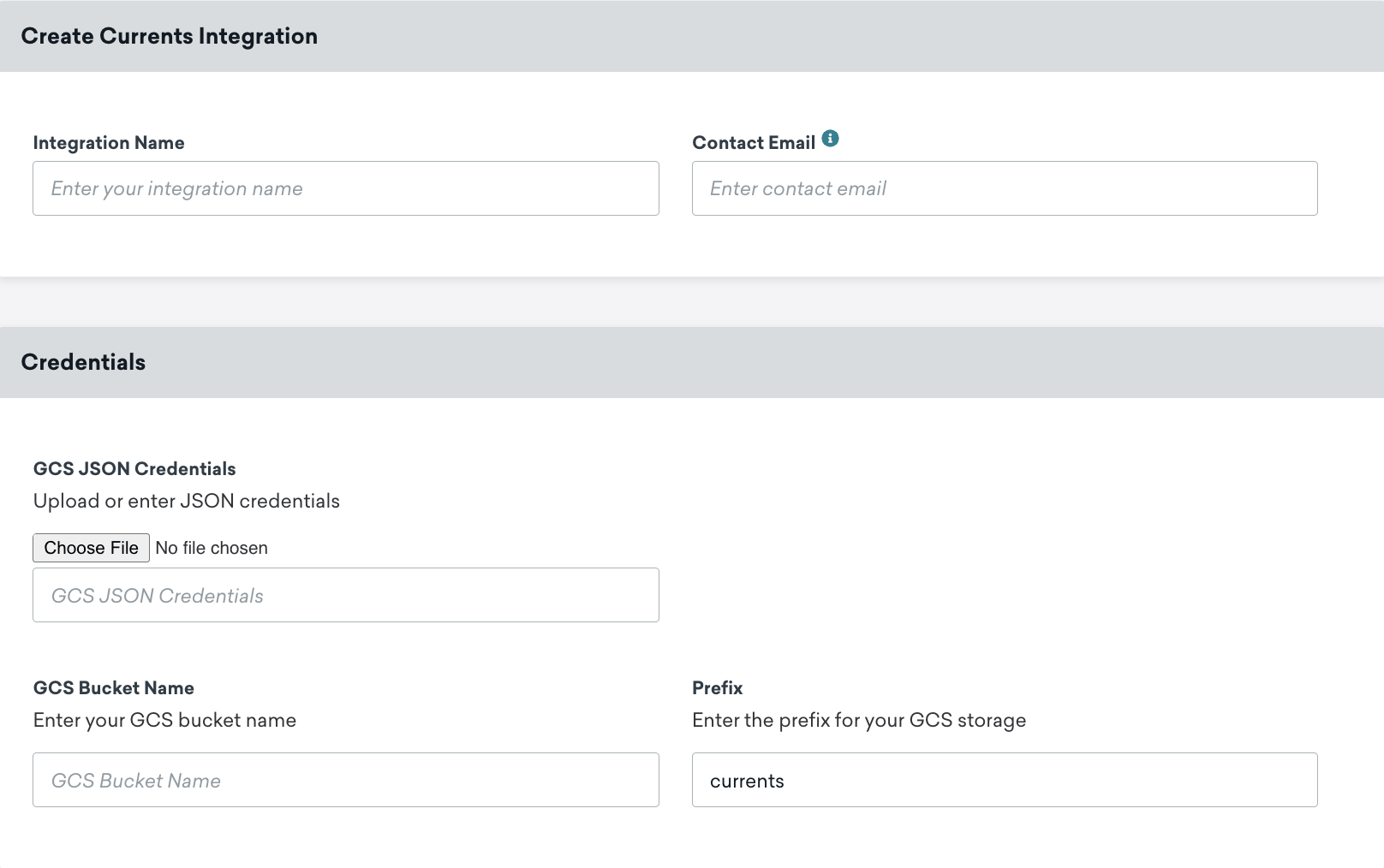
Por fim, role até a parte inferior da página e selecione quais eventos de engajamento com mensagem ou eventos de comportamento do cliente você gostaria de exportar. Quando concluído, inicie seu Current.
Etapa 4: Configure as exportações do Google Cloud Storage
Para configurar as exportações do Google Cloud Storage (GCS), acesse Parceiros de tecnologia > Google Cloud Storage, insira suas credenciais do GCS e selecione Make this the default data export destination.
Tenha em mente que a organização e o conteúdo de quaisquer arquivos exportados serão idênticos nas integrações do AWS S3, Microsoft Azure e Google Cloud Storage.
Certifique-se de inserir o valor JSON completo que é gerado pelo Google Cloud.
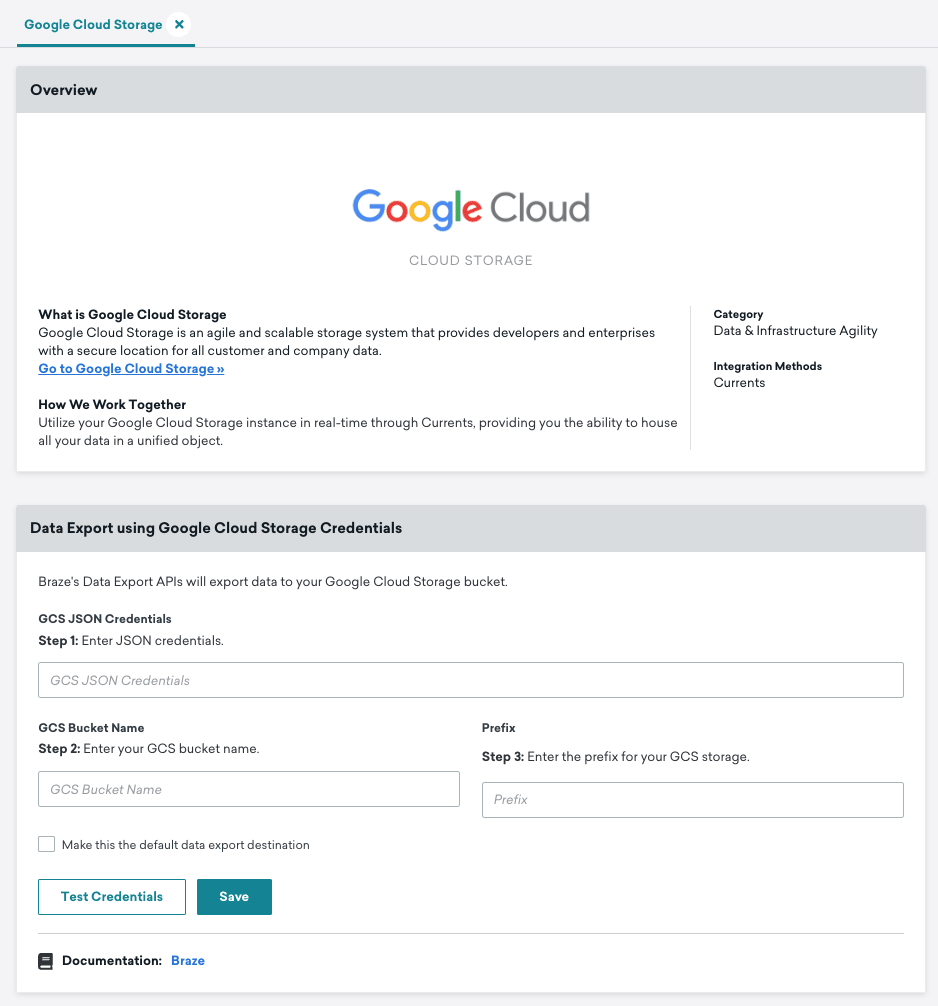
Etapa 5: Teste suas credenciais de conta de serviço (opcional)
Sua conta de serviço do Google Cloud IAM deve ter as seguintes permissões:
storage.objects.createstorage.objects.deletestorage.objects.liststorage.objects.getstorage.buckets.get
Para verificar essas permissões no dashboard da Braze, acesse a página Google Cloud Storage e selecione Test Credentials.
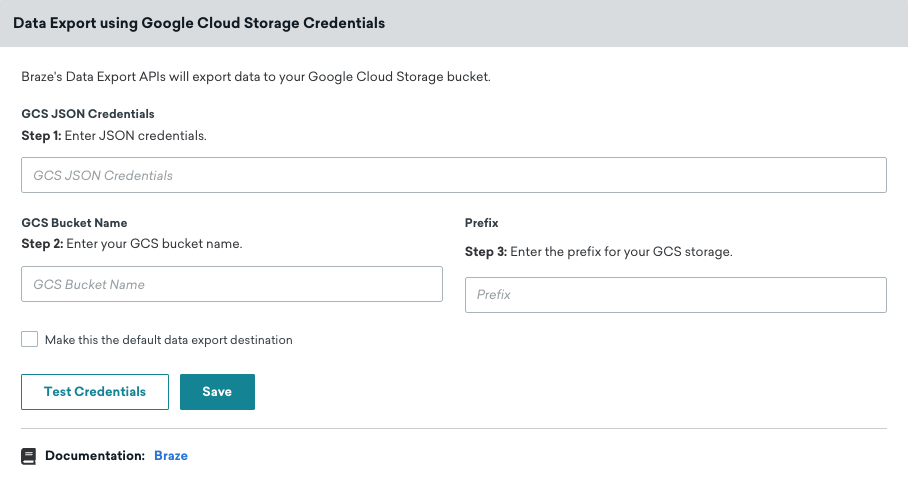
Comportamento de exportação
Usuários que integraram uma solução de armazenamento de dados em nuvem e estão tentando exportar APIs, relatórios do dashboard ou relatórios CSV terão a seguinte experiência:
- Todas as exportações da API não retornarão um URL de download no corpo da resposta e devem ser recuperadas por meio do armazenamento de dados.
- Todos os relatórios do dashboard e relatórios CSV serão enviados para o e-mail do usuário para download (nenhuma permissão de armazenamento necessária) e terão backup no armazenamento de dados.
Requisito de formato JSON: Para exportações JSON, a Braze usa o formato JSONL (JSON delimitado por nova linha), onde cada linha contém um objeto JSON separado. Esse formato difere do JSON padrão, que é um único array ou objeto JSON. Cada linha no arquivo exportado é um objeto JSON válido, mas o arquivo como um todo não é um único documento JSON válido. Ao processar esses arquivos, analise cada linha individualmente como um objeto JSON separado, em vez de tentar analisar o arquivo inteiro como um único documento JSON.
As exportações do Currents usam o formato Apache Avro (arquivos .avro), não JSON. Esse requisito de formato JSON se aplica a exportações de dados do dashboard e exportações de API que usam o formato JSON.
Solução de problemas
As credenciais do Google Cloud Storage são inválidas
Se você receber o seguinte erro ao tentar inserir suas credenciais:
1
Google Cloud Storage Credentials are invalid. Please ensure that your credentials string, bucket name, and prefix are valid. You do not have read permission.
Certifique-se de que sua conta de serviço do Google Cloud IAM tenha as seguintes permissões:
storage.objects.createstorage.objects.deletestorage.objects.liststorage.objects.getstorage.buckets.get
Após a verificação, você pode testar suas credenciais no dashboard da Braze.