Armazenamento de Blobs do Microsoft Azure
O Microsoft Azure Blob Storage é um armazenamento de objetos massivamente escalável para dados não estruturados oferecido pela Microsoft como parte do conjunto de produtos Azure.

Se estiver alternando entre provedores de armazenamento em nuvem, entre em contato com o gerente de sucesso do cliente da Braze para obter mais assistência na configuração e validação da nova integração.
A integração da Braze com o Microsoft Azure Blob Storage permite exportar dados de volta para o Azure e transmitir dados do Currents. Depois, você pode usar um processo ETL (Extract, Transform, Load) para transferir seus dados para outros locais.
Pré-requisitos
| Requisito | Descrição |
|---|---|
| Microsoft Azure e conta de armazenamento do Azure | Uma conta Microsoft Azure e uma conta de armazenamento do Azure são necessárias para aproveitar esta parceria. |
| Currents | Para exportar dados para o Currents, você deve ter o Braze Currents configurado na sua conta. O Currents não é necessário se você estiver configurando apenas o arquivamento de mensagens. |
Integração
Para integrar com o Microsoft Azure Blob Storage, você deve ter uma conta de armazenamento e uma string de conexão para permitir que a Braze exporte dados de volta para o Azure ou transmita dados do Currents.
Etapa 1: Criar uma conta de armazenamento
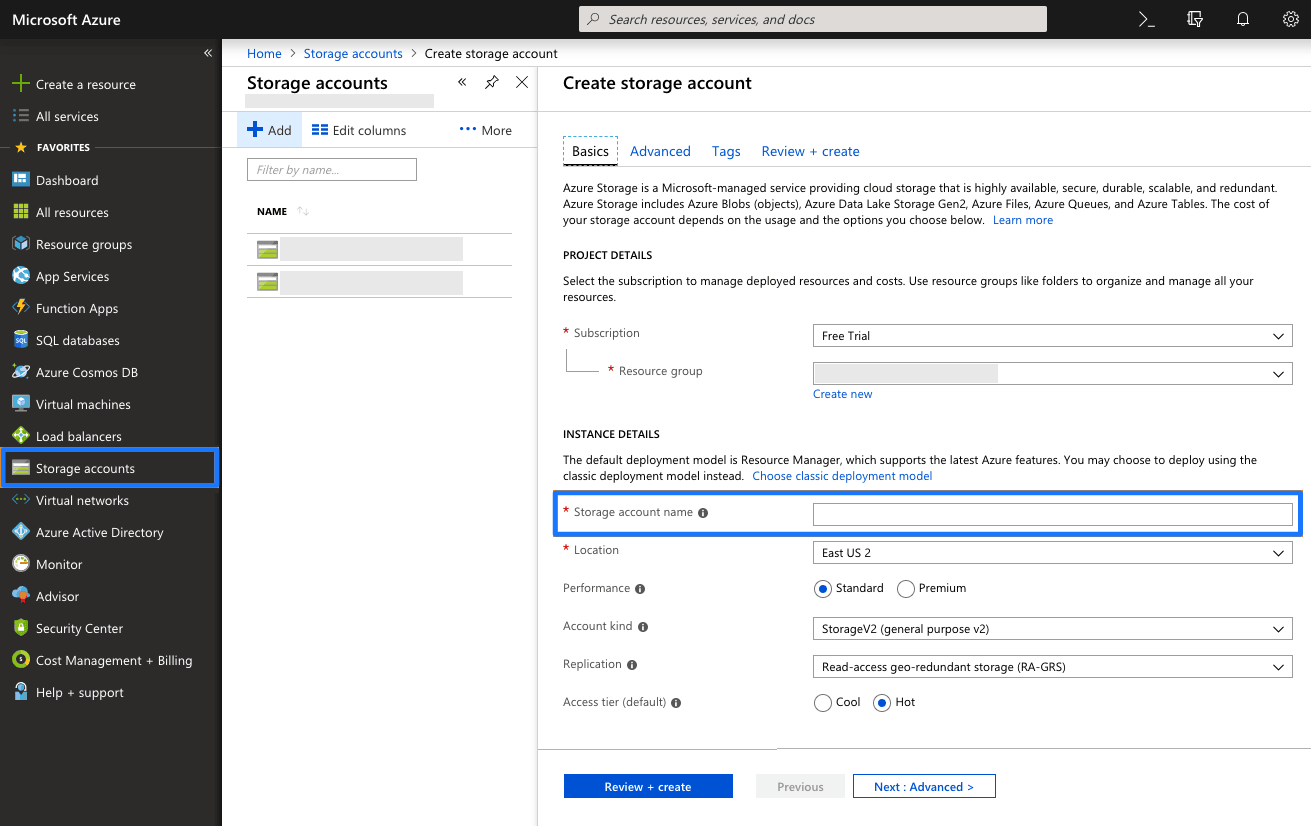
No Microsoft Azure, navegue até Storage Accounts na barra lateral e clique em + Add para criar uma nova conta de armazenamento. Em seguida, forneça um nome para a conta de armazenamento. As outras configurações padrão não precisarão ser atualizadas. Por fim, selecione Review + create.
Mesmo que você já tenha uma conta de armazenamento, recomendamos criar uma nova especificamente para seus dados da Braze.
Etapa 2: Obter a string de conexão
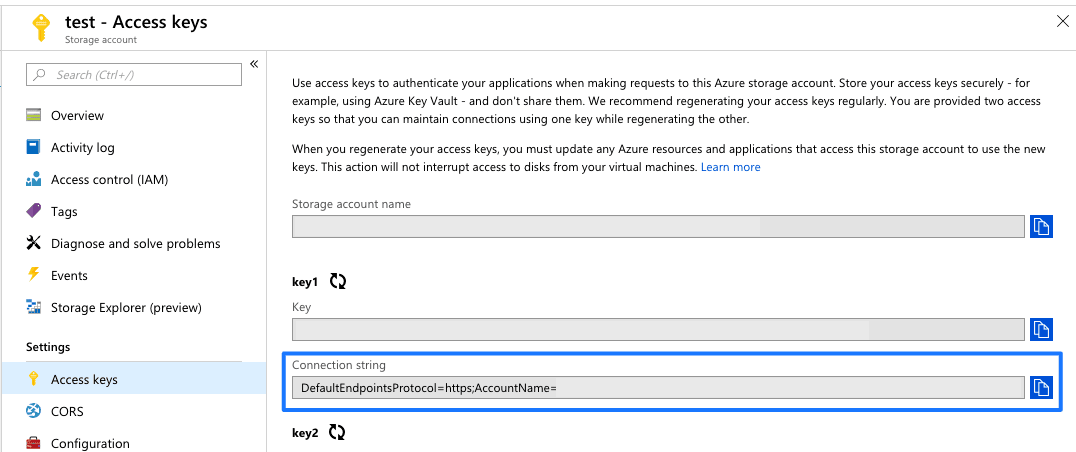
Depois que a conta de armazenamento for implantada, navegue até o menu Access Keys da conta de armazenamento e anote a string de conexão.
A Microsoft fornece duas chaves de acesso para manter as conexões usando uma chave enquanto regenera a outra. Você só precisa da string de conexão de uma delas.

A Braze usa a string de conexão deste menu, não a chave.
Etapa 3: Criar um contêiner de serviço de blob
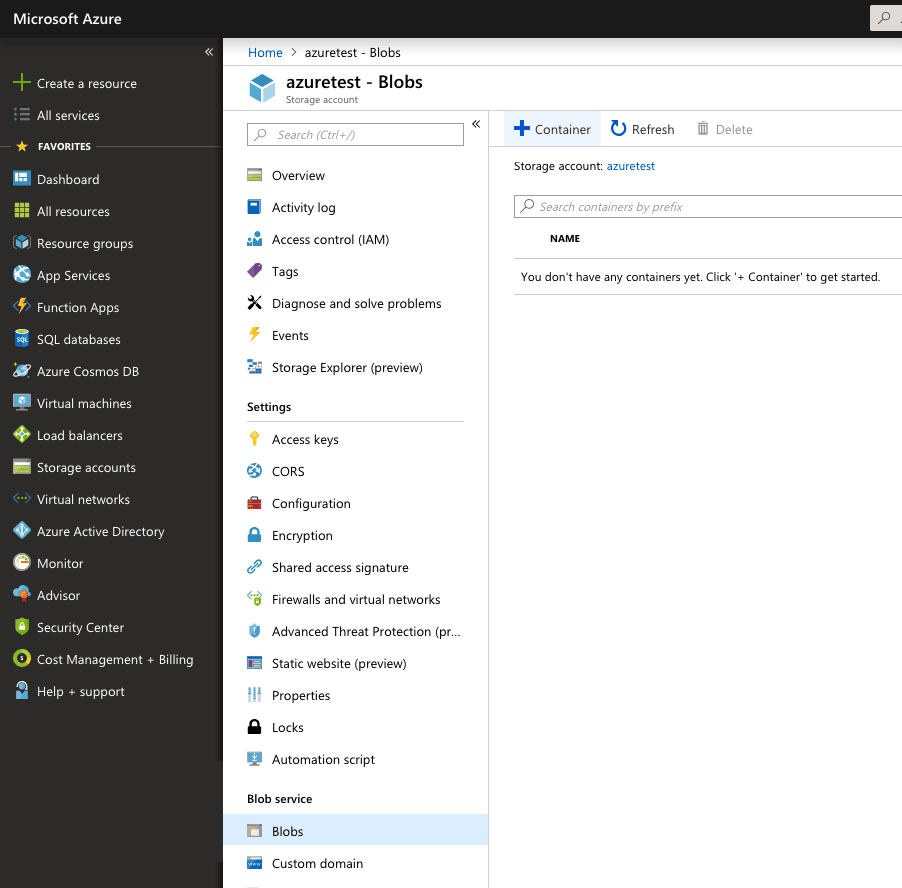
Navegue até o menu Blobs na seção Blob Service da sua conta de armazenamento. Crie um contêiner de Blob Service na conta de armazenamento que você criou anteriormente.
Forneça um nome para o seu contêiner de Blob Service. As outras configurações padrão não precisarão ser atualizadas.
Etapa 4: Configurar o Currents
Na Braze, navegue até Currents > + Create Current > Azure Blob Data Export e forneça o nome da sua integração e o e-mail de contato.
Em seguida, forneça a string de conexão, o nome do contêiner e o prefixo do BlobStorage (opcional).
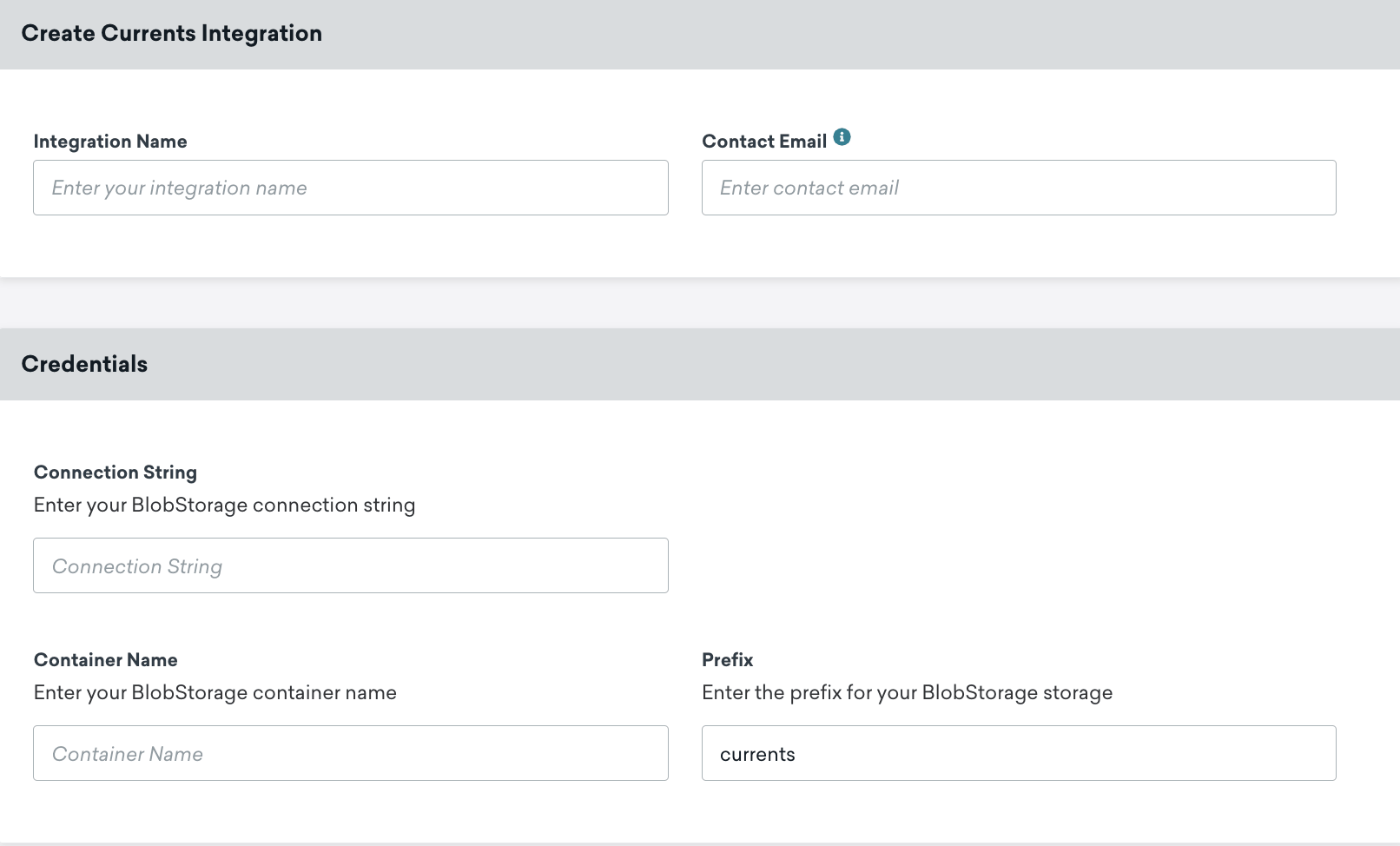
Por fim, role até a parte inferior da página e selecione quais eventos de engajamento com mensagem ou eventos de comportamento do cliente você gostaria de exportar. Quando concluído, lance seu Current.
Etapa 5: Configurar a exportação de dados do Azure
A seguir, configure as credenciais que são usadas para:
- Exportações de Segment pela API
- Exportações CSV (Campaign, Segment, exportação de dados de usuários do Canvas pelo dashboard)
- Relatórios de engajamento
Na Braze, navegue até Integrações de parceiros > Parceiros de tecnologia > Microsoft Azure e forneça sua string de conexão, o nome do contêiner de armazenamento do Azure e o prefixo de armazenamento do Azure.
Em seguida, confira se a caixa Make this the default data export destination está marcada, pois isso garantirá que seus dados exportados sejam enviados para o Azure. Quando concluído, salve sua integração.
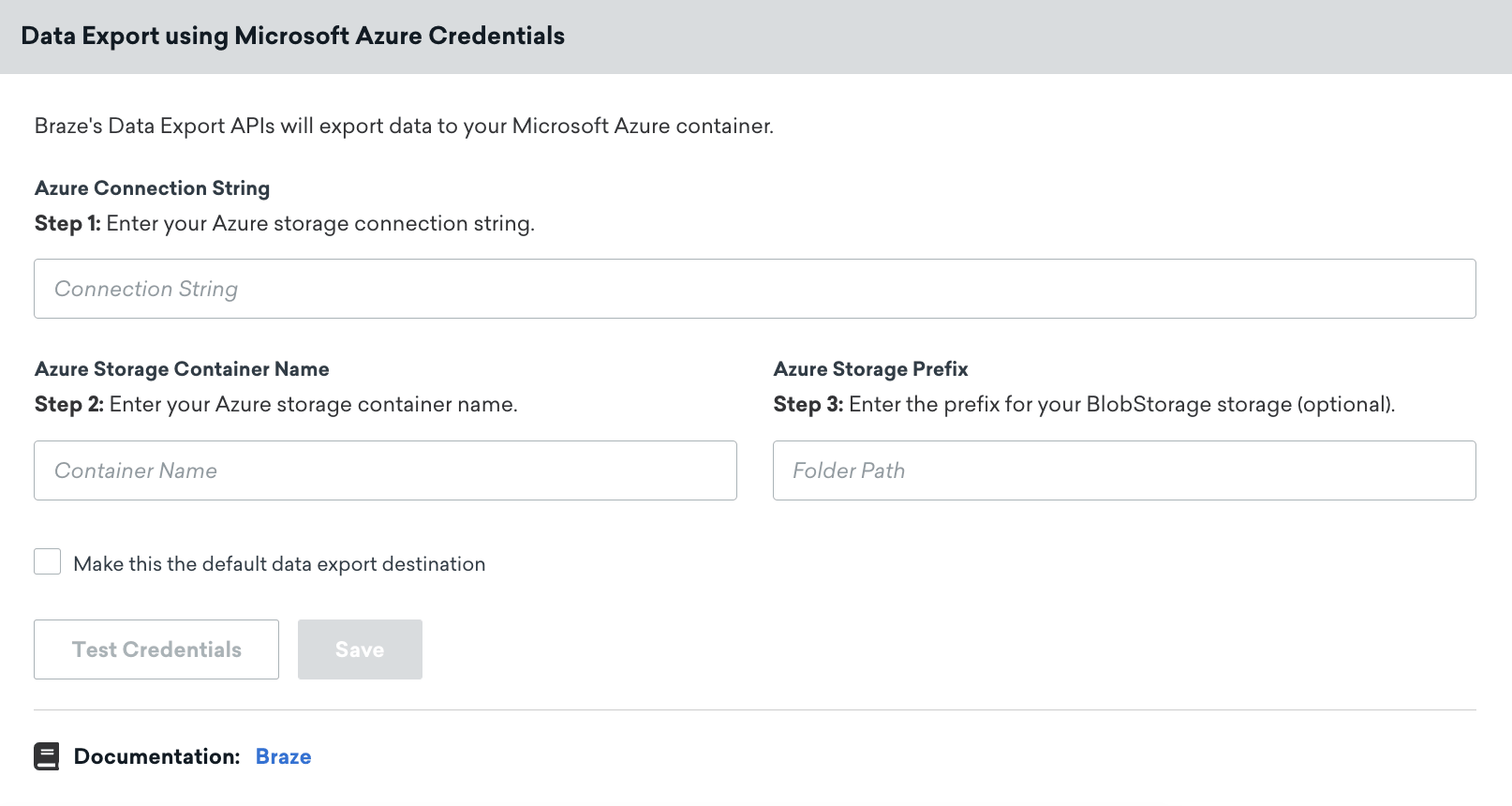
É importante manter sua string de conexão atualizada. Se as credenciais do seu conector expirarem, o conector parará de enviar eventos. Se isso persistir por mais de 48 horas, os eventos do conector serão descartados e os dados serão permanentemente perdidos.
Comportamento de exportação
Os usuários que integraram uma solução de armazenamento de dados na nuvem e estão tentando exportar APIs, relatórios do dashboard ou relatórios CSV terão a seguinte experiência:
- Todas as exportações de API não retornarão um URL de download no corpo da resposta e devem ser recuperadas pelo armazenamento de dados.
- Todos os relatórios do dashboard e relatórios CSV serão enviados para o e-mail do usuário para download (sem necessidade de permissões de armazenamento) e terão backup no armazenamento de dados.
Requisito de formato JSON: Para exportações JSON, a Braze usa o formato JSONL (JSON delimitado por nova linha), em que cada linha contém um objeto JSON separado. Esse formato é diferente do JSON padrão, que é um único array ou objeto JSON. Cada linha do arquivo exportado é um objeto JSON válido, mas o arquivo como um todo não é um único documento JSON válido. Ao processar esses arquivos, analise cada linha individualmente como um objeto JSON separado, em vez de tentar analisar o arquivo inteiro como um único documento JSON.
As exportações do Currents usam o formato Apache Avro (arquivos .avro), não JSON. Esse requisito de formato JSON se aplica às exportações de dados do dashboard e às exportações de API que usam o formato JSON.