Mozart Data
A Mozart Data é uma plataforma de dados moderna e completa, com tecnologia Fivetran, Portable e Snowflake.
A integração entre a Braze e a Mozart Data permite:
- Use o Fivetran para importar dados da Braze para o Snowflake
- Crie transformações combinando dados da Braze com dados de outros apps e analise de forma eficaz os comportamentos dos usuários
- Importe dados do Snowflake para a Braze para criar novas oportunidades de engajamento do cliente
- Combine dados da Braze com dados de outros apps para obter uma compreensão mais completa dos comportamentos dos usuários
- Integre com uma ferramenta de business intelligence para explorar ainda mais os dados armazenados no Snowflake
Pré-requisitos
| Requisito | Descrição |
|---|---|
| Conta Mozart Data | É necessário ter uma conta Mozart Data para aproveitar essa parceria. Inscreva-se para uma conta Mozart Data |
| Conta Snowflake Opção 1: Nova conta |
Selecione Create a New Snowflake Account durante o processo de criação da conta Mozart Data para que a Mozart Data provisione uma nova conta Snowflake para você. |
| Conta Snowflake Opção 2: Conta existente |
Se a sua organização já possui uma conta Snowflake, você pode usar a opção Mozart Data Connected. Selecione a opção Already Have a Snowflake Account para conectar uma conta Snowflake existente. Para seguir essa opção, um usuário com permissões de nível de conta deve seguir estas etapas. |
Integração
A integração é compatível tanto para sincronizar dados da Braze para o Mozart Data quanto do Mozart Data para a Braze.
Sincronizando dados da Braze para o Mozart Data
Etapa 1: Configurar o conector da Braze
- No Mozart Data, acesse Connectors e selecione Add Connector.
- Pesquise por “Braze” e selecione o cartão do conector.
- Insira um nome de esquema de destino onde todos os dados sincronizados da Braze serão armazenados. Recomendamos usar o nome de esquema padrão
braze. - Selecione Add Connector.
Etapa 2: Preencher o formulário do conector Fivetran
A página do conector Fivetran é aberta após a conclusão da etapa 1. Preencha os campos fornecidos e selecione Continue > Save & Test para concluir o conector Fivetran.
O Fivetran começa a sincronizar dados da sua conta Braze para o seu data warehouse Snowflake. Você pode acessar os dados de consulta no Mozart Data após o conector concluir a sincronização.
Sincronizando dados do Mozart Data para a Braze
Etapa 1: Configurar um data warehouse Snowflake
Siga as instruções de ingestão de dados na nuvem para configurar uma tabela, um usuário e uma permissão na interface do Snowflake. Essa etapa requer acesso de nível administrador ao Snowflake.
Etapa 2: Configurar sua integração com o Snowflake na Braze
Após configurar seu data warehouse Snowflake, no Mozart Data, acesse a página Integration e selecione Braze. A visualização da integração Braze lista as credenciais para copiar na Braze.
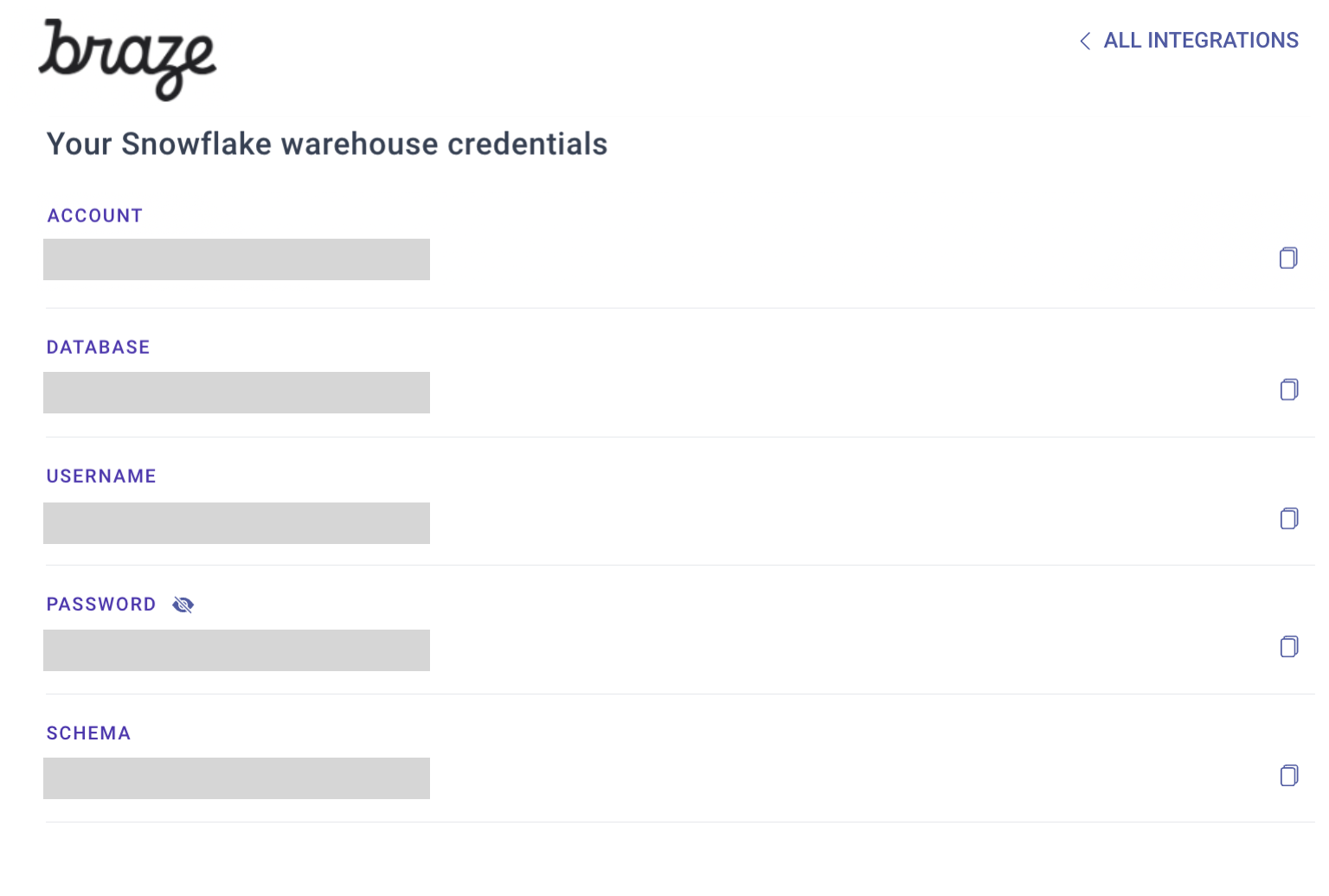
Em seguida, estando conectado na Braze, acesse Integrations > Technology Partners > Snowflake para iniciar o processo de integração. Copie as credenciais do Mozart Data e adicione-as à página de importação de dados do Snowflake. Selecione Set up sync details e insira as informações da sua conta Snowflake e da tabela de origem.
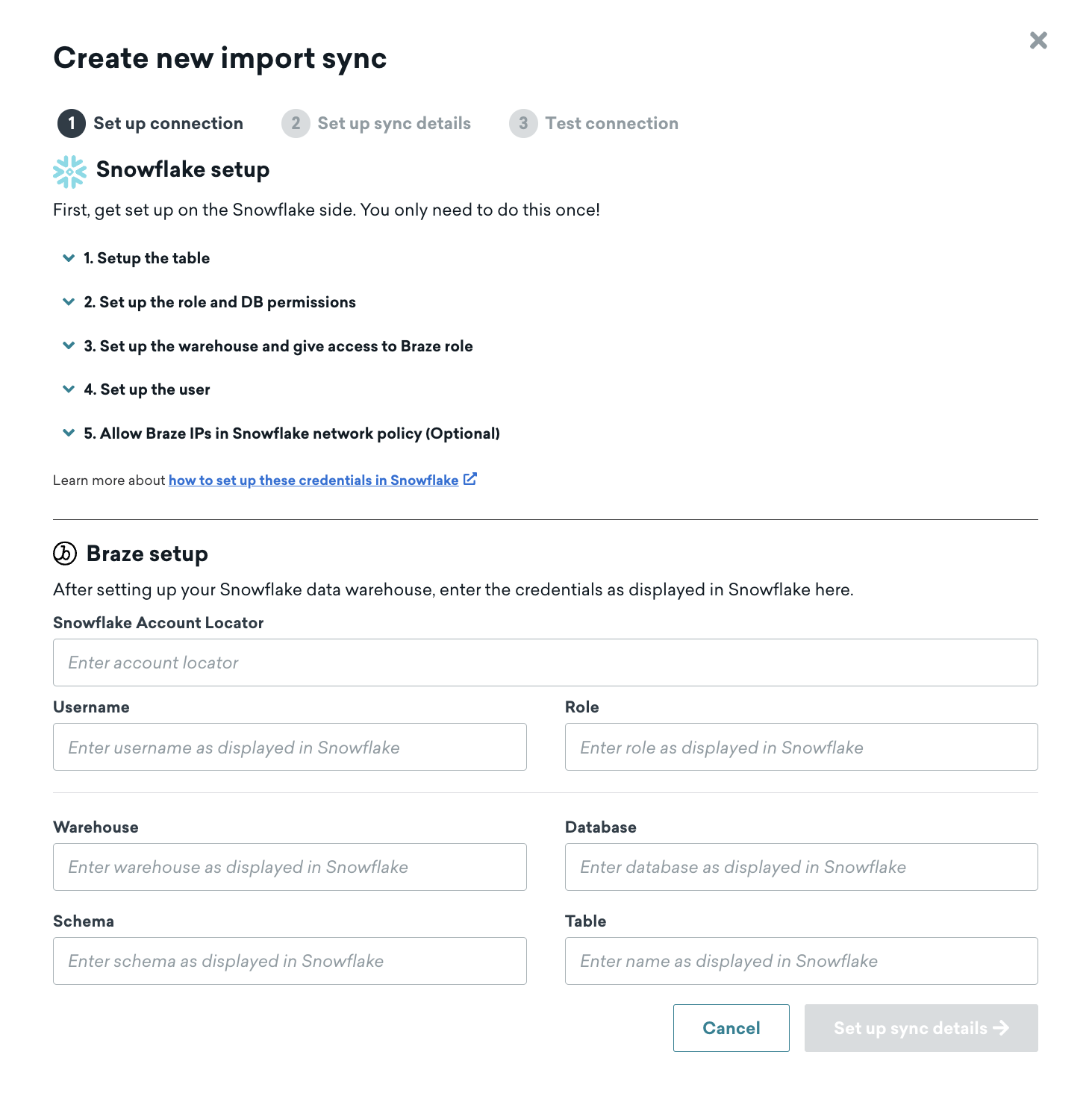
Em seguida, escolha um nome para a sincronização, forneça e-mails de contato e selecione um tipo de dados e uma frequência de sincronização na tela de configuração de importação do Snowflake na Braze.
Etapa 3: Adicionar uma chave pública ao usuário da Braze
Neste ponto, volte ao Snowflake para concluir a configuração. Adicione a chave pública exibida no dashboard da Braze ao usuário que você criou para a Braze se conectar ao Snowflake.
Para mais informações sobre como fazer isso, consulte a documentação do Snowflake. Se você quiser rotacionar as chaves em algum momento, o Mozart Data pode gerar um novo par de chaves e fornecer a nova chave pública.
ALTER USER BRAZE_INGESTION_USER SET rsa_public_key='Braze12345...';
Etapa 4: Testar a conexão
Depois que o usuário for atualizado com a chave pública, retorne ao dashboard da Braze e selecione Test connection. Se for bem-sucedido, você verá uma prévia dos dados. Se, por algum motivo, a conexão não for bem-sucedida, uma mensagem de erro será exibida para ajudar a solucionar o problema.
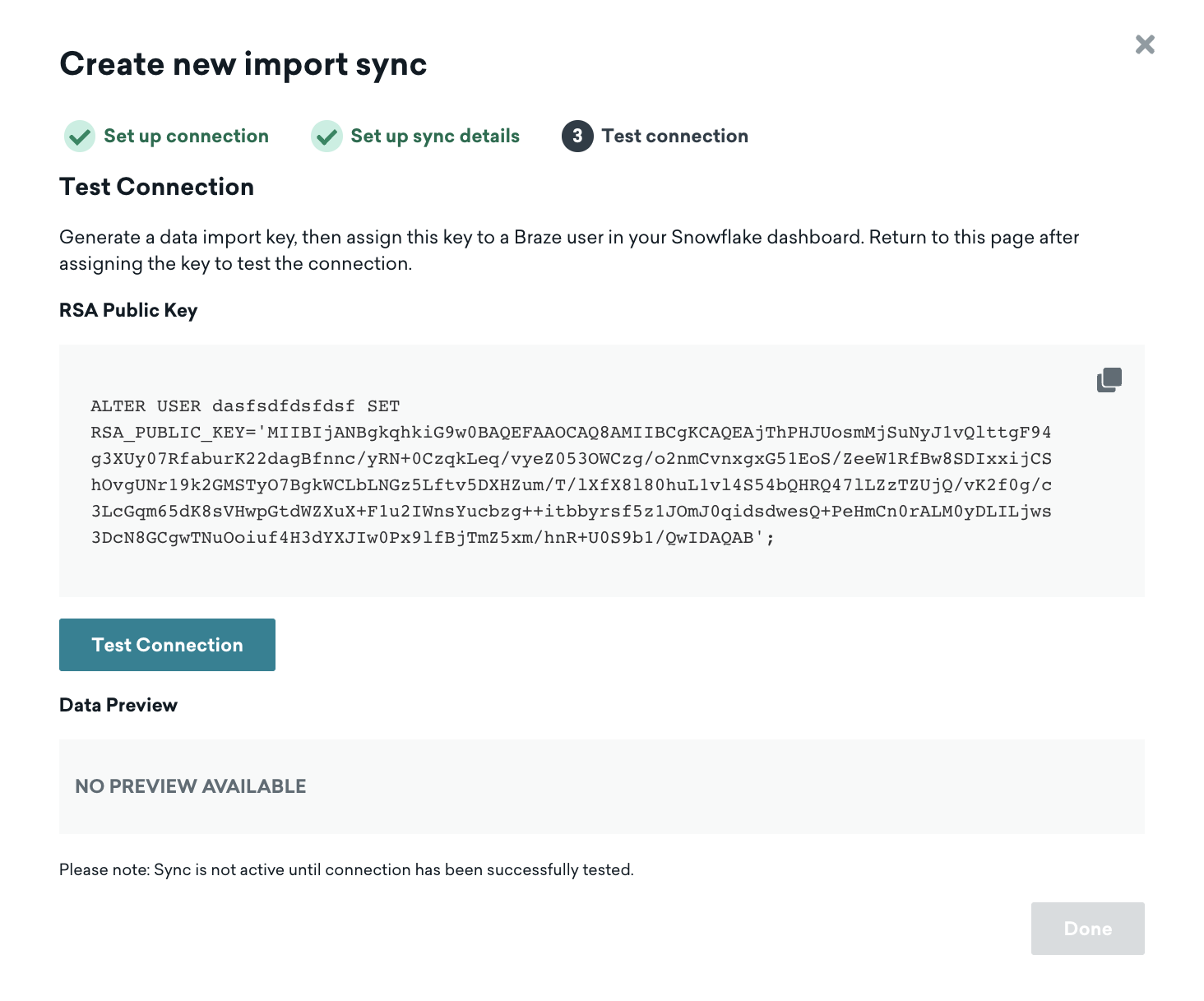

Você precisa testar a integração com sucesso antes que ela possa passar do estado de rascunho para ativo. Se precisar sair da página de criação, sua integração será salva, e você poderá revisitar a página de detalhes para fazer alterações e testar.
Usando esta integração
Como acessar os dados da Braze como usuário do Mozart Data
Após criar uma conta no Mozart Data com sucesso, você pode acessar os dados da Braze sincronizados com o seu data warehouse Snowflake a partir do Mozart Data.
Transformações
O Mozart Data oferece uma camada de transformação SQL que permite aos usuários criar uma visualização ou tabela. Você pode criar uma tabela de dimensão no nível do usuário (por exemplo, dim_users) para resumir os dados de uso do produto, o histórico de transações e as atividades de engajamento de cada usuário com as mensagens da Braze.
Análise
Usando os modelos de transformação ou os dados brutos sincronizados da Braze, você pode analisar o engajamento dos usuários com as mensagens da Braze. Além disso, é possível combinar os dados da Braze com outros dados de aplicativos e analisar como os insights obtidos a partir da interação dos usuários com as mensagens da Braze se relacionam com outros dados que você possa ter sobre eles. Por exemplo, informações demográficas, histórico de compras, uso do produto e engajamento com o atendimento ao cliente.
Isso pode ajudar você a tomar decisões mais informadas sobre estratégias de engajamento para melhorar a retenção de usuários. Tudo isso pode ser feito dentro da interface do Mozart Data usando a ferramenta de consulta, onde você pode exportar os resultados para uma planilha do Google ou um CSV para preparar uma apresentação.
Business intelligence (BI)
Pronto para visualizar e compartilhar seus insights com outros membros da equipe? O Mozart Data se integra com praticamente todas as ferramentas de BI. Se você ainda não tem uma ferramenta de BI, entre em contato com o Mozart Data para configurar uma conta gratuita do Metabase.