Fullstory
A plataforma de dados comportamentais da Fullstory ajuda líderes de tecnologia a tomar decisões melhores e mais bem informadas. Ao injetar dados comportamentais digitais em seu stack de análise de dados, a tecnologia patenteada da Fullstory libera o poder dos dados comportamentais de qualidade em escala, transformando cada visita digital em insights práticos.
Essa integração é mantida pela Fullstory
Sobre esta integração
Você pode aproveitar os insights do Fullstory na Braze para criar retratos detalhados da experiência de um usuário no website ou app, momento a momento, e entregar mensagens hipercontextuais. A API de resumo de sessão do Fullstory permite capturar metadados detalhados sobre o comportamento de navegação de um usuário para uso em mensagens da Braze, o que é particularmente poderoso quando aproveitado em uma jornada de envio de mensagens em várias etapas, como um Canvas.
O valor em tempo real dos dados de resumo de sessão do Fullstory é melhor aproveitado por meio do Connected Content. Ao usar o Connected Content em uma etapa de contexto do Canvas, você pode armazenar os dados do Fullstory ao longo da jornada do Canvas de um usuário para uso em qualquer etapa subsequente do Canvas. Isso também evita a necessidade de gravar esses dados em um perfil de usuário da Braze por meio de eventos personalizados ou atributos.
No exemplo a seguir, os dados de contexto do Canvas são aproveitados em uma etapa de Canvas com Agent AI para gerar a mensagem ideal para incentivar um usuário a retomar um carrinho abandonado. No entanto, você pode aproveitar os dados para personalizar a mensagem diretamente, determinar a jornada do usuário com jornadas do público ou definir o texto ou ativos usados nas etapas subsequentes de envio de mensagens.
Pré-requisitos
Antes de começar, você precisará do seguinte:
| Requisito | Descrição |
|---|---|
| Um token de autorização da API de sessão do Fullstory | Consulte a Etapa 1 neste guia. |
| Um token de autorização de Connected Content da Braze ativado | Consulte a nota de Acesso Antecipado nesta seção. |
| Uma etapa de contexto do Canvas da Braze | Consulte a nota de Acesso Antecipado nesta seção. |
| Etapa de agente de IA da Braze ativada | Consulte a nota de Acesso Antecipado nesta seção. |
Integrar o Fullstory
Etapa 1: Configurar o Fullstory para ativação da API de resumo de sessão
Etapa 1.1: Recuperar o token de autenticação para o endpoint da API de resumo de sessão
Para criar uma chave de API do Fullstory:
- No Fullstory, acesse Settings > API Keys.
- Selecione o nível de permissão Standard.
- Copie o valor da chave imediatamente, pois ele é exibido apenas uma vez.
Etapa 1.2: Criar um ID de perfil de resumo de sessão
Seguindo as orientações do Fullstory, crie um perfil de resumo de sessão usando o endpoint dedicado. É aqui que você define que tipo de dados deseja que a resposta do resumo de sessão forneça à Braze.
Na resposta a essa solicitação, o Fullstory fornece um ID de perfil de sessão. Esse ID de perfil é um componente essencial do corpo da solicitação de Connected Content usado no caso de uso a seguir.
Etapa 2: Criar a autenticação por token do Connected Content
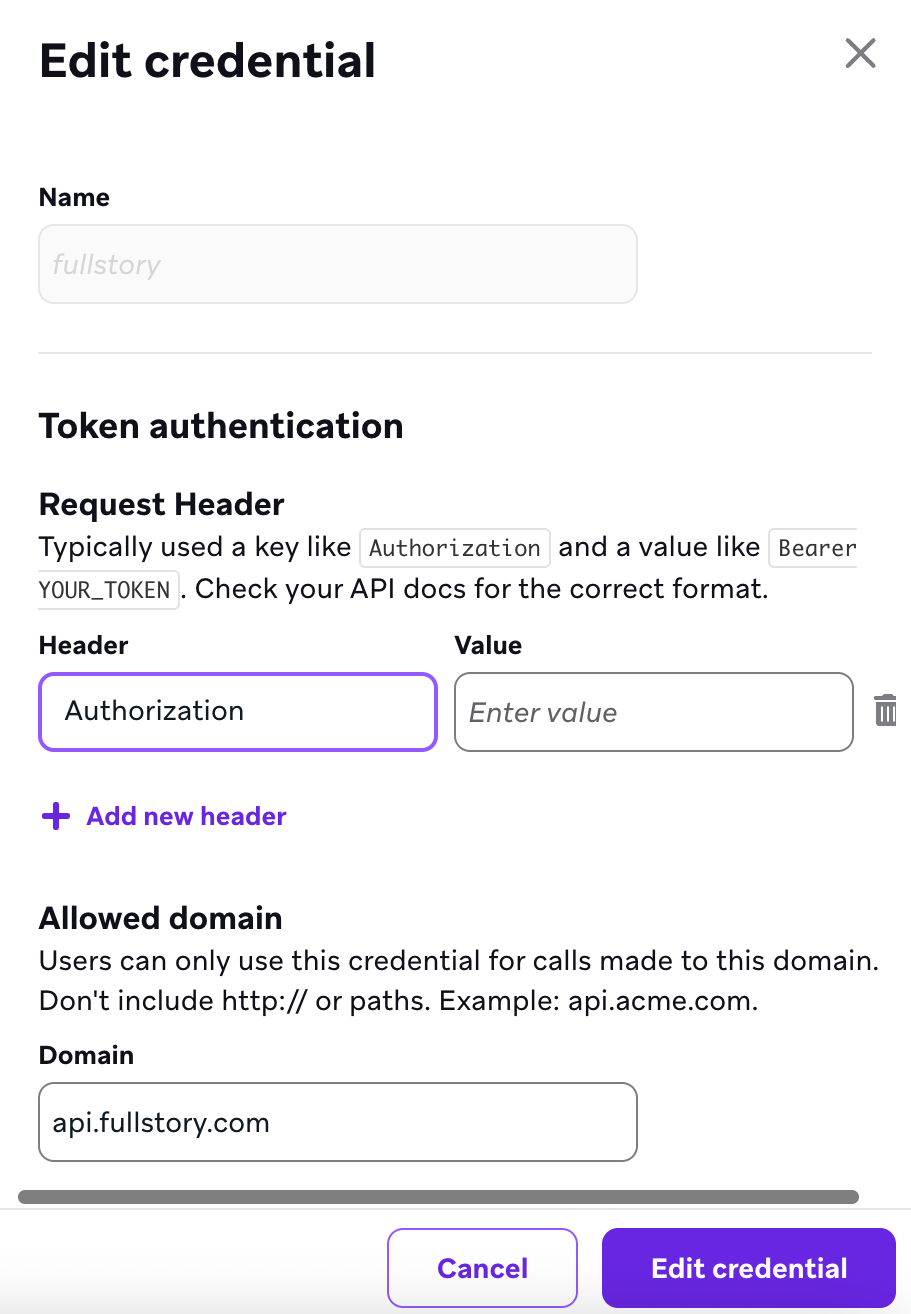
- Na Braze, acesse Configurações > Configurações do espaço de trabalho > Connected Content > Adicionar credencial > Autenticação por token.
- Nomeie a autenticação como
fullstory. - Adicione a chave de cabeçalho “Authorization”. Forneça o valor de cabeçalho que o Fullstory disponibilizou na etapa anterior.
- Em Domínio permitido, insira api.fullstory.com.
Casos de uso
Criar jornadas de mensagens dinâmicas
Usando os Activation Streams da Fullstory, você pode disparar Canvas da Braze imediatamente após interações importantes do usuário. O poder dessa integração está no client_session_id exclusivo (acessível via {{canvas_entry_properties.${client_session_id}}}), que o sistema passa automaticamente da Fullstory para a Braze. Esse ID funciona como uma chave, permitindo que a Braze busque o resumo completo da sessão referente à experiência exata do usuário.
Ao aproveitar etapas de contexto do Canvas e Connected Content, você pode usar esse ID para fazer uma requisição de API à Fullstory, recuperar os dados da sessão e armazená-los como uma variável para uso posterior na jornada.
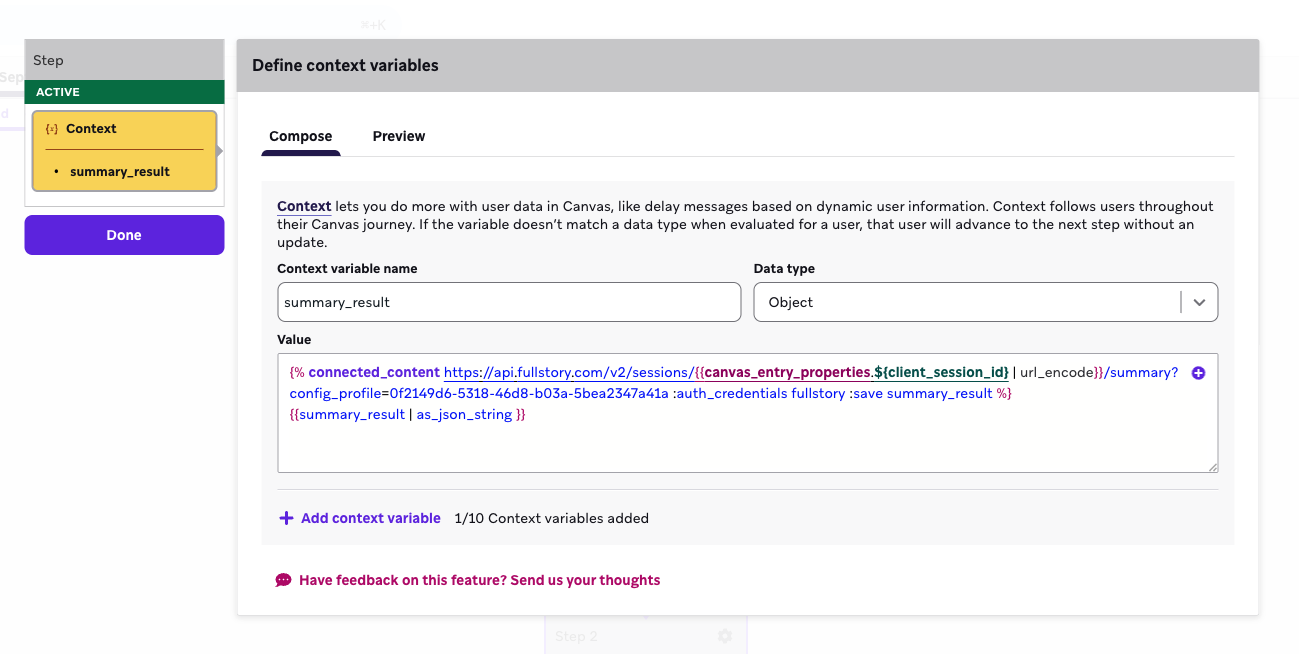
Com o token de autorização criado anteriormente, use a seguinte estrutura de requisição para obter os dados do resumo de sessão.
{% connected_content https://api.fullstory.com/v2/sessions/{{canvas_entry_properties.${client_session_id} | url_encode}}/summary?config_profile=[YOUR-FULLSTORY-PROFILE-ID] :auth_credentials fullstory :save summary_result %}
{{summary_result | as_json_string }}

A resposta é armazenada como a Liquid tag {{context.${summary_result}.response}}. Use essa tag de contexto nas etapas subsequentes do Canvas.
Nessa etapa, o Canvas pode acessar a resposta da chamada de Connected Content, que contém toda a carga útil da mensagem referente à sessão do usuário.
Exemplo de carga útil da API de resumo de sessão
{
"response": {
"primary_goal": "User attempted to update payment method.",
"issues_encountered": [
"Received 'invalid card number' error twice.",
"Clicked 'Submit' button multiple times with apparent frustration (based on event patterns)."
],
"final_action": "Navigated away from payment page to dashboard.",
"reason_for_termination_suggestion": "Could not update payment method successfully.",
"help_pages_visited": [
"/help/payment-errors"
]
},
"response_schema": {
"type": "OBJECT",
"properties": {
"primary_goal": {
"type": "STRING",
"description": "A summary of the user's main objective during the session."
},
"issues_encountered": {
"type": "ARRAY",
"description": "A list of problems or errors the user faced.",
"items": {
"type": "STRING",
"description": "A description of a single issue."
}
},
"final_action": {
"type": "STRING",
"description": "The last significant action the user took before the session ended."
},
"reason_for_termination_suggestion": {
"type": "STRING",
"description": "A suggested reason for why the user ended their session."
},
"help_pages_visited": {
"type": "ARRAY",
"description": "A list of URLs for help or documentation pages the user visited.",
"items": {
"type": "STRING",
"description": "The URL of a help page."
}
}
},
"required": [
"primary_goal",
"issues_encountered",
"final_action",
"reason_for_termination_suggestion",
"help_pages_visited"
]
}
}
Você pode aproveitar qualquer dado disponível no objeto anterior usando a Liquid tag de contexto em etapas posteriores da jornada do Canvas do usuário. As etapas a seguir mostram como usar esses dados em uma etapa de Agente.
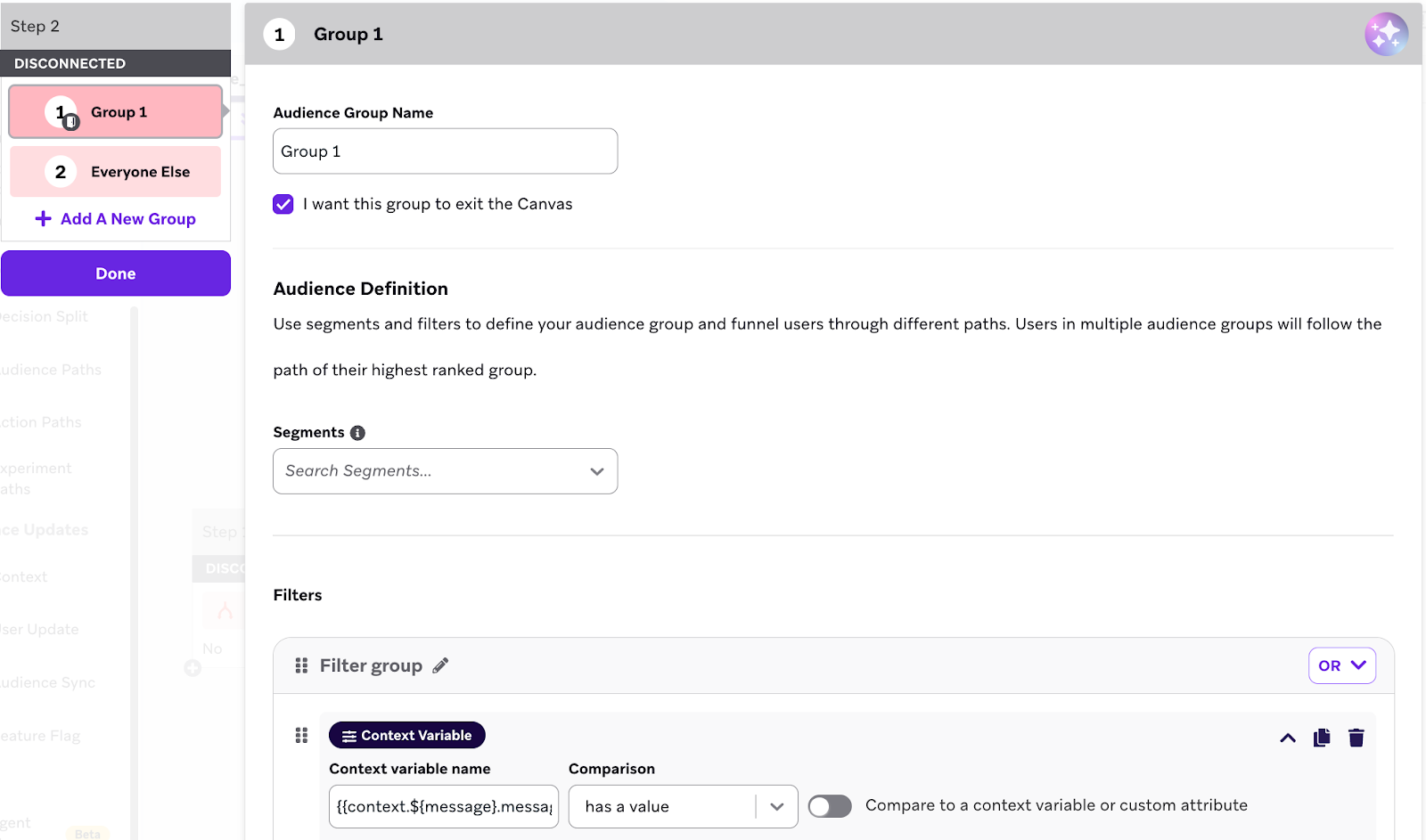
Para evitar comportamentos inesperados, inclua uma etapa de jornada do público após a etapa de contexto, que pode remover usuários do contexto caso a tag de contexto esteja vazia, indicando que a chamada de Connected Content falhou ou não retornou nenhuma informação.
Produzir um texto adequado
Ao criar uma etapa de agente em um Canvas disparado pela Fullstory e incluir a etapa de contexto descrita nesta seção, você pode referenciar os dados do resumo de sessão da Fullstory no agente.
Neste exemplo, você usa esses dados para permitir que o agente da Braze gere um texto de mensagem adequado para uso em um cartão de conteúdo, que pode incentivar o usuário a retornar ao carrinho abandonado.
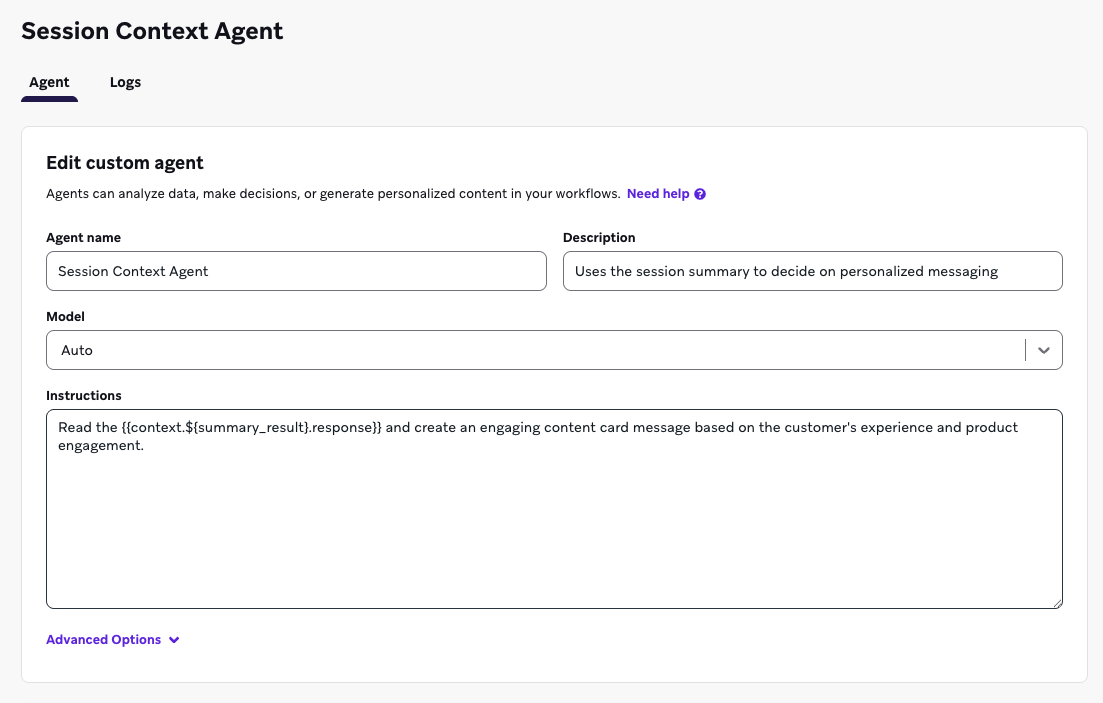
Use o mesmo nome para a Liquid tag de contexto criada nesta etapa que a Liquid tag de contexto usada na etapa de agente de IA criada anteriormente.
O prompt necessário varia de acordo com o seu caso de uso. Para práticas recomendadas sobre como criar prompts eficazes para agentes, consulte Instruções de escrita.
No seu Canvas, selecione uma etapa de agente de IA e, em seguida, selecione o agente Session Context no menu suspenso. Salve a saída como uma variável — neste caso, “message” — que você pode inserir no texto da mensagem usando a Liquid tag {{context.${message}.message}}.
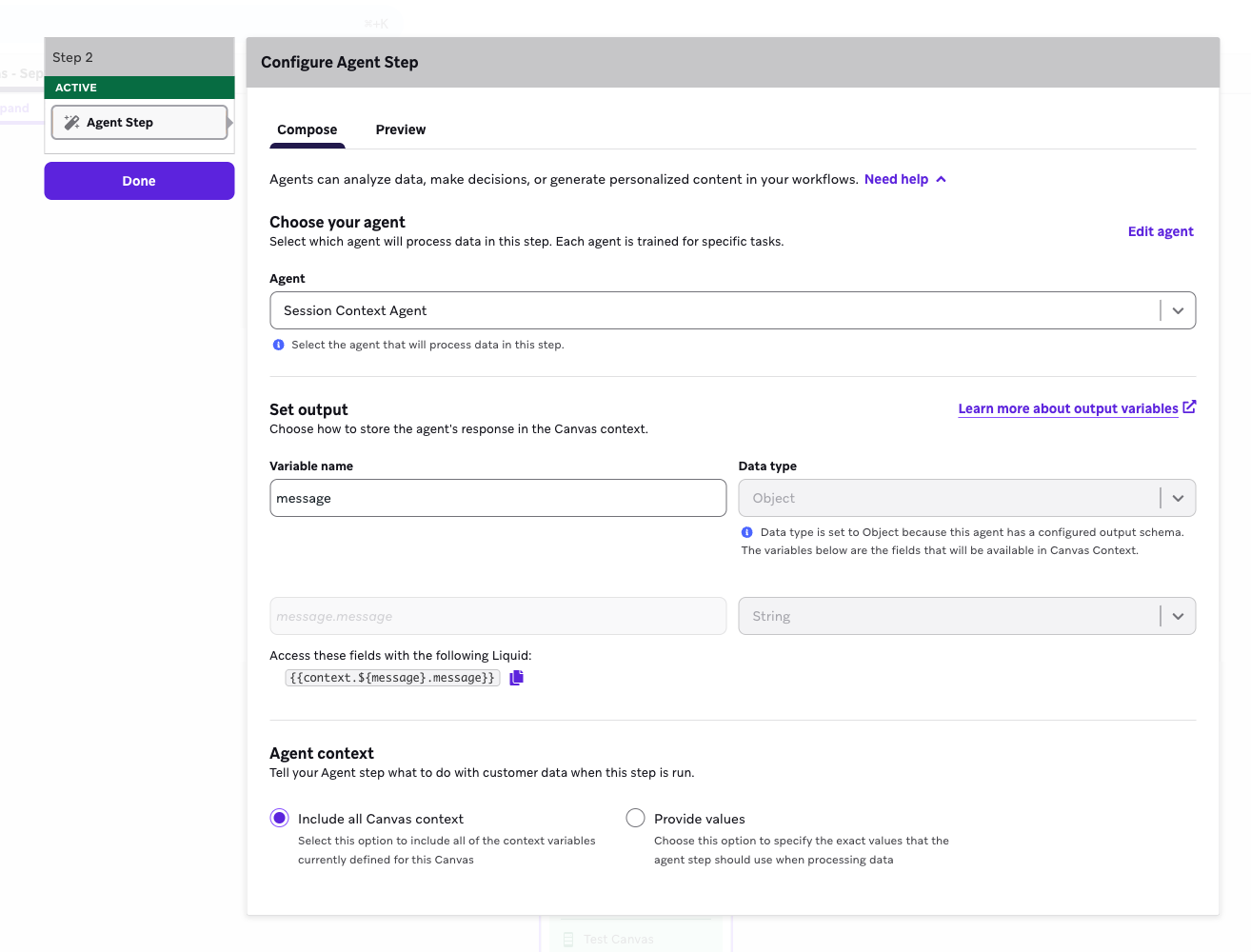
Crie uma etapa de mensagem que aproveite o texto criado pelo agente de IA. Use a Liquid tag nesta etapa.

A API de resumo de sessão da Fullstory pode retornar dados sensíveis e identificáveis do usuário. Para garantir a conformidade ao lidar com IPI (informações pessoais identificáveis), confirme que suas regras de captura de dados da Fullstory excluem IPI antes de utilizar este caso de uso.