Segment Engage
A Segment é uma plataforma de dados do cliente que ajuda você a coletar, limpar e ativar os dados dos seus clientes. Este artigo de referência fornece uma visão geral da conexão entre Braze e Segment Engage, além de descrever os requisitos e processos para a implementação e o uso adequados.
A integração entre Braze e Segment permite que você use o Engage, o construtor de público integrado da Segment, para criar segmentos de usuários com base nos dados que você já coletou de diversas fontes. Esses públicos serão então sincronizados com a Braze como uma coorte, ou indicados no perfil do usuário por meio de atributos personalizados ou eventos personalizados que podem ser usados para criar Segments na Braze para uso em redirecionamento de Campaign e Canvas.
Pré-requisitos
| Requisito | Descrição |
|---|---|
| Conta Segment | Uma conta Segment é necessária para aproveitar esta parceria. |
| Destino Braze Cloud | Você já deve ter configurado a Braze como um destino na sua integração com Segment. Isso inclui fornecer o data center correto da Braze e a chave da API REST nas suas configurações de conexão. |
| Chave de importação de dados da Braze | Para sincronizar públicos do Engage com a Braze como coortes, você deve gerar uma chave de importação de dados. A importação de coortes está em acesso antecipado. Entre em contato com o seu gerente de sucesso do cliente da Braze para obter acesso a esse recurso. |
Integração do destino Cohorts
Etapa 1: Criar um público no Engage
- No Segment, navegue até a guia Audiences no Engage e selecione New.
- Crie seu público. Um ícone de raio no canto superior da página indica se o público é atualizado em tempo real.
- Em seguida, selecione Braze como seu destino.
- Visualize a prévia do seu público selecionando Review & Create. Por padrão, o Segment consulta todos os dados históricos para definir o valor atual do atributo calculado e do público. Para omitir esses dados, desmarque Historical Backfill.
Etapa 2: Obter sua chave de importação de dados de coorte
Na Braze, navegue até Integrações com Parceiros > Parceiros de Tecnologia e selecione Segment.
Aqui, você encontra seu endpoint REST e gera sua chave de importação de dados da Braze. Depois que a chave for gerada, você pode criar uma nova chave ou invalidar uma existente.
Etapa 3: Conectar o destino Braze Cohorts
Siga as instruções do Segment sobre como configurar o destino Cohorts para sincronizar seus públicos do Engage como coortes na Braze.
Etapa 4: Criar um Segment na Braze a partir do público do Engage
Na Braze, navegue até Segments, crie um novo Segment e selecione Segment Cohorts como seu filtro. A partir daqui, você pode escolher qual coorte do Segment deseja incluir. Depois que o Segment de coorte for criado, você pode selecioná-lo como filtro de público ao criar uma Campaign ou Canvas.

Integração no modo Cloud
Etapa 1: Criar um atributo computado ou público no Segment
- No Segment, navegue até a guia Computed Traits ou Audiences em Engage e selecione New.
- Crie seu atributo computado ou público. Um ícone de raio no canto superior da página indica se a computação é atualizada em tempo real.
- Em seguida, selecione Braze como destino.
- Visualize a prévia do seu público selecionando Review & Create. Por padrão, o Segment consulta todos os dados históricos para definir o valor atual do atributo computado e do público. Para omitir esses dados, desmarque Historical Backfill.
- Nas configurações do atributo computado ou do público, ajuste as configurações de conexão com base em como você deseja que seus dados sejam enviados para a Braze.
Atributos computados e públicos
Atributos computados e públicos podem ser enviados para a Braze como atributos personalizados ou eventos personalizados.
- Atributos e públicos enviados usando a chamada
identifyaparecem na Braze como atributos personalizados. - Atributos e públicos enviados usando a chamada
trackaparecem na Braze como eventos personalizados.
Você pode escolher qual método usar (ou optar por usar ambos) ao conectar o atributo computado ao destino Braze.
Você pode enviar atributos computados e públicos para a Braze como chamadas identify para criar atributos personalizados na Braze.
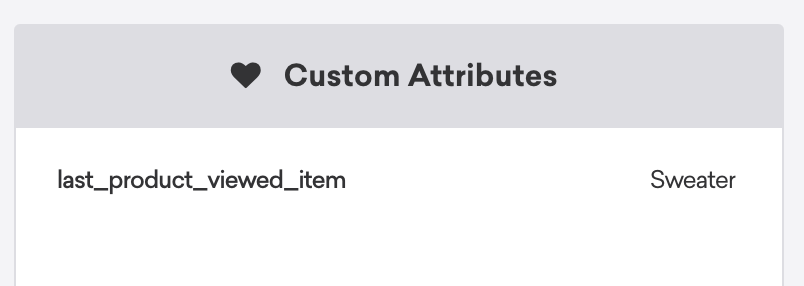
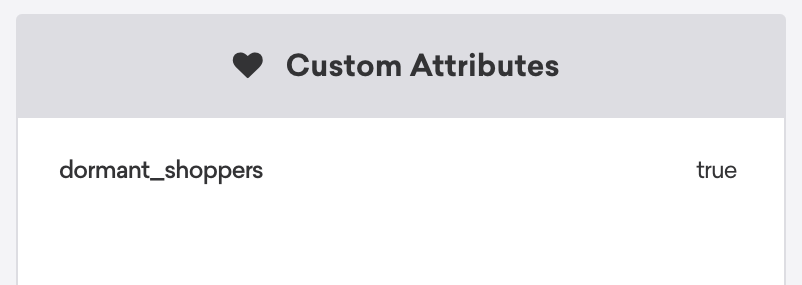
Por exemplo, se você tem um atributo computado do Engage para “Last Product Viewed Item”, você encontrará last_product_viewed_item no perfil do usuário na Braze em Custom Attributes. Se for um público do Engage, você encontrará seu público listado em Custom Attributes definido como true.
| Atributo Computado | Públicos |
|---|---|
 |
 |
Você pode enviar atributos computados e públicos para a Braze como chamadas track para criar eventos personalizados na Braze.
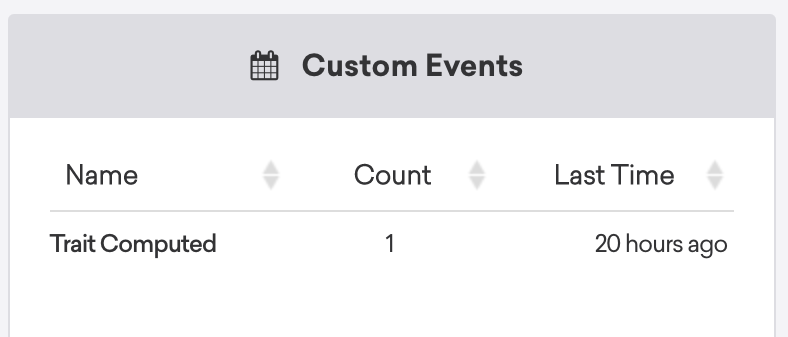
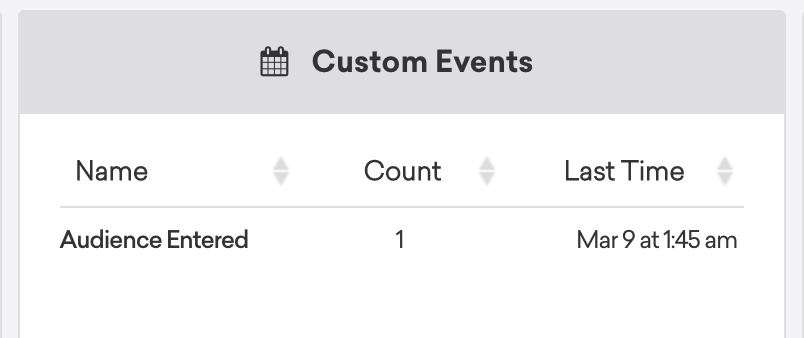
Continuando o exemplo anterior, se um usuário tem um atributo computado para “Last Product Viewed Item”, ele aparece nos perfis dos usuários na Braze como Trait Computed com a contagem correspondente e o carimbo de data/hora mais recente em Custom Events. Se for um público do Engage, você encontrará seu público, contagem e carimbo de data/hora mais recente listados em Custom Attributes definido como true.
| Atributo Computado | Públicos |
|---|---|
 |
 |
Etapa 2: Segmentar usuários na Braze
Na Braze, para criar um segmento desses usuários, navegue até Segments em Engagement, crie um novo segmento e nomeie-o. Em seguida, com base na chamada utilizada:
- Identify: Selecione custom attribute como filtro e localize seu atributo personalizado. Em seguida, use a opção “matches regex” (atributo) ou a opção “equals” (público) e insira a variável apropriada.
- Track: Selecione custom event como filtro e localize seu evento personalizado. Em seguida, use a opção “more than”, “less than” ou “exactly” e insira o valor desejado. Isso depende de como você deseja definir seu segmento.
Depois de salvar, você pode referenciar esse segmento durante a criação de Canvas ou Campaign na etapa de direcionamento de usuários.
Tempo de sincronização
Embora a configuração padrão da conexão da Braze com o Segment Engage seja Realtime, existem alguns filtros que impedem a sincronização da persona em tempo real, incluindo alguns filtros baseados em tempo que restringem o tamanho do seu público no momento do envio da mensagem.
Teste com o depurador do Segment
O dashboard do Segment oferece um recurso de “Depurador” que permite testar se os dados de uma “Origem” estão sendo transferidos para um “Destino” conforme esperado.
Esse recurso se conecta ao endpoint /users/track da Braze, o que significa que ele só pode ser usado para usuários identificados (usuários que já possuem um ID de usuário no perfil de usuário da Braze).
Isso não funciona para uma integração lado a lado com a Braze. Nenhum dado do servidor é transmitido se você não tiver inserido as informações corretas da REST API da Braze.