Integração com o Zapier
O Zapier é uma ferramenta de automação web que permite compartilhar dados entre apps da web e, em seguida, usar essas informações para automatizar ações.
A parceria entre a Braze e o Zapier alavanca a API da Braze e os webhooks da Braze para se conectar a aplicativos de terceiros — como Google Workplace, Slack, Salesforce, WordPress, etc. — e automatizar várias ações.
Pré-requisitos
| Requisitos | Descrição |
|---|---|
| Conta Zapier | Uma conta Zapier é necessária para aproveitar essa parceria. |
| Chave da API REST da Braze | Uma chave da API REST da Braze com permissões para os endpoints que seu zap utiliza (por exemplo, canvas.trigger.send para /canvas/trigger/send, ou users.track para /users/track). Ela pode ser criada no dashboard da Braze em Configurações > APIs e Identificadores. |
| Endpoint REST da Braze | Sua URL de endpoint REST. Seu endpoint depende da URL da Braze para sua instância. |
Integração
No exemplo do Zapier a seguir, enviamos informações do WordPress para a Braze usando um webhook POST. Essas informações podem então ser usadas para criar um Canvas na Braze.
Etapa 1: Criar um disparador no Zapier
Usando a terminologia do Zapier, um “zap” é um fluxo de trabalho automatizado que conecta seus apps e serviços. A primeira parte de qualquer zap é definir um disparador. Depois que seu zap é ativado, o Zapier executa automaticamente as ações correspondentes sempre que seu disparador é detectado.
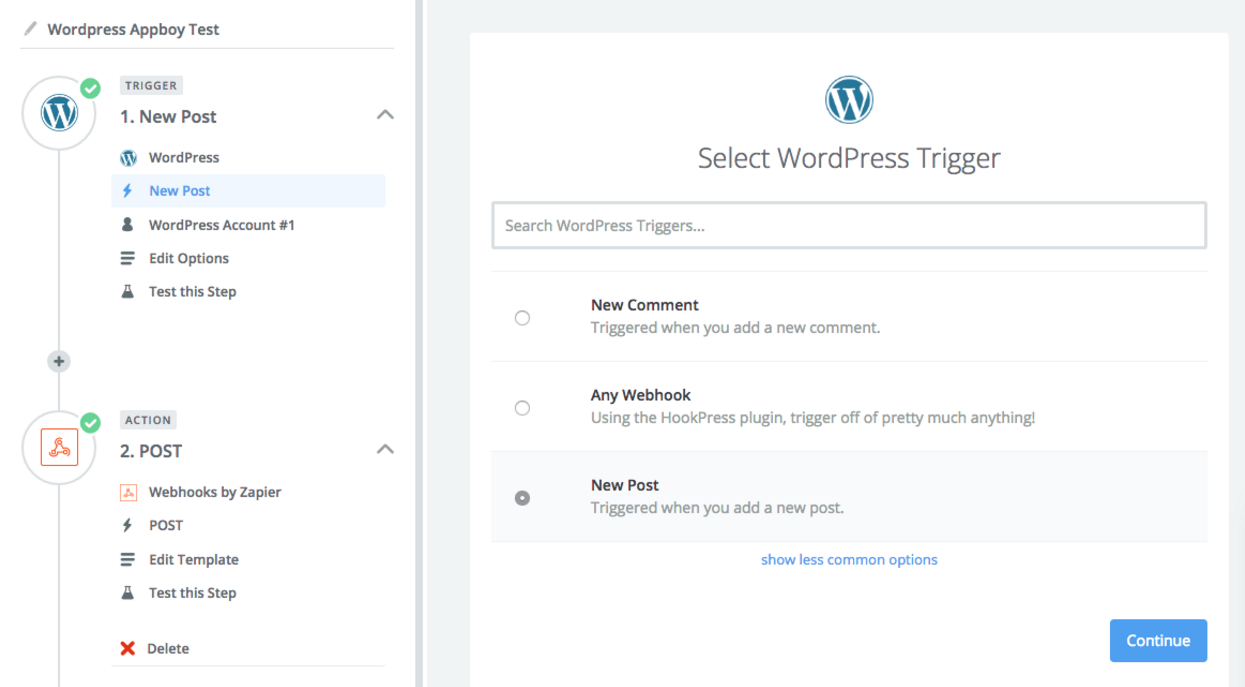
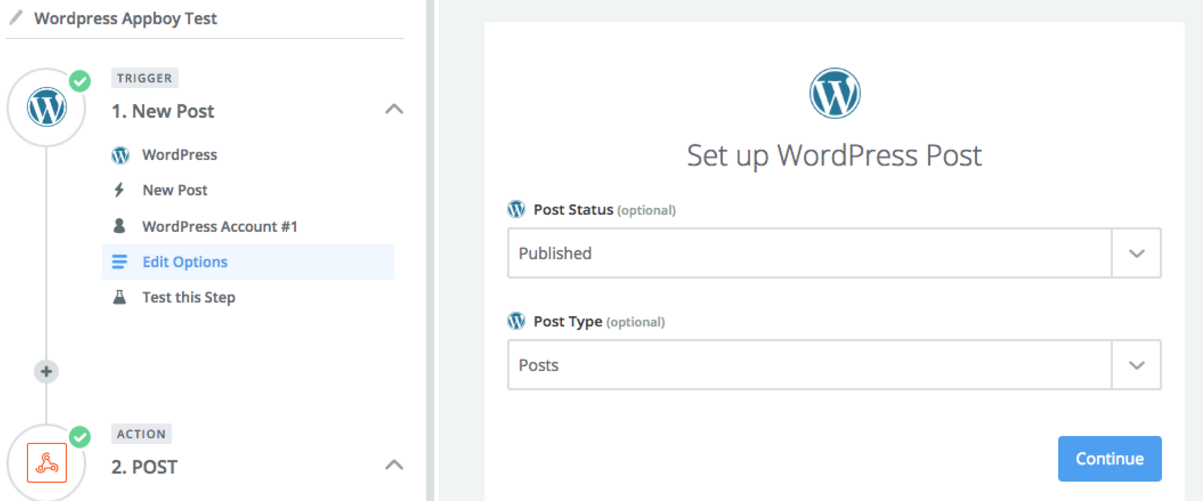
Usando nosso exemplo do WordPress, na plataforma Zapier, vamos configurar nosso zap para disparar quando um novo post do WordPress for publicado e selecionar Published e Posts como Post Status e Post Type.
Etapa 2: Adicionar uma ação de webhook
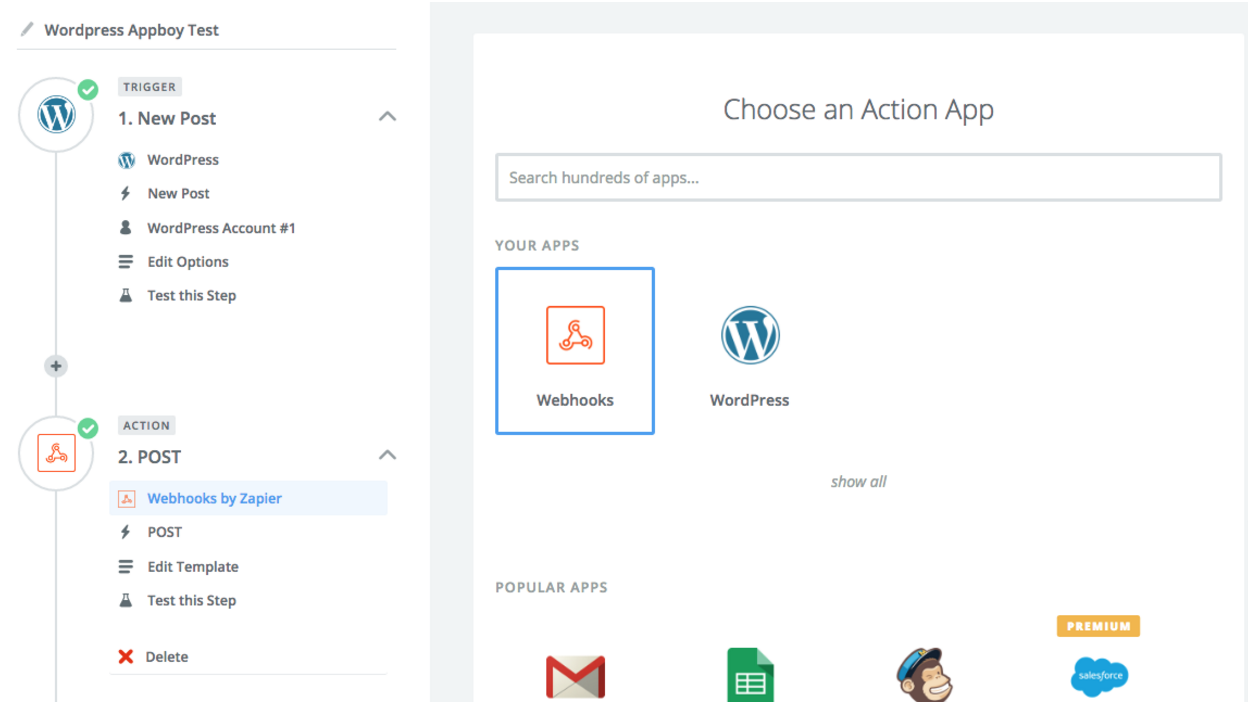
Em seguida, defina a ação do zap. Quando seu zap está ativado e seu disparador é detectado, a ação ocorre automaticamente.
Continuando nosso exemplo, queremos enviar uma solicitação POST em formato JSON para um endpoint da Braze. Isso pode ser feito selecionando a opção Webhooks em Apps.
Etapa 3: Configurar o POST para a Braze
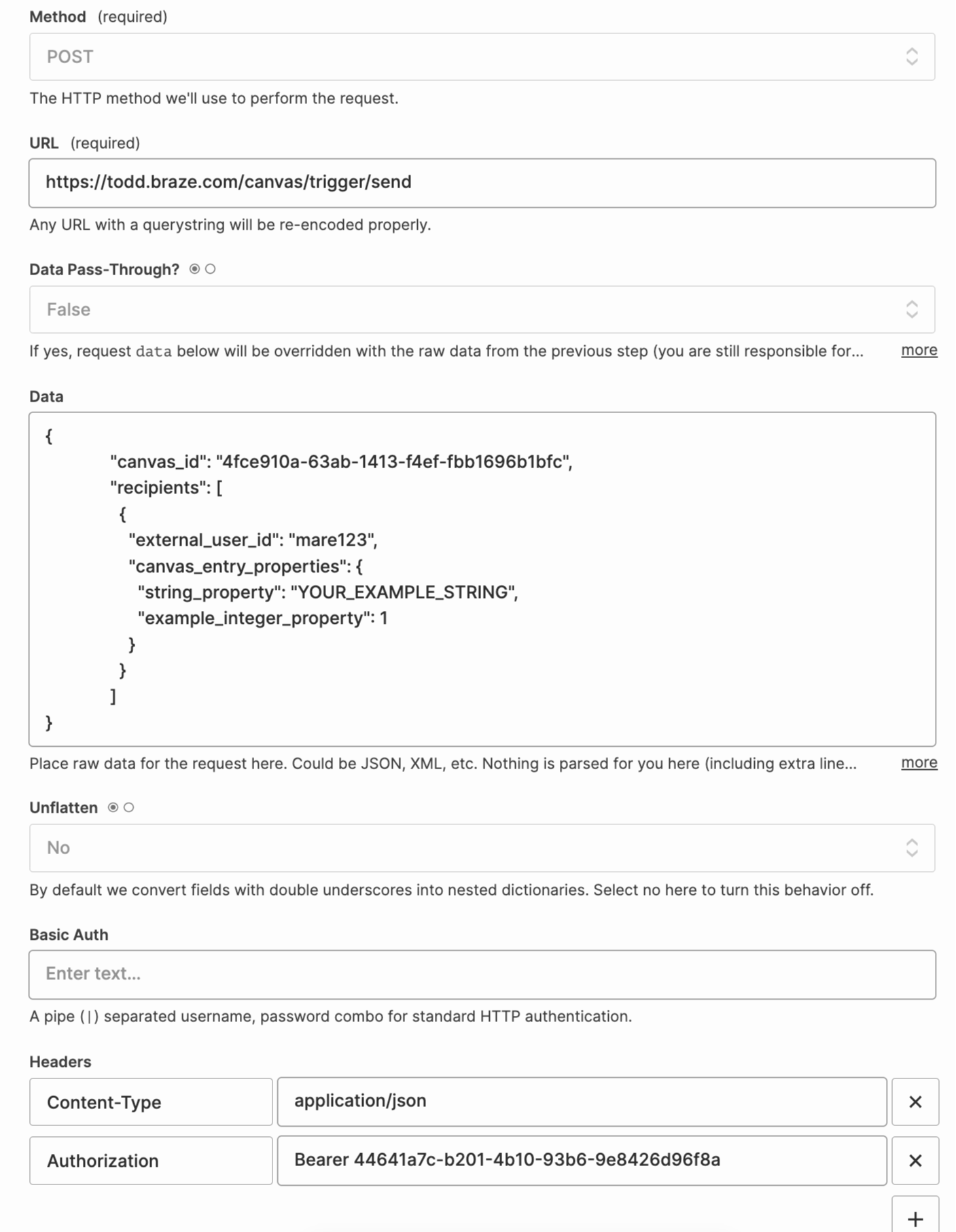
Ao configurar seu webhook, use as configurações a seguir e forneça seu endpoint REST da Braze na URL do webhook. Quando terminar, selecione Publish.
- Method: POST
- Webhook URL:
https://rest.iad-01.braze.com/canvas/trigger/send - Data Pass-Through: False
- Unflatten: No
- Cabeçalho da solicitação:
- Content-Type: application/json
- Authorization: Bearer YOUR-API-KEY
- Data:
{
"canvas_id": "your_canvas_identifier",
"recipients": [
{
"external_user_id": "external_user_identifier",
"context":{
"string_property": "Your example string",
"example_integer_property": 1
}
}
]
}
Etapa 4: Criar uma campanha na Braze
Depois de configurar seu zap com sucesso, você pode personalizar suas Campaigns ou Canvas na Braze com dados do WordPress usando formatação Liquid para exibir as informações em suas mensagens.
Usando o Zapier com o endpoint /users/track
Para enviar dados ao endpoint /users/track da Braze (por exemplo, ao usar um disparador como New or Updated Spreadsheet Row no Google Sheets), use Webhooks by Zapier com um Custom Request—não use a ação padrão POST. A ação POST padrão formata a solicitação de uma maneira que não é compatível com o endpoint /users/track.
- No Zapier, escolha seu disparador (por exemplo, New or Updated Spreadsheet Row no Google Sheets).
- Para a ação, selecione Webhooks by Zapier e escolha Custom Request (não POST).
- Defina Method como POST, insira a URL do endpoint REST da Braze (por exemplo,
https://rest.iad-01.braze.com/users/track) e formate o corpo da solicitação com aspas duplas ao redor de cada elemento, como faria em uma chamada pelo Postman ou pela API. Mapeie os campos do seu disparador (por exemplo, colunas da planilha) no corpo JSON quando apropriado. - Adicione os cabeçalhos obrigatórios:
- Content-Type:
application/json - Authorization:
Bearer YOUR-REST-API-KEY(use sua chave da API REST da Braze sem colchetes ou aspas)
- Content-Type:
- Teste a etapa e ative o seu zap.