Zendesk
Com o Zendesk Support Suite (ZSS), as empresas podem ter conversas naturais com seus clientes por meio de atendimento omnicanal, usando e-mail, chat na web, voz ou apps de mensagens em redes sociais. A Zendesk oferece um sistema de criação de tickets simplificado que valoriza o rastreamento e a priorização das interações, permitindo que as empresas tenham uma visão histórica unificada de seus clientes.
A integração de servidor para servidor entre a Braze e a Zendesk permite usar:
- Webhooks da Braze para automatizar a criação de tickets de suporte no Zendesk com base no engajamento com mensagens nas jornadas dos usuários na Braze. Por exemplo, após implementar e testar com sucesso uma integração, a Braze pode criar um ticket de suporte quando um usuário responde negativamente a uma mensagem no app “Gostando do nosso app?”. Assim, sua equipe de suporte pode entrar em contato com o cliente.
- Webhooks do Zendesk para dar suporte a casos de uso bidirecionais, como atualizar o perfil do usuário na Braze com base em atividades no Zendesk. Por exemplo, após a resolução de um ticket, registre um evento no perfil do usuário na Braze.
Para a transferência de IA conversacional para um agente ao vivo por meio do Sunshine Conversations, consulte Transferência para o Zendesk Support. Para SMS bidirecional com o Zendesk Chat, consulte Zendesk Chat.
Pré-requisitos
| Requisito | Descrição |
|---|---|
| Conta Zendesk | É necessário ter uma conta de administrador do Zendesk para aproveitar esta parceria. |
| Token de API do Zendesk | É necessário um token de API do Zendesk para enviar solicitações da Braze para o endpoint de tickets do Zendesk. |
| Identificador comum (recomendado) | Recomendamos ter um identificador comum entre a Braze e o Zendesk. |
| Chave de API da Braze | É necessária uma chave de API da Braze para enviar solicitações do Zendesk para um endpoint da Braze. Confira se a chave de API que você usa tem as permissões corretas para o endpoint da Braze que seu webhook do Zendesk está usando. |
Integração da Braze com o Zendesk
Etapa 1: Crie seu webhook da Braze
Para criar um webhook:
- Campaigns: Acesse a página Campaigns no dashboard da Braze. Clique em Create Campaign e selecione Webhook.
- Canvas: Em um Canvas novo ou existente, crie uma etapa completa ou de mensagem no criador de Canvas. Em seguida, clique em Mensagens e selecione Webhook nas opções de mensagem.
No seu webhook, preencha os seguintes campos:
- URL do webhook:
<your-zendesk-instance>.zendesk.com/api/v2/tickets.json - Corpo da solicitação: Texto bruto
Outros casos de uso podem ser tratados pelas APIs de suporte do Zendesk. Nesse caso, o endpoint /api/v2/ no final do URL do webhook muda de acordo.
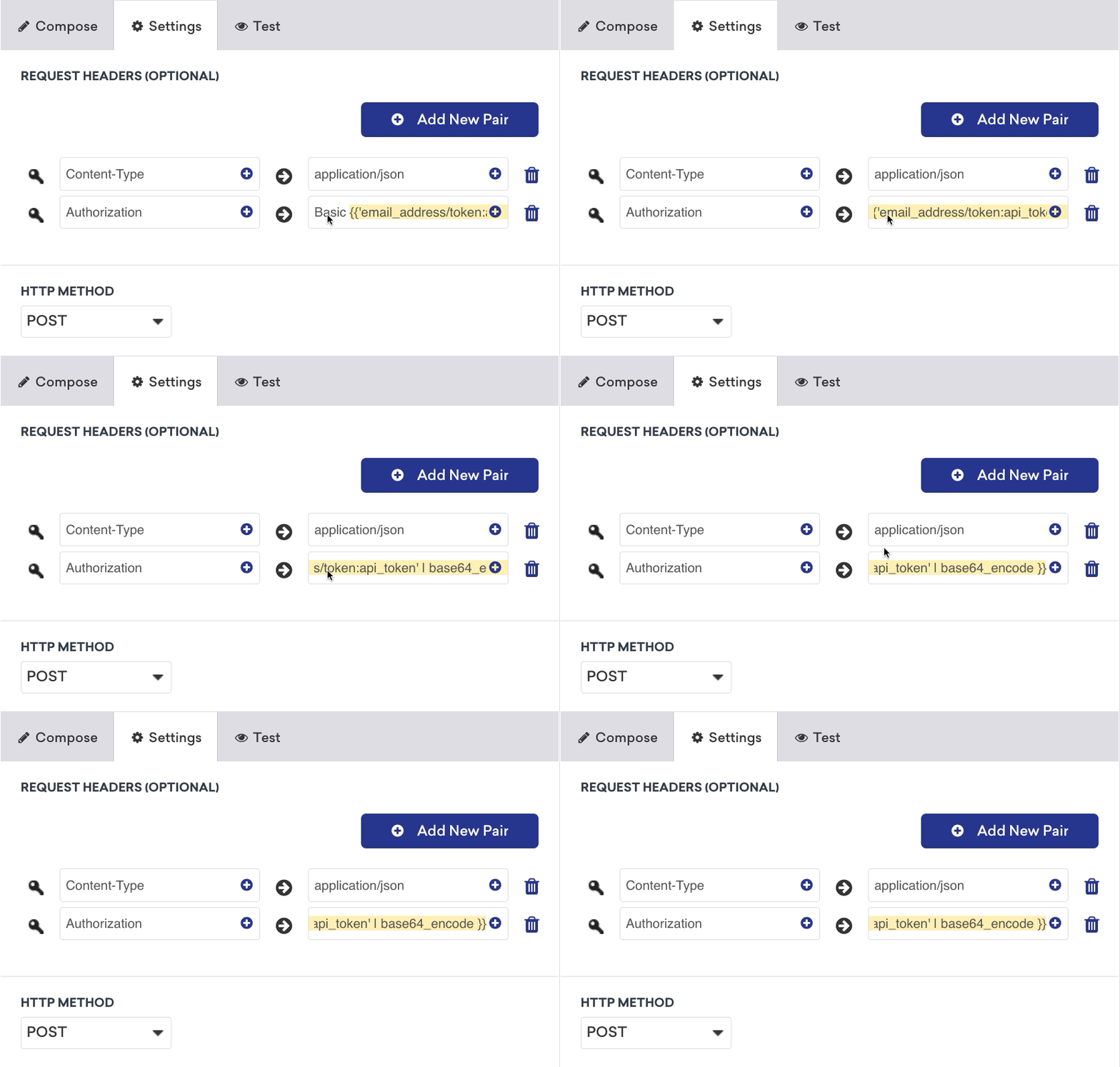
Cabeçalho da solicitação e método
O Zendesk exige um cabeçalho HTTP para autorização e um método HTTP. Na guia Configurações, substitua
- Método HTTP: POST
- Cabeçalhos da solicitação:
- Authorization: Basic
{{ '<email_address>/token:<api_token>' | base64_encode }} - Content-Type: application/json
- Authorization: Basic
Corpo da solicitação
Defina os detalhes do ticket, como tipo, assunto e status, na carga útil do seu webhook. Os detalhes do ticket são extensíveis e personalizados com base na API de tickets do Zendesk. Use o exemplo a seguir para estruturar sua carga útil e inserir os campos desejados.
{% assign ticket_type = 'question/incident/task/problem' %} << Choose one >>
{% assign ticket_subject = '' %}
{% capture ticket_body %}
<< Your message here >>
{% endcapture %}
{% assign ticket_subject_tag = '' %}
{% assign ticket_status = 'New' %}
{
"ticket": {
"requester_id": "{{${user_id}}}",
"requester": { "name": "{{${first_name}}} {{${last_name}}}", "email": "{{${email_address}}}", "phone": "{{${phone_number}}}"},
"type": "{{ ticket_type }}",
"subject": "{{ticket_subject}}",
"comment": { "body": "{{ticket_body}}" },
"priority": "urgent",
"status": "{{ ticket_status }}"
}
}
Etapa 2: Visualize a prévia da sua solicitação
Seu texto bruto será destacado automaticamente se for uma tag aplicável da Braze.
Visualize a prévia da sua solicitação no painel Prévia ou acesse a guia Teste. Lá, você pode selecionar um usuário aleatório ou um usuário existente, ou ainda personalizar seu próprio usuário para testar o webhook.
Por fim, confira se o ticket foi criado no Zendesk.
Identificador comum
Se você tiver um identificador comum entre a Braze e o Zendesk, recomendamos usá-lo como requester_id. Isso ajuda a unificar os dois conjuntos de usuários. Caso contrário, recomendamos passar um conjunto de atributos de identificação, como nome, endereço de e-mail, número de telefone, entre outros.
Integração do Zendesk com a Braze
Etapa 1: Criar um webhook
- Na Central de administração, clique em Apps e integrações na barra lateral e selecione Webhooks > Webhooks.
- Clique em Criar webhook.
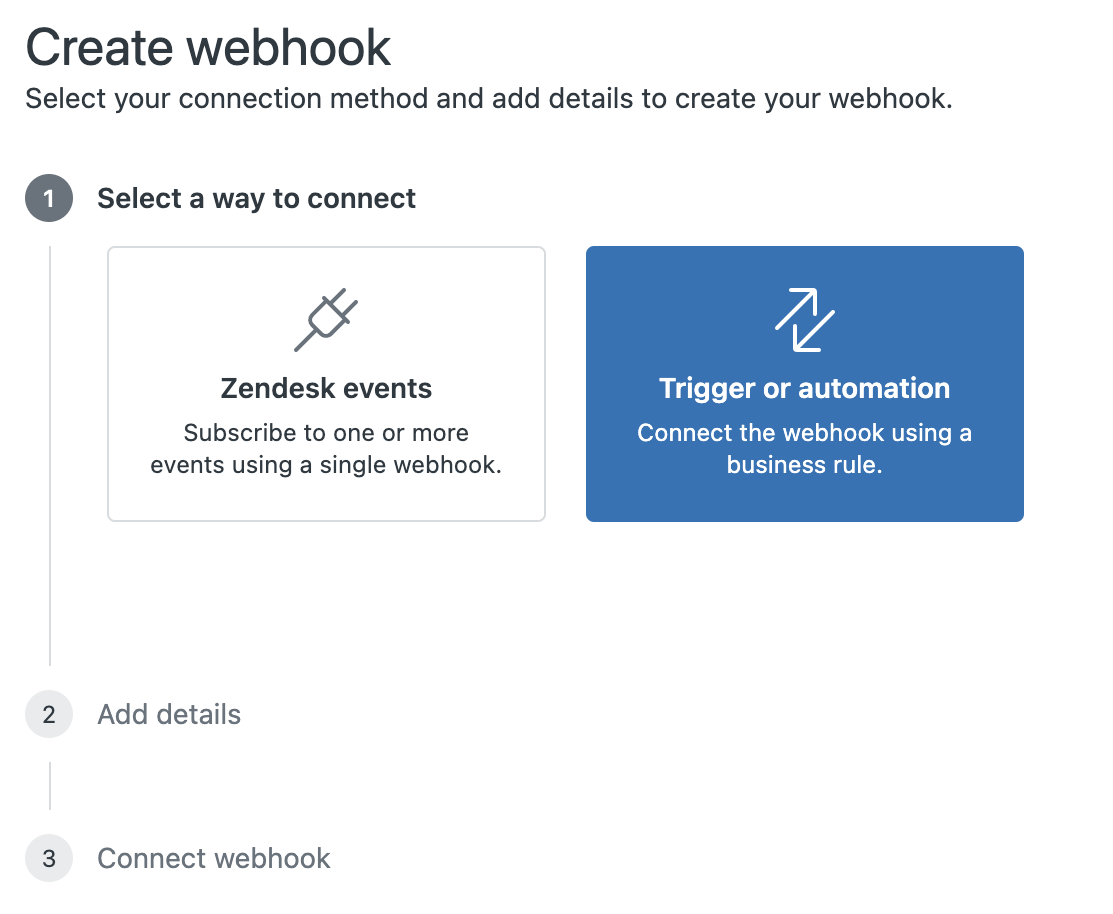
- Selecione Gatilho ou Automação e clique em Próximo.
- Forneça as seguintes informações no seu webhook:
- Insira um nome e uma descrição para o webhook.
- Insira o URL do endpoint da Braze que seu webhook usará. Nosso exemplo usará
https://{{instance_url}}/users/track. - Selecione POST como método de solicitação do webhook e defina o formato da solicitação como JSON.
- Selecione o método de autenticação por token de portador (bearer token) para o webhook e forneça sua chave de API da Braze.
- Confira se a chave de API que você está usando tem as permissões corretas para o endpoint da Braze que seu webhook usa.
- Confira se a chave de API que você está usando tem as permissões corretas para o endpoint da Braze que seu webhook usa.
- (Recomendado) Teste o webhook para verificar se ele está funcionando corretamente.
- Para webhooks de gatilho e automação, é necessário conectar o webhook a um gatilho ou automação antes de concluir a configuração. Confira a próxima etapa para ver nosso exemplo de criação de um gatilho para o webhook. Depois de criar o gatilho, você pode voltar a esta página e selecionar Concluir configuração.
Etapa 2: Criar um gatilho ou automação
Siga as instruções do Zendesk sobre como conectar seu webhook a um gatilho ou automação.
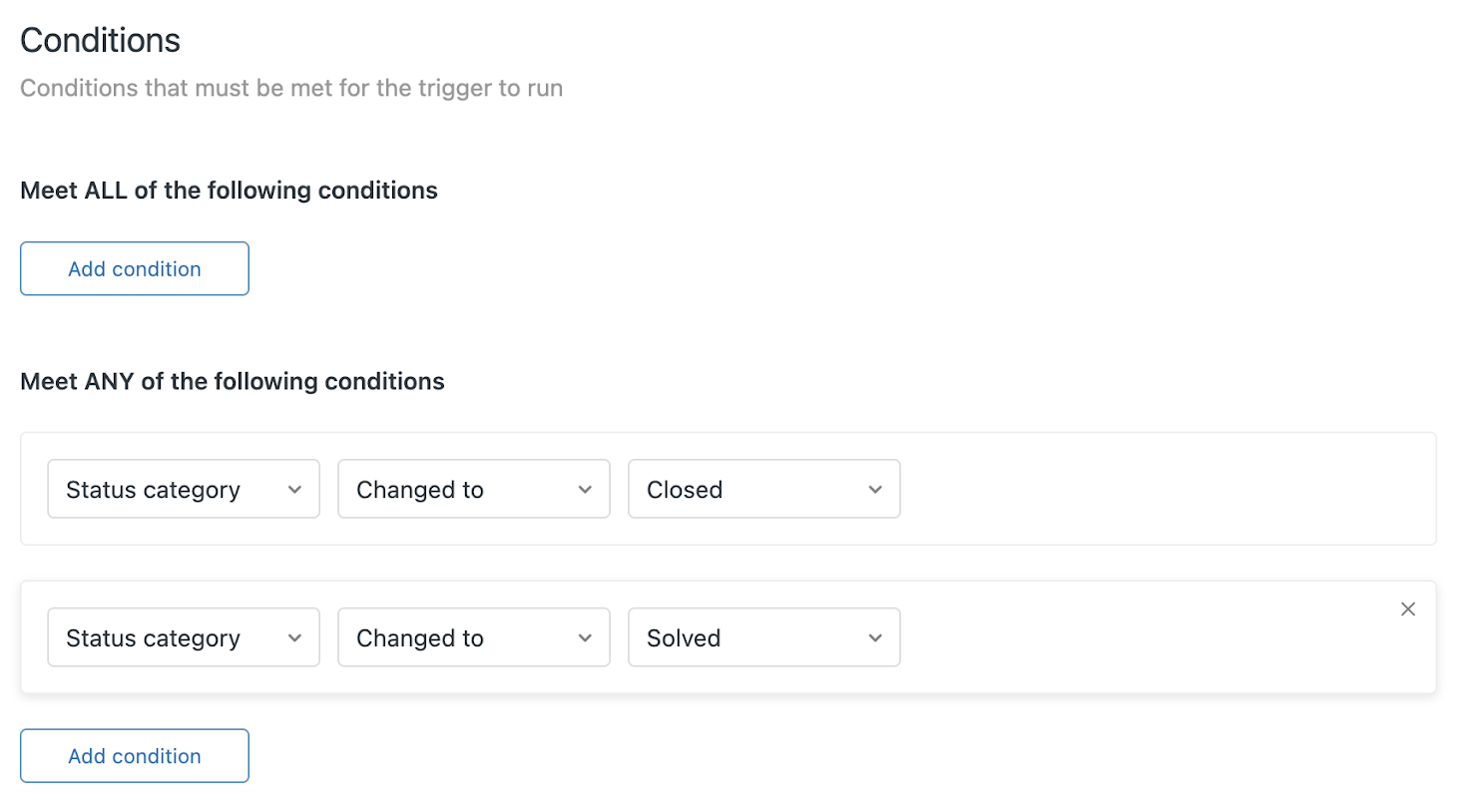
O exemplo a seguir usa um gatilho para acionar o webhook quando o status de um caso de suporte é alterado para “Resolvido” ou “Fechado”.
- Na Central de administração, clique em Objetos e regras na barra lateral e selecione Regras de negócios > Gatilhos.
- Selecione Adicionar gatilho.
- Dê um nome ao seu gatilho e selecione uma categoria.
- Selecione Adicionar condição para definir quais condições devem disparar o webhook. Por exemplo, “Categoria de status alterada para fechado” ou “Categoria de status alterada para resolvido”.
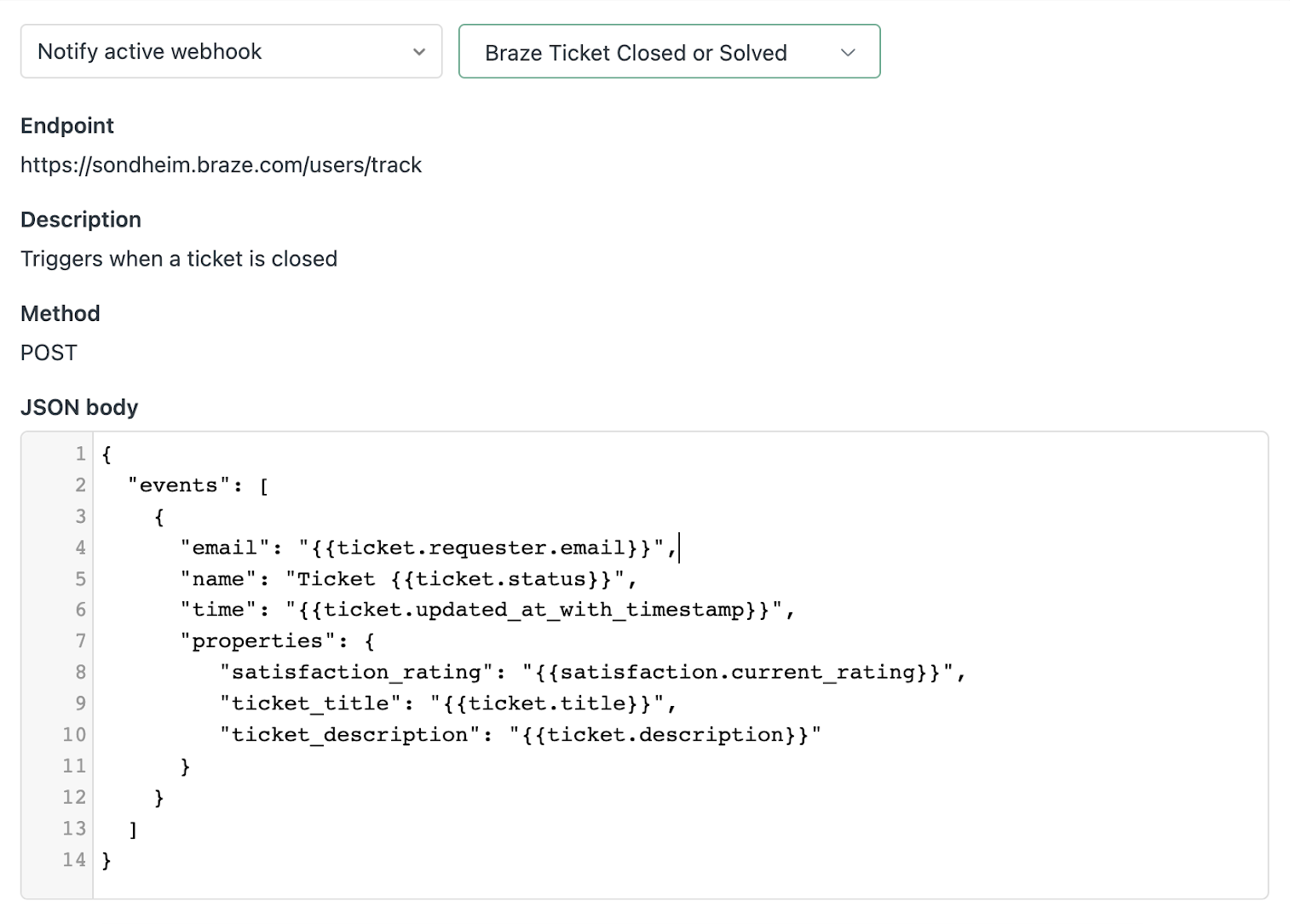
- Selecione Adicionar ação, escolha Notificar webhook ativo e selecione no menu suspenso o webhook criado na etapa anterior.
- Defina o corpo JSON de acordo com o seu endpoint da Braze, usando os marcadores de variáveis do Zendesk para preencher dinamicamente os campos relevantes.
- Selecione Criar.
- Volte ao seu webhook e clique em Concluir configuração.