Exportação do público do Facebook
A integração entre a Braze e o Facebook permite que você exporte manualmente seus segmentos da Braze para o Facebook para criar públicos personalizados do Facebook. Essa é uma exportação única e estática de público e só criará novos públicos personalizados no Facebook.
Os casos de uso comuns para exportar públicos personalizados do Facebook incluem:
- Redirecionamento de usuários em pontos específicos do seu ciclo de vida
- Criação de listas de direcionamento de exclusão
- Criação de públicos semelhantes para adquirir novos usuários com mais eficiência

A exportação do público do Facebook usa o token de acesso do usuário para autorizar solicitações.
Se você estiver usando esse recurso juntamente com o recurso de sincronização do público do Facebook, a Braze usará, por padrão, o token de usuário do sistema mais confiável que você já gerou para autorizar solicitações.
Se estiver participando do teste das contas de trabalho do Meta na versão beta, desconecte e reconecte sua conta à página de parceiro do Facebook.
Pré-requisitos
| Requisito | Descrição |
|---|---|
| Gerente de negócios do Facebook | Uma ferramenta centralizada para gerenciar os ativos do Facebook da sua marca (por exemplo, contas de anúncios, páginas, apps). |
| Conta de anúncios do Facebook | Uma conta de anúncios ativa do Facebook vinculada ao gerente de negócios da sua marca que você deseja usar com os públicos personalizados da Braze. Certifique-se de que o administrador do seu gerente de negócios do Facebook lhe concedeu permissões de administrador para as contas de anúncios do Facebook que você planeja usar com a Braze e que você aceitou os termos e condições da sua conta de anúncios. Caso contrário, não será possível acessar nenhuma conta de anúncios do Facebook na Braze. |
| Termos de públicos personalizados do Facebook | Você deve aceitar os Termos de Públicos Personalizados do Facebook para suas contas de anúncios do Facebook que planeja usar com a Braze. |
Integração
Etapa 1: conecte-se ao Facebook
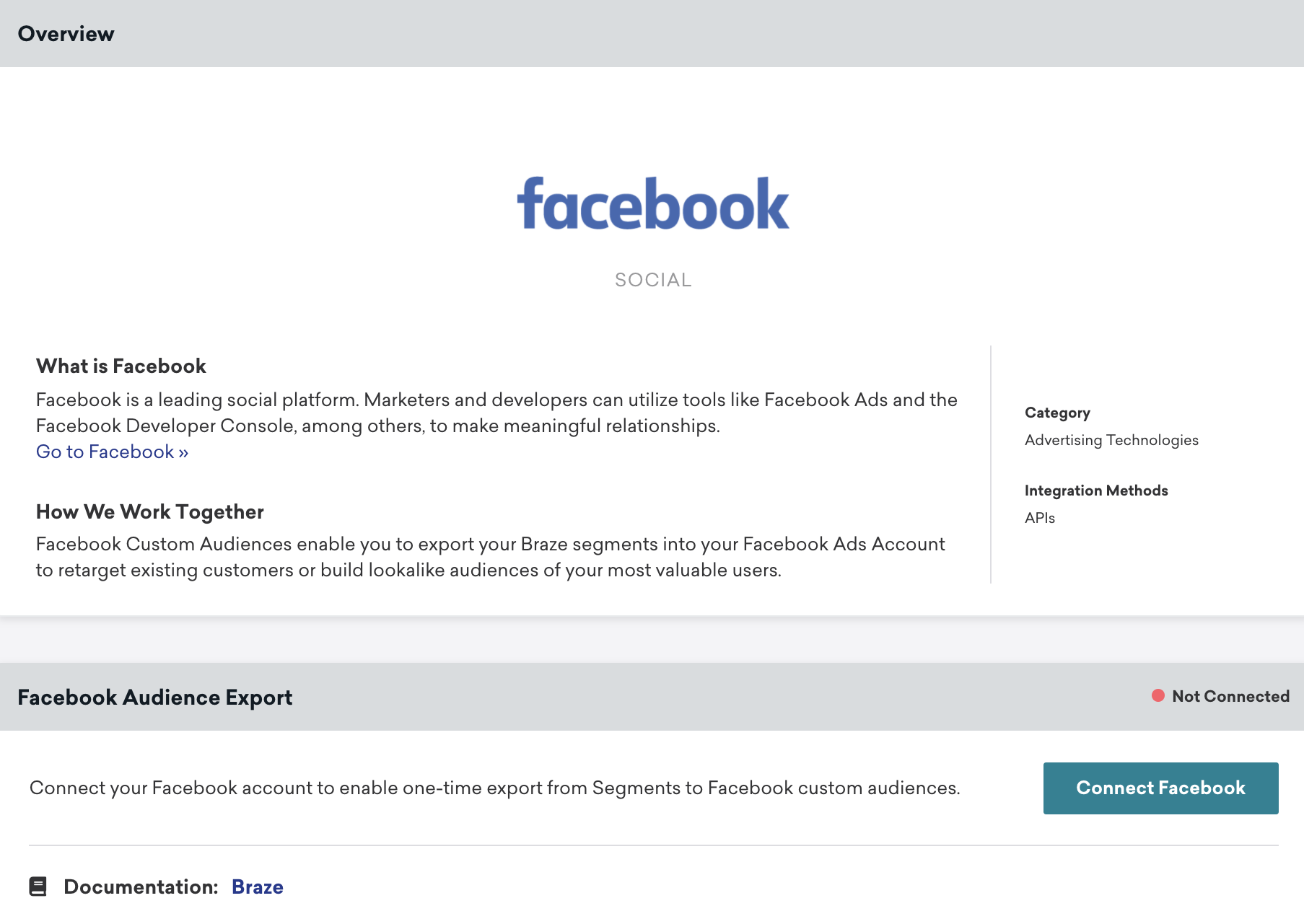
- No dashboard da Braze, acesse Integrações de parceiros > Parceiros de tecnologia e selecione Facebook.
- No módulo Facebook Audience Export, selecione Connect Facebook.
- Na janela de diálogo oAuth do Facebook, autorize a Braze a criar públicos personalizados em suas contas de anúncios do Facebook.
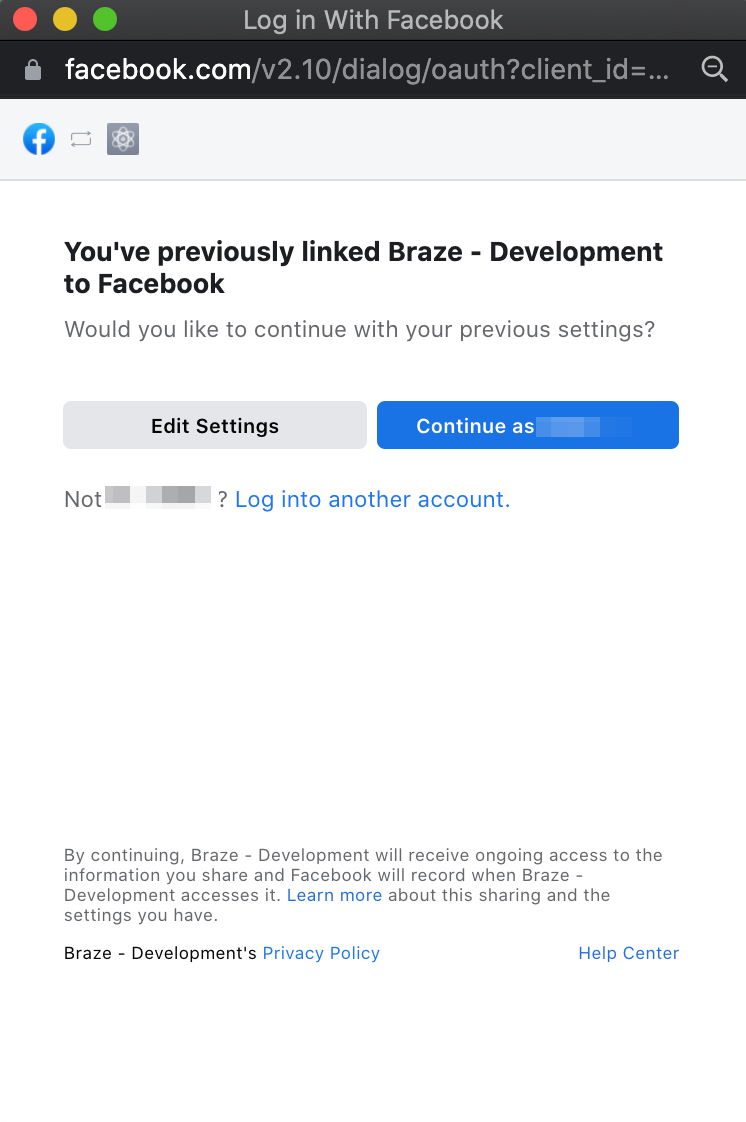
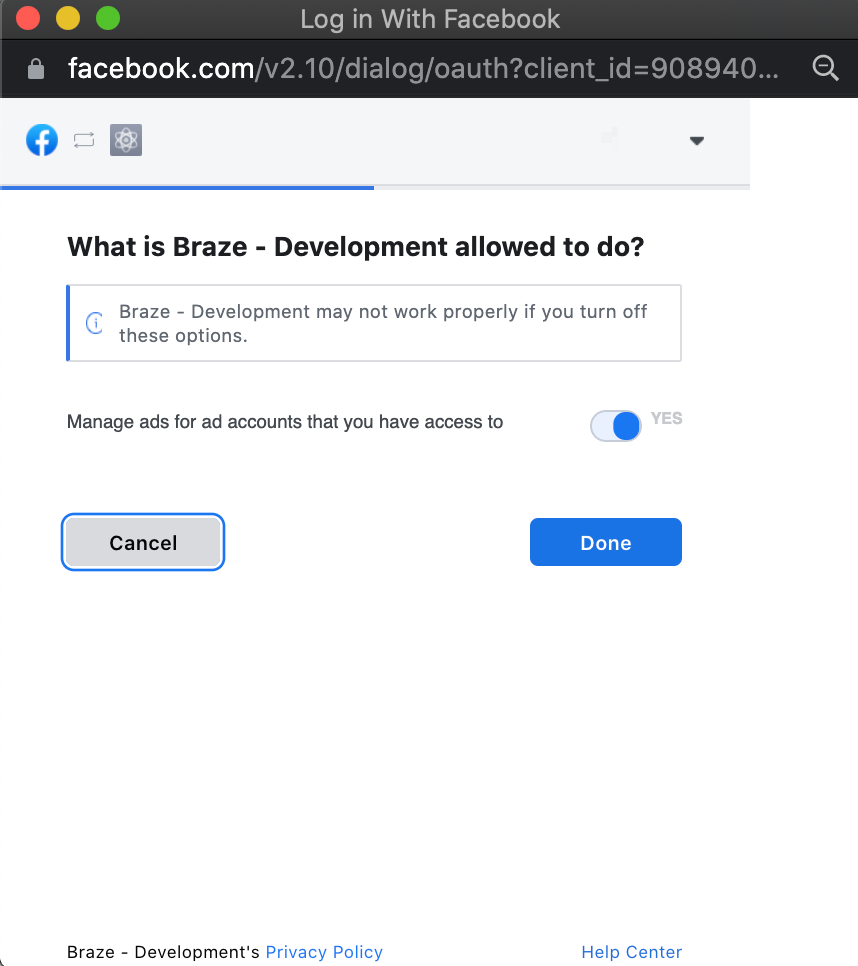
- Depois que a Braze estiver vinculada à sua conta do Facebook, selecione as contas de anúncios que deseja sincronizar em seu espaço de trabalho da Braze.
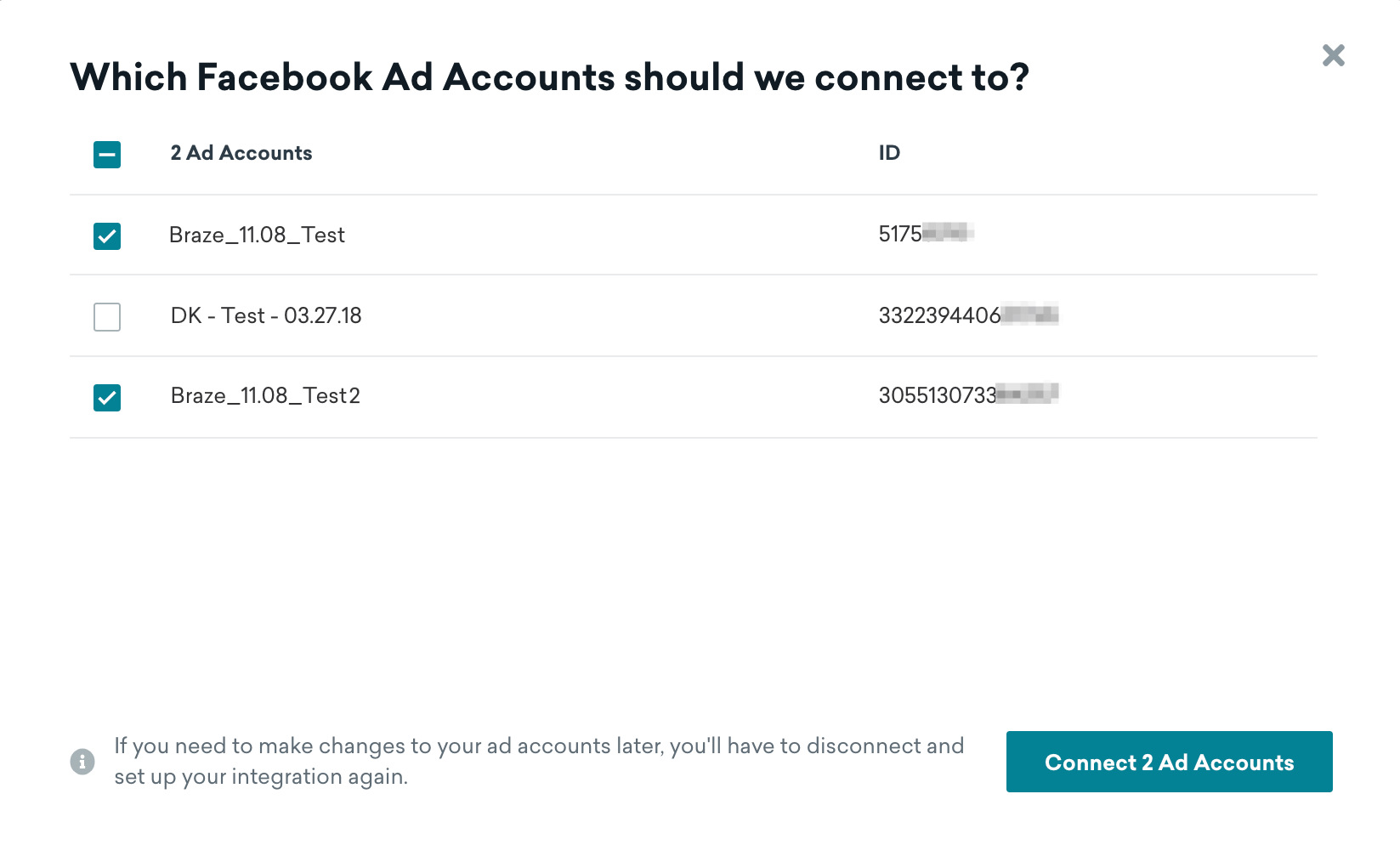
Depois de se conectar, você será levado de volta à página do parceiro, onde poderá ver quais contas estão conectadas e desconectar contas existentes.
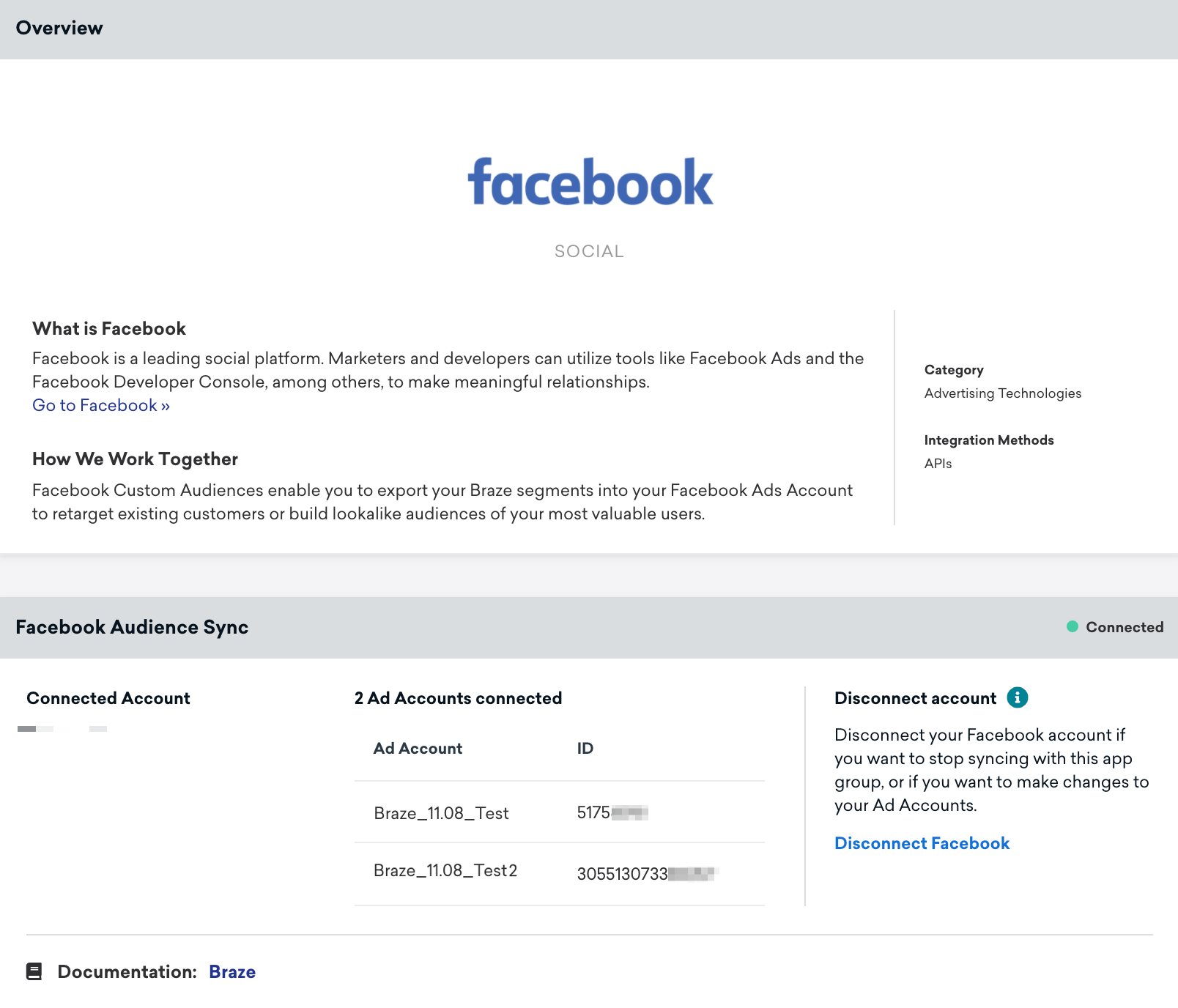
Sua conexão com o Facebook é aplicada no nível do espaço de trabalho da Braze. Se o administrador do Facebook remover você do Facebook Business Manager ou do acesso às contas conectadas do Facebook, a Braze detectará um token inválido. Como resultado, seus Canvas ativos que usam etapas de público do Facebook mostrarão erros, e a Braze não poderá sincronizar usuários.

Para os clientes que já passaram pelo processo de revisão do app do Facebook para o Gerenciamento de anúncios e o Acesso padrão ao Gerenciamento de anúncios, o token de usuário do sistema ainda será válido para a etapa do público do Facebook. Não será possível editar ou revogar o token de usuário do sistema do Facebook por meio da página de parceiro do Facebook. Em vez disso, é possível conectar sua conta do Facebook para substituir o token de usuário do sistema do Facebook no espaço de trabalho da Braze.
A nova configuração do Facebook oAuth também se aplica às exportações do Facebook por meio de segmentos.
Etapa 2: exporte seus usuários para o Facebook
Na Braze, a exportação do público do Facebook pode ser acessada por meio da página Segments.
- Na página Segments, selecione o segmento que você deseja exportar.
- Selecione User Data e, em seguida, selecione Export as Facebook Audience.
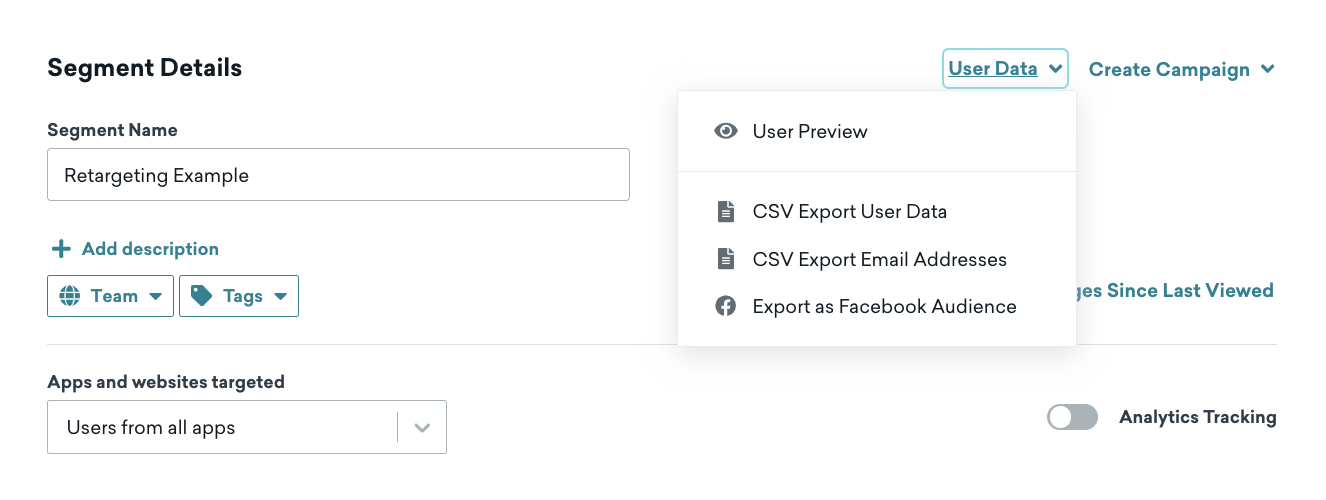
- Se ainda não tiver ativado o Facebook na Braze, você verá uma indicação para acessar a página de parceiros de tecnologia do Facebook no dashboard. Se já tiver ativado o Facebook por meio de Technology Partners > Facebook, poderá selecionar sua conta de anúncios do Facebook e os campos de usuário a serem exportados.
Você pode exportar os seguintes campos:- IDFA do dispositivo
- Número de telefone
Só é possível selecionar um campo de usuário em uma única exportação. Se você escolher mais de um tipo de dados, a Braze criará um público personalizado separado para cada um deles.
- Depois de selecionar o campo do usuário, selecione Export Segment. Assim como as exportações CSV, você receberá um e-mail quando o segmento terminar de ser exportado para o Facebook.
- Veja o público personalizado no Gerenciador de Anúncios do Facebook.
Devido a razões de privacidade do usuário, o Facebook não permite que você veja:
- Os usuários exatos que foram adicionados com sucesso a um público personalizado. Veja os detalhes do Facebook sobre por que membros individuais do público ficam ocultos.
- O tamanho do público personalizado. Veja os detalhes sobre as mudanças na estimativa de tamanho de público do Facebook.
Configuração da sua exportação de público
Ao criar públicos do Facebook, talvez seja necessário incluir ou excluir determinados usuários com base em suas preferências e para cumprir as leis de privacidade, como o direito de “Não vender ou compartilhar” de acordo com a CCPA. Os profissionais de marketing devem implementar os filtros relevantes para a elegibilidade dos usuários em seus critérios de entrada no Canvas. Abaixo, listamos algumas opções.
- Se você coletou o IDFA do iOS por meio do SDK da Braze, poderá usar o filtro Ads Tracking Enabled. Selecione o valor como
truepara enviar os usuários apenas para destinos do Audience Sync que eles aceitaram.
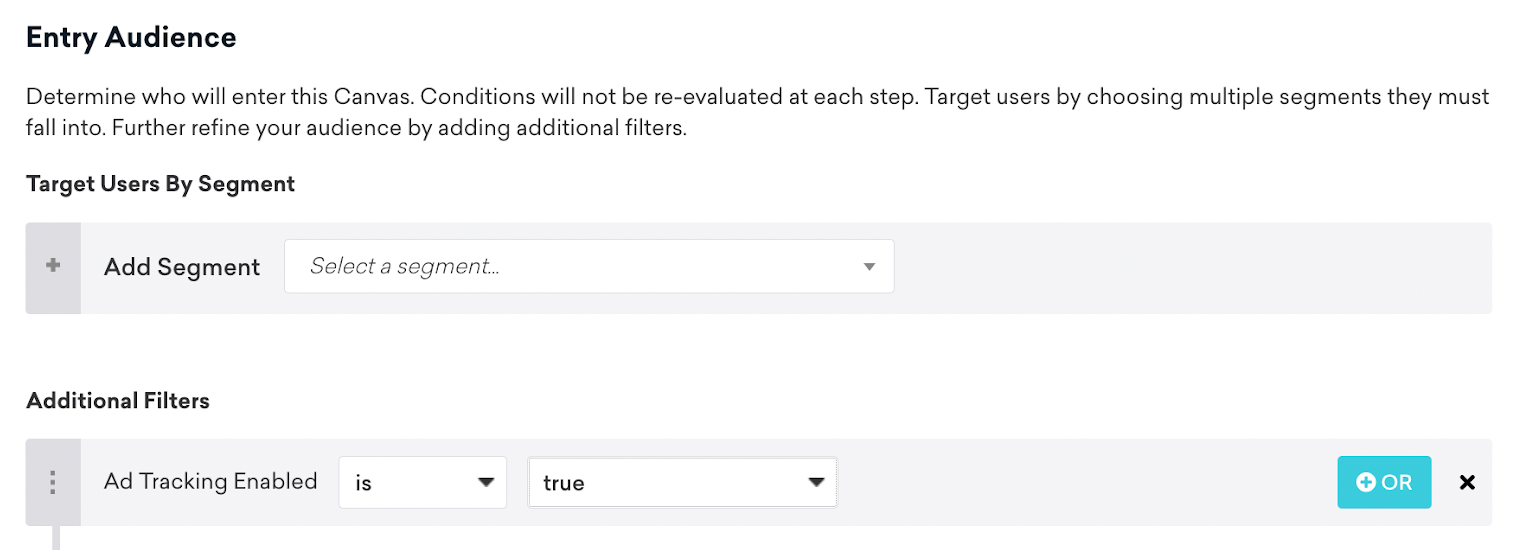
- Se estiver coletando aceitações, recusas,
Do Not Sell Or Shareou outros atributos personalizados relevantes, inclua-os nos critérios de entrada do Canvas como um filtro:

Públicos semelhantes
Depois de exportar com êxito um segmento como um público do Facebook, você poderá criar grupos adicionais usando o Facebook Lookalike Audiences. Esse recurso analisa os dados demográficos, os interesses e outros atributos do público escolhido e cria um novo público de pessoas com atributos semelhantes.
Solução de problemas
Erro ao validar o token de acesso
Ao usar a exportação do Facebook, o erro Error Validating Access Token será exibido se:
- Você mudou sua senha, o que invalida sua sessão atual
- O Facebook fez você sair como uma precaução de segurança
Para resolver esse erro, siga estas etapas:
- Saia do Facebook e faça login novamente.
- Na Braze, remova suas credenciais do Facebook e salve. Confirme que as credenciais foram removidas tentando exportar um segmento (o ícone de exportação deve estar desativado).
- Readicione e salve suas credenciais do Facebook.
- Tente exportar novamente.
Se a exportação não funcionar, faça o seguinte:
- Remova suas credenciais novamente e salve.
- Readicione suas credenciais e salve.
- Desconecte e reconecte a integração do Facebook na página Technology Partners.
Erro ao exportar um público do Facebook
Se você receber um erro ao exportar um segmento como um público do Facebook, a documentação para desenvolvedores do Facebook indica as seguintes causas comuns:
- O token de acesso é de um usuário que não é administrador do app e da conta de anúncios: o usuário do Facebook cujas credenciais estão conectadas à Braze deve ter as permissões corretas.
- A conta de anúncios para a qual você está exportando não está associada ao seu app: a conta de anúncios do Facebook deve estar vinculada ao seu app nas configurações do Facebook.
Use as verificações a seguir para validar sua configuração:
- Verifique se você é administrador do app: acesse developers.facebook.com, abra My Apps e selecione o app da sua empresa. Se você não vir o app, sua equipe de desenvolvimento pode precisar adicioná-lo. No dashboard do app, acesse Roles para confirmar sua função (Admin, Developer, Tester ou Analytics User).
- Verifique se sua conta de anúncios está associada ao seu app: no dashboard do app do Facebook, acesse Settings > Advanced, role até Advertising Accounts e adicione o ID da conta de anúncios do Facebook que você deseja usar para exportações de público da Braze, caso ainda não esteja listado.
- Verifique se você é administrador da conta de anúncios: acesse business.facebook.com, abra Business Settings no menu principal e acesse Accounts > Ad accounts. Selecione a conta de anúncios. Confirme seu acesso e que você tem as permissões necessárias para criar públicos personalizados.
Para mais detalhes, consulte a documentação da API de públicos personalizados do Facebook e o guia da Central de Ajuda para Empresas do Facebook sobre públicos personalizados.